
A Mailrelay pots personalitzar l'assumpte i el contingut dels teus butlletins amb variables, com el nom de cada subscriptor o el valor d'un camp personalitzat, i mostrar un text o un altre a cada subscriptor amb blocs condicionals. Les variables s'afegeixen des del botó Afegir variables de l'assumpte i des del menú Variables del Nou editor amb intel·ligència artificial. Si crees el butlletí amb Enganxa el codi, el seu editor també té un desplegable Les variables. Els blocs condicionals s'escriuen dins del text.
Tot això també està disponible al compte gratuït. Personalitzar cada email és una part important de qualsevol estratègia d'email màrqueting: amb una sola newsletter, cada subscriptor rep un missatge amb les seves pròpies dades, encara que facis un enviament massiu d'emails a tota la teva llista.
ÍNDEX
- Què són les variables i els blocs condicionals
- Com afegir variables a l'assumpte
- Com afegir variables al contingut
- Com fer servir els teus camps personalitzats com a variables
- Com mostrar un text o un altre amb blocs condicionals
- Com fer servir variables i blocs condicionals amb Enganxa el codi
- Com comprovar la personalització amb un email de prova
- Límits
- Preguntes freqüents
- Articles relacionats
Què són les variables i els blocs condicionals
Una variable és un codi entre claus dobles, com {{ subscriber.name }}, que se substitueix per una dada de cada subscriptor quan s'envia el butlletí. Si escrius «Hola {{ subscriber.name }}» a l'assumpte, cada subscriptor rep el seu nom en aquest lloc.
Un bloc condicional és un text que només es mostra als subscriptors que compleixen una condició, per exemple, que el seu camp personalitzat Esport sigui «Tennis». A la resta se'ls pot mostrar un altre text.
Com afegir variables a l'assumpte
- Ves a Butlletins >> Butlletins i fes clic a Afegeix. Tria Nou editor amb intel·ligència artificial i fes clic a Crea una campanya.
- Escriu l'Assumpte i fes clic a Crea una campanya. S'obre la pantalla d'edició del butlletí.
- A l'apartat Assumpte, fes clic a Edita.
- Fes clic a Afegir variables i tria una de les variables de la secció Suscriptor o de Camps personalitzats del suscriptor. Per exemple, si tries Nom, s'afegeix {{ subscriber.name }} a l'assumpte.
- Fes clic a Desa.
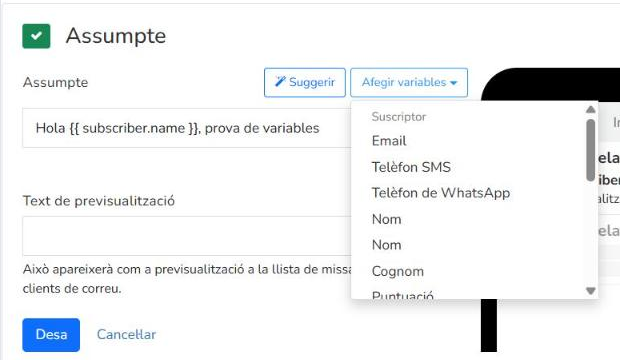
A la previsualització de la safata d'entrada que apareix a la dreta, la variable es veu tal qual, amb les seves claus. El nom de cada subscriptor només apareix a l'email que rep.
Pots escriure la variable a mà en lloc de triar-la al menú. El resultat és el mateix.
Com afegir variables al contingut
- A la pantalla d'edició del butlletí, a l'apartat Contingut, fes clic a Edita. Si és un butlletí nou, primer tria una plantilla.
- Fes clic en un bloc de Text i posa el cursor on vulguis la variable.
- A la barra del text, fes clic a Variables i tria la variable.
- Fes clic a Desa.
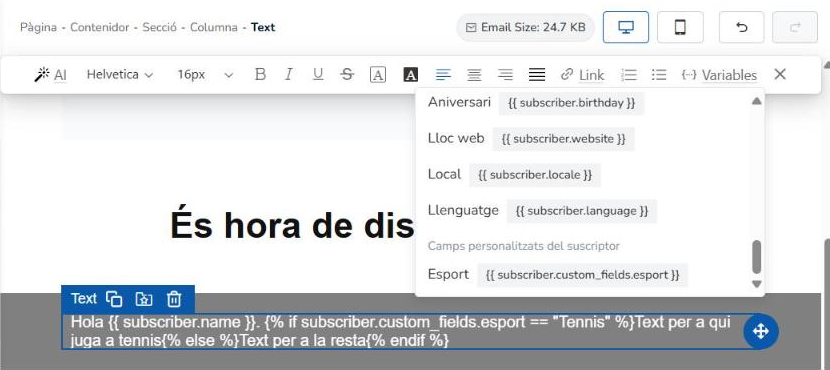
Les variables que triïs al menú apareixen al text com una etiqueta amb el seu nom. També pots escriure el codi a mà, per exemple {{ subscriber.name }}.
El menú Variables del contingut té aquestes seccions:
- Campanya: ID ({{ campaign.id }}), Assumpte ({{ campaign.subject }}) i Prova el email ({{ campaign.test }}).
- Remitent: ID ({{ campaign.sender.id }}), Email ({{ campaign.sender.email }}), Del nom ({{ campaign.sender.from_name }}) i Nom ({{ campaign.sender.name }}).
- Suscriptor: les dades de cada subscriptor (vegeu la taula de sota).
- Camps personalitzats del suscriptor: els camps personalitzats que hagis creat al teu compte.
Aquestes són les variables de la secció Suscriptor. Són les mateixes que apareixen a Afegir variables de l'assumpte:
| Variable | Codi |
|---|---|
| {{ subscriber.email }} | |
| Telèfon SMS | {{ subscriber.sms_phone }} |
| Telèfon de WhatsApp | {{ subscriber.whatsapp_phone }} |
| Nom | {{ subscriber.name }} |
| Nom | {{ subscriber.first_name }} |
| Cognom | {{ subscriber.last_name }} |
| Puntuació | {{ subscriber.score }} |
| Estat | {{ subscriber.status }} |
| adreça | {{ subscriber.address }} |
| ciutat | {{ subscriber.city }} |
| Estat | {{ subscriber.state }} |
| País | {{ subscriber.country }} |
| Aniversari | {{ subscriber.birthday }} |
| Lloc web | {{ subscriber.website }} |
| Local | {{ subscriber.locale }} |
| Llenguatge | {{ subscriber.language }} |
Com fer servir els teus camps personalitzats com a variables
Si necessites una dada que no és a la llista, com l'esport preferit de cada subscriptor, crea un camp personalitzat:
- Ves a Subscriptors >> Camps personalitzats i fes clic a Afegeix.
- Tria el Tipus de camp: Text, Textarea, Número, Seleccioneu, Selecciona (múltiple), Casella de selecció, Botons d'opció o Data.
- Escriu l'Etiqueta (per exemple, «Esport») i el Nom de l'etiqueta (per exemple, «esport»). El nom de l'etiqueta és el que s'utilitza als butlletins i només ha de contenir lletres i números.
- Fes clic a Crea Camp personalitzat.
El camp apareix a la fitxa de cada subscriptor, a Edita el suscriptor, on pots omplir-ne el valor i desar-lo amb Actualitza Subscriptors. Més informació a l'article Camps personalitzats i segmentació de campanyes.
A partir d'aquest moment, el camp apareix a Afegir variables de l'assumpte i al menú Variables de l'editor, a la secció Camps personalitzats del suscriptor, amb el codi {{ subscriber.custom_fields. seguit del nom de l'etiqueta. Per exemple, {{ subscriber.custom_fields.esport }}.
Com mostrar un text o un altre amb blocs condicionals
L'editor no té cap botó per crear blocs condicionals: la condició s'escriu dins d'un bloc de Text, amb aquest format:
{% if subscriber.custom_fields.esport == "Tennis" %}Text per a qui juga a tennis{% else %}Text per a la resta{% endif %}
- Entre {% if i %} va la condició: la variable, == i el valor entre cometes.
- Després va el text que veuran els subscriptors que compleixen la condició.
- Entre {% else %} i {% endif %} va el text que veurà la resta.
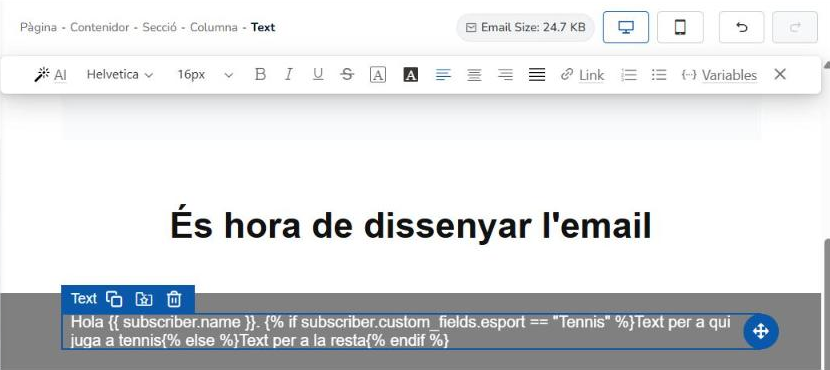
Amb aquest exemple, el subscriptor que té «Tennis» al camp Esport rep el primer text, i un subscriptor sense cap valor en aquest camp rep el text de {% else %}.
Així pots adaptar una mateixa newsletter a interessos diferents en lloc de crear un butlletí per a cada grup, una cosa útil en l'email màrqueting per a empreses que tenen públics diferents.
Com fer servir variables i blocs condicionals amb Enganxa el codi
Si prefereixes crear el butlletí amb el teu propi HTML, també pots fer servir variables i blocs condicionals. A Butlletins >> Butlletins, fes clic a Afegeix i, a Per a usuaris avançats, tria Enganxa el codi.
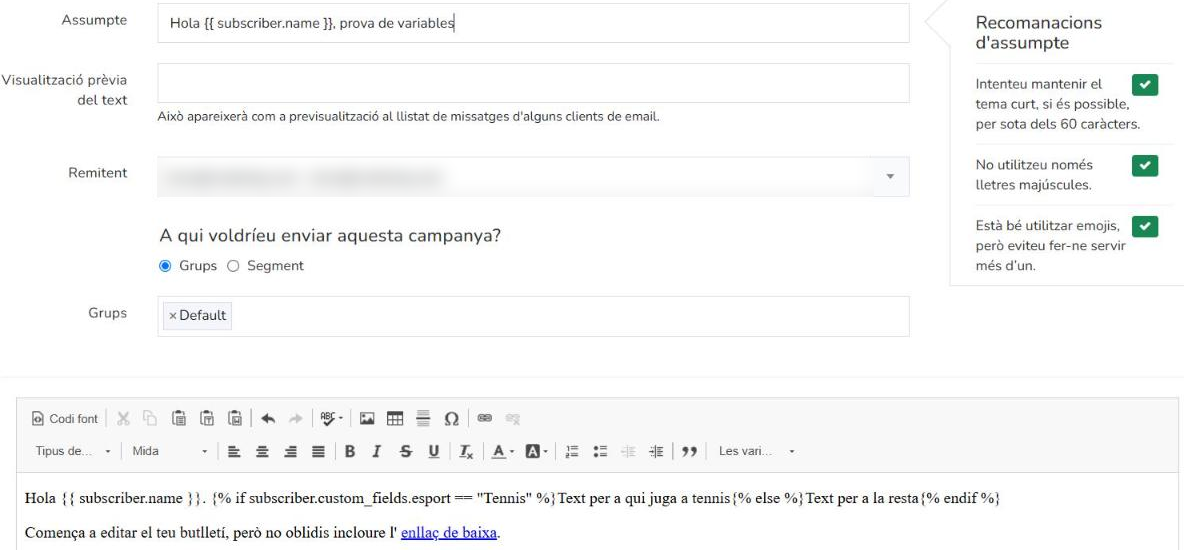
- A Assumpte, escriu la variable a mà, per exemple «Hola {{ subscriber.name }}». En aquesta pantalla, l'assumpte no té cap botó per afegir variables.
- A l'editor, posa el cursor on vulguis la variable, obre el desplegable Les variables de la barra i tria la variable. S'afegeix el seu codi al text, per exemple {{ subscriber.custom_fields.esport }}.
- Per mostrar un text o un altre, escriu la condició al text de l'editor, amb el mateix format que al Nou editor amb intel·ligència artificial.
- A A qui voldríeu enviar aquesta campanya?, tria Grups o Segment (és obligatori per crear el butlletí) i fes clic a Crea Butlletin.
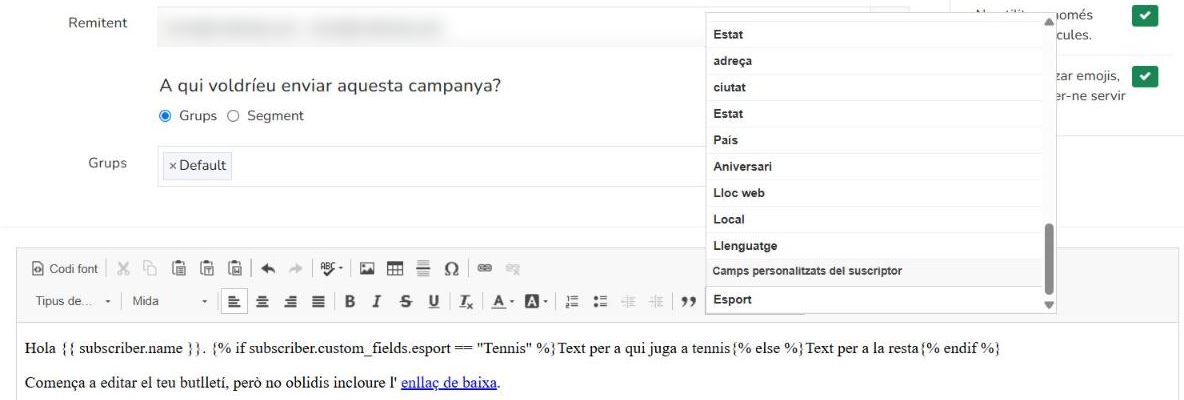
El desplegable Les variables d'aquest editor té les mateixes seccions que el del Nou editor amb intel·ligència artificial (Campanya, Remitent, Suscriptor i Camps personalitzats del suscriptor) i, a més, Cancel·leu la suscripció dels URL i altres variables del butlletí, com Versió web.
Per comprovar el resultat, obre el butlletí i fes clic a Envia. Selecciona Envia un email de prova, escriu les adreces a Emails de prova i fes clic a Enviar email de prova. Veuràs un missatge que confirma que l'email de prova s'ha enviat. Si envies la prova a l'adreça d'un subscriptor del teu compte, l'email arriba amb les seves dades, igual que amb el Nou editor amb intel·ligència artificial.
Com comprovar la personalització amb un email de prova
A la pantalla d'edició del butlletí, fes clic a Envia email de prova, escriu l'adreça a la finestra Enviar email de prova (pots enviar a diversos destinataris separant-los amb comes) i fes clic a OK. Veuràs un missatge que confirma que l'email de prova s'ha enviat.
Si envies la prova a l'adreça d'un subscriptor del teu compte, l'email arriba amb les dades d'aquest subscriptor: el seu nom a l'assumpte, el valor dels seus camps personalitzats i el text condicional que li correspon. Així pots revisar el teu mailing abans d'enviar-lo a tota la llista.
Quan tot estigui bé, envia el butlletí com sempre. T'ho expliquem a l'article Com enviar un butlletí.
Límits
- El camp Text de previsualització no té el botó Afegir variables.
- Si un subscriptor no té una dada, la variable se substitueix per un buit. Per exemple, «Hola {{ subscriber.name }}» arriba com «Hola ,» a un subscriptor sense nom. Revisa que els teus subscriptors tinguin aquesta dada abans de fer-la servir a l'assumpte.
- Ni el Nou editor amb intel·ligència artificial ni l'editor d'Enganxa el codi tenen opcions a la pantalla per crear condicions: cal escriure-les com s'explica més amunt.
- Si vols enviar un contingut totalment diferent a una part de la teva llista, pots crear un altre butlletí i enviar-lo a un grup o a un segment.
Preguntes freqüents
Puc fer servir variables amb el compte gratuït?
Sí. Les variables a l'assumpte i al contingut, els camps personalitzats i els blocs condicionals estan disponibles al compte gratuït.
Puc posar el nom del subscriptor a l'assumpte?
Sí. A l'assumpte, fes clic a Afegir variables i tria Nom. S'afegeix {{ subscriber.name }} i cada subscriptor rep el seu nom.
Puc fer servir variables si creo el butlletí amb Enganxa el codi?
Sí. L'editor d'Enganxa el codi té el desplegable Les variables i pots escriure les condicions al text. A l'assumpte, escriu la variable a mà.
Què passa si un subscriptor no té la dada de la variable?
En el seu lloc no apareix res. Si fas servir una condició amb {% else %}, aquest subscriptor rep el text de {% else %}.
Puc veure el resultat abans d'enviar la campanya?
Sí. Fes un enviament de prova a l'adreça d'un subscriptor del teu compte: l'email arriba amb les seves dades. A l'editor i a la previsualització de l'assumpte, les variables es veuen amb les seves claus.
Com ajuden les variables a les meves campanyes d'email màrqueting?
Amb variables i blocs condicionals, una sola newsletter arriba personalitzada a cada subscriptor, amb el seu nom i amb el contingut que li interessa. Així no has de preparar un butlletí diferent per a cada cas a la teva plataforma d'email màrqueting.