Butlletins enviats: estadístiques de les teves campanyes
Després d'enviar un butlletí, és el moment de revisar-ne les estadístiques per comprovar si s'ajusten a les nostres expectatives i per conèixer l'interès que la campanya ha despertat entre els nostres subscriptors.
Per fer-ho, cal anar a Informes >> Butlletins enviades, on trobarem un llistat de totes les campanyes enviades fins ara:
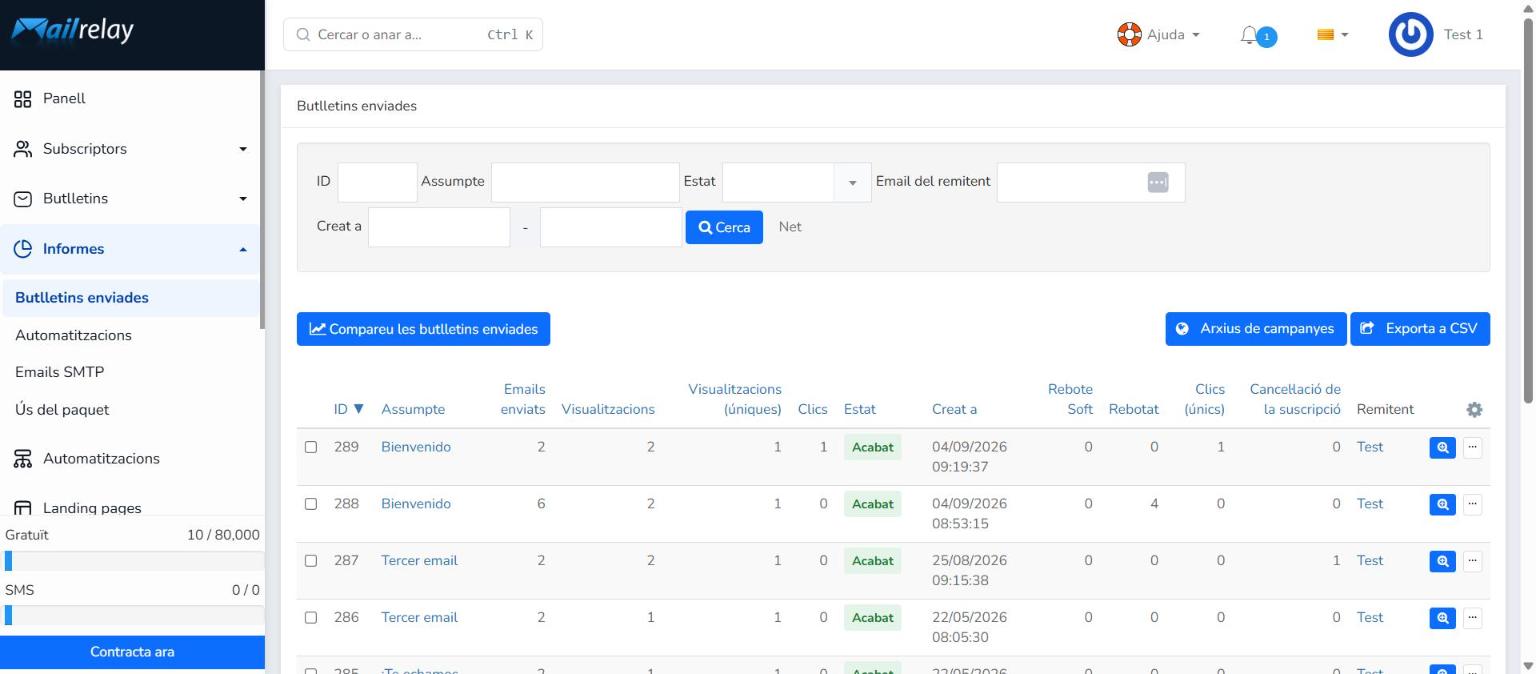
A la part superior de la pantalla hi ha un cercador per localitzar ràpidament un butlletí. Pots filtrar per ID, Assumpte, Estat (Pendents, Cancel·lat, Acabat, Processament o En pausa), Email del remitent i per un interval de dates a Creat a. Fes clic a Cerca per aplicar els filtres o a Net per esborrar-los.
La informació s'organitza de manera senzilla, de forma que és possible comprovar ràpidament alguns aspectes de cada enviament. Per defecte, es mostren aquestes columnes:
- ID: número identificador únic que el sistema associa a la campanya.
- Assumpte: títol del butlletí enviat.
- Emails enviats: nombre d'emails enviats.
- Visualitzacions: nombre de visualitzacions (tingues en compte que un mateix subscriptor pot obrir el mateix missatge diverses vegades).
- Visualitzacions (úniques): nombre de subscriptors diferents que han obert el missatge.
- Clics: nombre de vegades que els subscriptors han fet clic als enllaços.
- Estat: indica si s'ha completat o no, si s'està enviant en aquell moment, si està programat, etc.
- Creat a: data en què es va crear l'email.
- Rebote Soft: nombre d'emails rebotats amb un error temporal.
- Rebotat: nombre d'emails rebotats de manera permanent.
- Clics (únics): nombre de subscriptors diferents que han fet clic en algun enllaç.
- Cancel·lació de la suscripció: nombre de subscriptors que s'han donat de baixa des de la campanya.
- Remitent: nom del remitent.
A més, pots afegir altres columnes opcionals: Nom intern del remitent, Processat, Lliurat, S'ha informat de SPAM, Acabat a les (data en què va finalitzar el procés) i Programat a (si la campanya s'ha programat per a una data futura, la pots consultar en aquesta pantalla).
La informació que es mostra en aquesta pantalla es pot personalitzar. Per modificar les dades que es mostren, fes clic a la icona de la roda dentada situada a la dreta de la capçalera de la taula.
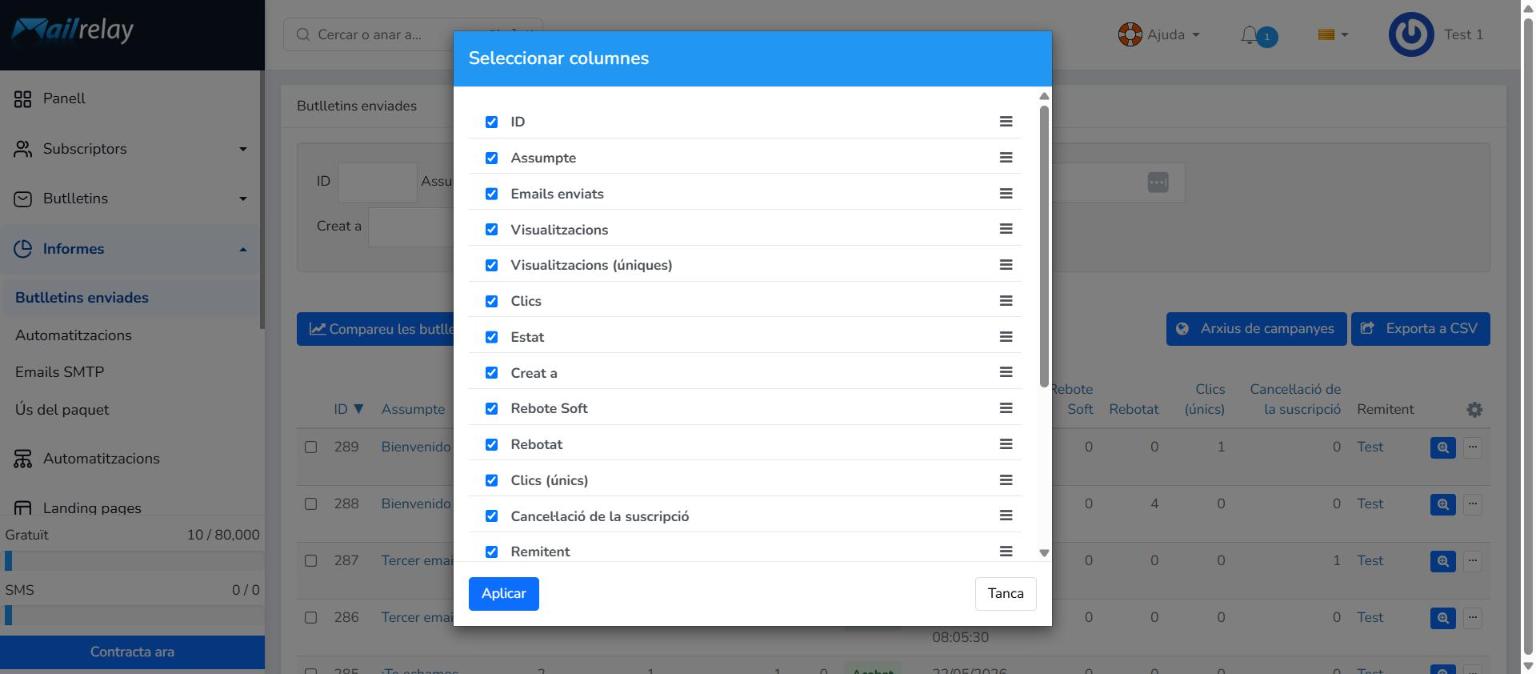
S'obrirà la finestra Seleccionar columnes, on pots marcar o desmarcar les columnes que vols veure i canviar-ne l'ordre arrossegant-les des de la icona de les tres línies. Quan acabis, fes clic a Aplicar. Si vols tornar a la configuració original, fes clic a Restableixen els predeterminats.
Altres opcions del llistat
- Exporta a CSV: descarrega el llistat de butlletins enviats al teu ordinador.
- Arxius de campanyes: et porta a la secció des de la qual pots gestionar els arxius públics dels teus butlletins.
- Compareu les butlletins enviades: et permet comparar els resultats de diverses campanyes (ho veiem més avall).
- Menú d'accions (···): al costat de la icona de la lupa de cada butlletí trobaràs aquest menú amb les opcions Comparteix l'informe i Vista prèvia.

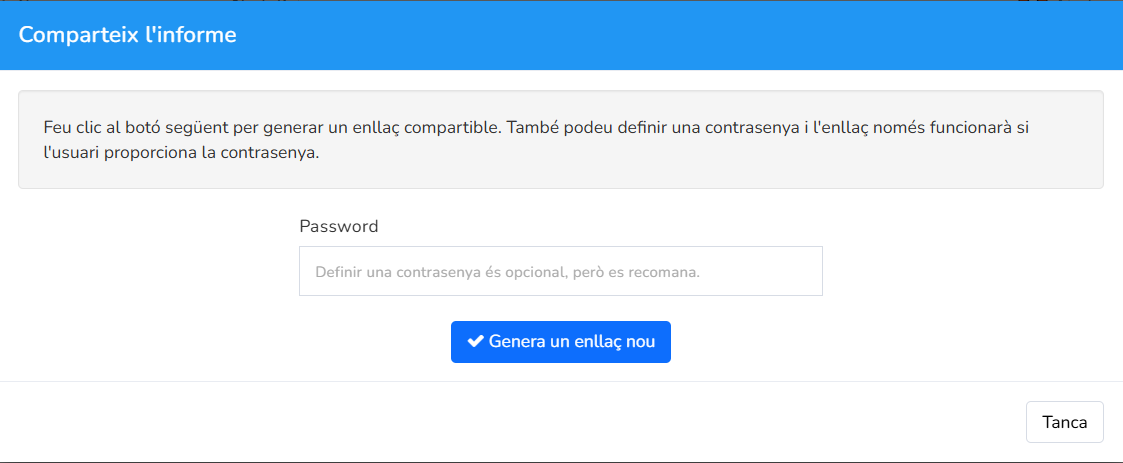
Amb Comparteix l'informe pots generar un enllaç per compartir les estadístiques del butlletí amb altres persones, sense que necessitin accedir al teu compte. Opcionalment, pots definir una contrasenya i l'enllaç només funcionarà si l'usuari l'escriu correctament. Fes clic a Genera un enllaç nou per crear-lo.
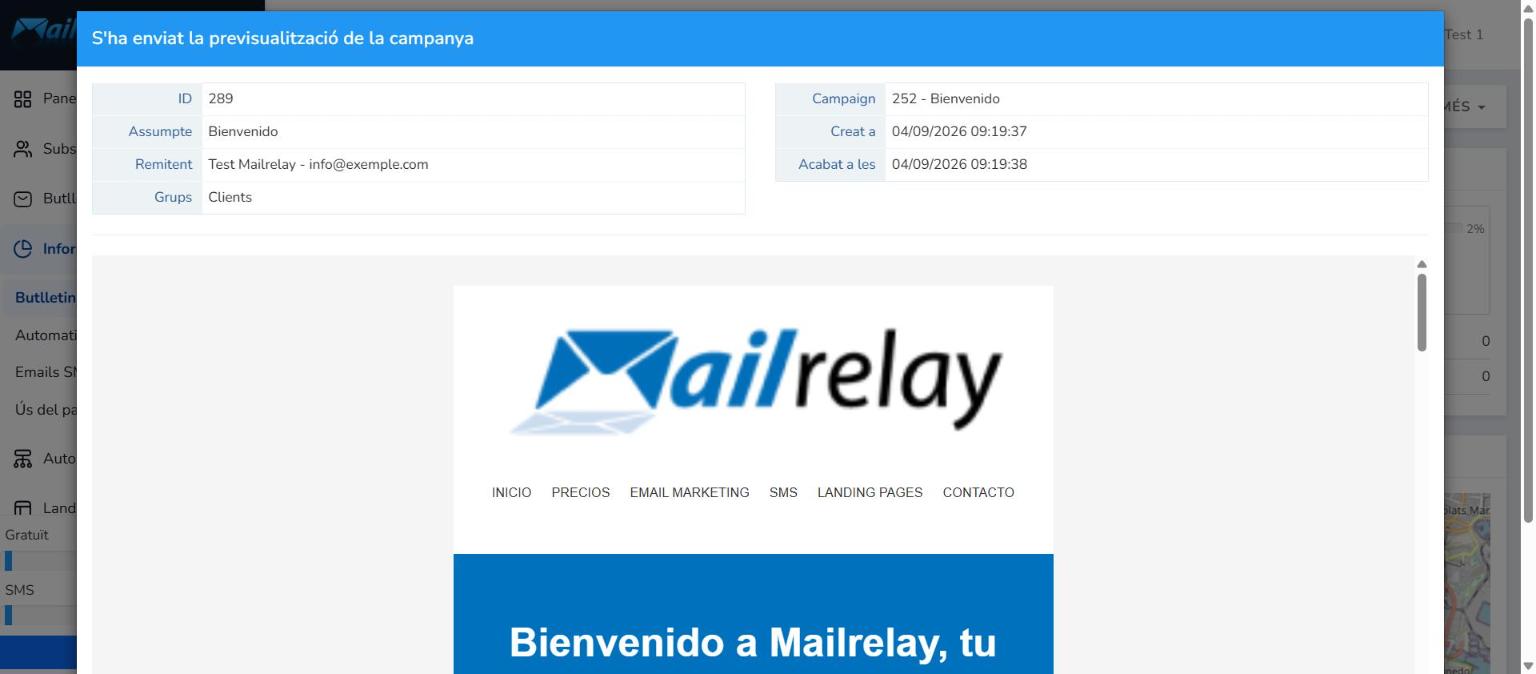
Vista prèvia mostra el contingut del butlletí tal com es va enviar, juntament amb les seves dades principals (ID, assumpte, remitent, grups, data de creació i de finalització).
Comparar butlletins enviats
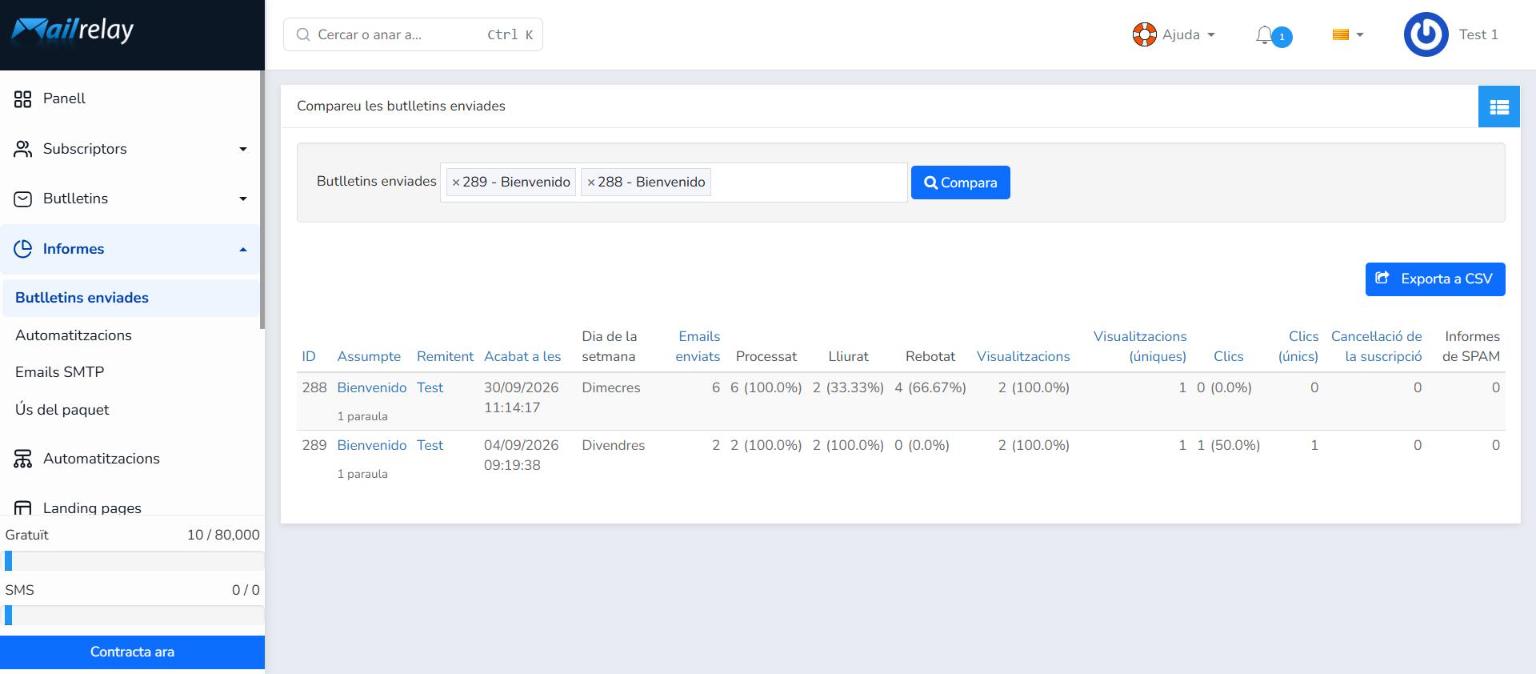
Per comparar els resultats de diverses campanyes, marca la casella situada a l'esquerra de cada butlletí que vulguis incloure. A la part superior veuràs el nombre de butlletins seleccionats i podràs fer clic a Compara (o a Esborra la selecció per desmarcar-los). També pots fer clic a Compareu les butlletins enviades i triar les campanyes des de la mateixa pantalla de comparació.

Es mostrarà una taula amb les dades de cada butlletí en paral·lel: ID, Assumpte, Remitent, Acabat a les, Dia de la setmana, Emails enviats, Processat, Lliurat, Rebotat, Visualitzacions, Visualitzacions (úniques), Clics, Clics (únics), Cancel·lació de la suscripció i Informes de SPAM. Els valors inclouen percentatges, cosa que facilita veure quina campanya ha funcionat millor.
Des d'aquí pots afegir o treure butlletins i descarregar la comparació amb Exporta a CSV.
Finestra d'estadístiques detallades
Per veure les estadístiques detallades d'un butlletí, pots fer clic al nom de la campanya (que apareix a la columna Assumpte) o a la icona blava de la lupa (Mostrar).
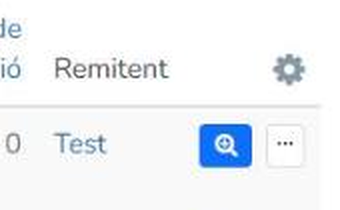
En tots dos casos, es mostrarà una finestra com la següent:
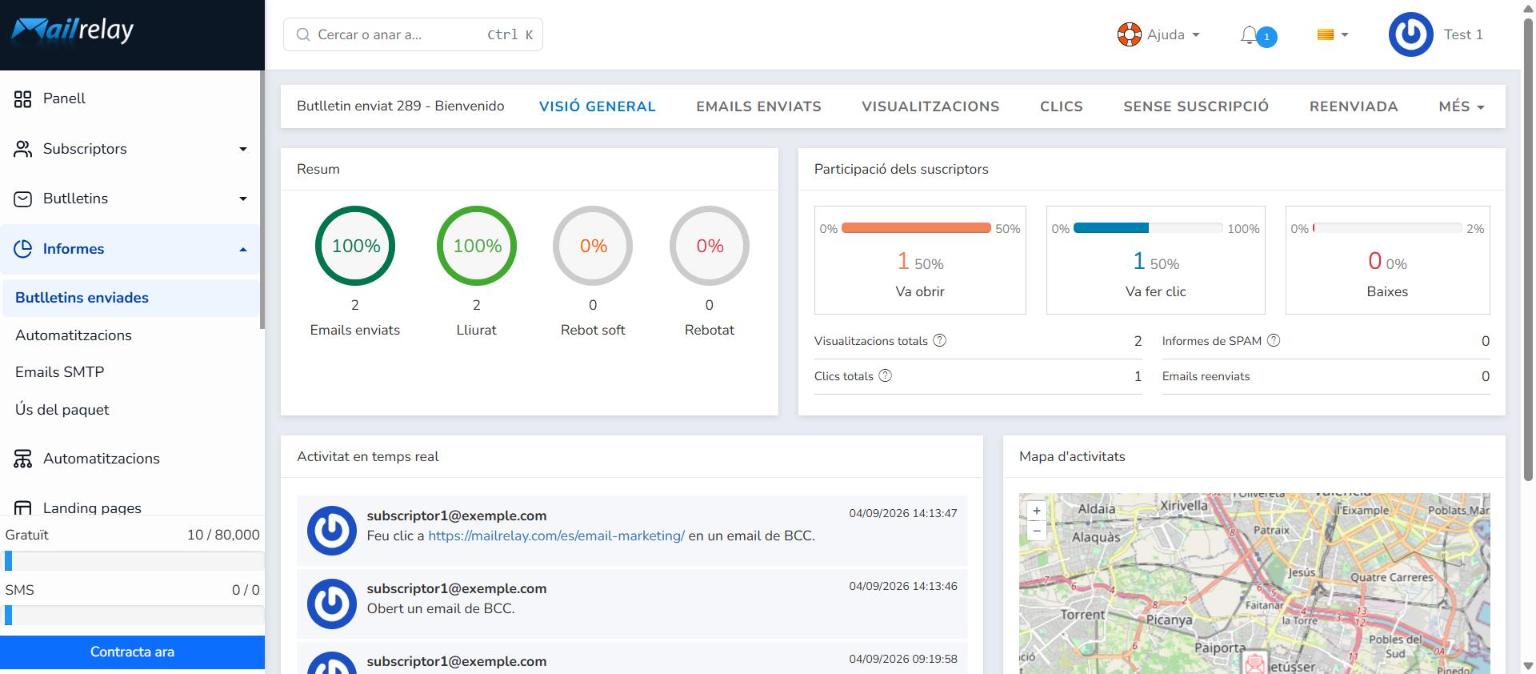
A la part superior de la finestra veuràs un total de set pestanyes que t'ajudaran a conèixer els resultats obtinguts amb les campanyes. Per defecte, es mostra la informació de la pestanya Visió general, i començarem per aquí. Més endavant aprofundirem en la resta de pestanyes (Emails enviats, Visualitzacions, Clics, Sense suscripció, Reenviada i Més).

Visió general
A Visió general, les dades es mostren de manera visual, amb gràfics i diversos elements per facilitar-ne la comprensió. Les dades es divideixen en quatre àrees: Resum, Participació dels suscriptors, Activitat en temps real i Mapa d'activitats.
Resum
- Emails enviats: total d'emails enviats.
- Lliurat: total d'emails lliurats.
- Rebot soft: total d'emails rebotats soft.
- Rebotat: total d'emails rebotats.
Cada dada s'acompanya d'un gràfic circular amb el percentatge que representa sobre el total d'emails enviats.
Participació dels suscriptors
- Va obrir: total d'obertures úniques registrades.
- Va fer clic: total de clics únics registrats als diferents enllaços de la campanya enviada.
- Baixes: baixes rebudes a través de l'enllaç de baixa de la campanya enviada.
- Visualitzacions totals: total d'obertures registrades. Si el mateix subscriptor obre un missatge diverses vegades, es comptabilitzen totes.
- Clics totals: total de clics registrats als diferents enllaços de la campanya enviada. Si un subscriptor fa clic en diversos enllaços del mateix missatge, es comptabilitzen tots.
- Informes de SPAM: nombre de vegades que els destinataris del butlletí van marcar l'email com a spam.
- Emails reenviats: nombre de reenviaments de l'email (a través de l'enllaç de reenviar a un amic).
Pots passar el ratolí per la icona ? que apareix al costat d'algunes d'aquestes dades per veure'n una breu explicació.
Activitat en temps real
Aquesta és l'àrea on pots veure les interaccions més recents que han tingut els subscriptors amb la campanya que estem analitzant (obertures i clics, amb l'email del subscriptor, la data i l'hora).
Mapa d'activitats
Com indica el seu nom, es tracta d'un mapa que situa geogràficament les interaccions amb la campanya.
Emails enviats
Aquesta pestanya ofereix informació detallada sobre l'estat dels emails enviats:
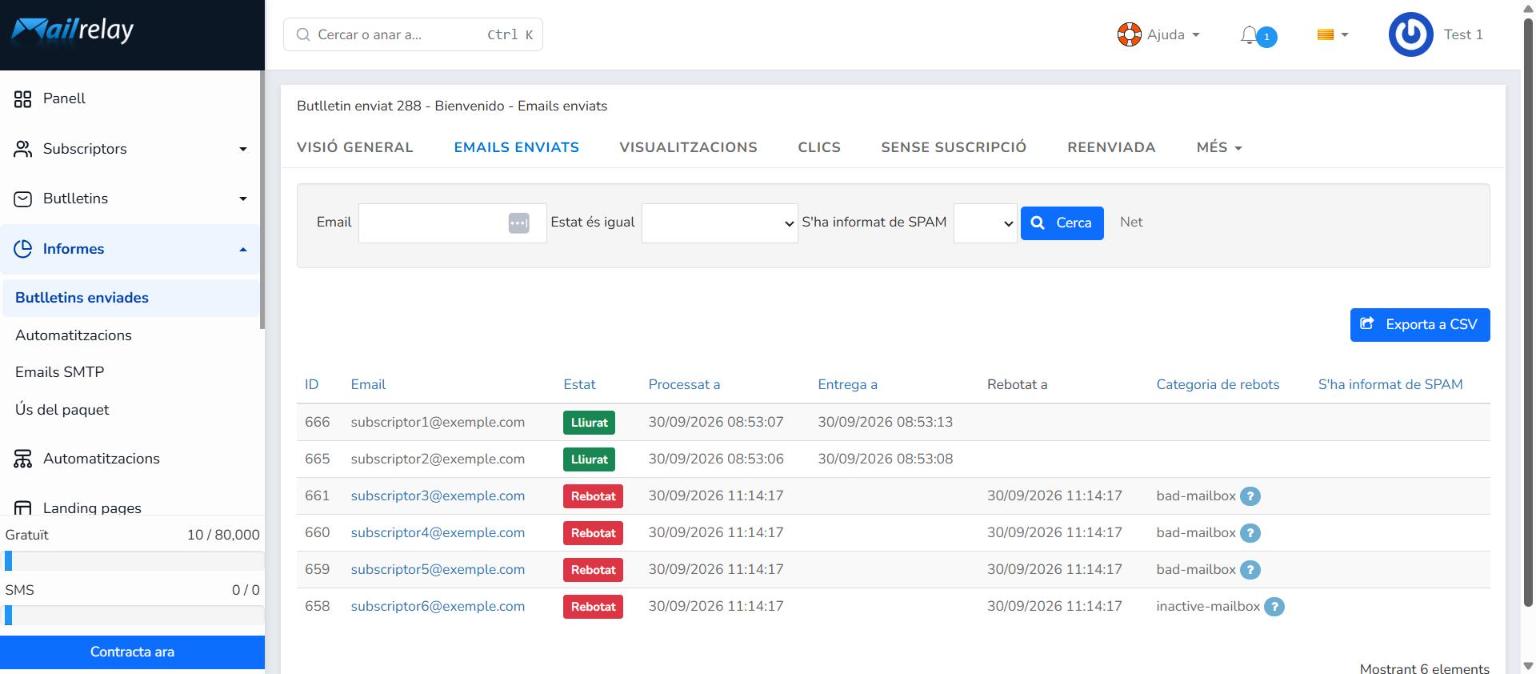
Al costat de cada email al qual s'ha enviat la campanya, pots veure diversos aspectes, com ara: ID (identificador de l'email enviat), Email (email del subscriptor; si hi fas clic, accediràs a la seva fitxa), Estat (estat de l'enviament per a cada subscriptor), Processat a (data de processament), Entrega a (data de lliurament), Rebotat a (data del rebot, si escau), Categoria de rebots (tipus de rebot, si escau) i S'ha informat de SPAM (si el missatge es va marcar com a spam).
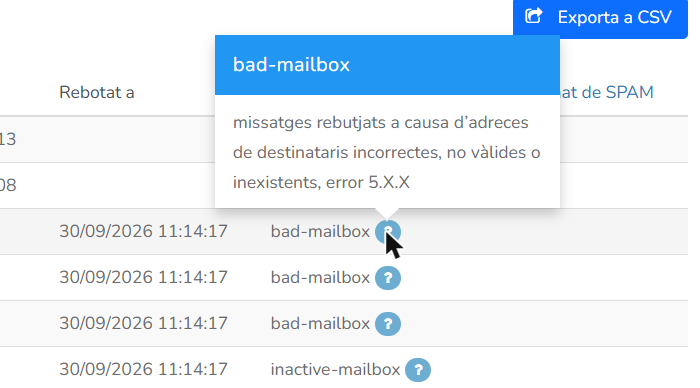
Si fas clic a la icona ? que apareix al costat de la categoria de rebot, veuràs una breu explicació del motiu del rebot.
A la part superior d'aquesta finestra hi ha un cercador que et permet aplicar filtres prenent com a referència un email concret (Email), l'estat (Estat és igual) i si el subscriptor va marcar el missatge com a spam (S'ha informat de SPAM: Sí o No). Un cop hagis creat la cerca, només has de fer clic a Cerca (si fas clic a Net, els camps de cerca quedaran buits).
Al camp Estat pots triar entre:
No s'ha processat, no s'ha enviat
Processat, és a la nostra cua d'enviament i el servidor de destinació encara no l'ha acceptat
Lliurat, dipositat al destinatari
Ignorat, no vàlid per a l'enviament
Rebotat, el servidor de destinació ha rebotat el missatge de manera permanent
Rebots suaus, quan el servidor de destinació ha rebotat l'email amb un error temporal.
El resultat de la cerca es mostrarà a la part inferior de la pantalla i, si fas clic a Exporta a CSV, el pots descarregar al teu ordinador.
Visualitzacions
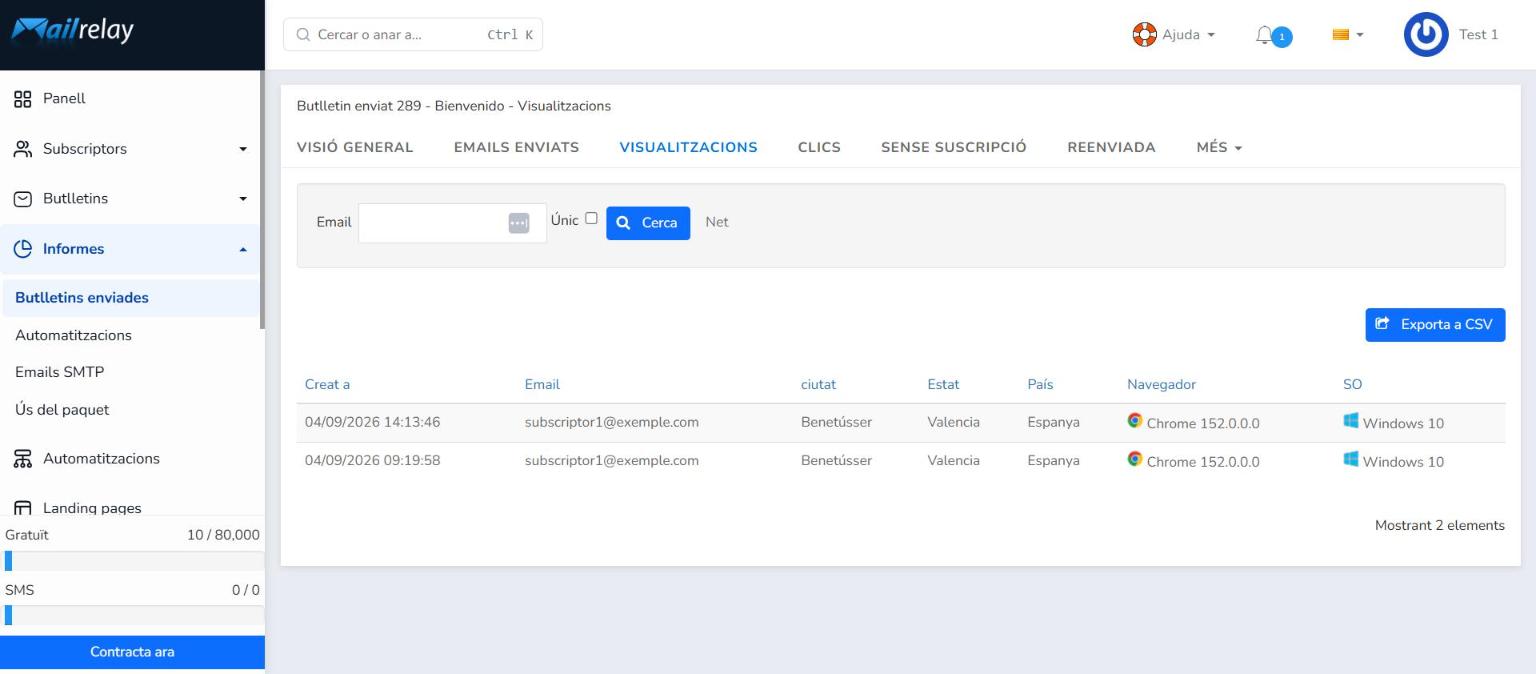
Aquesta àrea ofereix el detall de tots els subscriptors que han obert la campanya. Per defecte, mostra totes les obertures generades per la campanya, per la qual cosa és possible que alguns subscriptors apareguin repetits; això es deu al fet que han obert la campanya més d'una vegada i hi apareixeran tantes vegades com ho hagin fet.
Si només vols veure una visualització per subscriptor, ves a la zona de cerca, marca la casella Únic i fes clic a Cerca.
Això mostrarà només una visualització per subscriptor.
A la zona de cerca superior, també pots cercar un subscriptor introduint el seu email al camp Email i fent clic a Cerca.
Com és habitual a Mailrelay, quan fas clic a Net, s'eliminen les opcions de cerca. De la mateixa manera, si vols descarregar l'informe, només has de fer clic a Exporta a CSV.
A la part inferior pots veure informació sobre els subscriptors que van obrir l'email, organitzada en set columnes:
Creat a, data de la visualització
Email, email del subscriptor
Ciutat, ciutat on es va obrir l'email Estat, província on es va obrir la campanya
País, país on es va obrir el missatge
Navegador, navegador o aplicació on es va confirmar la visualització
SO, sistema operatiu utilitzat pel subscriptor que va obrir el butlletí.
Clics
La pestanya següent, Clics, ofereix al seu torn tres pestanyes per organitzar la informació: Clics (que es mostra per defecte), Mapa de clics (un gràfic amb el percentatge i el rendiment dels clics rebuts) i Rendiment de l'URL (els clics rebuts per cada enllaç).
Clics
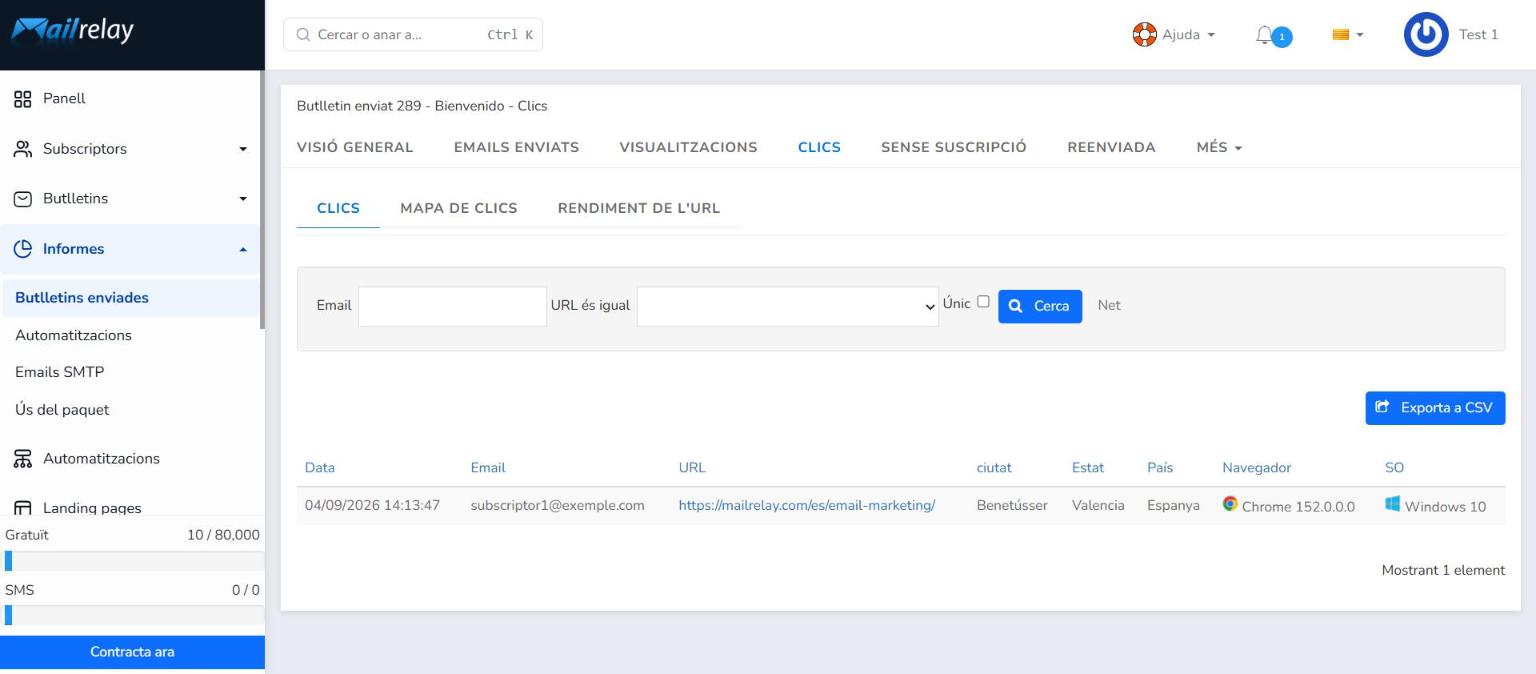
Per defecte, accedeixes a la pestanya Clics, que és molt semblant a la pestanya Visualitzacions i ofereix les mateixes opcions de filtratge (Únic i Email), a més d'un filtre per enllaç (URL és igual), en què pots triar qualsevol dels enllaços de la campanya, així com les opcions Cerca, Net i Exporta a CSV.
A la part inferior pots veure informació sobre els subscriptors que han fet clic en qualsevol dels enllaços de la campanya que vas enviar, organitzada en vuit columnes:
Data, data del clic
Email, email del subscriptor
URL, enllaç que va generar el clic
Ciutat, ciutat que va generar l'acció
Estat, província on es va registrar el clic
País, país on es va registrar el clic
Navegador, navegador o aplicació que va generar el clic
SO, sistema operatiu on es va registrar l'acció.
Mapa de clics
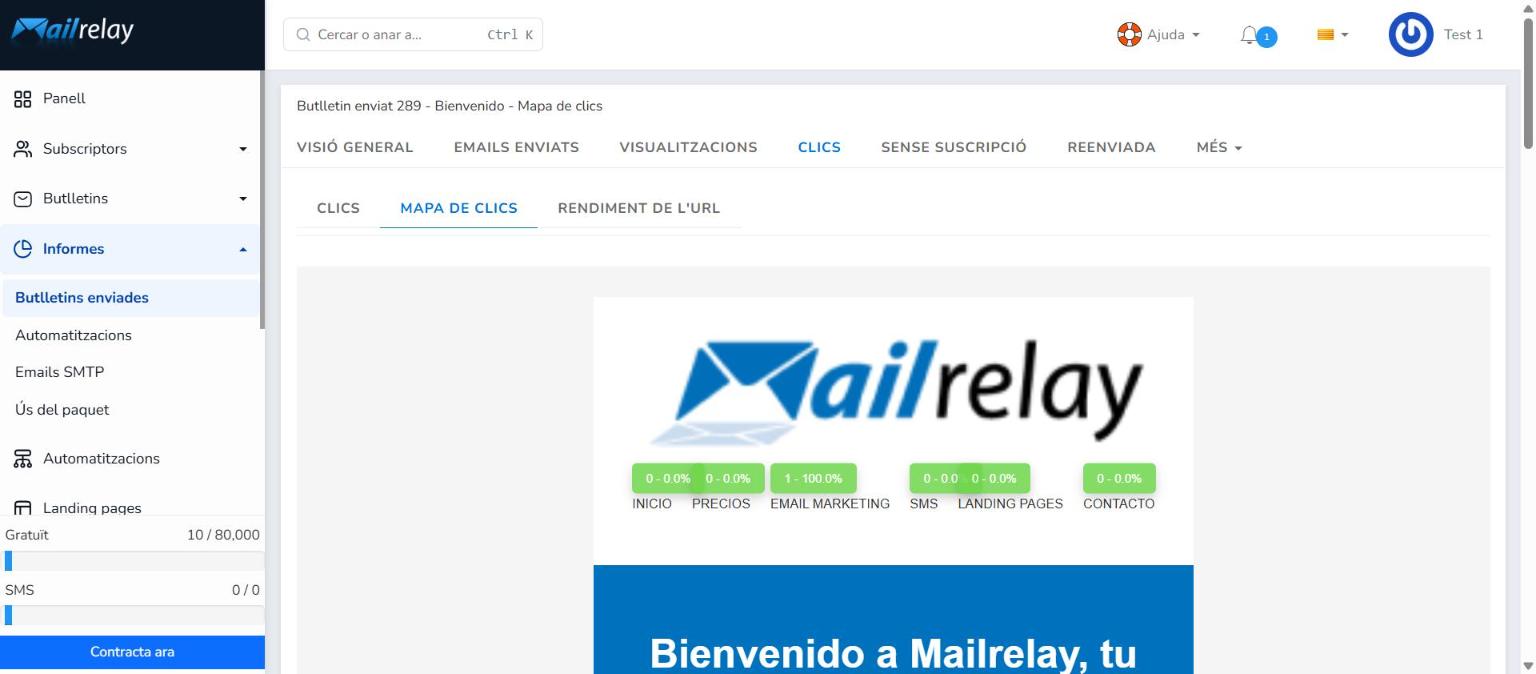
La pestanya Mapa de clics et permet veure d'un cop d'ull quins enllaços han funcionat millor i pitjor. Cada enllaç mostra una etiqueta verda amb el nombre de clics rebuts i el seu percentatge sobre el total de clics.
És una manera molt gràfica de saber quins enllaços han funcionat millor i quina posició ocupen dins del disseny, com si fos un mapa de calor.
Rendiment de l'URL
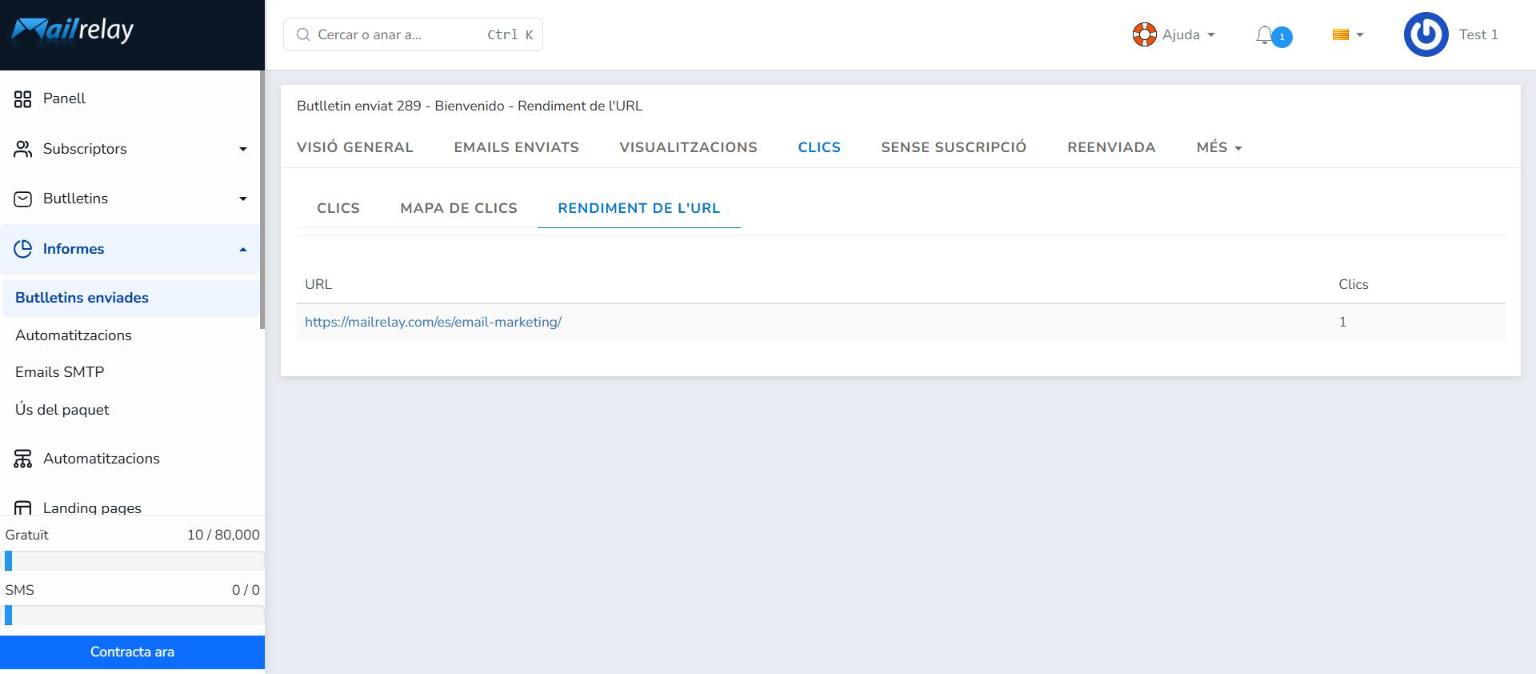
Finalment, la pestanya Rendiment de l'URL et permet veure el nombre de clics rebuts a cada URL.
Gràcies a tota la informació que ofereixen els clics rebuts i la zona on es van produir, et resultarà molt fàcil analitzar l'eficàcia dels teus enllaços i crides a l'acció.
Sense suscripció
Aquesta pestanya recull tota la informació sobre els subscriptors que han sol·licitat donar-se de baixa de la llista d'enviament.
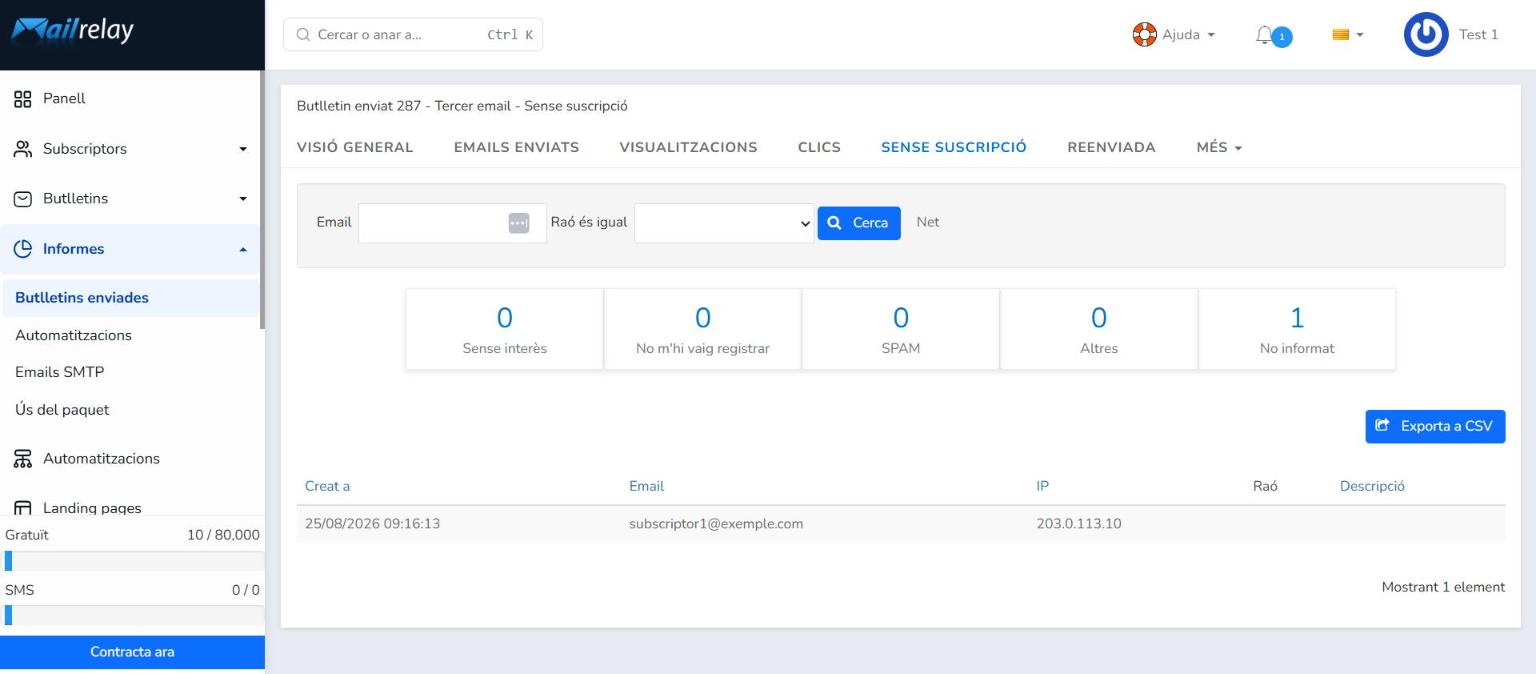
A la part superior de la finestra hi ha la zona de cerca/filtratge. Des d'aquí pots filtrar en funció de l'email (Email) i del motiu indicat pel subscriptor per donar-se de baixa (Raó és igual), així com fer la cerca (Cerca) i esborrar les condicions de cerca (Net).
Entre els motius que pot seleccionar el subscriptor (opció Raó) en donar-se de baixa, hi ha:
- No m'hi vaig registrar
- No informat
- Sense interès
- Altres
- SPAM
Just a sota del cercador veuràs un comptador amb el nombre de baixes rebudes per cada motiu, perquè puguis identificar d'un cop d'ull quin és el més habitual.
A la zona de resultats, la informació sobre els subscriptors que s'han donat de baixa s'agrupa en cinc columnes:
- Creat a: data en què el subscriptor es va donar de baixa.
- Email: email del subscriptor que es va donar de baixa.
- IP: IP des de la qual es va sol·licitar la baixa.
- Raó: motiu indicat pel subscriptor per donar-se de baixa (si el va indicar).
- Descripció: informació addicional aportada pel subscriptor (si n'hi ha).
Si ho necessites, pots descarregar aquest llistat fent clic a Exporta a CSV.
Podem fer servir aquesta informació per entendre millor per què perdem subscriptors i intentar solucionar el problema.
Reenviada
Aquesta pestanya et permet saber quins subscriptors han reenviat la campanya a una altra persona després de rebre el missatge, mitjançant l'opció "Reenviar a un amic", disponible a les variables d'enviament, concretament a l'URL per reenviar el butlletí, que no és altra que la variable {{ forward_url }}.
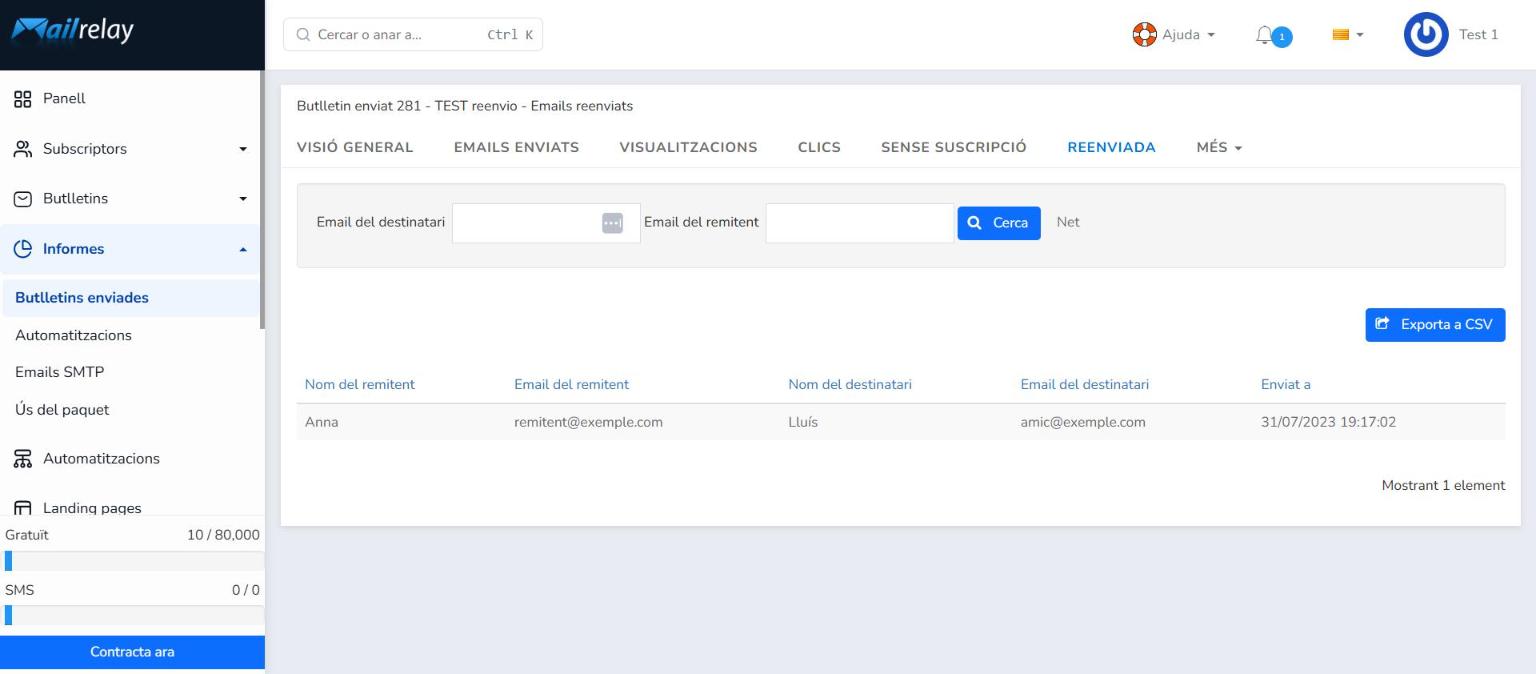
En aquesta pantalla trobarem informació sobre els emails que s'han reenviat i, a la part superior, la zona de cerca/filtratge dels resultats.
En aquesta zona pots filtrar en funció de l'email de la persona que va rebre la campanya reenviada (Email del destinatari) o en funció de l'email del subscriptor que va reenviar la campanya al seu amic (Email del remitent). Com sempre, per iniciar la cerca has de fer clic a Cerca i, per esborrar les condicions de cerca, a Net.
Els resultats es mostren en cinc columnes: Nom del remitent, Email del remitent, Nom del destinatari, Email del destinatari i Enviat a (data del reenviament). També els pots descarregar amb Exporta a CSV.
Més
L'última pestanya, Més, és un menú desplegable amb tres opcions addicionals:
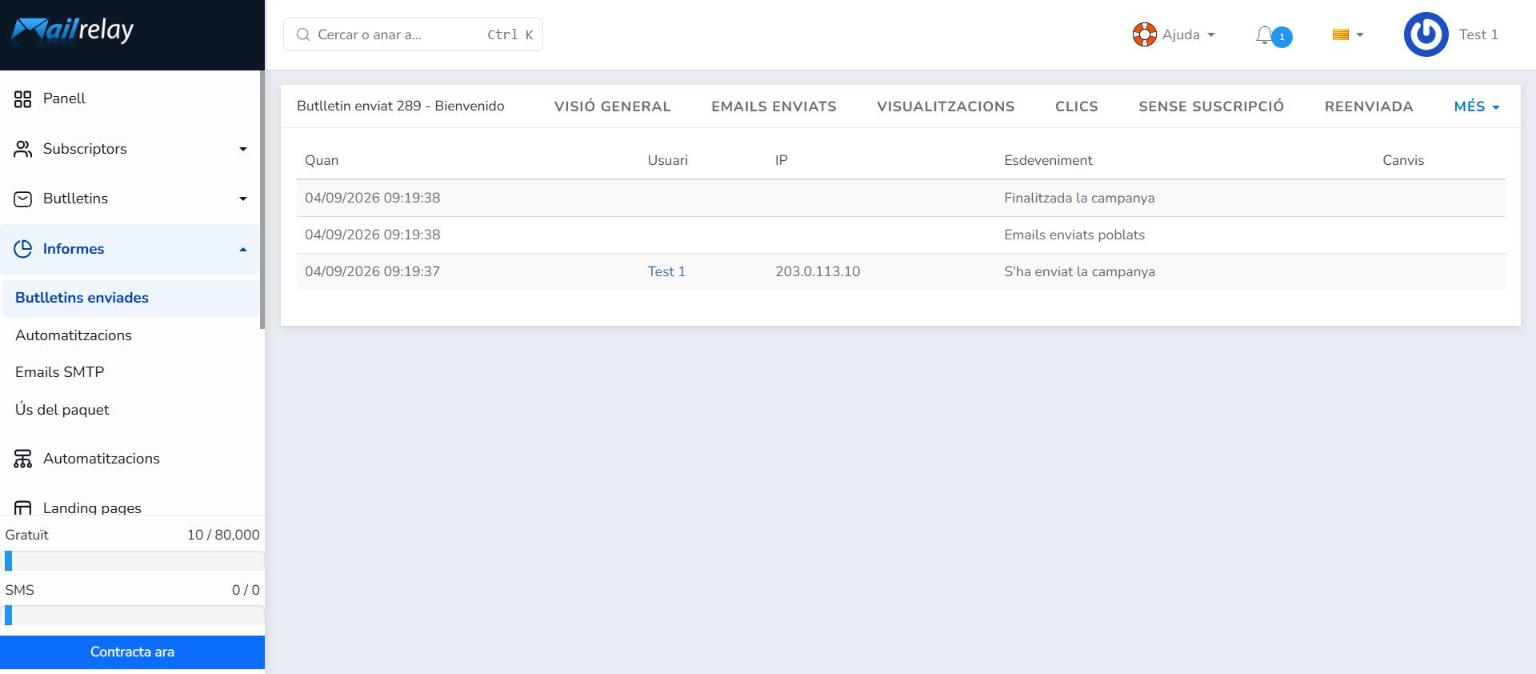
- Registre: mostra l'historial d'esdeveniments del butlletí (per exemple, quan es va enviar, quan es va completar l'enviament i quin usuari el va fer), amb les columnes Quan, Usuari, IP, Esdeveniment i Canvis.
- Vista prèvia: obre una finestra amb el contingut del butlletí tal com es va enviar i les seves dades principals: ID, Assumpte, Remitent, Grups, Campaign, Creat a i Acabat a les.
- Descarregar PDF: descarrega al teu ordinador un informe en PDF amb els resultats del butlletí.
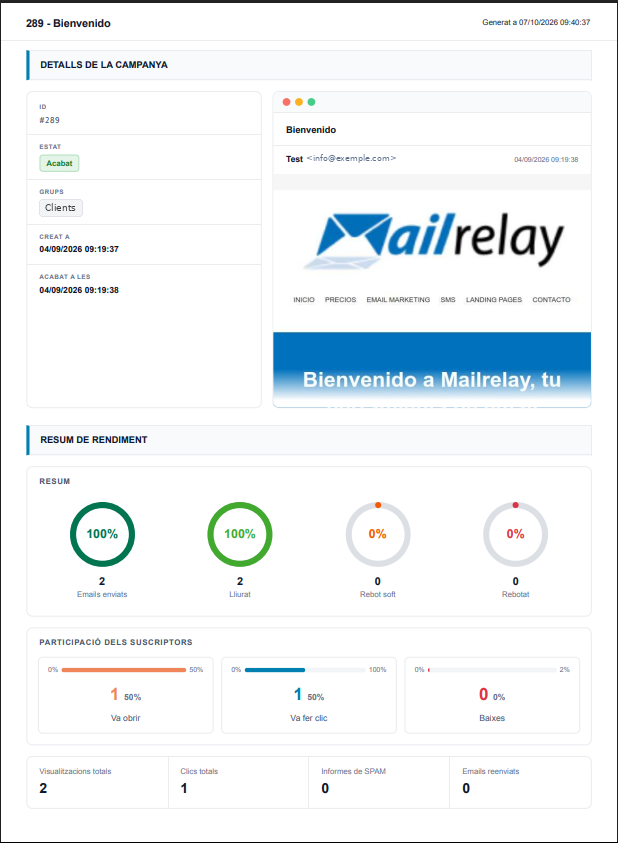
L'informe en PDF inclou la data en què es va generar i s'organitza en diversos blocs:
- Detalls de la campanya: ID, estat, grups, data de creació i de finalització, juntament amb una miniatura del butlletí (assumpte, remitent i contingut).
- Resum de rendiment: les mateixes dades de la pestanya Visió general (emails enviats, lliurats, rebots soft i rebotats), la participació dels subscriptors (obertures, clics i baixes) i els totals de visualitzacions, clics, informes de SPAM i emails reenviats.
- URLs més clicades: llistat dels enllaços del butlletí amb el nombre de clics que ha rebut cadascun.
És una manera còmoda de desar o compartir els resultats d'una campanya, per exemple, per presentar-los al teu equip o a un client.
T'ha resultat útil aquest article?
Genial!
Gràcies pels teus comentaris
Sentim que no t'hàgim pogut ajudar
Gràcies pels teus comentaris
Comentaris enviats
T'agraïm el teu esforç i intentarem arreglar l'article