O que são e-mails transacionais? Opções SMTP e API
Ao contrário dos envios em massa, os e-mails transacionais são enviados para uma única pessoa. O objetivo é comunicar algum aspecto importante ou uma ação exigida do usuário, ou gerada por ele.
Um exemplo muito conhecido são os e-mails transacionais com o resumo de um pedido. Eles são muito úteis porque ajudam a manter um registro, em nosso poder, das coisas que compramos.
Mas existem muitos outros:
- O e-mail de confirmação de cadastro após a inscrição
- Os que enviam informações com os dados de acesso a alguma conta
- Ou as mudanças de status de um pedido
Todos contêm informações relevantes para um usuário específico e devem chegar imediatamente, no momento certo.
ÍNDICE
TABLA DE CONTENIDOS
- O que são e-mails transacionais? Opções SMTP e API
- 1.- É possível enviar e-mails transacionais com uma ferramenta de e-mail em massa?
- 2.- Exemplo prático: uso de campos personalizados para enviar anexos
- 3.- Exemplo prático: uso de campos personalizados para enviar anexos por API
- 4.- Exemplo prático: uso do SMTP para enviar e-mails personalizados com URL para o anexo
- 5.- É possível não exibir o cabeçalho de cancelamento de inscrição (*unsubscribe*) em e-mails transacionais via SMTP ou API.
- 6.- Resumindo
1.- É possível enviar e-mails transacionais com uma ferramenta de e-mail em massa?
Embora as ferramentas de e-mail em massa, como o Mailrelay, sejam voltadas para o envio de grandes volumes de e-mails a milhares de contatos, às vezes elas também contam com recursos para enviar e-mails transacionais.
1.1.- E-mails transacionais enviados pela própria interface do usuário
Como comentamos, as ferramentas de e-mail marketing são usadas para enviar grandes volumes, mas há situações em que é necessário enviar um e-mail transacional.
Por exemplo:
- E-mails de confirmação da inscrição (double opt-in)
- E-mails de automação (em resposta à inscrição, na data de aniversário, ao se cadastrar em uma nova lista etc.)
- Até mesmo para confirmar o descadastro
Todos esses e-mails costumam ser gerenciados no próprio painel da ferramenta de e-mail marketing, que permite editá-los, agendar o envio e registrá-los.
Depois de configurados, você não precisará fazer mais nada, pois a própria ferramenta cuidará dos envios no momento certo.
E o que acontece com outros tipos de e-mail, como os de resumo de compra?
Nesse caso, eles não são enviados pela própria plataforma, porque não há comunicação direta entre a ferramenta externa e o Mailrelay.
Mesmo assim, é possível usar o Mailrelay para enviar os e-mails transacionais de uma loja virtual.

1.2.- E-mails transacionais enviados por SMTP
Hoje em dia, a maioria das plataformas de e-commerce, como:
- Prestashop
- Woocommerce
- Magento
Permitem configurar o envio por SMTP.
O normal é que essas plataformas usem o servidor onde estão hospedadas para enviar os e-mails, com as limitações habituais.
No início, quando seu e-commerce acabou de “sair do forno”, é muito provável que você não perceba nada nem tenha nenhum problema.
No entanto, à medida que sua loja ganha volume de vendas e movimenta mais e-mails, é muito provável que você atinja os limites impostos pelos serviços de hospedagem.
Lembre-se de que muitos e-mails podem ser enviados:
- Resumo da compra
- Mudanças no status da compra
- Possíveis erros ou alterações
- Promoções de produtos relacionados
- Etc.
Tudo isso precisa ser enviado de forma constante, todos os dias.
E chega um momento em que o serviço de hospedagem não dá conta.
Nesse caso, é possível configurar o SMTP do Mailrelay de forma simples para que esses envios sejam feitos pela ferramenta de e-mail marketing, em vez da hospedagem.
Esta é uma solução imediata para enviar todos esses e-mails transacionais a partir de uma plataforma de envio eficiente.
1.3.- E-mails transacionais enviados por API
A última opção para enviar e-mails transacionais com o Mailrelay é usar a API de desenvolvimento. É uma alternativa eficaz para usar com apps, CRMs ou softwares semelhantes, integrando-os ao Mailrelay para enviar e-mails transacionais nas mais diversas situações:
- Quando o usuário realiza uma ação específica
- Com base em determinadas condições (tempo de uso, preferências)
- Como confirmação ou lembrete de algum evento
- Etc.
São ações muito diferentes entre si e, portanto, difíceis de gerenciar em um aplicativo de e-mail marketing convencional. Contar com uma API que permita conectar as duas ferramentas é a melhor opção.

2.- Exemplo prático: uso de campos personalizados para enviar anexos
A seguir, veremos um exemplo de envio em massa com arquivos anexos. Cada anexo será único para cada contato.
Não é recomendável anexar os arquivos diretamente ao e-mail porque:
- Aumenta a chance de os e-mails serem marcados como spam
- E aumenta o tamanho do e-mail e seus custos de envio
Por isso, veremos uma alternativa muito eficaz que nos permitirá evitar esses problemas.
Ela consiste em hospedar os anexos em um local externo e incluir no e-mail um link para download.
2.1.- O primeiro passo é criar um campo personalizado
No menu Assinantes>>Campos personalizados e no botão Adicionar:
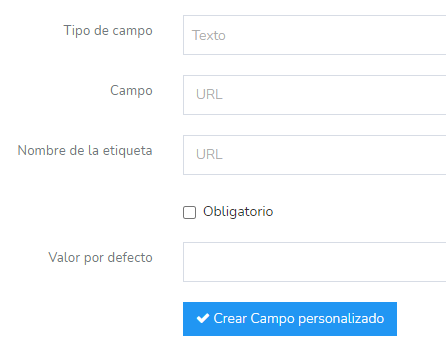
O tipo de campo que escolhemos é “texto”, porque é aqui que ficarão as URLs.
Como nome do campo e rótulo, colocamos “URL”, e podemos deixar os demais campos em branco, se quisermos.
2.2.- Em seguida, adicionamos o campo a um boletim ou newsletter
Como podemos adicionar esse campo URL a um e-mail? Desta forma:
{{ subscriber.custom_fields.URL }}No momento do envio, essa tag será substituída pelo conteúdo do campo personalizado.
Para adicioná-la a um link, faríamos assim:
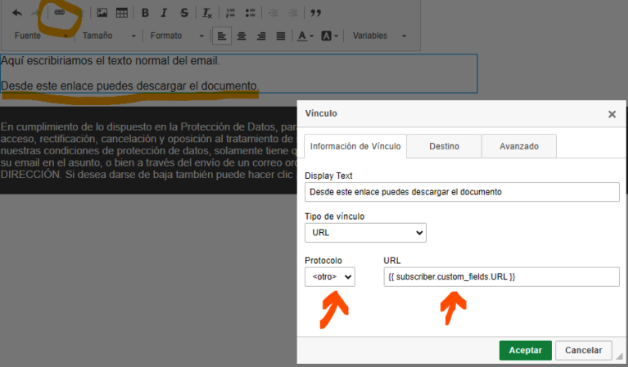
Como você pode ver, basta selecionar o texto que queremos transformar em link e clicar no ícone de corrente do editor. Depois, no campo URL, adicione a tag mencionada anteriormente.
IMPORTANTE: isso vai depender de você subir as URLs com o protocolo (https://, por exemplo) ou não. Se for subi-las com o protocolo, escolha “outro” no campo; caso contrário, escolha o adequado.
2.3.- Importação dos dados dos contatos
O último passo seria importar os contatos com seus dados de URL. O CSV poderia ter esta aparência, por exemplo:

Neste caso, seriam 3 campos separados por vírgulas
- O e-mail
- O nome
- E a URL. Neste caso, observe que ela inclui o protocolo https:// no início
Com o arquivo pronto, você pode ir ao menu Assinantes>>Importações>>Nova importação. O passo seguinte permitirá escolher os campos e associá-los às colunas adequadas:
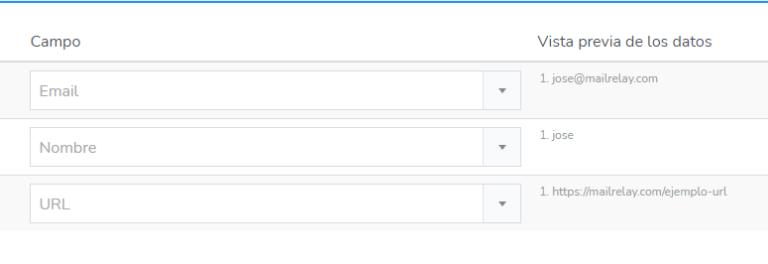
Dessa forma, você pode importar quantos contatos quiser, cada um com sua URL correspondente. No momento do envio, o sistema substituirá a tag pela URL correspondente de cada contato e, assim, eles poderão acessar o arquivo sem problemas.

3.- Exemplo prático: uso de campos personalizados para enviar anexos por API
Outra opção para enviar e-mails em massa com anexos é usar a API de desenvolvimento incluída nas contas do Mailrelay.
Para ativá-la, vá ao menu Configurações>>Chaves de API e clique no botão Adicionar. Isso vai gerar um Token de API, que será necessário para todas as chamadas e requisições da API.
3.1- Como acessar a documentação da API?
Na tela onde você ativa as chaves de API, há um link para acessar a documentação:

Na tela que se abre por esse link, você encontrará toda a documentação da API:
- Todos os métodos e chamadas disponíveis, documentados
- Parâmetros disponíveis, mensagens de erro e de sucesso
- Exemplos de código em diversas linguagens de programação
- É possível até fazer requisições reais na própria página de documentação
O primeiro passo seria o mesmo neste caso
3.2.- Criar campos personalizados por API
Para isso, usaremos o método Custom fields – post:
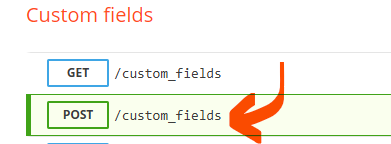
Por exemplo, poderíamos preenchê-lo assim:
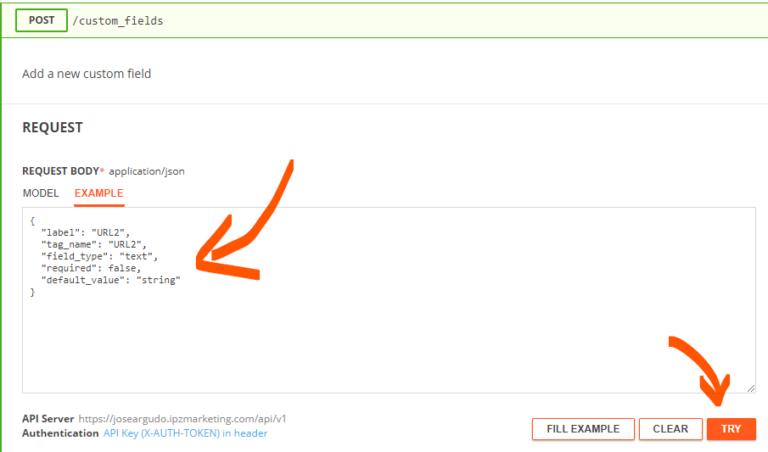
Os valores que estamos inserindo são os mesmos que vimos no exemplo prático do item 2; a única diferença é que, neste caso, chamamos o campo personalizado de URL2, simplesmente para que ele não coincida com o do exemplo prático do item 2.
Executar este código com o botão TRY retornará a seguinte mensagem:
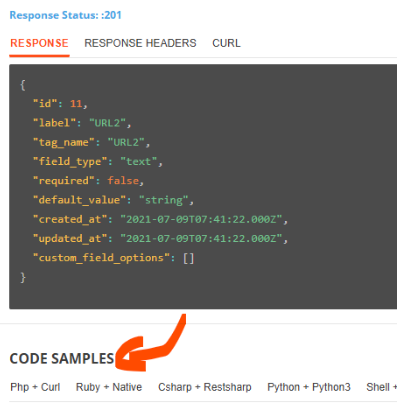
Observe também que, um pouco mais abaixo, aparece a seção de exemplos de código. Essa opção está sempre disponível para todos os métodos documentados na API.
3.3.- Importar contatos pela API
Depois de criar os campos personalizados, é hora de importar os contatos, o que também podemos fazer pela API:
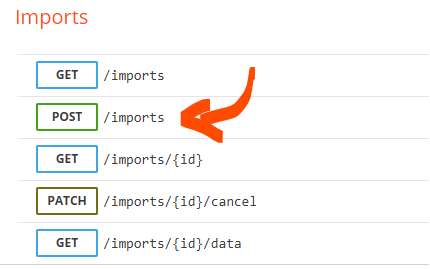
O método que usaremos é Imports – Post /imports. Aqui você pode ver um exemplo para este arquivo:

O conteúdo deste arquivo CSV deve ser codificado em base64:
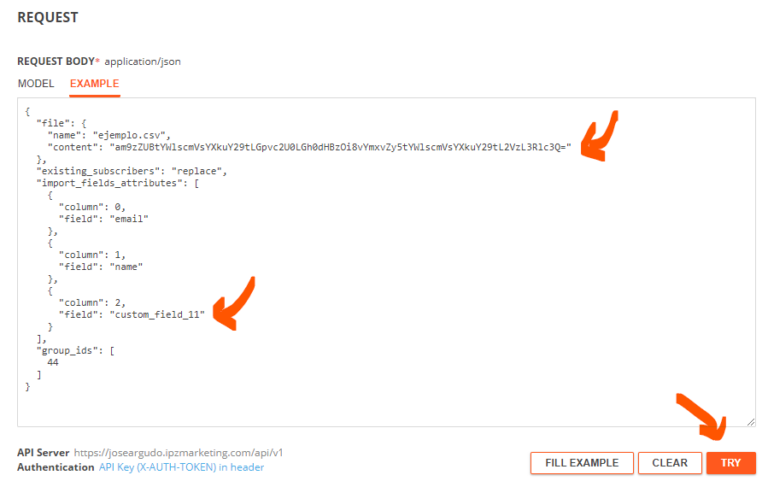
Você pode ver os diferentes valores necessários para a importação:
- O nome do arquivo e seu conteúdo, codificado em base64
- Em qual coluna está o e-mail
- Em qual coluna está o nome
- Em qual coluna está o campo personalizado: custom_field_id. O id será o do campo personalizado
- E o grupo para onde os contatos serão importados
3.4.- Criar o envio com o campo personalizado
Por fim, só faltaria preparar o envio para que ele use o campo personalizado:
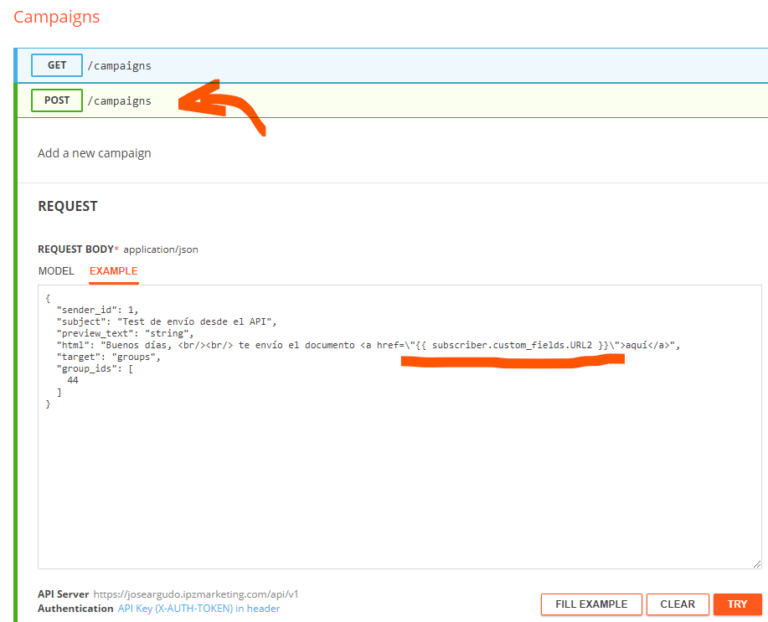
Para criar o boletim, basta usar o método Campaigns – Post / campaigns com os seguintes valores:
- O id do remetente
- O assunto
- O conteúdo HTML, tomando o cuidado de escapar os caracteres especiais.
- E o grupo ou segmento para o qual será enviado.
E, por fim, para fazer o envio usaríamos o seguinte método:
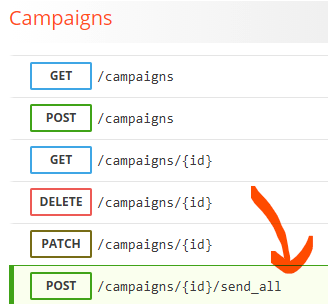
Com isso, o envio seria realizado, substituindo o campo personalizado pelo seu valor para cada contato.

4.- Exemplo prático: uso do SMTP para enviar e-mails personalizados com URL para o anexo
Esta última opção talvez seja uma das mais simples. Além disso, permite enviar um e-mail totalmente personalizado para cada contato, sem a necessidade de usar variáveis personalizadas.
Em princípio, todas as contas do Mailrelay incluem um servidor SMTP. Para ativá-lo, basta ir ao menu Configurações>>Configurações SMTP e clicar no botão correspondente. Se a sua conta for gratuita, você precisará contratar o complemento correspondente.
IMPORTANTE: para poder ativar o SMTP, todos os remetentes da sua conta devem ter o registro SPF configurado corretamente.
Ao ativar o SMTP, o sistema mostrará:
- O host
- Porta
- Usuário
- Senha
- Ativar tracking: falaremos sobre isso mais adiante
- Destinatários.csv: esta opção permite enviar todos os destinatários em um anexo, para fazer todo o envio em massa enviando um único e-mail. Esta opção não se aplica ao caso que estamos vendo agora, então você pode deixá-la desativada.
RECOMENDADO: se você esquecer a senha, poderá gerar uma nova, pois ela só é exibida no painel ao ativar o SMTP.
4.1.- Depois de ativar o SMTP
Você poderá ver alguns exemplos de código para usá-lo:
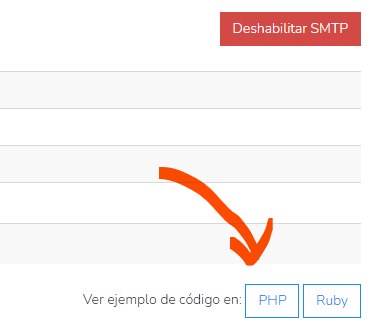
No caso do PHP, é usada a popular biblioteca PHPMailer, que você pode baixar gratuitamente.
Como mencionei antes, a vantagem de usar o SMTP é que você pode enviar uma mensagem diferente para cada contato (Body):

Dessa forma, cada contato pode receber diretamente a URL adequada para baixar o anexo correspondente. Se você também precisar obter estatísticas, é muito fácil
4.2.- Ativar a obtenção de estatísticas nos envios SMTP
O primeiro passo é ativar o SMTP tracking no menu Configurações>>Configurações SMTP.
Depois disso, em cada envio será necessário adicionar ao assunto do e-mail uma tag como esta:
[X-MR-Tags: 01]
Não se preocupe, a tag não ficará visível. O sistema a utiliza para preparar cada e-mail enviado por SMTP para que ele tenha rastreamento de aberturas e de cliques nos links.
Esta tag:
- Deve ficar no início do assunto, como a primeira coisa a aparecer
- Você só pode modificar o 01; o resto deve permanecer igual
- Não inclua espaços: por exemplo, [X-MR-Tags: mailingOutubro] está correto, enquanto [X-MR-Tags: mailing Outubro ] não estaria
4.3.- Consultar as estatísticas SMTP
Depois de fazer os envios com o tracking SMTP ativado e a tag correspondente, você poderá acessar as estatísticas no menu Relatórios>>E-mails SMTP.
No canto superior direito, você verá um botão com o texto Relatório:
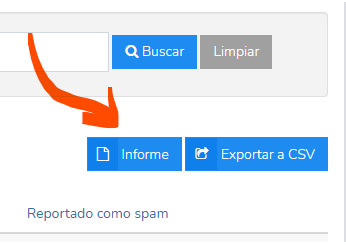
Esse botão levará você à área com o detalhamento do relatório de envios SMTP. Na parte superior, você terá as opções de filtro, incluindo as tags que mencionamos:

As opções de filtro são:
- Data de início
- Data de término
- Agrupar por
- Tags SMTP
Isso oferecerá estatísticas de:
- E-mails enviados
- Aberturas (visualizações)
- Cliques
E, diferentemente de um servidor SMTP comum, o Mailrelay permite que você mensure o que envia: cada e-mail que sai via SMTP fica registrado com seu status de entrega, aberturas e cliques.
5.- É possível não exibir o cabeçalho de cancelamento de inscrição (*unsubscribe*) em e-mails transacionais via SMTP ou API.
Por padrão, o Mailrelay adiciona os cabeçalhos List-Unsubscribe e List-Unsubscribe-Post aos e-mails que você envia via SMTP. Se a mensagem já contiver esses cabeçalhos, o Mailrelay os substitui; portanto, ela nunca é enviada com dois deles.
Para isso, entre em contato conosco para solicitar a ativação.
Na API, utilize o parâmetro => 'skip_list_unsubscribe' => 'true'
No PHPMailer via SMTP => $mail->addCustomHeader('X-MR-Skip-List-Unsubscribe', 'true');
Com a opção habilitada e esse cabeçalho na mensagem, seus cabeçalhos de cancelamento de inscrição são mantidos, e os nossos não são adicionados.
6.- Resumindo
Os e-mails transacionais são mais comuns do que podemos imaginar à primeira vista; por isso, o Mailrelay oferece várias opções para enviá-los:
- Pelo painel do aplicativo
- Via servidor SMTP
- Usando a API de desenvolvimento
Graças a isso, você tem um amplo leque de opções para gerenciar e-mails transacionais em qualquer situação.
Este artigo foi útil?
Que bom!
Obrigado pelo seu feedback
Desculpe! Não conseguimos ajudar você
Obrigado pelo seu feedback
Feedback enviado
Agradecemos seu esforço e tentaremos corrigir o artigo