Automatizaciones
La automatización de emails en Mailrelay te permite llevar a cabo acciones de envío de emails de forma autónoma para que, una vez que configuras su comportamiento de forma eficiente, no requiera prácticamente ninguna clase de supervisión por tu parte.
Es una funcionalidad de gran valor para llevar el desempeño de tus acciones de marketing con Mailrelay al siguiente nivel, permitiéndote ahorrar una gran cantidad de tiempo en tareas de fidelización de clientes, recuperación de leads, completar ventas, etc.
TABLA DE CONTENIDOS
- Automatizaciones
1.- ¿Dónde están las automatizaciones?
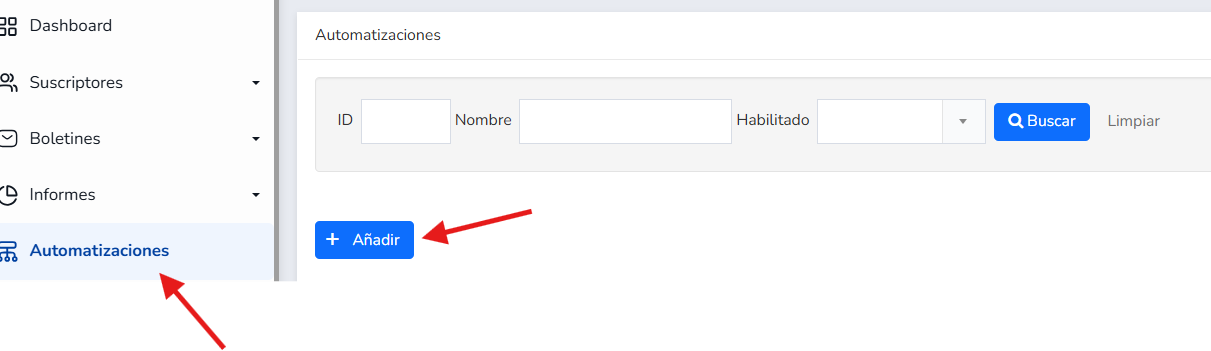
Vamos a ver cómo puedes poner en funcionamiento las automatizaciones en tu cuenta de Mailrelay. Para ello, ve al menú principal de tu cuenta, situado en el lateral izquierdo, y haz clic en la opción Automatizaciones. Esto te permitirá ver todas las automatizaciones que hayas creado y crear otras nuevas.
Si es la primera vez, el listado te aparecerá vacío, pero puedes cambiar eso gracias a este tutorial.
2.- Cómo crear una automatización en Mailrelay
El proceso para crear una automatización es siempre el mismo:
- Ve a la opción Automatizaciones.
- Haz clic en el botón +Añadir.
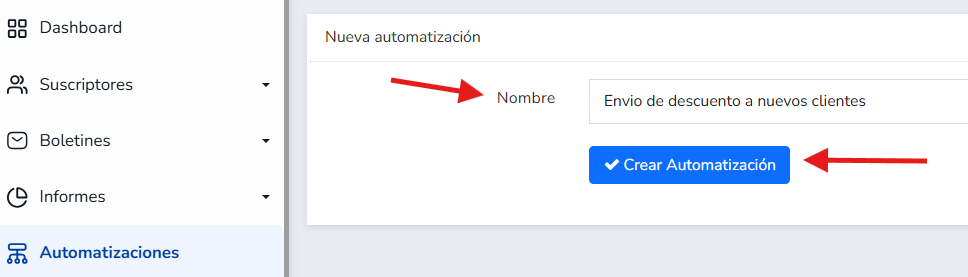
- Indica un nombre para la automatización en Nombre y luego haz clic en el botón Crear automatización.
Esto te llevará al editor visual de automatizaciones, donde debes hacer clic en la zona Nuevo punto de entrada para comenzar la automatización.

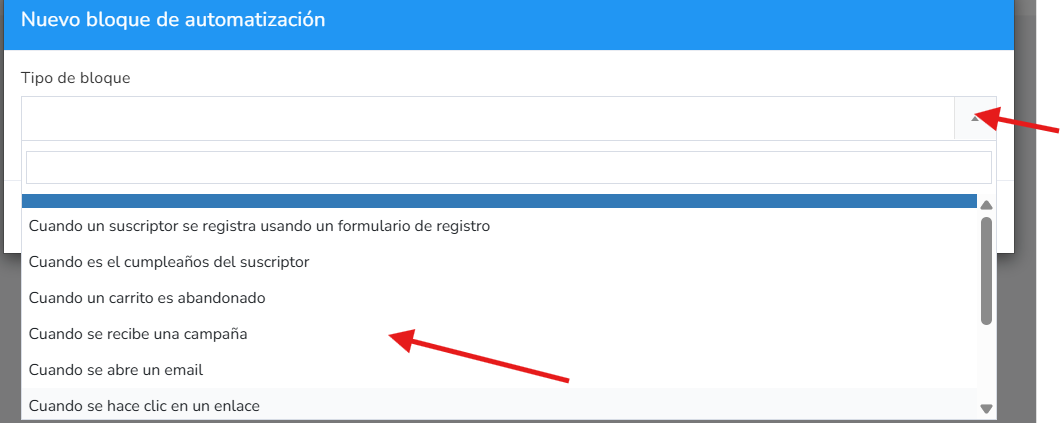
Ahora solo queda hacer clic en el desplegable de la opción Tipo de bloque para empezar a dar forma a la automatización. Una vez creada según tus necesidades, haz clic en Guardar para guardarla.

Vamos a ver varios ejemplos, que son los más comunes prácticamente para todos los negocios, para que puedas verlo mucho más claro con casos reales.
3.- Automatizaciones más comunes
En tu cuenta de Mailrelay puedes utilizar varios tipos de automatizaciones que, a su vez, pueden contener múltiples condicionales y, en muchos casos, combinarse entre sí. Por este motivo, no resulta práctico describir todas las combinaciones posibles que puedes utilizar.
Pero no te preocupes: vamos a repasar algunas de las más interesantes que nuestros usuarios suelen utilizar para sacar el máximo partido a nuestro sistema de email marketing.
3.1.- Bienvenida a nuevos suscriptores
Esta es una de las automatizaciones más comunes en cualquier herramienta de email marketing. Envía automáticamente un email de bienvenida cada vez que alguien se suscribe a tu lista.
En el caso de Mailrelay, es muy fácil de implementar. En este email puedes presentarte, enlazar a páginas importantes de tu web, ofrecer un descuento u otro lead magnet que hayas utilizado, etc.
Siempre que se añada un contacto al grupo (ya sea mediante una importación, un formulario o de forma manual), se activará la automatización.
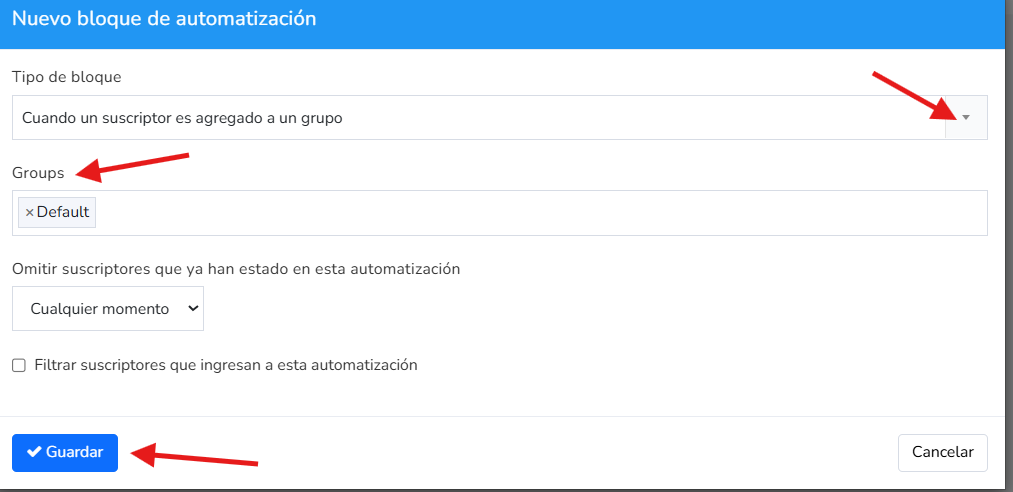
El primer paso es seleccionar Cuando un suscriptor es agregado a un grupo en el desplegable Tipo de bloque, indicar después el grupo en Grupo y hacer clic en Guardar.
Ahora debes seleccionar el boletín que quieres enviar cuando se añada un suscriptor al grupo. Para ello, haz clic en Añadir.
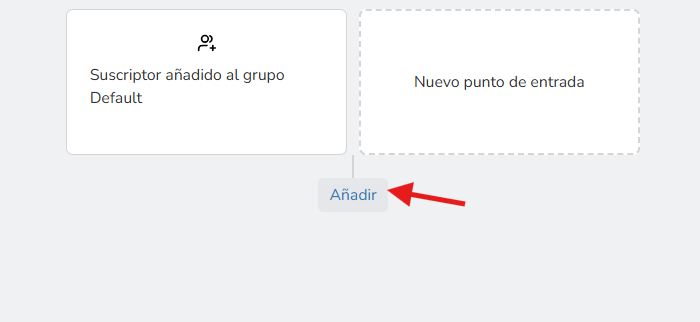
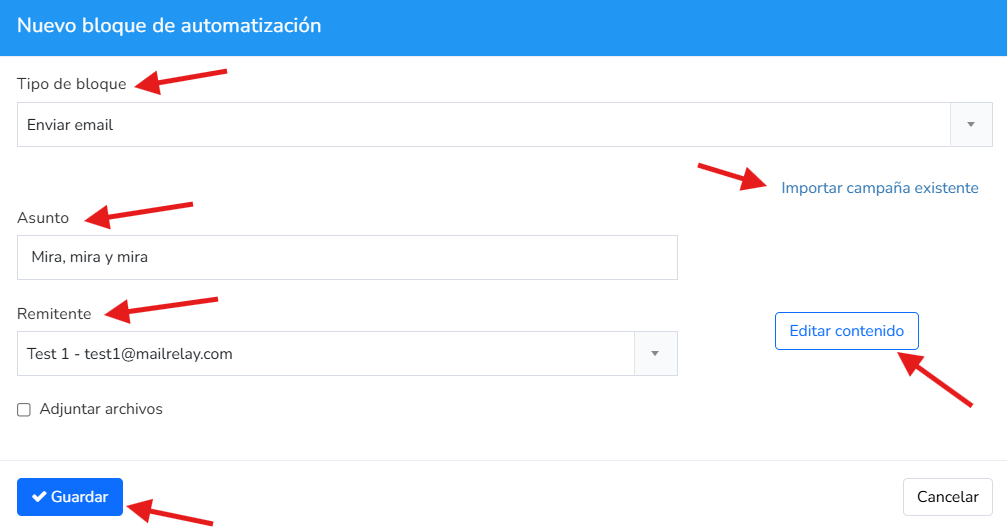
Esta vez debes seleccionar Enviar email en el desplegable Tipo de bloque, indicar después un asunto para el email en Asunto y seleccionar el remitente desde el que se enviará el email (desplegable Remitente).
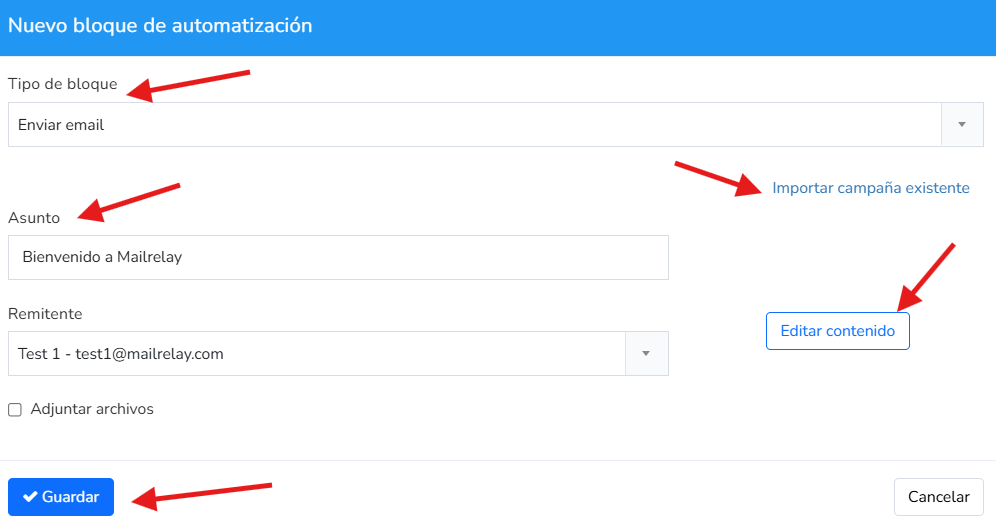
Ahora solo queda indicar el diseño que quieres enviar. Puedes hacer clic en Importar campaña existente para enviar un diseño que hayas creado previamente, o crearlo en ese momento haciendo clic en Editar contenido. Con el diseño cargado o creado, haz clic en Guardar y tu automatización quedará creada.
Ahora solo tienes que hacer clic en Guardar y cerrar para guardar los cambios.
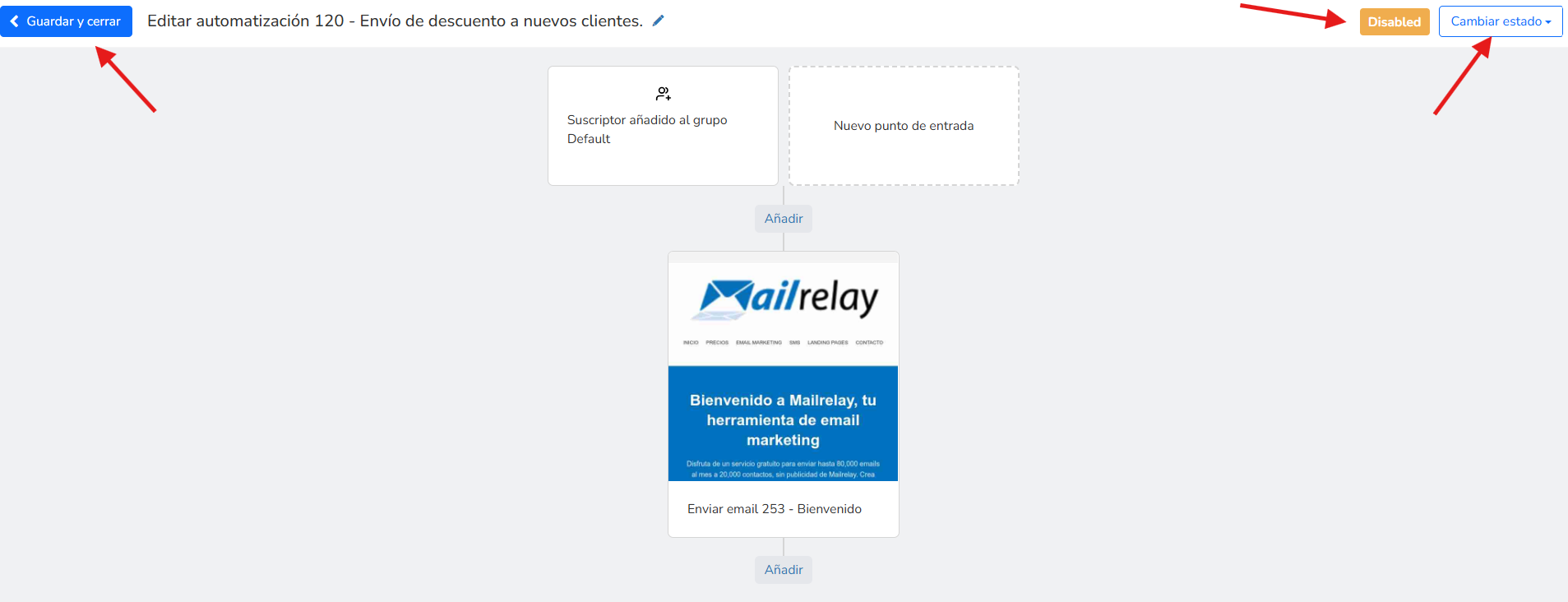
IMPORTANTE: Todas las automatizaciones se crean deshabilitadas para que seas tú quien decida cuándo quieres que empiecen a funcionar. Por ello, inicialmente tienen el estado Deshabilitada (en naranja). Para activarlas, haz clic en el botón desplegable Cambiar estado y selecciona Habilitar (esto cambiará el estado de la automatización a Activa, en verde).
3.2.- Campañas de goteo (drip campaigns)
Las campañas de goteo son campañas de comunicación basadas en el envío de emails automatizados a tus suscriptores. Estos emails suelen variar en función de las acciones que realiza el cliente. Esta secuencia te permite guiarlo a través de tu embudo de ventas para alcanzar los objetivos que te hayas marcado.
Por ejemplo, puedes enviar un email de bienvenida, establecer una pausa de un día, enviar el siguiente email, establecer otra pausa, y así sucesivamente.
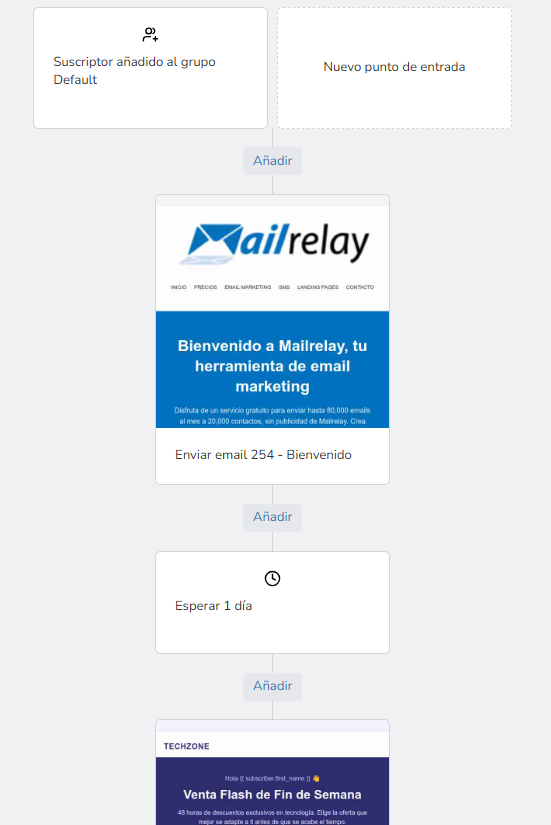
En este ejemplo, tomamos como punto de partida el escenario anterior y lo ampliamos. Aunque aquí solo lo ampliamos con dos pasos nuevos, tú podrías seguir ampliándolo con más días si lo deseas.
De hecho, es ideal para crear un pequeño embudo de ventas con una serie de emails consecutivos, con los que vas alimentando el interés de tus contactos a la vez que resuelves las dudas y objeciones más habituales.
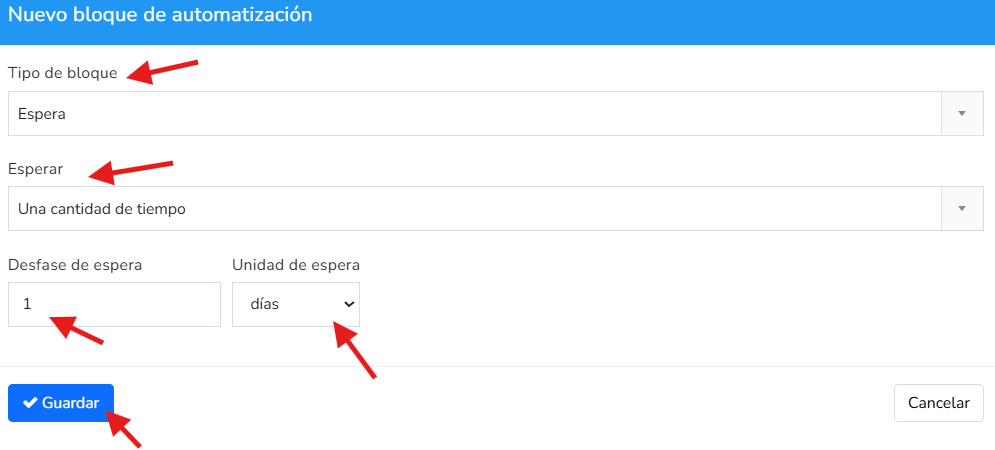
Tras enviar el email de bienvenida, vamos a esperar un día y luego enviaremos un segundo email. Para ello, empieza haciendo clic en Añadir y selecciona la siguiente acción de la automatización.
En este caso, selecciona Espera en Tipo de bloque, Una cantidad de tiempo en Esperar, y define el tiempo de espera en 1 día (para ello, escribe 1 en Desfase de espera y selecciona días en Unidad de espera). Una vez listo, haz clic en Guardar.
Ahora le indicaremos que envíe un nuevo email tras haber definido la pausa de un día en el proceso de automatización.
Para ello, selecciona Enviar email en el desplegable Tipo de bloque, indica un asunto para el email en Asunto y selecciona el remitente desde el que se enviará el email (desplegable Remitente).
A continuación, selecciona el diseño que quieres enviar. Puedes hacer clic en Importar campaña existente para enviar un diseño que ya hayas creado, o crearlo ahora haciendo clic en Editar contenido.
Con el diseño listo (ya sea seleccionado de uno anterior o creado ahora), haz clic en Guardar y este paso de la automatización quedará completo.
Así quedará, completada con las dos automatizaciones recién añadidas. Solo tienes que hacer clic en el botón Guardar y cerrar para terminar:
3.3.- Reactivación de usuarios inactivos
Sabemos el esfuerzo que cuesta conseguir un lead, por lo que es fundamental intentar recuperar a aquellos que no muestran mucho interés en tus productos o servicios.
Esta automatización está diseñada para reactivar a los usuarios que no hayan mostrado mucho interés en tus comunicaciones recientes. Es posible porque Mailrelay establece un sistema de «reputación» o valoración de los contactos en función de su actividad (es decir, si interactúan con los emails que les envías, si los abren, si hacen clic en los enlaces, etc.).
Mailrelay asigna puntuaciones altas a los contactos que abren y hacen clic en tus emails con regularidad, y puntuaciones bajas a los que no lo hacen. Esto, por supuesto, no es inmediato: es un proceso que lleva tiempo. Por eso, si un contacto tiene una puntuación baja, sabes que hace tiempo que no interactúa con tus emails, y podemos crear un nuevo punto de entrada para volver a captar su interés.
Para ello, el primer paso es identificar a los contactos que menos interactúan con tus envíos. Necesitamos segmentar a los contactos cuya puntuación de reputación esté entre 1 y 2 (o en el rango de puntuación baja).
Primero, crea un segmento accediendo a Suscriptores >> Segmentación.
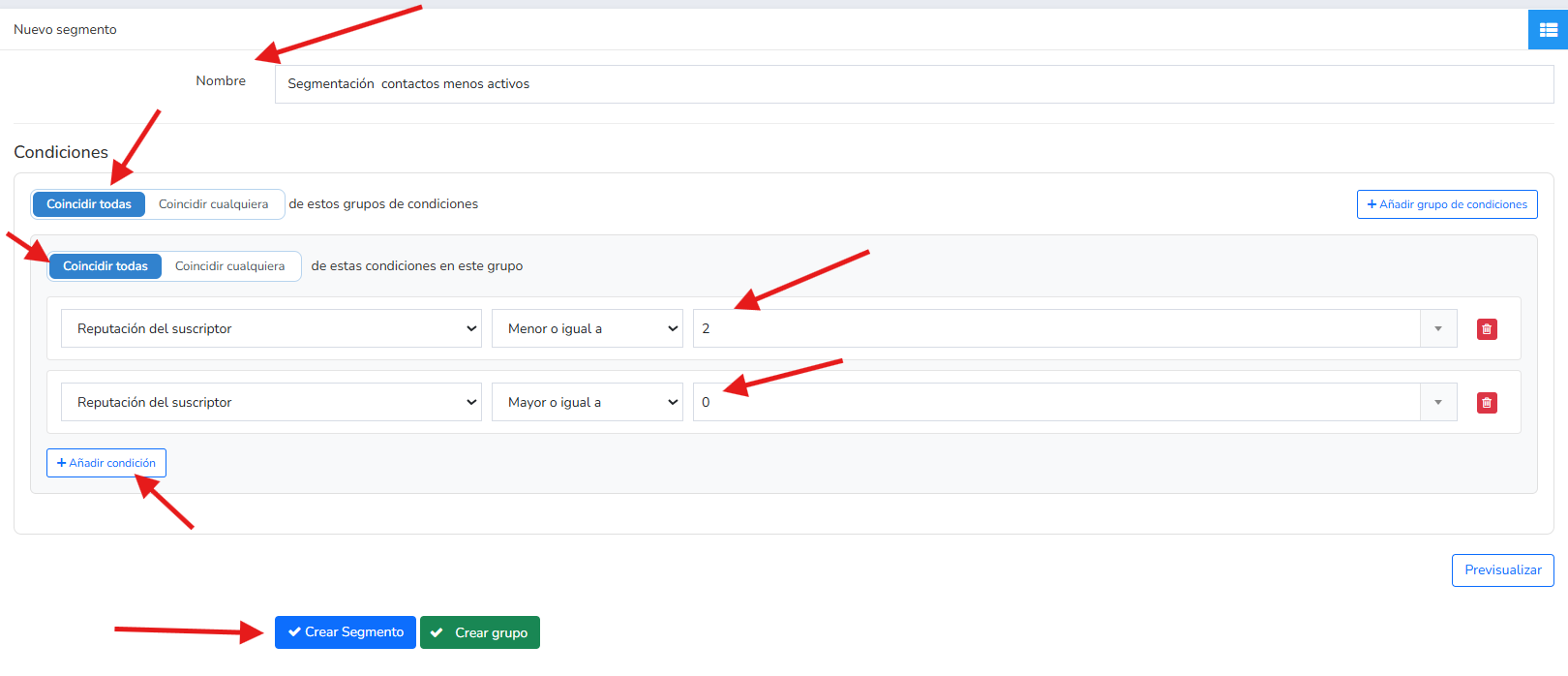
Ahora, escribe un nombre para el segmento (en Nombre). A continuación, en Condiciones, selecciona Los suscriptores deben coincidir con todas las condiciones a continuación:, después haz clic en el botón +Añadir dos veces para crear las siguientes dos condiciones:
- Reputación del suscriptor Menor o igual a 2.
- Reputación del suscriptor Mayor o igual a 0.
Por último, haz clic en Crear segmento. Ahora tendrás segmentados a todos los suscriptores con una reputación de entre 0 y 2 estrellas.
Antes de continuar con la automatización, crea un boletín y envíalo a los suscriptores del segmento que acabas de crear, ya que usaremos la recepción de este boletín como desencadenante de la automatización de recuperación.
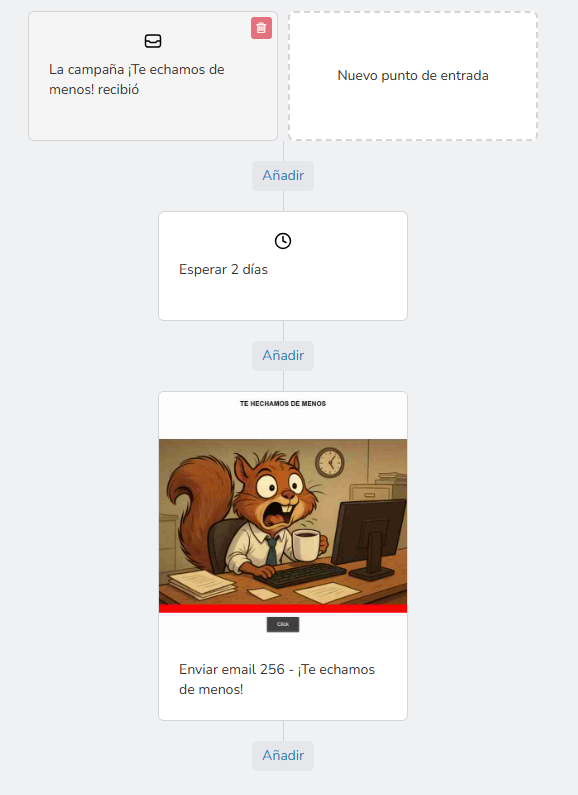
Ahora vamos a crear una automatización para intentar recuperarlos y reavivar su interés en tu negocio, que se iniciará en cuanto los suscriptores reciban el boletín.
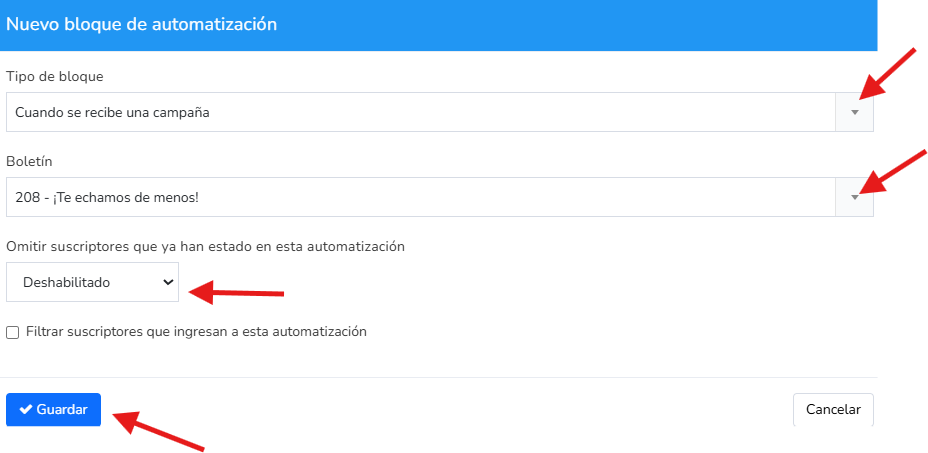
El primer paso es seleccionar Cuando se recibe una campaña en el desplegable Tipo de bloque, indicar después el nombre del boletín enviado en Boletín, y establecer Omitir suscriptores que ya han estado en esta automatización en Deshabilitado. A continuación, haz clic en Guardar.
A continuación, configuraremos un nuevo email para que se envíe dos días después de recibir el email ¡Te echamos de menos!. Para ello, haz clic en Añadir y, en el nuevo bloque de la automatización, selecciona: Espera en Tipo de bloque, Una cantidad de tiempo en Esperar, y define el tiempo de espera escribiendo 2 en Desfase de espera y días en Unidad de espera.
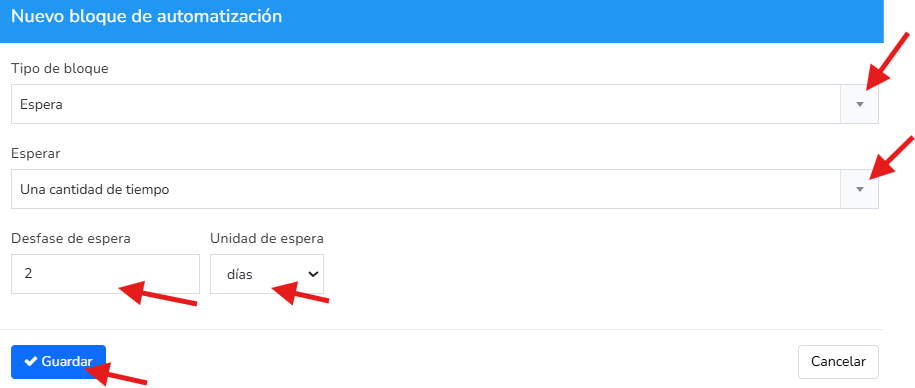
Una vez configurado, haz clic en Guardar.
Ahora añade el email que quieres enviar automáticamente una vez transcurridos esos dos días. Haz clic en Añadir y selecciona Enviar email en el desplegable Tipo de bloque, indica el asunto del email en Asunto y elige el remitente en el desplegable Remitente.
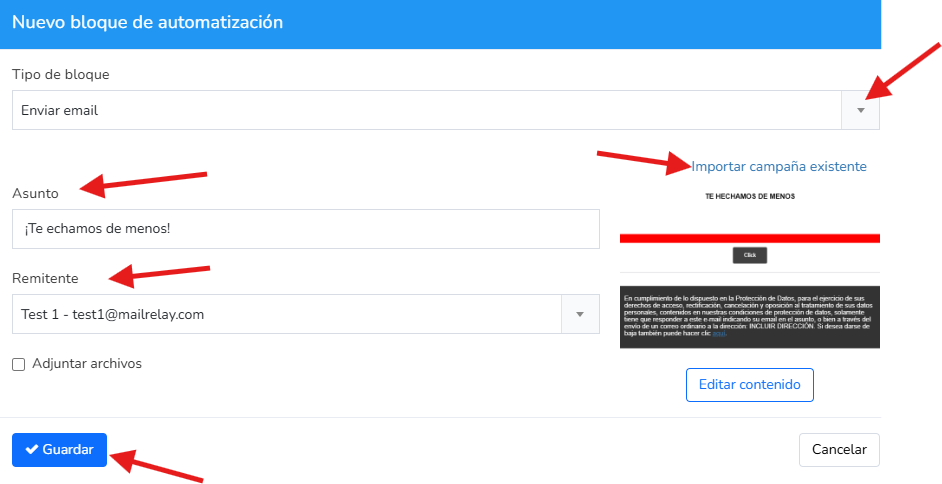
A continuación, selecciona el diseño que quieres enviar. En este caso, usaremos un boletín que ya se ha creado, así que haz clic en Importar campaña existente, selecciona tu diseño ya creado (en nuestro caso, usaremos el boletín ¡Te echamos de menos!), y haz clic en Importar.
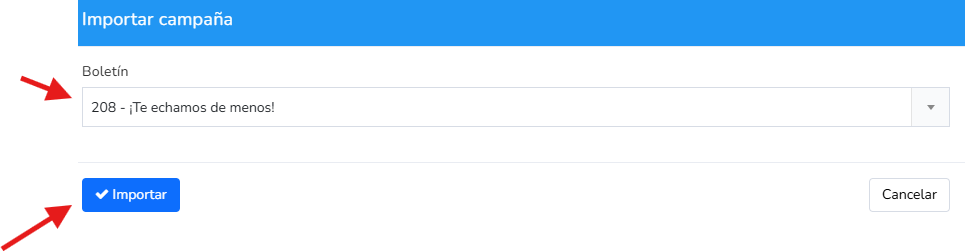
Esto te devuelve a la ventana anterior. Haz clic en Guardar y tu automatización quedará configurada.
¿Podría empezar en un momento distinto a la recepción del email?
Sí, sin duda. Hay muchas posibilidades, como empezar cuando se abre el email, cuando se hace clic en un enlace, entre otros desencadenantes. Aquí hemos usado la recepción del email para simplificar la explicación, pero el siguiente ejemplo muestra cómo crear flujos de trabajo basados en acciones específicas del suscriptor.
3.4.- Automatizaciones basadas en acciones específicas
Como siguiente paso, puedes programar el envío de un email en función del comportamiento del suscriptor, ya que la forma en que interactúa con tus envíos aporta datos muy valiosos para orientar tu flujo de automatización.
3.4.1.- ¿Han abierto el boletín?
Tomando como punto de entrada el envío de un boletín, vamos a crear una automatización que envíe un boletín a los suscriptores que hayan abierto el email inicial y otro distinto a los que no lo hayan abierto, introduciendo un período de espera de 4 días antes de enviar cualquiera de los dos seguimientos.
Importante: Debes insertar un bloque de espera al principio para dar a los contactos tiempo suficiente para realizar la acción. De lo contrario, la condición siempre se evaluará como falsa, ya que los contactos no habrán tenido tiempo de realizar la acción desencadenante.
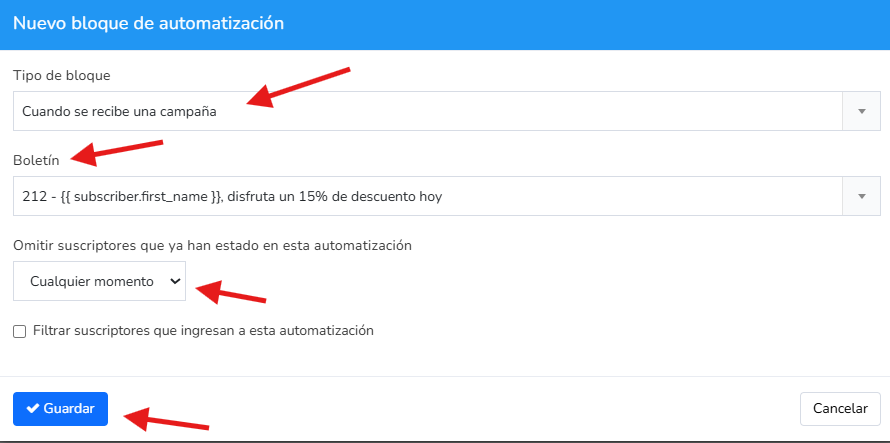
El primer paso es seleccionar Cuando se recibe una campaña en el desplegable Tipo de bloque, elegir el nombre del boletín enviado en Boletín, y establecer Omitir suscriptores que ya han estado en esta automatización en Cualquier momento. Por último, haz clic en Guardar.
Ahora haz clic en Añadir para insertar un bloque de espera, dando tiempo a los suscriptores para abrir el email. En nuestro ejemplo, dejaremos 4 días. Selecciona Espera en el desplegable Tipo de bloque, elige Una cantidad de tiempo en Esperar, y establece la duración en 4 días (seleccionando 4 en Desfase de espera y días en Unidad de espera).
Por último, haz clic en Guardar.
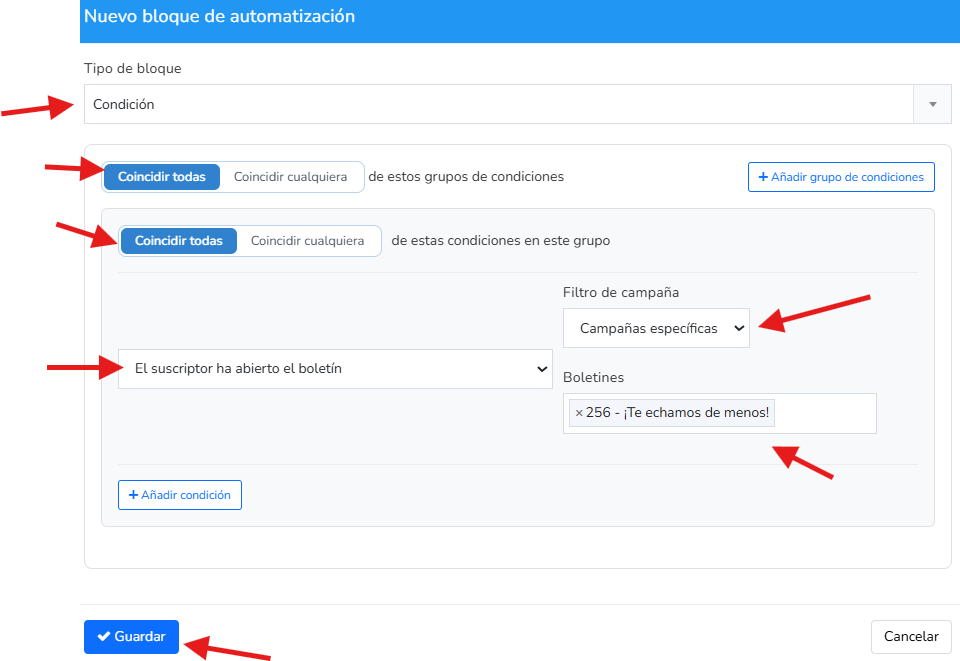
A continuación, vamos a crear dos rutas: una para los suscriptores que hayan abierto el email, y otra para los que no. Haz clic en Añadir y selecciona Condición en el desplegable Tipo de bloque. Configura la condición de la siguiente forma: Los suscriptores deben coincidir con todas las condiciones a continuación:. A continuación, establece la condición El suscriptor ha abierto el boletín, define Filtro de campaña como Campañas específicas, y en Boletines elige el boletín que deben haber abierto.
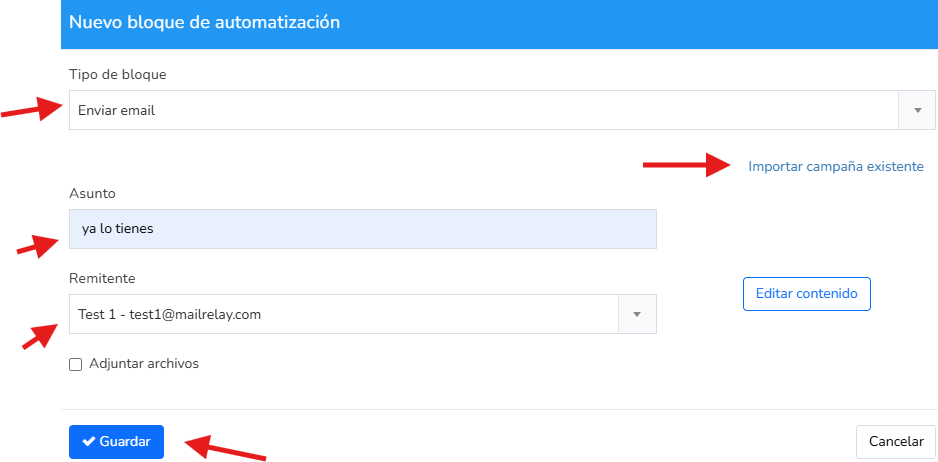
Ahora indica el email que quieres enviar a los usuarios que hayan abierto el boletín. Haz clic en Añadir en la ruta verde Sí. Selecciona Enviar email en el desplegable Tipo de bloque, indica un asunto en Asunto y elige el remitente en Remitente.
Después, elige el diseño haciendo clic en Importar campaña existente, selecciona un boletín ya diseñado (usaremos Ya lo tienes seguro), y haz clic en Importar. De vuelta en la ventana principal, haz clic en Guardar para completar esta ruta.
Por último, configura la ruta de email para los suscriptores que no hayan abierto el email anterior. Haz clic en Añadir en la ruta roja No. Selecciona Enviar email en el desplegable Tipo de bloque, indica tu asunto en Asunto y selecciona tu dirección de remitente en Remitente.
A continuación, elige el diseño haciendo clic en Importar campaña existente, selecciona un boletín ya creado y haz clic en Importar. De vuelta en la ventana principal, haz clic en Guardar para terminar.
Esta configuración proporciona un flujo de email automatizado adaptado a si los suscriptores abrieron tu email anterior, enviando un mensaje específico a cada grupo.
¿Le ha sido útil este artículo?
¡Qué bien!
Gracias por sus comentarios
¡Sentimos mucho no haber sido de ayuda!
Gracias por sus comentarios
Sus comentarios se han enviado
Agradecemos su esfuerzo e intentaremos corregir el artículo