Cómo instalar un formulario de suscripción en un sitio web
El mismo formulario de suscripción puede mostrarse como formulario incrustado o como pop-up.
Con un formulario de suscripción en tu web puedes captar nuevos suscriptores para tu newsletter y tus campañas de email marketing. En Mailrelay creas el formulario una vez y después lo instalas en tu web copiando y pegando un código, sin necesidad de programar. Los formularios de suscripción están disponibles también en la cuenta gratuita.
En este artículo te explicamos dónde encontrar el código, cómo instalarlo como formulario incrustado o como pop-up, cómo compartir el formulario con su propia URL y qué ocurre cuando alguien se suscribe.
ÍNDICE
- Dónde encontrar el código del formulario
- Usarlo como formulario incrustado
- Usarlo como formulario pop-up
- Compartir el formulario con su URL
- Qué ocurre cuando alguien se suscribe
- Cómo proteger el formulario del spam
- Artículos relacionados
Dónde encontrar el código del formulario
Los formularios se gestionan en Suscriptores >> Formularios de suscripción. Si todavía no tienes ninguno, primero tienes que crearlo (consulta el artículo Crear formularios de suscripción).
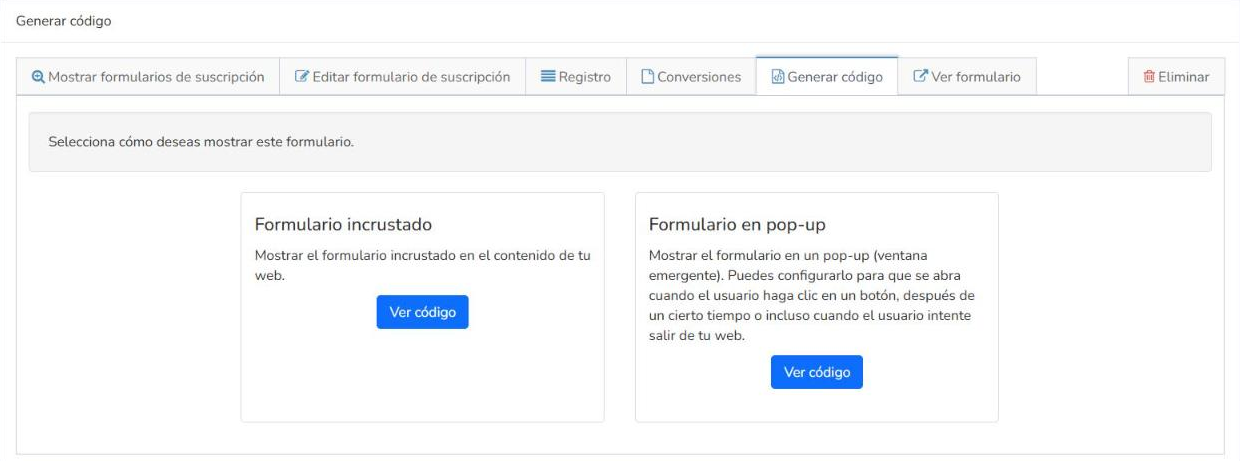
Al hacer clic en el nombre de un formulario de la lista, verás sus datos y, arriba, las opciones Mostrar formularios de suscripción, Editar formulario de suscripción, Registro, Conversiones, Generar código, Ver formulario y Eliminar. Al hacer clic en Generar código puedes elegir cómo mostrar el formulario:
- Formulario incrustado: muestra el formulario dentro del contenido de tu web.
- Formulario en pop-up: muestra el formulario en una ventana emergente, que puede abrirse cuando el usuario haga clic en un botón, después de un tiempo o cuando el usuario intente salir de tu web.
Usarlo como formulario incrustado
- Ve a la página Formularios de suscripción.
- Selecciona uno de los formularios de suscripción de la lista.
- Haz clic en Generar código.
- Haz clic en Ver código en la sección Formulario incrustado.
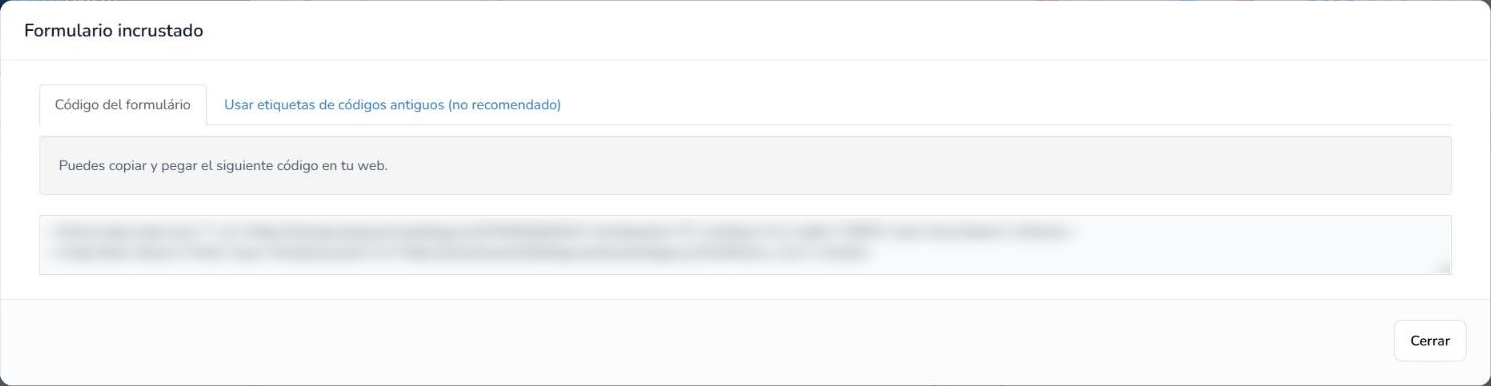
- Copia y pega el código generado en tu sitio web.
El código del formulario incrustado está formado por un iframe y un script. Pégalo en el HTML de tu web, en el lugar de la página donde quieras que aparezca el formulario.
Usarlo como formulario pop-up
- Ve a la página Formularios de suscripción.
- Selecciona uno de los formularios de suscripción de la lista.
- Haz clic en Generar código.
- Haz clic en Ver código en la sección Formulario pop-up.
- Selecciona cuándo se mostrará el formulario pop-up: Cuando el usuario haga clic en un botón:el pop-up se mostrará solo si el usuario hace clic en el botón.
- Después de un tiempo determinado: tras cargar la página, el sistema esperará antes de mostrar el formulario.
- Cuando el usuario intente salir de la página: el sistema mostrará el pop-up cuando el usuario mueva el ratón fuera de la ventana del navegador.
- Copia y pega el código generado en tu sitio web.
La opción Cuando el usuario intente salir de la página puede no funcionar en todos los navegadores y/o dispositivos móviles.
En la ventana del código del pop-up, el campo Abrir pop up tiene tres opciones, y según la que elijas aparecen distintos ajustes:
- Cuando el usuario haga clic en un botón: puedes cambiar la Etiqueta del botón (por defecto, «Suscribirse»). El código incluye el botón que abre el formulario.
- Después de un tiempo específico: indica en Abrir formulario después de cuántos segundos debe esperar el pop-up tras cargar la página.
- Cuando el usuario intente salir de la página: no tiene ajustes adicionales.
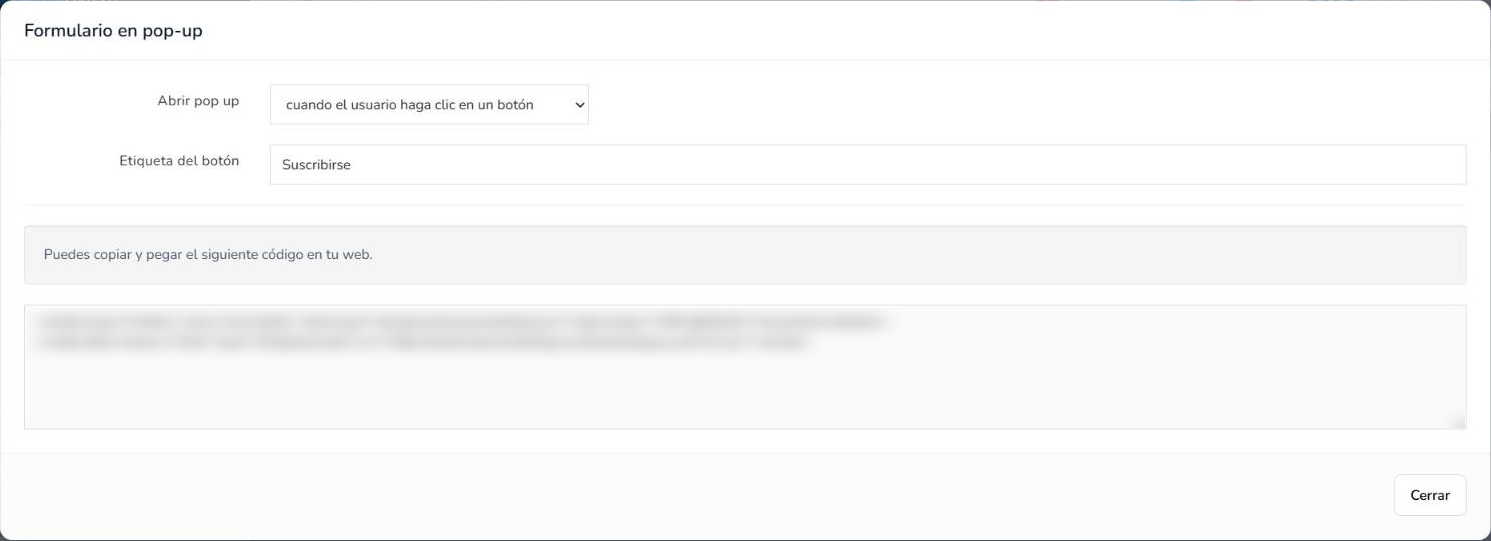
El código se actualiza al cambiar la opción, así que copia el código después de elegir cómo quieres que se abra el pop-up.
Compartir el formulario con su URL
Además de instalarlo en tu web, cada formulario tiene su propia URL, que aparece en el listado de Formularios de suscripción. Al abrirla se muestra una página solo con el formulario, así que puedes compartir ese enlace donde quieras, por ejemplo en tus redes sociales. Con el botón Ver formulario puedes comprobar cómo se ve.
Qué ocurre cuando alguien se suscribe
- El suscriptor recibe el email de confirmación de suscripción para confirmar su alta (doble opt-in). Este email se encuentra en Configuración >> Emails del sistema.
- El suscriptor se añade a los grupos que hayas elegido en el formulario.
- Puedes enviarle un email de bienvenida automático con una automatización que se inicie cuando un suscriptor se registra usando un formulario de registro.
- En la pestaña Conversiones del formulario verás cada alta con su fecha, el email del suscriptor (con un enlace a su ficha), la ciudad, la provincia, el país, el navegador y el sistema operativo. Si el suscriptor se ha eliminado después, en lugar del email aparece «Eliminado». Puedes filtrar las altas por fecha o por suscriptor y descargarlas con Exportar a CSV.
Así puedes medir qué formularios te traen más suscriptores y mejorar tu estrategia de email marketing.
Cómo proteger el formulario del spam
Al editar el formulario, en Editar formulario de suscripción, encontrarás dos opciones para evitar altas falsas:
- Captcha (prevención de spam): recomendamos habilitarlo.
- Añadir campo honeypot: se recomienda habilitarlo.
Artículos relacionados
- Crear formularios de suscripción: cómo crear y diseñar tu formulario antes de instalarlo.
- Cómo crear y utilizar grupos: cómo organizar a los suscriptores que se dan de alta.
- Automatizaciones: cómo enviar un email de bienvenida automático a los nuevos suscriptores.
- Emails del sistema: qué emails envía Mailrelay automáticamente, como el de confirmación de suscripción.
¿Le ha sido útil este artículo?
¡Qué bien!
Gracias por sus comentarios
¡Sentimos mucho no haber sido de ayuda!
Gracias por sus comentarios
Sus comentarios se han enviado
Agradecemos su esfuerzo e intentaremos corregir el artículo