Como configurar o SMTP no Mailrelay iniciando o teste gratuito
O servidor SMTP do Mailrelay permite enviar emails transacionais ou enviar suas campanhas usando seu próprio software, através da infraestrutura do Mailrelay. O envio por SMTP faz parte do pacote complementar SMTP + API, que você pode testar gratuitamente por 30 dias. Este guia mostra passo a passo como ativar o teste e habilitar o SMTP na sua conta.
1 Acesse as Configurações SMTP e inicie o teste gratuito
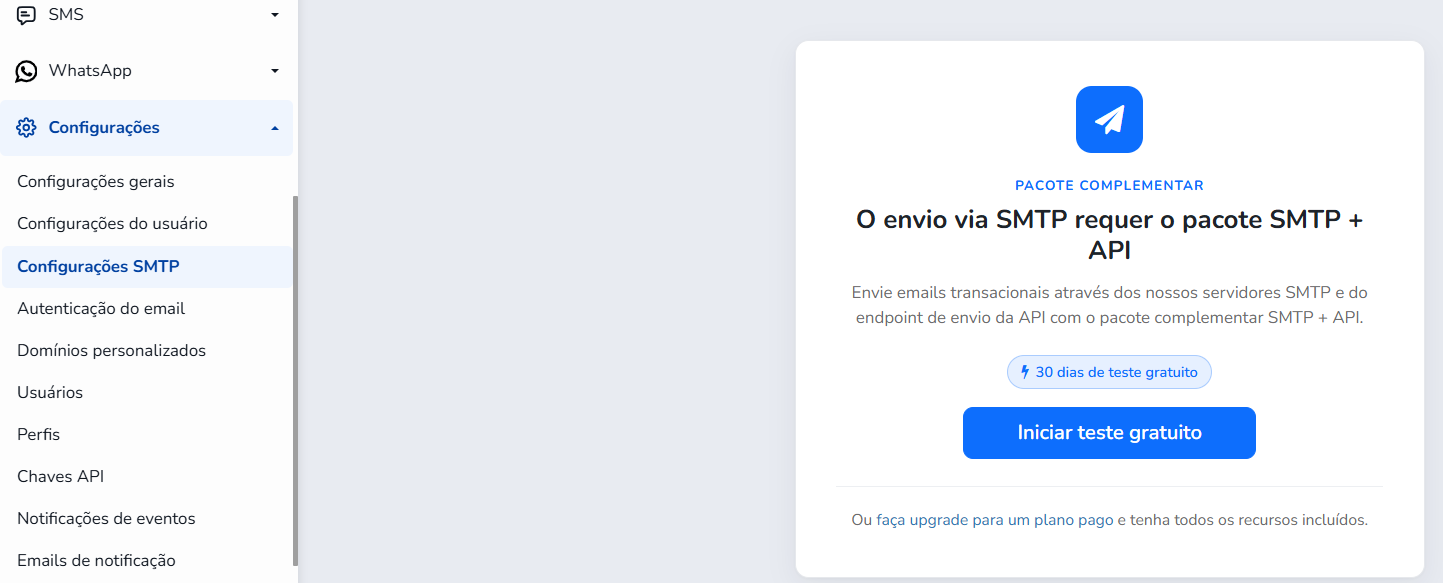
No menu lateral, acesse Configurações → Configurações SMTP. Se sua conta ainda não incluir o pacote SMTP + API, você verá a mensagem “O envio via SMTP requer o pacote SMTP + API”.
Clique em Iniciar teste gratuito para ativar um teste gratuito de 30 dias do pacote. Como alternativa, você também pode usar o link fazer upgrade para um plano pago para ter todos os recursos incluídos.
2 Revise os termos do SMTP
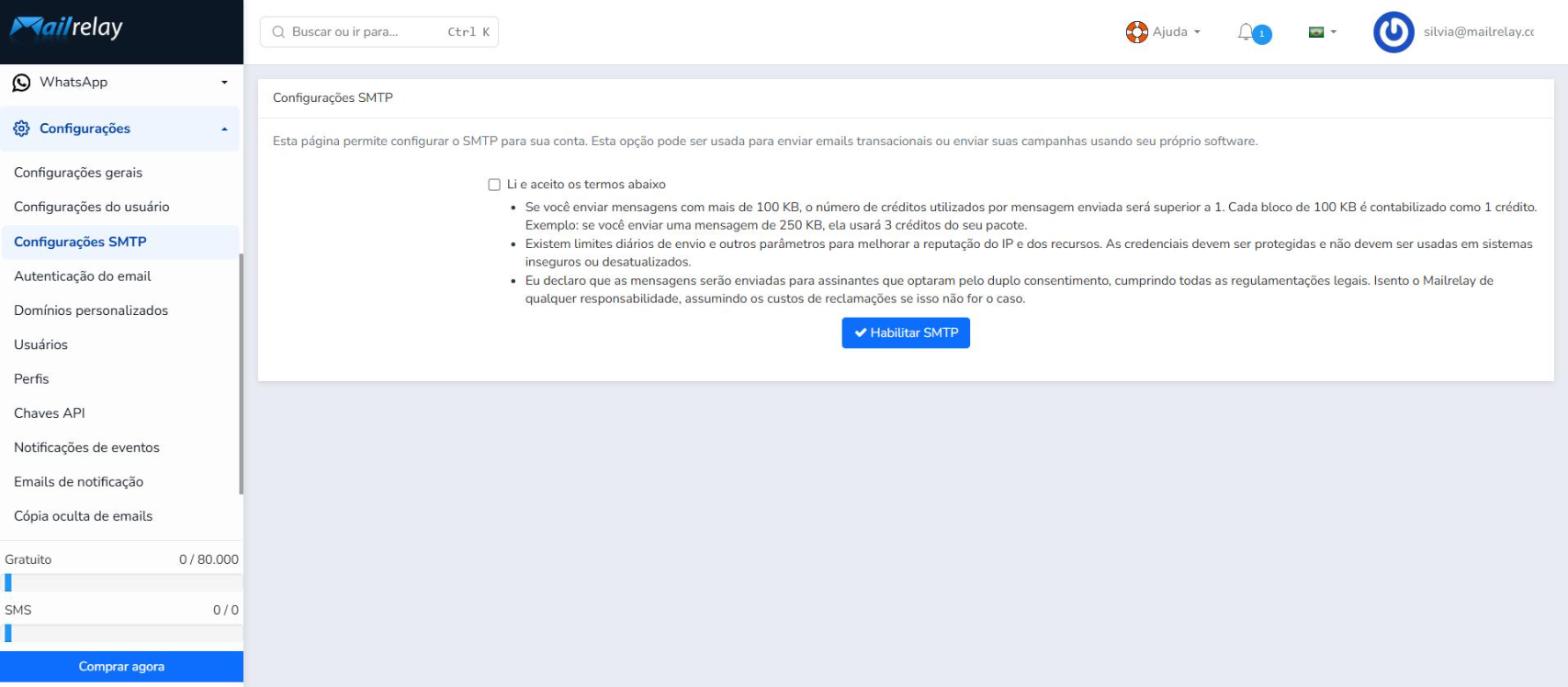
Assim que o teste estiver ativo, uma barra verde confirma que “Seu teste gratuito foi iniciado.” e a página de Configurações SMTP exibe os termos de uso que você precisa aceitar antes de habilitar o SMTP:
- Tamanho das mensagens e créditos: mensagens com mais de 100 KB usam mais de um crédito. Cada bloco de 100 KB conta como 1 crédito (por exemplo, uma mensagem de 250 KB usa 3 créditos).
- Limites de envio e segurança: existem limites diários de envio e outros parâmetros para proteger a reputação do IP e dos recursos. Suas credenciais devem ser mantidas em segurança e não devem ser usadas em sistemas inseguros ou desatualizados.
- Consentimento: você declara que as mensagens serão enviadas para assinantes que optaram pelo duplo consentimento, em conformidade com todas as regulamentações legais.
3 Aceite os termos e habilite o SMTP
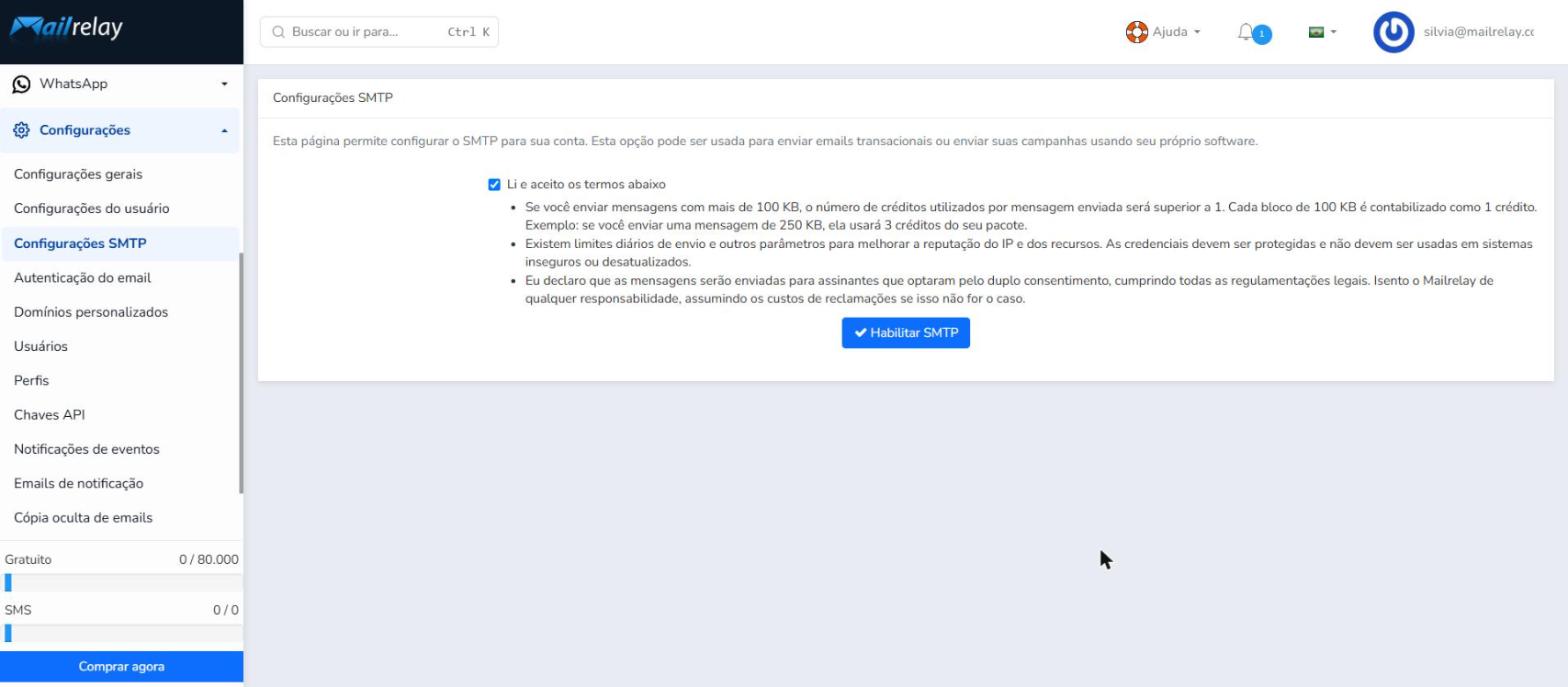
Marque Li e aceito os termos abaixo e clique em Habilitar SMTP.
4 Copie suas credenciais SMTP
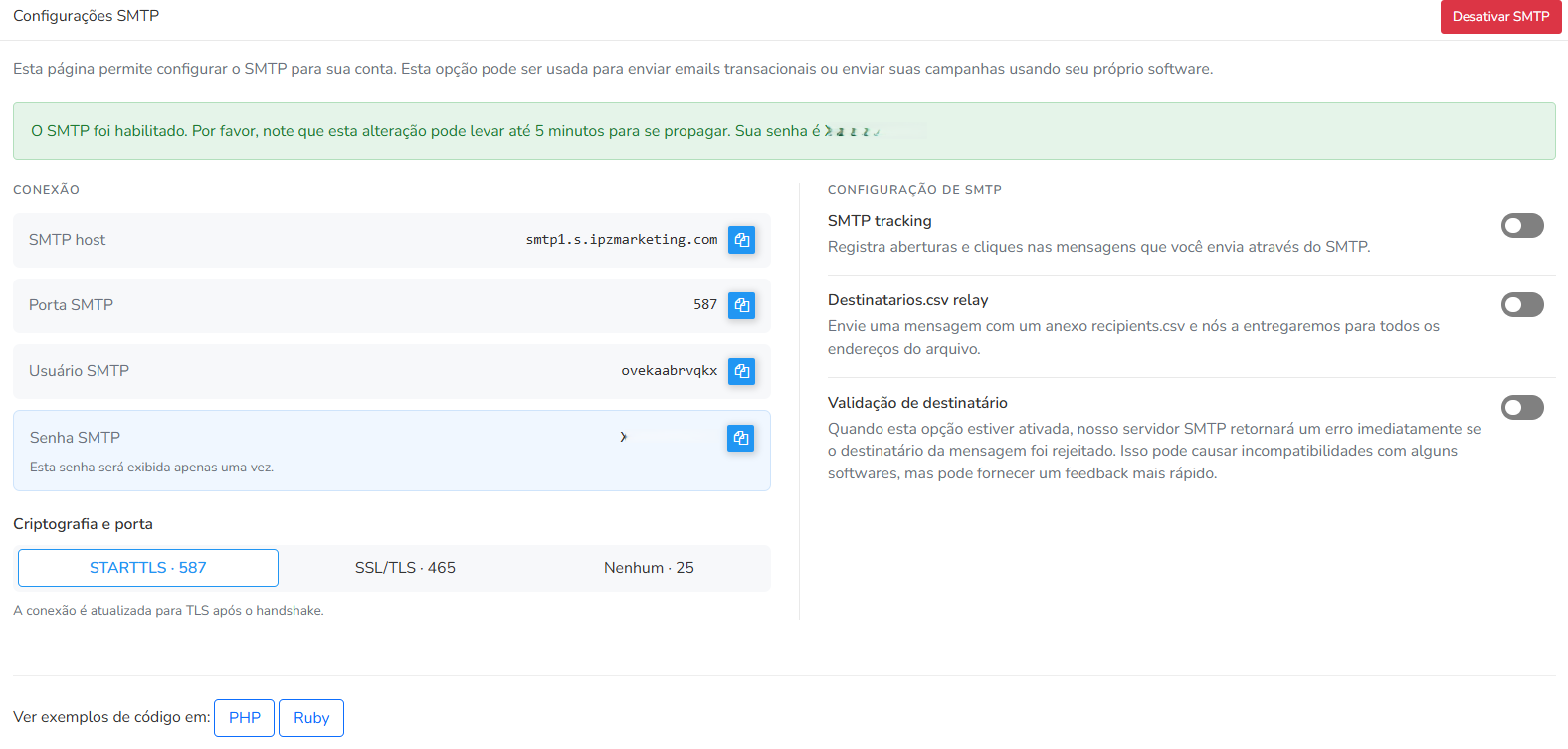
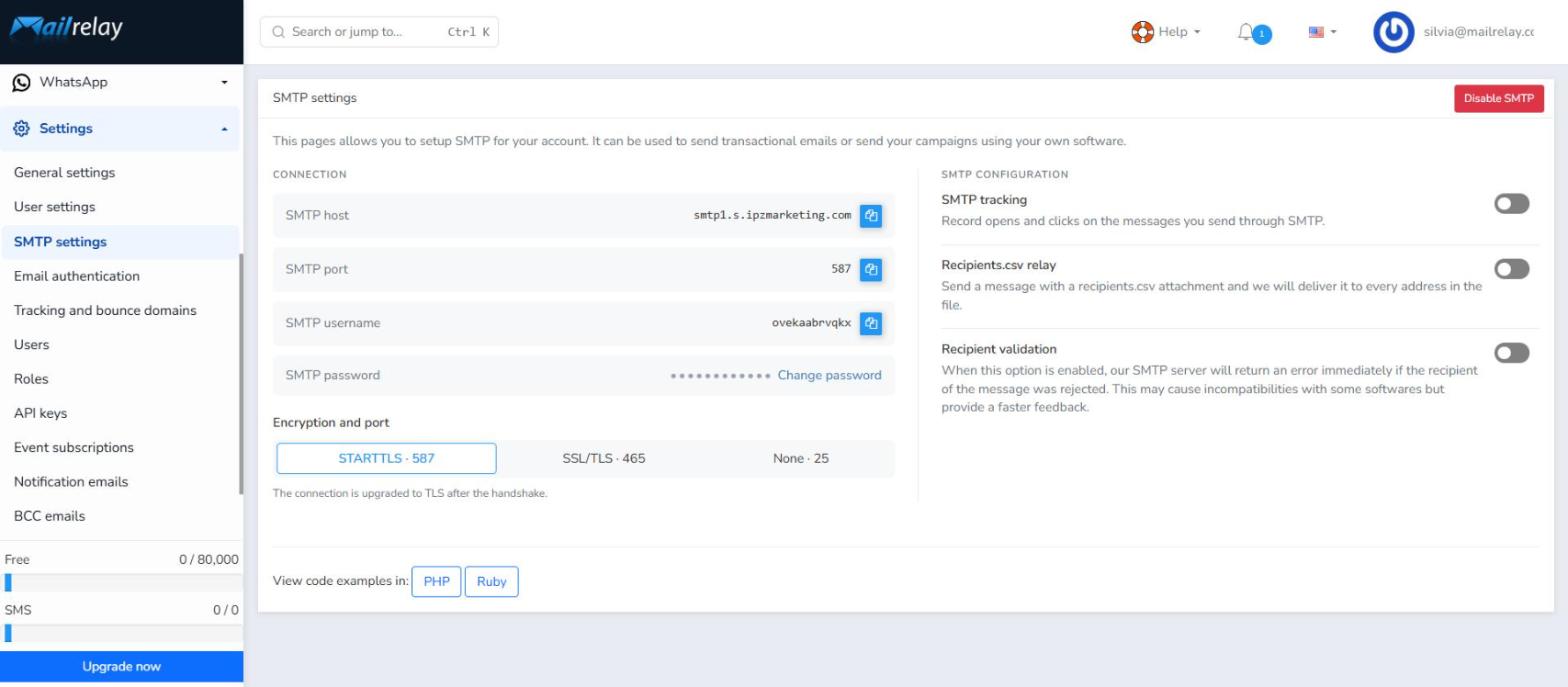
O SMTP agora está habilitado. Uma mensagem de confirmação indica que a alteração pode levar até 5 minutos para se propagar, e seus dados de conexão são exibidos:
| Campo | Valor |
|---|---|
| SMTP host | smtp1.s.ipzmarketing.com |
| Porta SMTP | 587 (padrão) |
| Usuário SMTP | Usuário exclusivo gerado para sua conta |
| Senha SMTP | Senha gerada — exibida apenas uma vez |
Use o botão azul de copiar ao lado de cada valor para copiá-lo para a área de transferência.
5 Escolha a criptografia e configure as opções do SMTP
Ao voltar para Configurações SMTP, a senha aparece oculta e o link Alterar senha fica disponível. Neste painel, você também pode:
Criptografia e porta
- STARTTLS · 587 (recomendado) — a conexão é atualizada para TLS após o handshake.
- SSL/TLS · 465 — a conexão é criptografada antes que o handshake comece.
- Nenhum · 25 — a conexão não é criptografada.
Configuração de SMTP
- SMTP tracking: registra aberturas e cliques nas mensagens que você envia através do SMTP.
- Destinatarios.csv relay: envie uma mensagem com um anexo
recipients.csve o Mailrelay a entregará para todos os endereços do arquivo. - Validação de destinatário: o servidor SMTP retorna um erro imediatamente se o destinatário for rejeitado. Isso oferece um feedback mais rápido, mas pode causar incompatibilidades com alguns softwares.
Para desativar o SMTP a qualquer momento, clique no botão vermelho Desativar SMTP, no canto superior direito.
6 Use os exemplos de código (opcional)
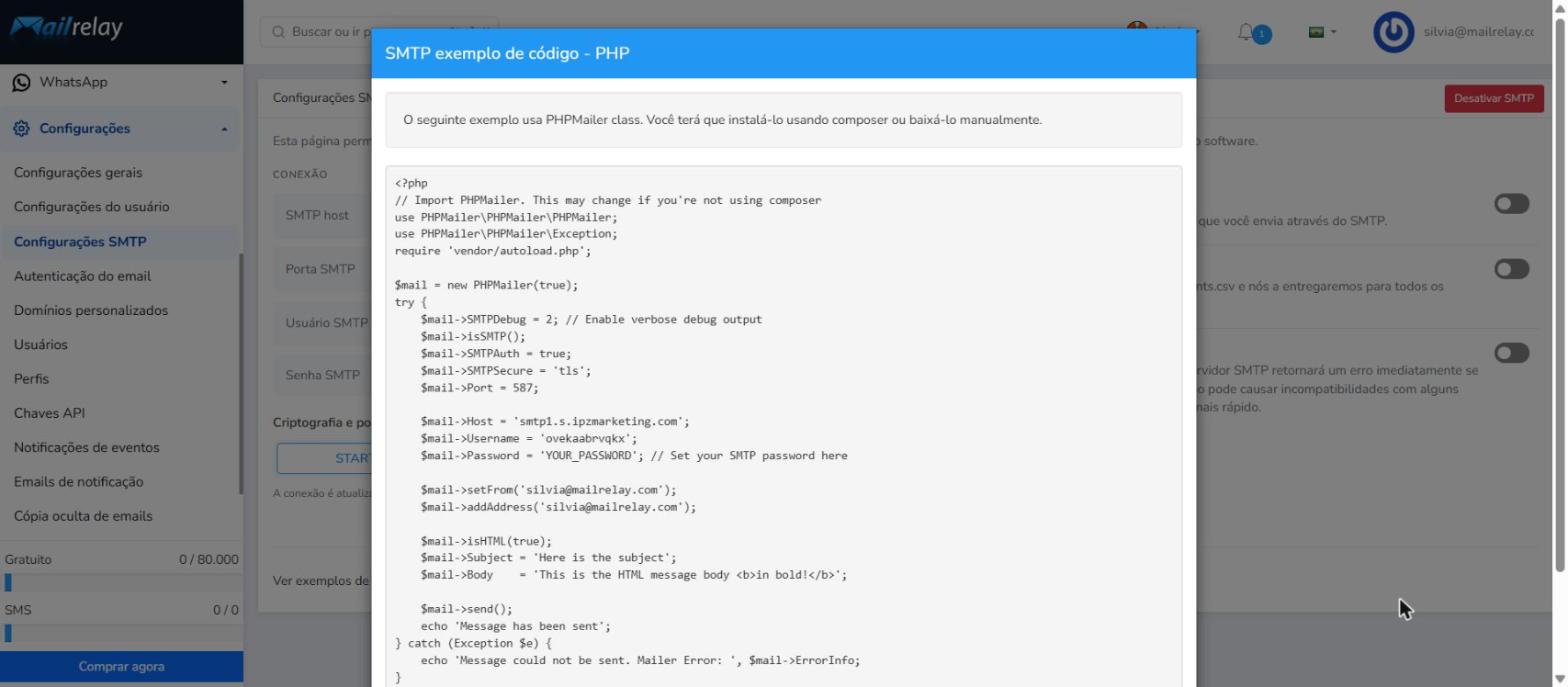
Na parte inferior da página, em Ver exemplos de código em, clique em PHP ou Ruby para abrir um exemplo pronto para uso, preenchido previamente com seu host, porta e usuário. O exemplo em PHP usa a classe PHPMailer, que você pode instalar com o Composer ou baixar manualmente. Basta substituir YOUR_PASSWORD pela sua senha SMTP.
Resumo
- Acesse Configurações → Configurações SMTP e clique em Iniciar teste gratuito (30 dias).
- Aceite os termos do SMTP e clique em Habilitar SMTP.
- Copie o host, a porta, o usuário e a senha (a senha é exibida apenas uma vez).
- Escolha a criptografia/porta e ative os recursos opcionais de SMTP de que precisar.
- Aguarde até 5 minutos para que a alteração se propague antes de enviar.
Este artigo foi útil?
Que bom!
Obrigado pelo seu feedback
Desculpe! Não conseguimos ajudar você
Obrigado pelo seu feedback
Feedback enviado
Agradecemos seu esforço e tentaremos corrigir o artigo