Facturació
Guia pas a pas per comprar un pla d'Email, un pla d'SMS o un complement
Aquesta guia explica com comprar un pla d'Email, un pla d'SMS o un dels nostres complements (WhatsApp o SMTP) a Mailrelay, des de com accedir a la secció de facturació fins a confirmar el pagament.
També veurem la resta de funcions incloses al menú de Facturació, com ara descarregar factures, anticipar dates de renovació o cancel·lar paquets de crèdits.
1 - Compra d'un pla
Pas 1. Accedeix a la secció de Facturació
Per comprar qualsevol pla o complement, ves al menú vertical de la part esquerra del tauler i selecciona l'opció "Facturació".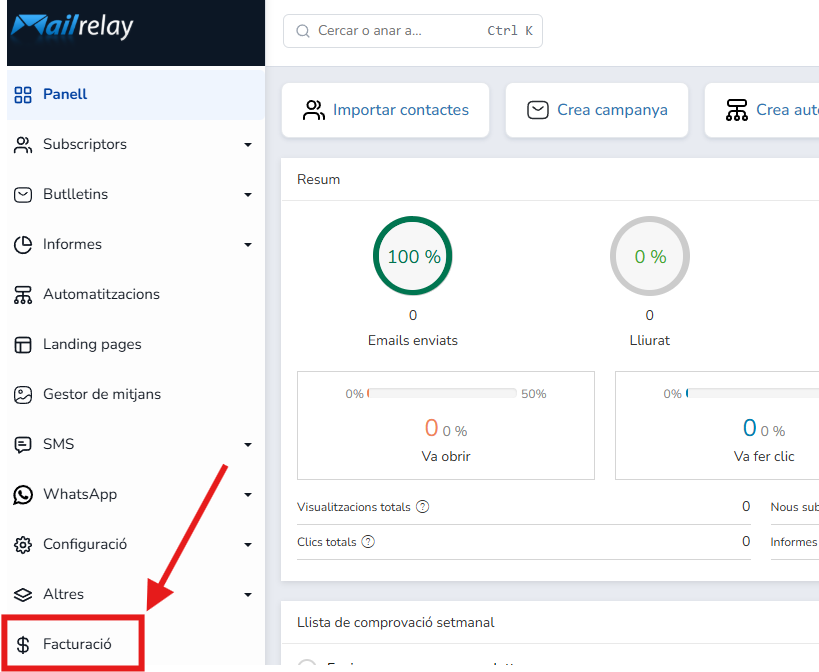
Pas 2. Tria el tipus de pla
Apareixerà una pantalla nova on podràs triar entre comprar un pla d'Email, un pla d'SMS o un Complement (WhatsApp o SMTP).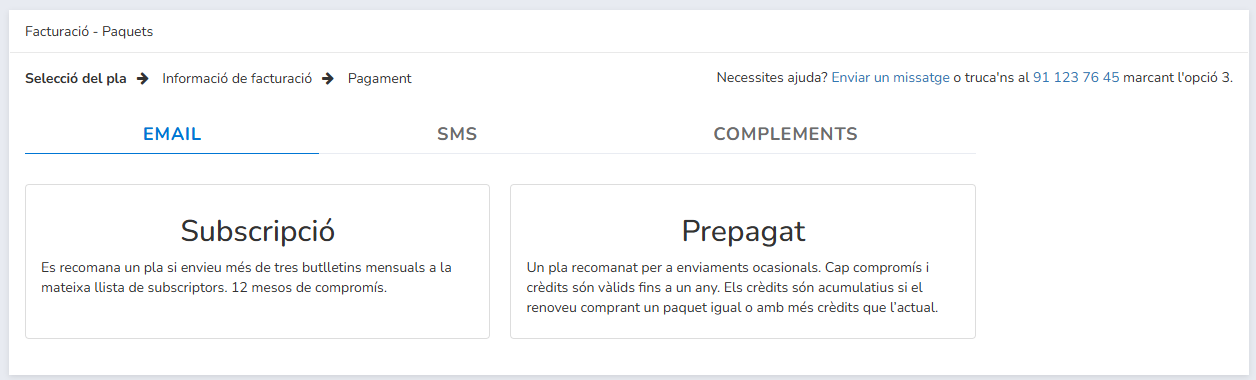
Pas 3. Configura el pla
Seguint amb l'exemple d'un pla d'Email, apareixeran dues opcions de compra:
- Subscripció: pla recomanat si envies correus electrònics de manera regular a la mateixa llista de subscriptors. Per defecte, el pla mensual té una permanència de 12 mesos. També es pot contractar sense permanència, amb un sobrecost del 15 %.
- Prepagat: paquet de crèdits recomanat per a enviaments ocasionals, sense període de compromís i amb una validesa d'1 any. Els enviaments no utilitzats es poden acumular quan renoves el paquet per un d'igual o més valor que el que vas comprar originalment.
Si escolliu la subscripció, també heu d'indicar el nombre d'enviaments mensuals que necessiteu, la forma de pagament (mensual o anual), si voleu permanència o no, i la versió del pla: Standard (sense estadístiques d'obertures ni clics) o Enterprise (amb estadístiques d'obertures i clics). Tingues en compte que el compte gratuït sí que té aquestes estadístiques: si passes de la gratuïta a Standard, deixaràs de tenir-ne.
Un cop hagis seleccionat totes les opcions, fes clic a "Pròxim".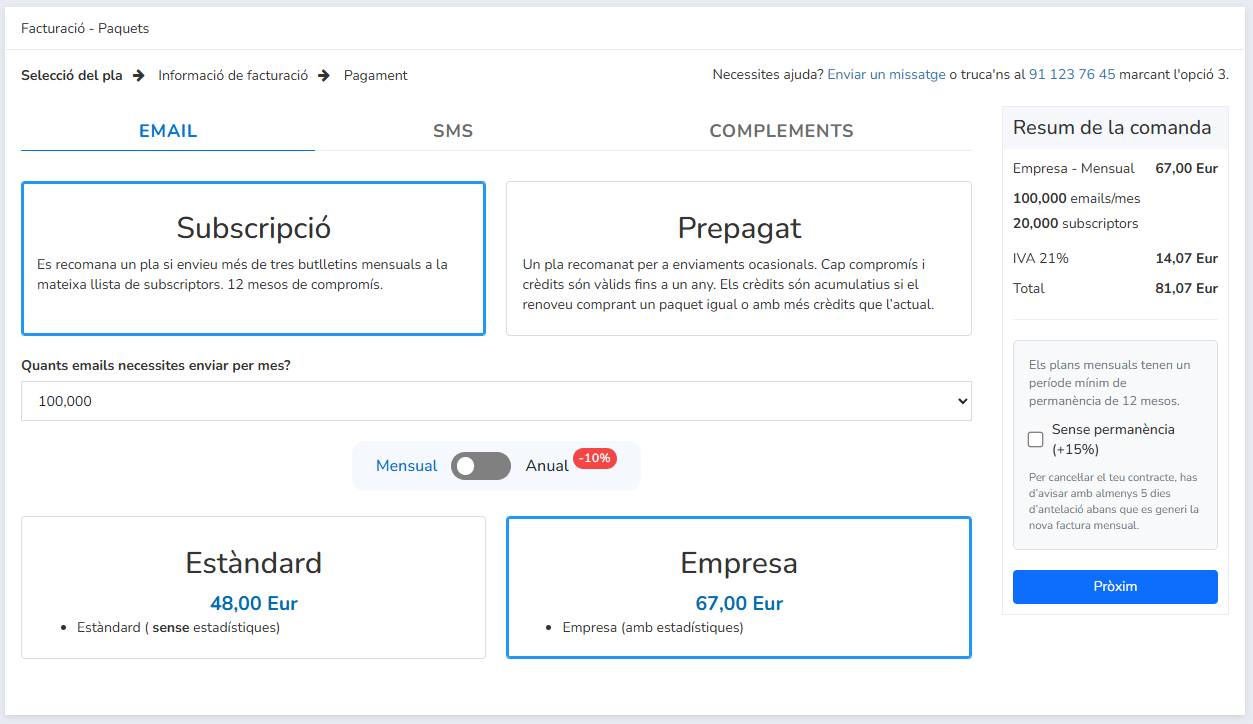
Pas 4. Completa les dades de facturació
A continuació et demanaran la informació necessària per generar el registre de facturació:
- Email: adreça d'email de facturació, on rebràs les teves factures i a través de la qual Mailrelay pot posar-se en contacte amb tu.
- País: el país on es troba la teva empresa.
- NIF/CIF/VAT: el número que fa servir l'autoritat fiscal del teu país per identificar-te a tu o a la teva empresa (per exemple: NIF/CIF a Espanya, número de VAT a la UE, EIN als EUA, RFC a Mèxic, CUIT a l'Argentina, RUT a Xile, NIT a Colòmbia, etc.)
- Empresa: el nom de la teva empresa.
- Nom: el nom de la persona de contacte.
- Telèfon / Telèfon mòbil: número de contacte.
- Adreça: l'adreça completa on opera el teu negoci.
Un cop completat el formulari, marca la casella per acceptar els termes d'ús i fes clic al botó "Presentar".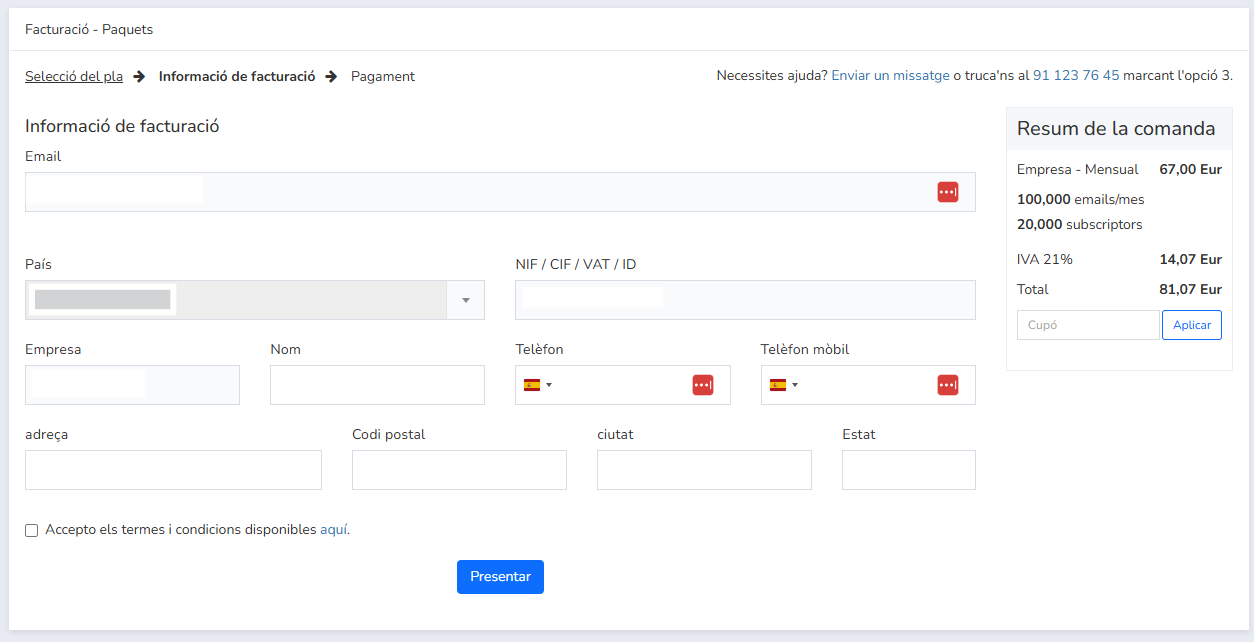
Pas 5. Fes el pagament
La pantalla següent et portarà a la passarel·la de pagament, on pots triar pagar amb Targeta o PayPal. Quan facis clic a "Paga", seràs redirigit a la plataforma corresponent per introduir les teves dades i completar la compra.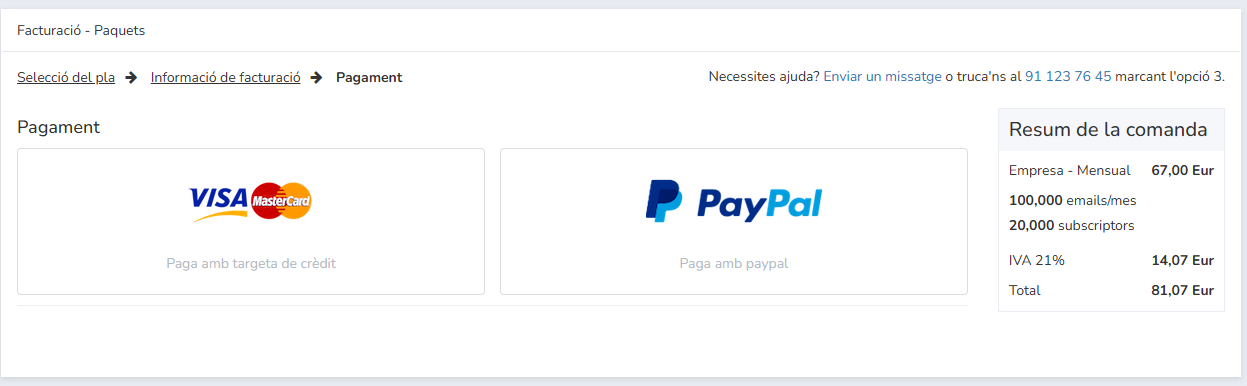
Un cop confirmat el pagament, el pla comprat s'activarà al teu compte de Mailrelay.
2 - Menú de Factures
La segona opció del menú de Facturació és el botó "Factures".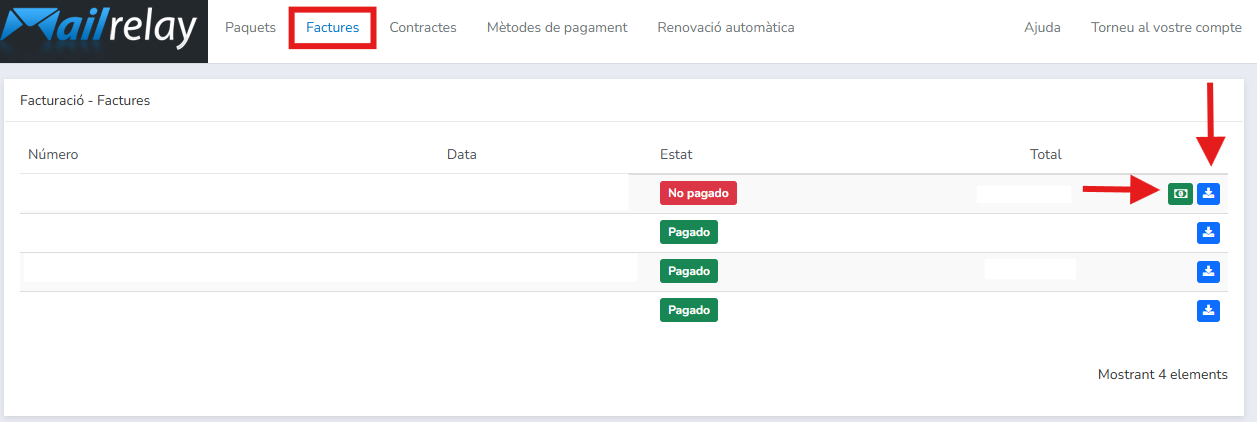
Aquesta pantalla mostra un registre de totes les factures generades per al teu compte, la data de creació, el seu estat (Pagada / No pagada) i l'import total de cada factura.
A l'última columna trobaràs dues icones que et permeten pagar la factura (icona verda) i descarregar-la (icona blava).
3 - Menú de Contractes
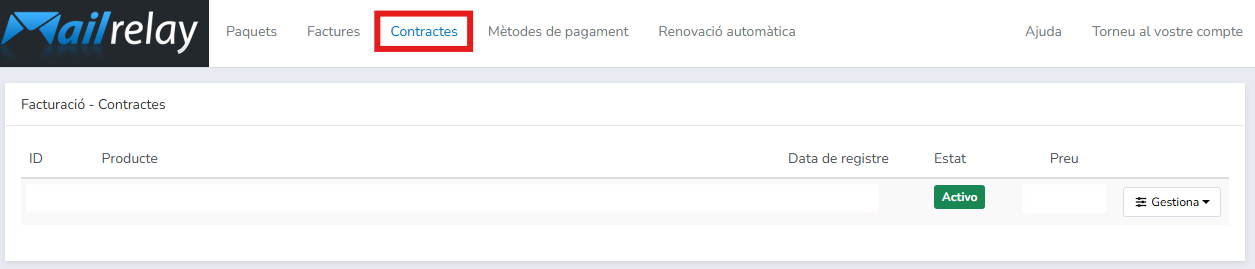
La tercera opció del menú de Facturació és el botó "Contractes". En aquesta pantalla pots veure els contractes que has tingut, el seu estat (Actiu / Cancel·lat), la data de registre i el seu import.
Trobaràs opcions diferents segons el producte que hagis comprat: un pla de Subscripció, un paquet Prepagat o d'SMS, o un complement.
Si teniu un pla de Subscripció, veureu les opcions “Avançar la data de renovació del paquet” i, només si la vostra Subscripció no té permanència, “Cancel·la paquet”.
Si la teva subscripció és Estàndard, també veuràs l'opció “Actualitzar a la versió Enterprise” per canviar a la versió Enterprise i tenir estadístiques d'obertura i clics en enviaments posteriors.
En cancel·lar una subscripció hauràs de triar el motiu de la cancel·lació. El contracte seguirà actiu fins a la data de la propera renovació i no es generaran més factures; els crèdits que no hagis utilitzat fins a aquesta data es perdran. Després, el vostre compte passarà al pla gratuït.
Si tens un paquet Prepagat o d'SMS, les opcions seran diferents: l'opció "Cancel·la el paquet" es manté i, només si el pla comprat és Estàndard, també apareixerà l'opció "Actualitzar pla a la versió Empresa".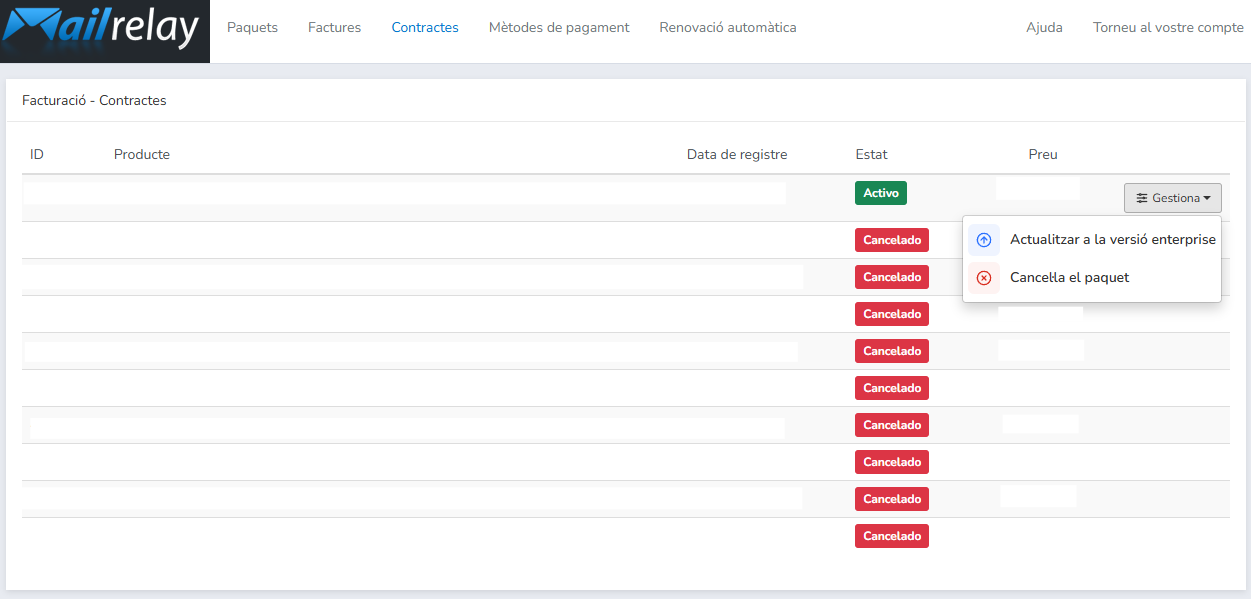
4 - Menú de Mètodes de pagament
La quarta opció del menú de Facturació és el botó "Mètodes de pagament".
En aquest menú pots afegir targetes de crèdit perquè els càrrecs es facin automàticament a aquesta targeta, o afegir un número de compte perquè els càrrecs es facin a aquest compte bancari.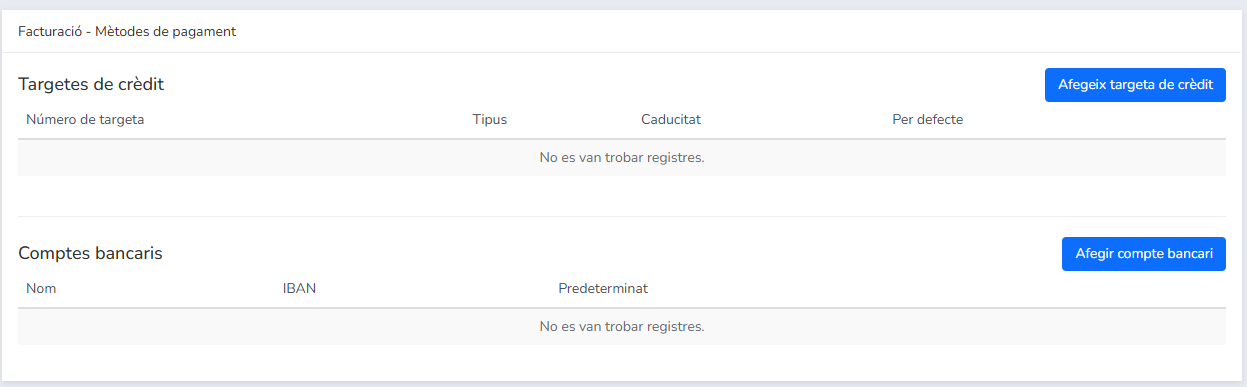
5 - Menú de Renovació automàtica
L'última opció del menú de Facturació és "Renovació automàtica".
Aquí pots activar la renovació automàtica per als casos en què et quedis sense crèdits o arribis al límit de subscriptors del pla. Si selecciones qualsevol d'aquestes opcions, les dates s'anticiparan per al pla mensual, o s'afegirà un nou paquet prepagat per a l'opció de prepagament, i es generarà una factura nova tan bon punt es compleixi qualsevol de les dues condicions. Un cop pagada la factura, els crèdits quedaran disponibles.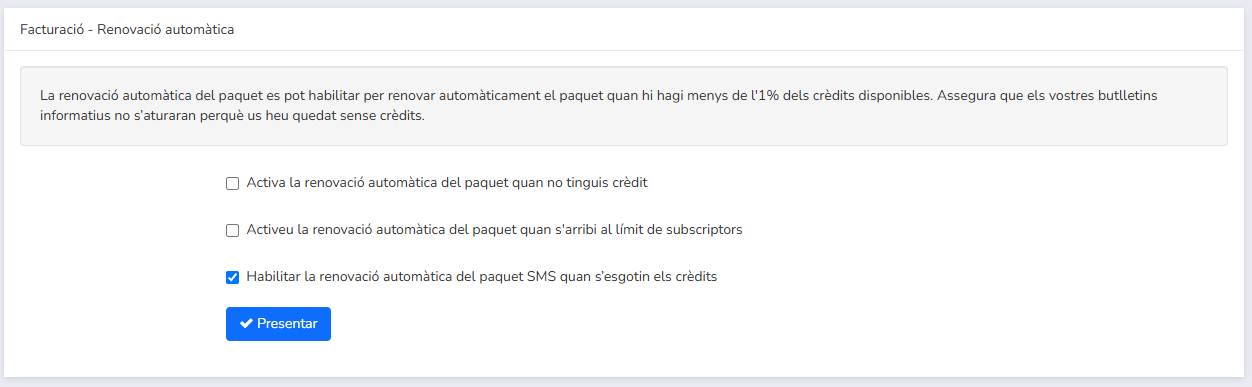
T'ha resultat útil aquest article?
Genial!
Gràcies pels teus comentaris
Sentim que no t'hàgim pogut ajudar
Gràcies pels teus comentaris
Comentaris enviats
T'agraïm el teu esforç i intentarem arreglar l'article