Faturamento
Guia passo a passo para comprar um plano de Email, um plano de SMS ou um complemento
Este guia explica como comprar um plano de Email, um plano de SMS ou um dos nossos complementos (WhatsApp ou SMTP) no Mailrelay, desde o acesso à seção de faturamento até a confirmação do pagamento.
Também abordaremos os outros recursos incluídos no menu Faturamento, como baixar faturas, antecipar datas de renovação ou cancelar pacotes de créditos.
1 - Comprando um Plano
Passo 1. Acesse a Seção de Faturamento
Para comprar qualquer plano ou complemento, vá até o menu vertical no lado esquerdo do painel e selecione a opção “Faturamento”.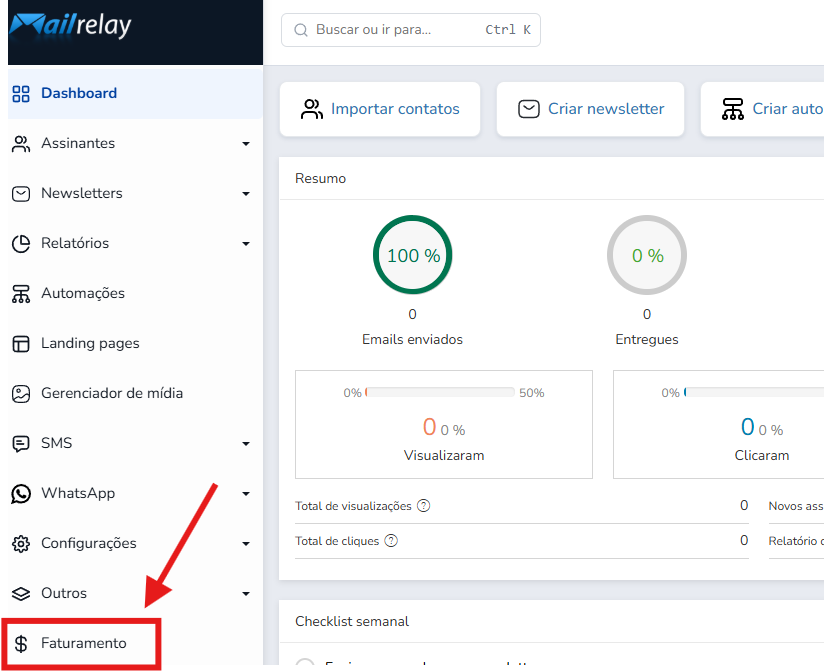
Passo 2. Escolha o Tipo de Plano
Uma nova tela vai aparecer, na qual você pode escolher comprar um plano de Email, um plano de SMS ou um Complemento (WhatsApp ou SMTP).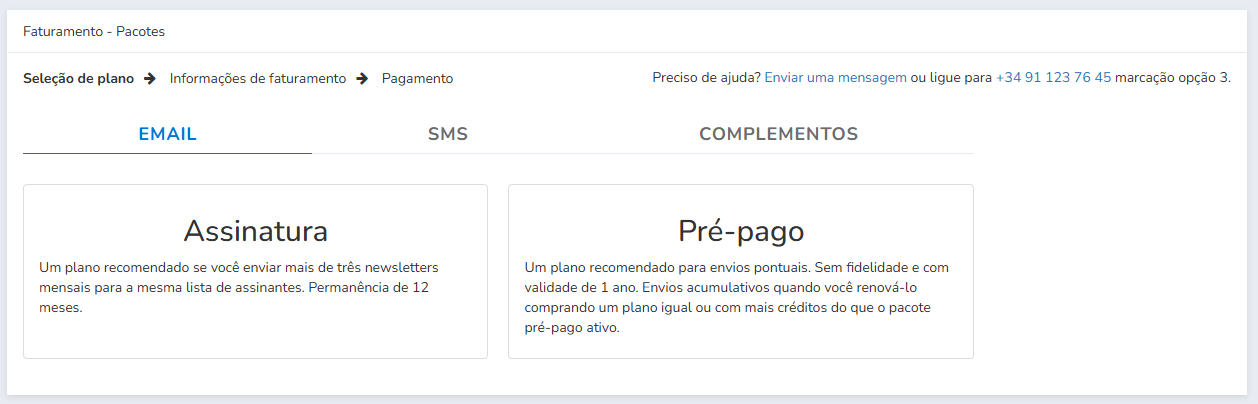
Passo 3. Configure o Plano
Continuando com o exemplo de um plano de Email, duas opções de compra vão aparecer:
• Assinatura: plano recomendado se você envia e-mails regularmente para a mesma lista de assinantes. Por padrão, o plano mensal tem um período de fidelidade de 12 meses. Também pode ser contratado sem fidelidade, com um acréscimo de 15%.
• Pré-pago: pacote de créditos recomendado para envios pontuais, sem fidelidade e com validade de 1 ano. Os envios não utilizados podem ser acumulados quando você renovar o pacote por um de valor igual ou superior ao originalmente comprado.
Se você optar pela assinatura, também precisará indicar o número de envios mensais de que necessita, a forma de pagamento (mensal ou anual), se deseja ou não um período de permanência, e a versão do plano: Standard (sem estatísticas de aberturas ou cliques) ou Enterprise (com estatísticas de aberturas e cliques). Vale lembrar que a conta gratuita inclui essas estatísticas; portanto, se você mudar da conta gratuita para a Standard, deixará de tê-las.
Depois de selecionar todas as opções, clique em “Seguinte”.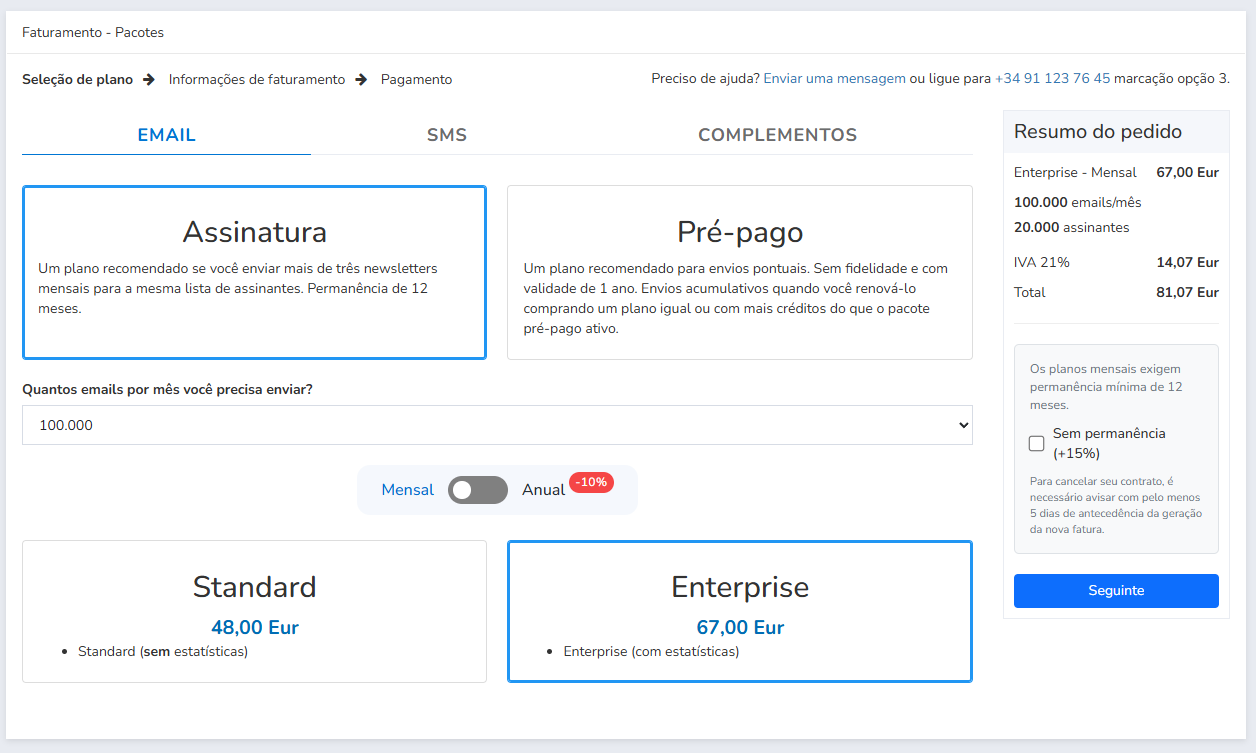
Passo 4. Complete os Dados de Faturamento
Em seguida, você será solicitado a fornecer as informações necessárias para gerar o registro de faturamento:
• Email: endereço de email de faturamento, no qual você receberá suas faturas e através do qual a Mailrelay pode entrar em contato com você.
• País: o país onde sua empresa está localizada.
• NIF/CIF/VAT (Documento Fiscal): o número que a autoridade fiscal do seu país usa para identificar você ou sua empresa (por exemplo: NIF/CIF na Espanha, número de VAT na UE, EIN nos EUA, RFC no México, CUIT na Argentina, RUT no Chile, NIT na Colômbia, etc.)
• Empresa: o nome da sua empresa.
• Nome: o nome da pessoa de contato.
• Telefone / Celular: número de contato.
• Endereço: o endereço completo onde sua empresa atua.
Depois de preencher o formulário, marque a caixa para aceitar os termos de uso e clique no botão “Enviar”.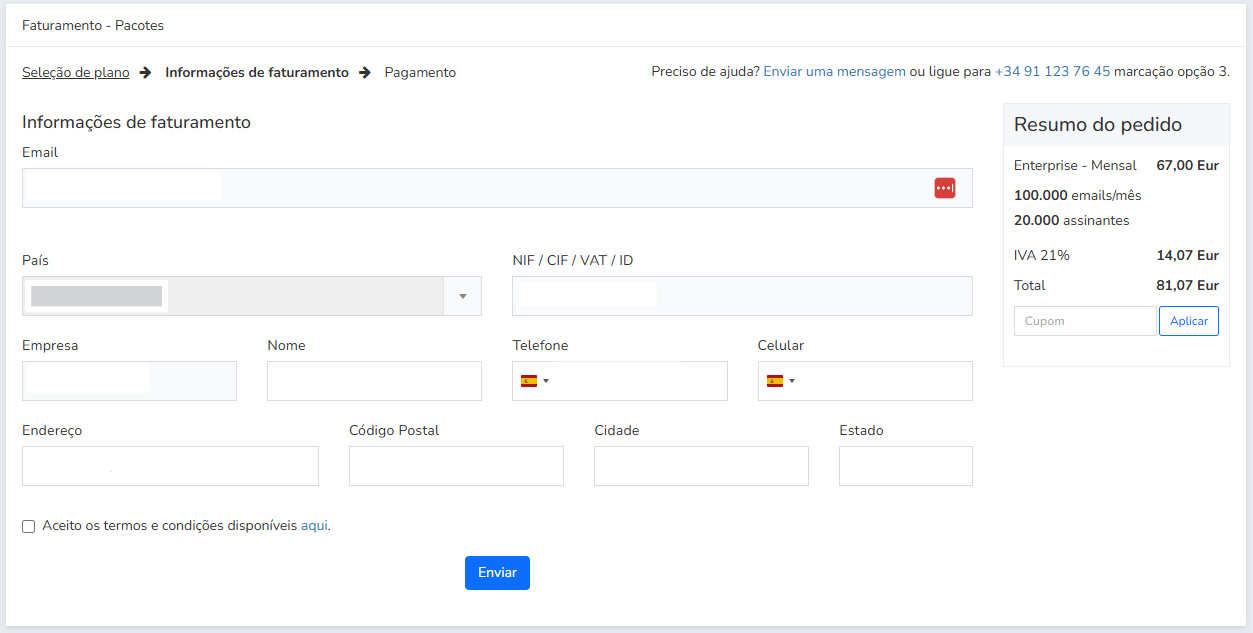
Passo 5. Efetue o Pagamento
A próxima tela vai te levar ao gateway de pagamento, onde você pode escolher pagar com Cartão ou PayPal. Ao clicar em “Pagar”, você será redirecionado para a plataforma correspondente para inserir seus dados e concluir a compra.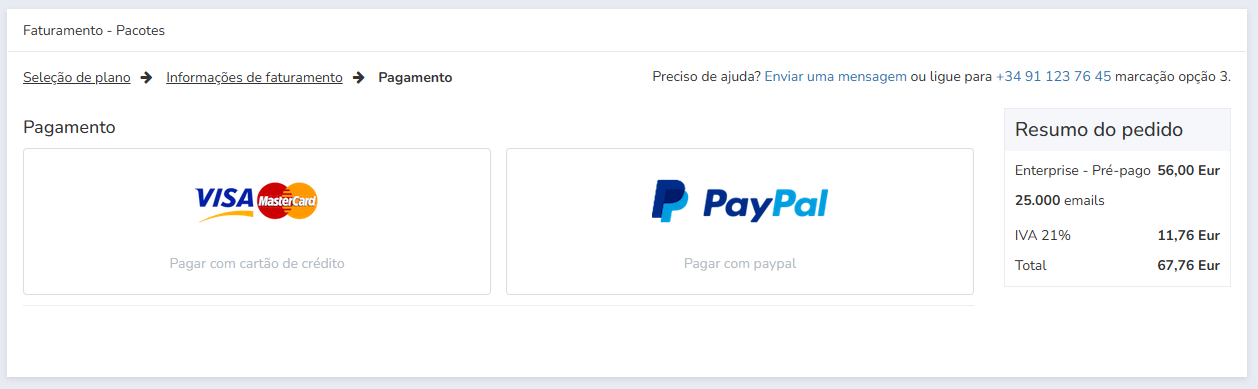
Assim que o pagamento for confirmado, o plano comprado ficará ativo na sua conta Mailrelay.
2 - Menu Faturas
A segunda opção do menu Faturamento é o botão “Faturas”.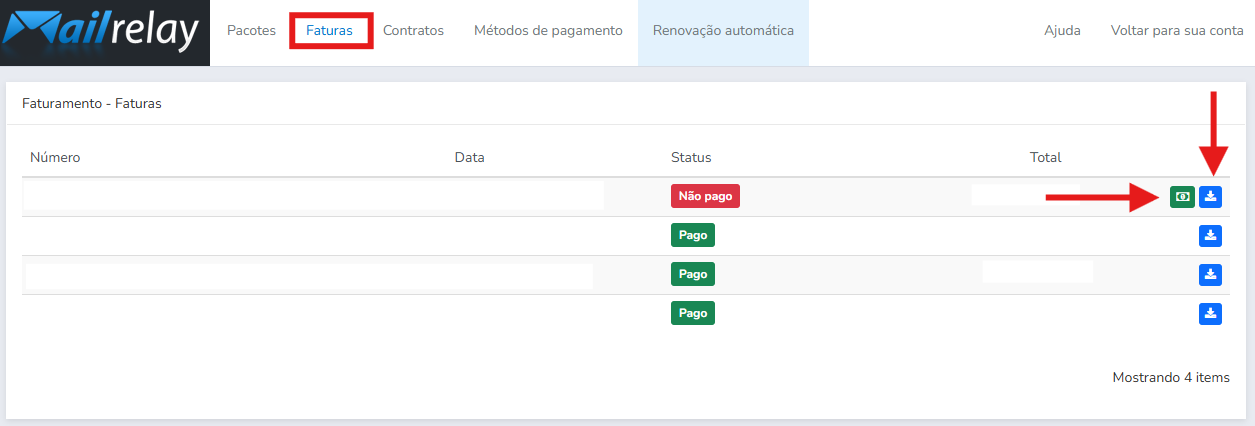
Essa tela exibe um histórico de todas as faturas geradas para sua conta, a data de criação, o status delas (Pago / Não Pago) e o valor total de cada fatura.
Na última coluna você encontrará dois ícones que permitem pagar a fatura (ícone verde) e baixá-la (ícone azul).
3 - Menu Contratos
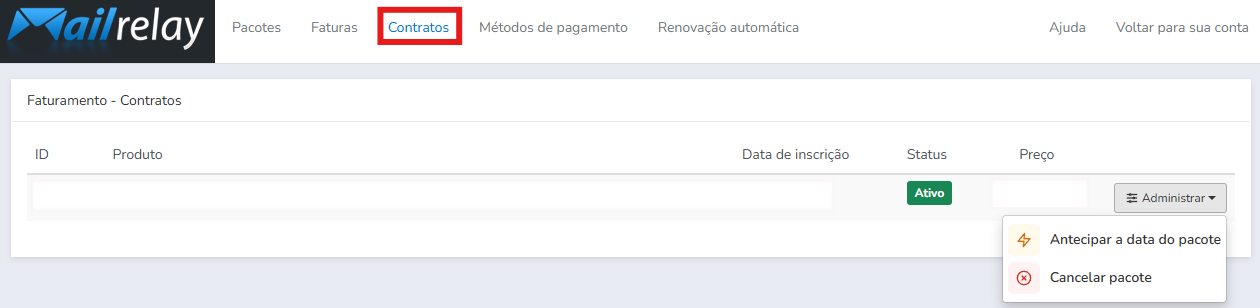
A terceira opção do menu Faturamento é o botão “Contratos”. Nessa tela você pode ver os contratos que já teve, o status deles (Ativo / Cancelado), a data de registro e o valor.
Você encontrará opções diferentes dependendo do produto que comprou: um plano de Assinatura, um pacote Pré-pago ou de SMS, ou um Complemento.
Se você tiver um plano de assinatura, verá as opções “Antecipar a data de renovação do pacote” e — apenas se a sua assinatura não tiver período de permanência — “Cancelar pacote”.
Se sua assinatura for Standard, você também verá a opção "Atualizar para a versão Enterprise", para passar para a versão Enterprise e ter acesso às estatísticas de aberturas e cliques nas próximas publicações.
Ao cancelar uma assinatura, você precisará escolher o motivo do cancelamento. O contrato permanecerá ativo até a data da próxima renovação e não serão geradas novas faturas; os créditos não utilizados até essa data serão perdidos. Em seguida, sua conta passará para o plano gratuito.
Se você tiver um pacote Pré-pago ou de SMS, as opções serão diferentes: a opção “Cancelar pacote” continua disponível e, somente se o plano comprado for o Standard, a opção “Atualizar plano para a versão Enterprise” também vai aparecer.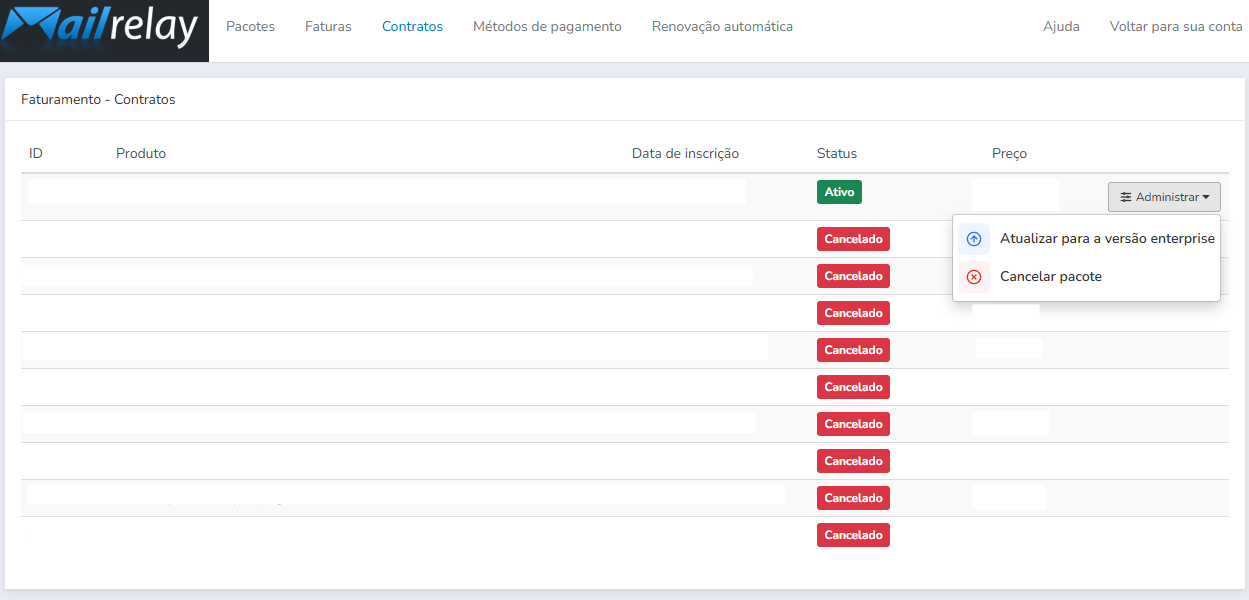
4 - Menu Métodos de Pagamento
A quarta opção do menu Faturamento é o botão “Métodos de Pagamento”.
Nesse menu você pode adicionar cartões de crédito para que as cobranças sejam feitas automaticamente nesse cartão, ou adicionar um número de conta para que as cobranças sejam feitas nessa conta bancária.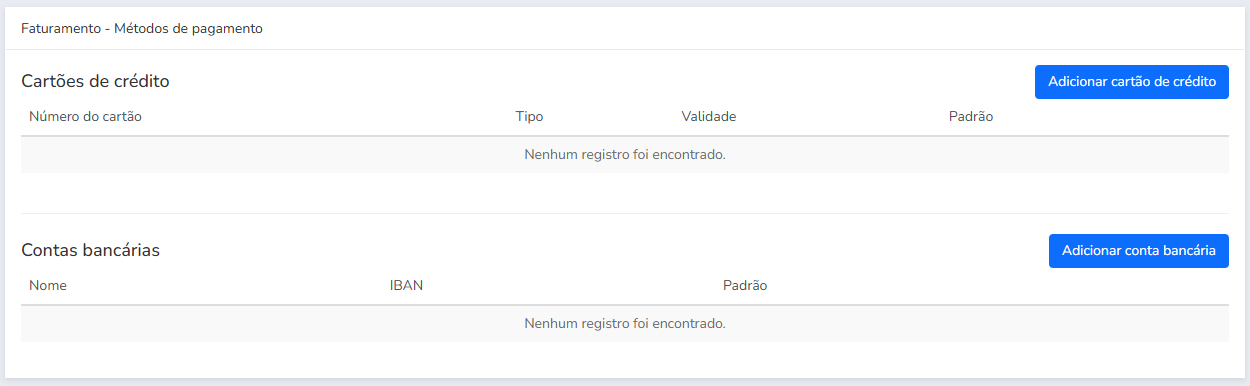
5 - Menu Renovação Automática
A última opção do menu Faturamento é “Renovação Automática”.
Aqui você pode ativar a renovação automática para os casos em que ficar sem créditos ou atingir o limite de assinantes do plano. Se você selecionar qualquer uma dessas opções, as datas serão antecipadas para o plano mensal, ou um novo pacote pré-pago será adicionado para a opção pré-paga, e uma nova fatura será gerada assim que qualquer uma das condições for atendida. Depois que a fatura for paga, os créditos ficarão disponíveis.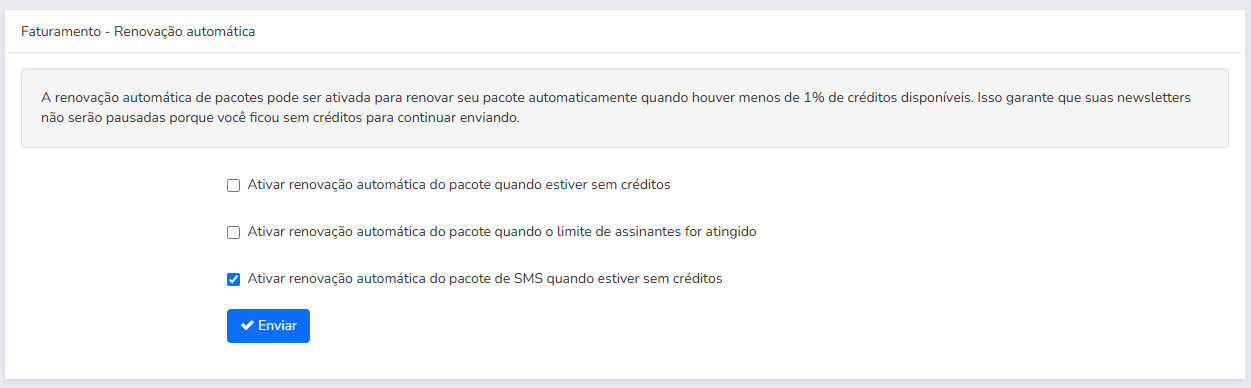
Este artigo foi útil?
Que bom!
Obrigado pelo seu feedback
Desculpe! Não conseguimos ajudar você
Obrigado pelo seu feedback
Feedback enviado
Agradecemos seu esforço e tentaremos corrigir o artigo