
Além das suas campanhas de e-mail marketing e de SMS, no Mailrelay você pode enviar campanhas de WhatsApp para os seus assinantes. Para isso, você precisa de uma conta do WhatsApp Business da Meta associada a um número de celular e do pacote complementar de WhatsApp, que é contratado na área de faturamento da sua conta.
Neste artigo, explicamos como consultar os resultados das suas campanhas de WhatsApp enviadas e onde revisar o detalhe de cada mensagem.
Como ver os resultados de uma campanha de WhatsApp
Quando você envia campanhas, é necessário verificar os resultados. Você pode fazer isso facilmente a partir da opção Campanhas enviadas do WhatsApp.
Clique em Campanhas enviadas para acessar a janela de gerenciamento das suas campanhas enviadas. Essa janela tem duas áreas principais: na parte superior está a área de busca, onde você pode filtrar entre as suas diferentes campanhas enviadas, e abaixo dela está a área de resultados, onde você verá as campanhas.
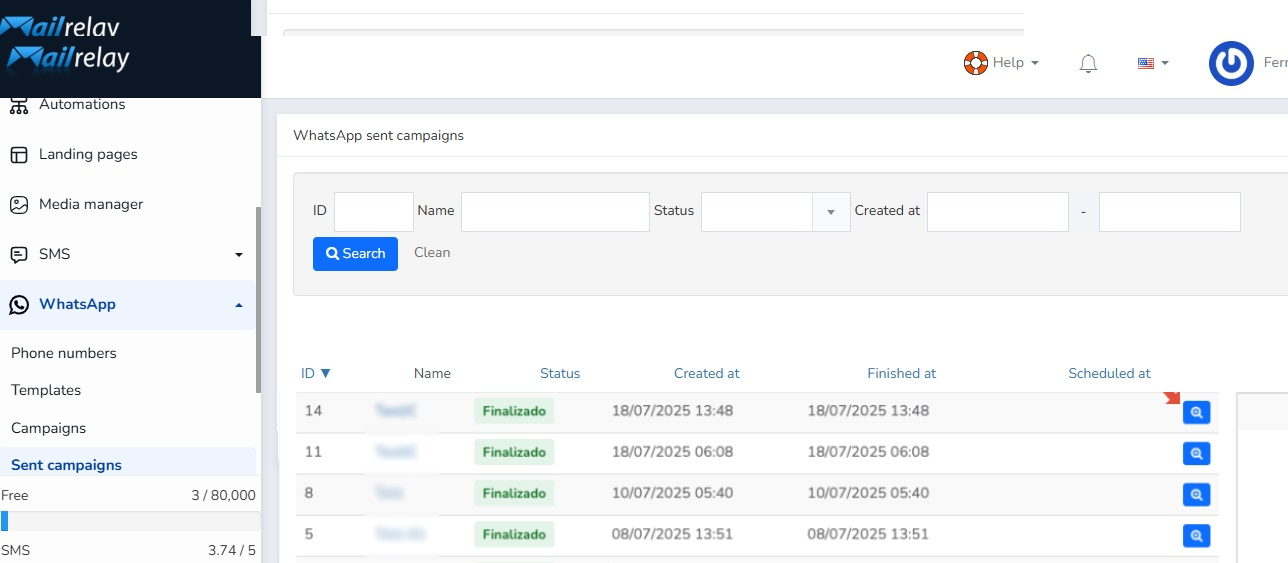
Ali, ao lado do nome de cada uma das campanhas, você tem um botão azul com um ícone de lupa (Mostrar), clique nele para acessar as estatísticas detalhadas dessa campanha.
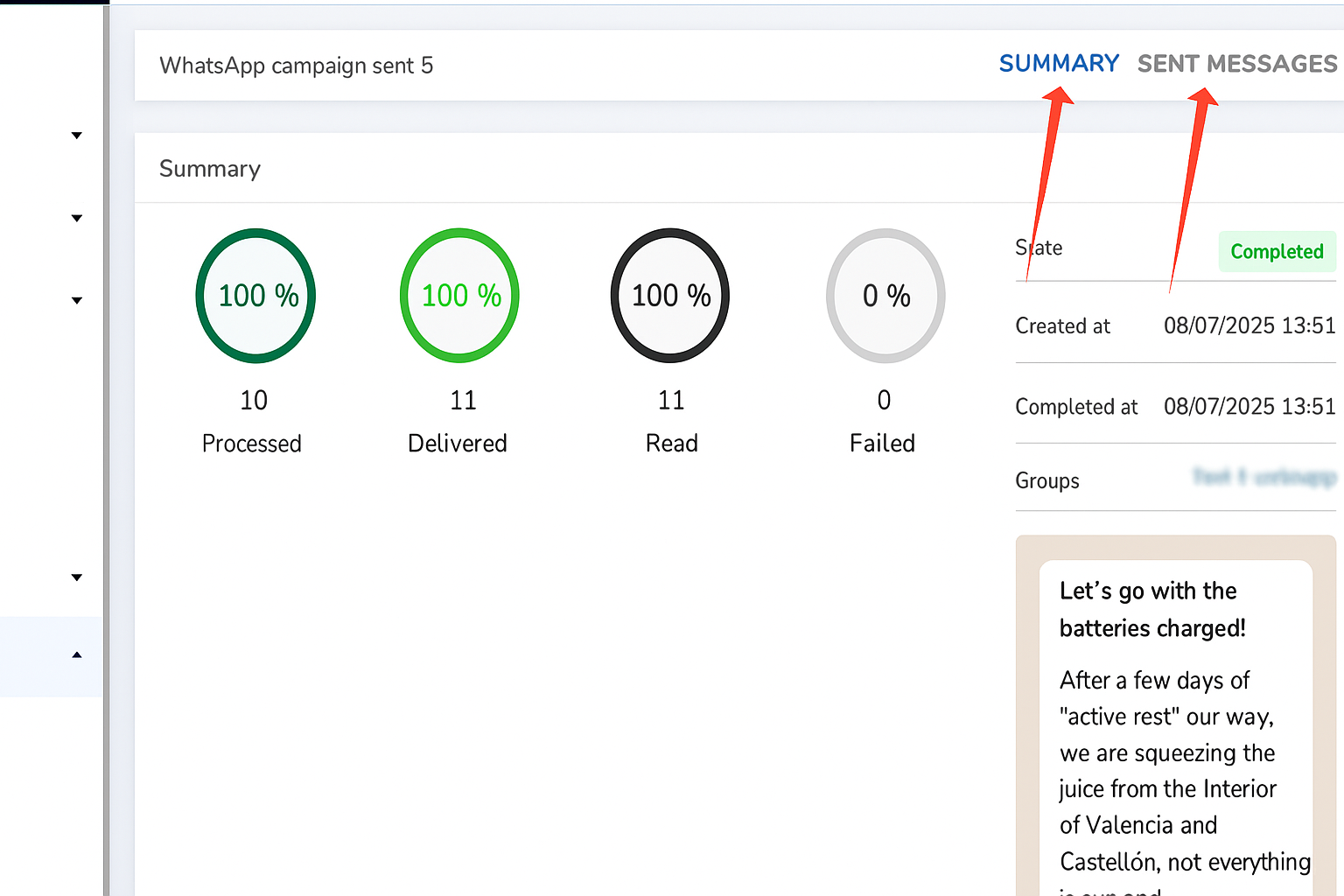
Nessa área há três abas e, por padrão, você acessará a de resumo (Resumo), onde você pode ver o número de telefones para os quais enviou (Processado), a porcentagem de entregues (Entregue), as leituras obtidas (Lido) e se houve alguma que não pôde ser entregue (Falhou).
A aba Mensagens enviadas mostra o status detalhado de cada número de telefone, enquanto a aba Log contém um registro da campanha.
Detalhe de todas as mensagens de WhatsApp enviadas
Além das estatísticas de cada campanha, em WhatsApp >> Mensagens enviadas você tem um registro de todas as mensagens de WhatsApp enviadas pela sua conta, com o status de entrega: Entregue ou Falhou.
- Você pode filtrar por Processada em para revisar apenas as mensagens de um período específico, por exemplo, o dia de envio de uma campanha.
- Você pode filtrar por Status para ver apenas as mensagens que falharam.
- Com o botão Exportar para CSV, você pode baixar a lista completa de mensagens enviadas ou apenas as que você filtrou.
O que fazer se houver mensagens com falha
Nas mensagens com falha, o detalhe da mensagem (ícone de lupa) mostra o código e o texto do erro retornado pela Meta, que indica por que ela não foi entregue. Cada mensagem pode ter um erro diferente, então é recomendável revisar o detalhe de várias mensagens com falha.
Um aumento repentino de mensagens com falha pode indicar problemas como números de telefone inválidos, rejeição de modelos ou restrições da janela de mensagens do WhatsApp.
Conversas com os seus assinantes
Para ver o histórico de conversas do WhatsApp com os seus assinantes, com as mensagens enviadas e recebidas, acesse WhatsApp >> Conversas.
Artigos relacionados
- Campanhas de WhatsApp: como criar e enviar as suas campanhas de WhatsApp.
- Mensagens enviadas pelo WhatsApp: como filtrar, revisar e exportar todas as mensagens enviadas.
- Conversas do WhatsApp: como consultar o histórico de conversas com os seus assinantes.
- Modelos do WhatsApp: como criar os modelos usados pelas suas campanhas.
- Gerenciar campanhas do WhatsApp: guia completo para começar a usar o WhatsApp no Mailrelay.