Gerenciar campanhas de WhatsApp
O WhatsApp é uma ferramenta de marketing valiosa com a qual, a partir do Mailrelay, você pode melhorar suas campanhas de marketing.
ÍNDICE
- 1.- WhatsApp no Mailrelay
- 2.- Cadastre-se no WhatsApp Business
- 3.- Números de telefone
- 4.- Modelos
- 5.- Campanhas
- 6.- Campanhas enviadas
- ANEXO: Diretrizes para que os modelos sejam aprovados
Enviar campanhas de WhatsApp pelo Mailrelay é extremamente simples: basta ter uma conta do WhatsApp Business da Meta associada a um número de celular para gerenciar suas campanhas e configurar alguns aspectos simples na interface do Mailrelay.
1.- WhatsApp no Mailrelay
Na interface principal do Mailrelay, localize a opção WhatsApp e clique nela para conhecer as quatro opções que permitirão configurar e lançar suas campanhas de forma prática.
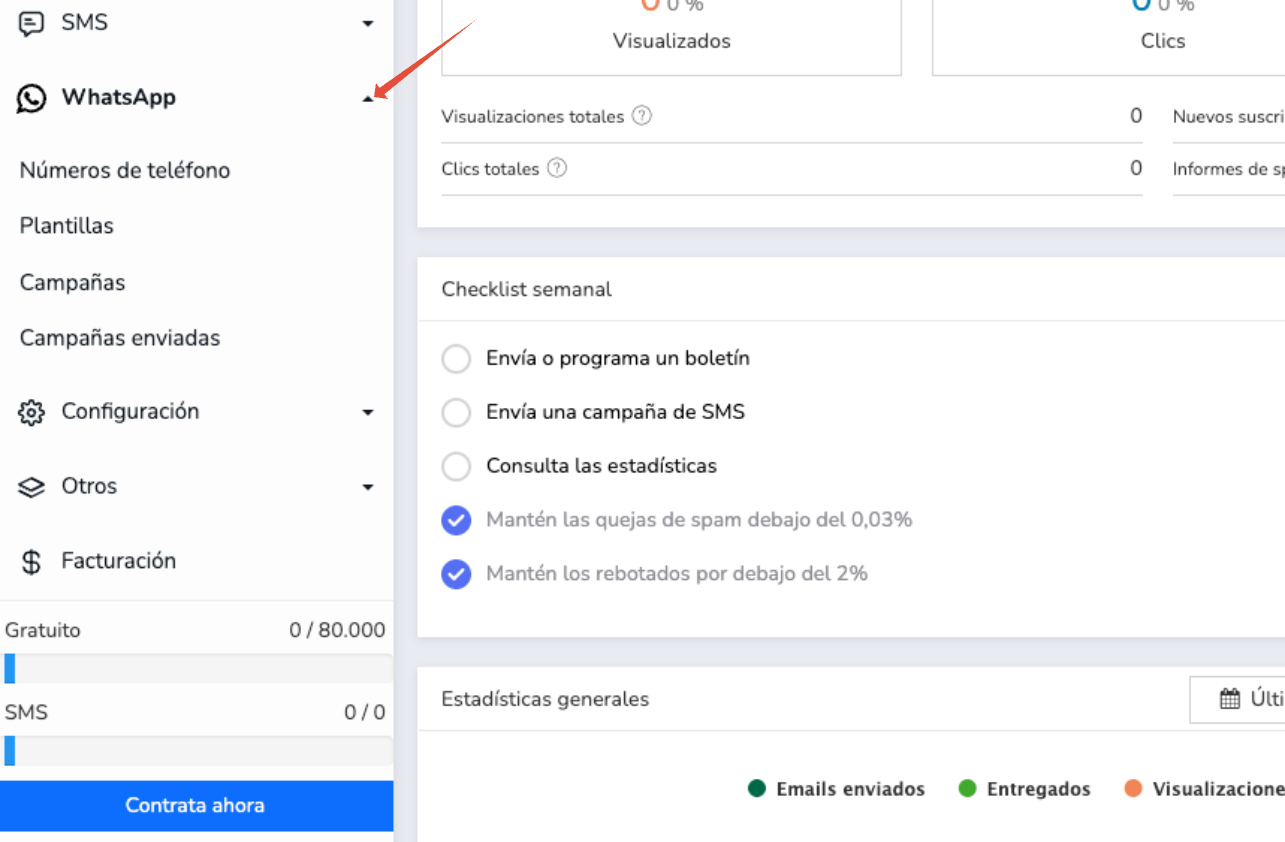
São elas: Números de telefone, Modelos, Campanhas e Campanhas enviadas.
Para associar um telefone à sua conta e validá-lo no WhatsApp Business, a primeira coisa que você deve fazer é acessar a opção Números de telefone e, em seguida, clicar em +Adicionar novo número de telefone para iniciar o processo de cadastro do seu número no WhatsApp Business.
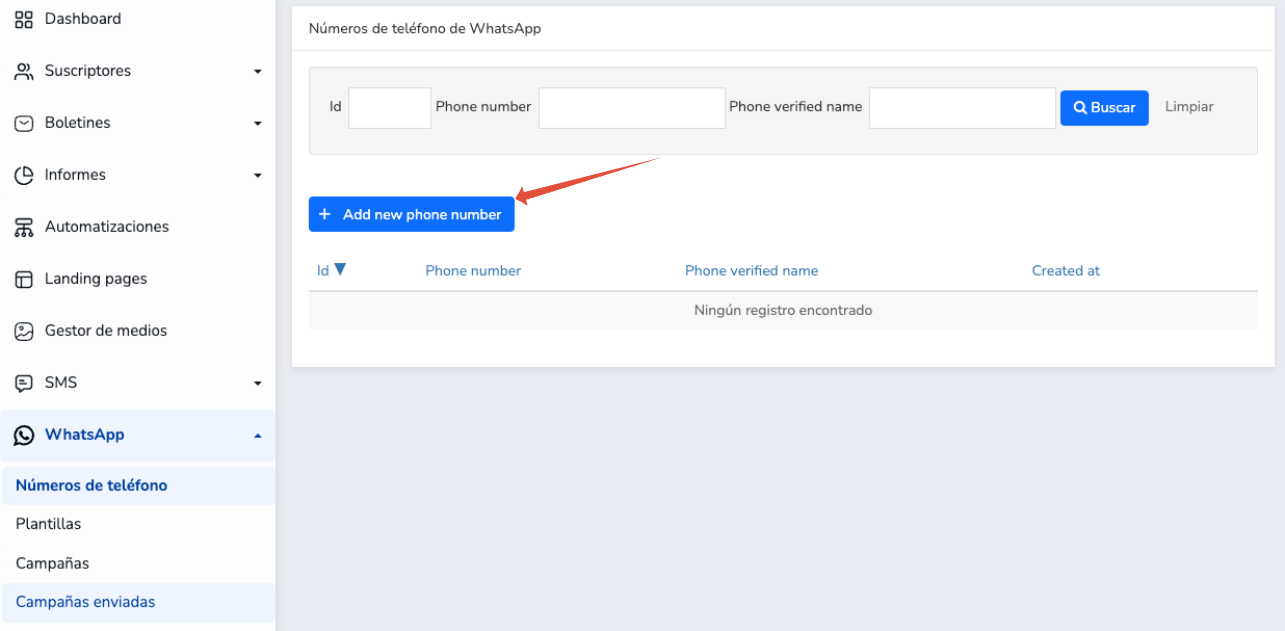
Esse processo é mostrado em detalhes no próximo item.
2.- Cadastre-se no WhatsApp Business
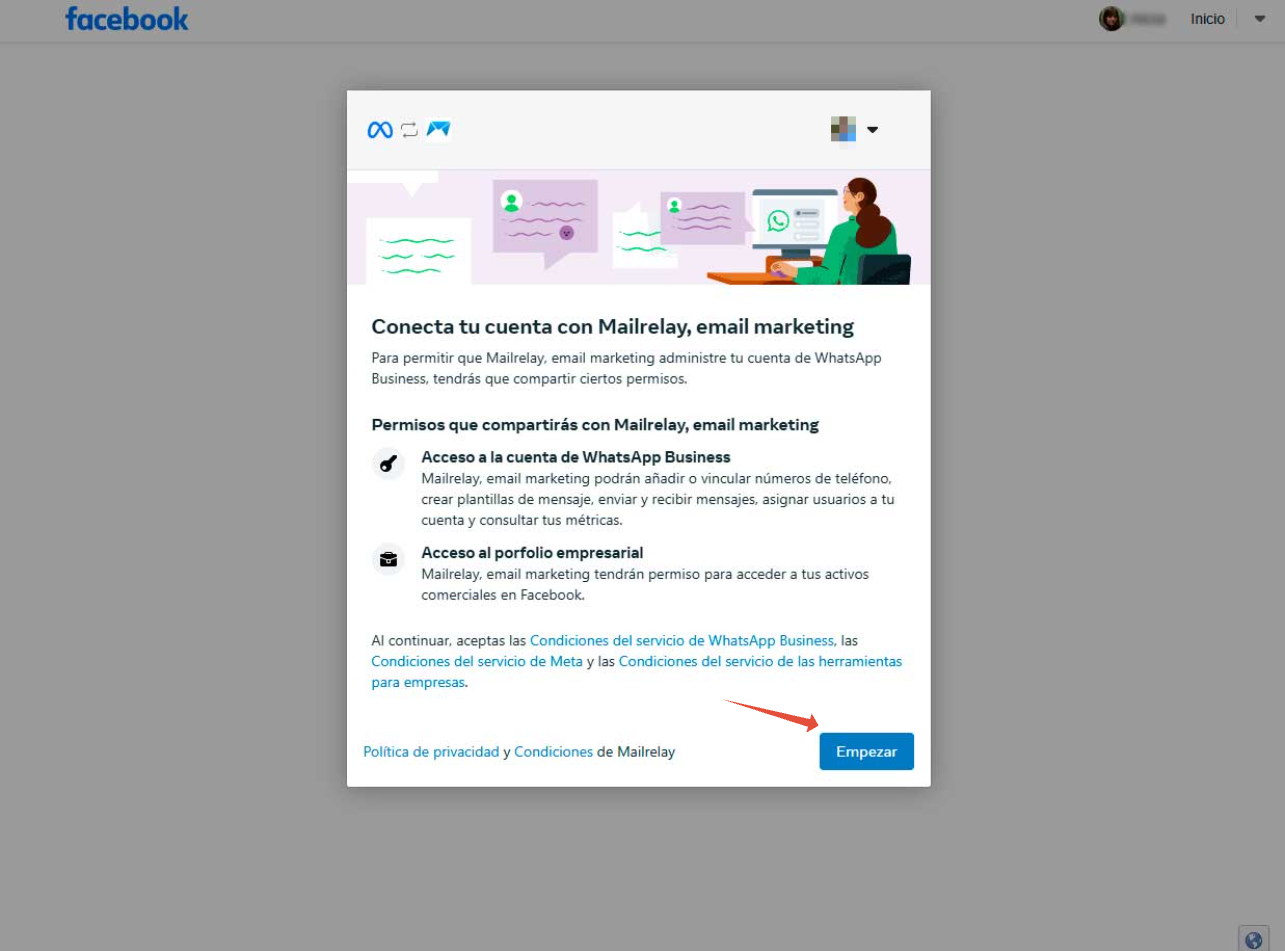
Será exibida uma tela na qual você deverá clicar em Começar para iniciar o processo de cadastro.
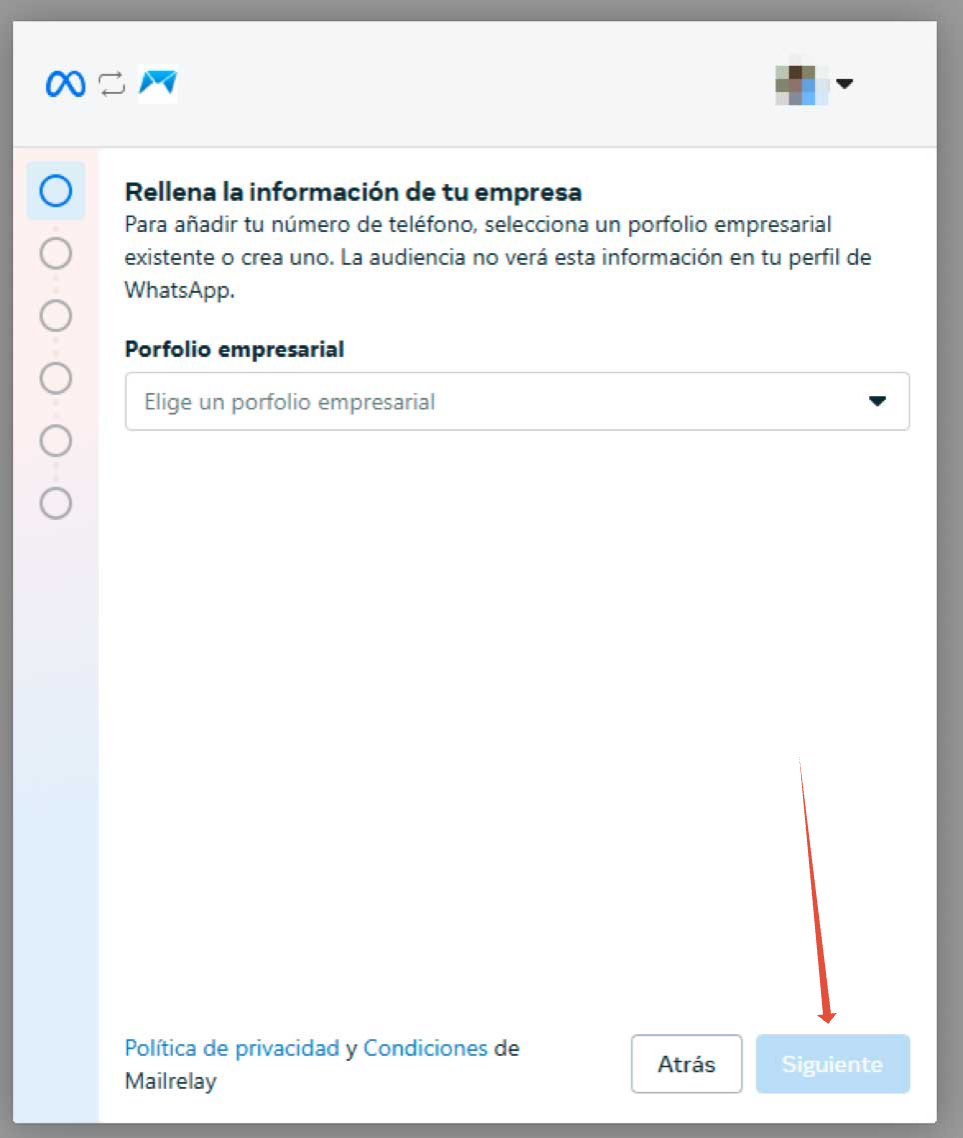
Depois disso, você deverá fornecer algumas informações sobre a sua empresa, como a atividade e dados básicos. Em todo caso, vá clicando em Avançar até completar as informações solicitadas.
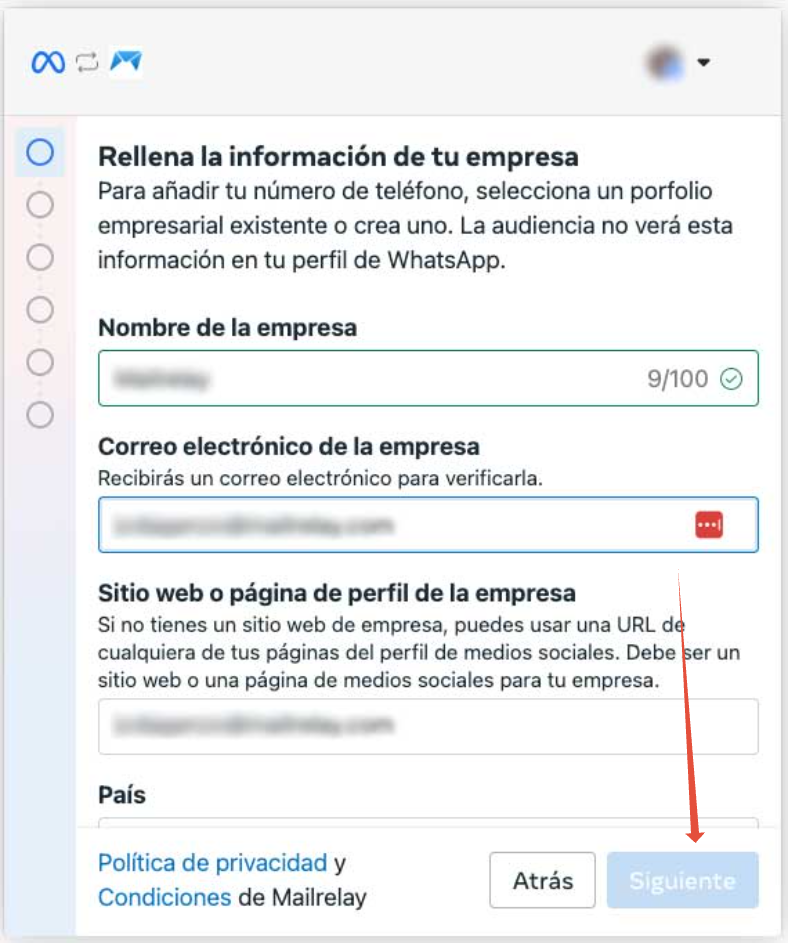
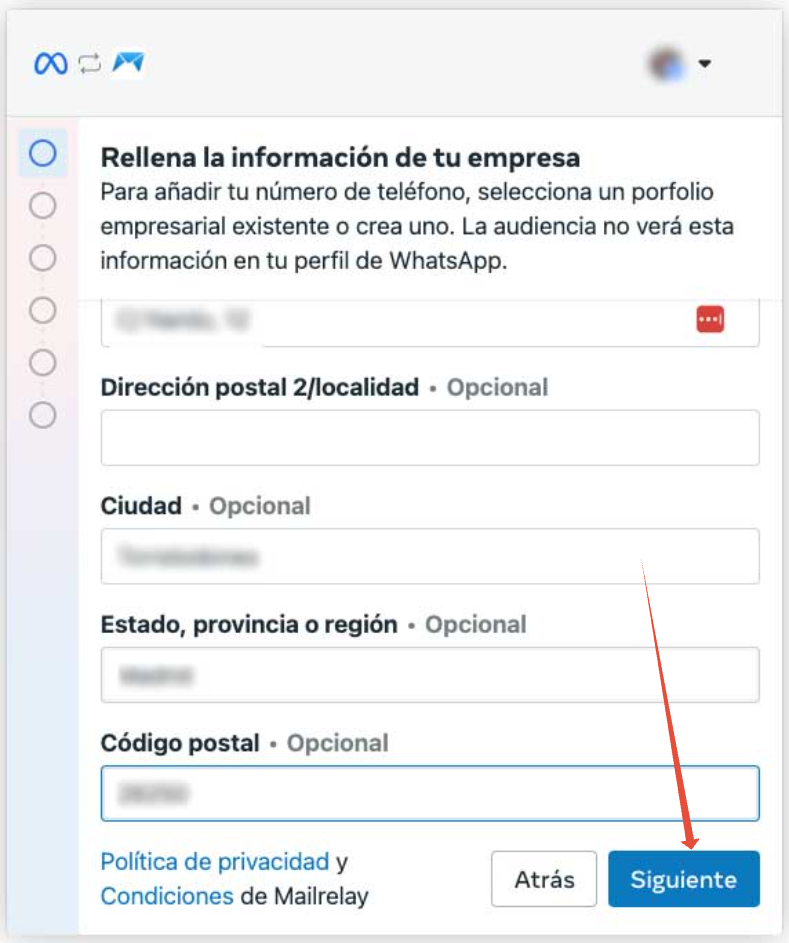
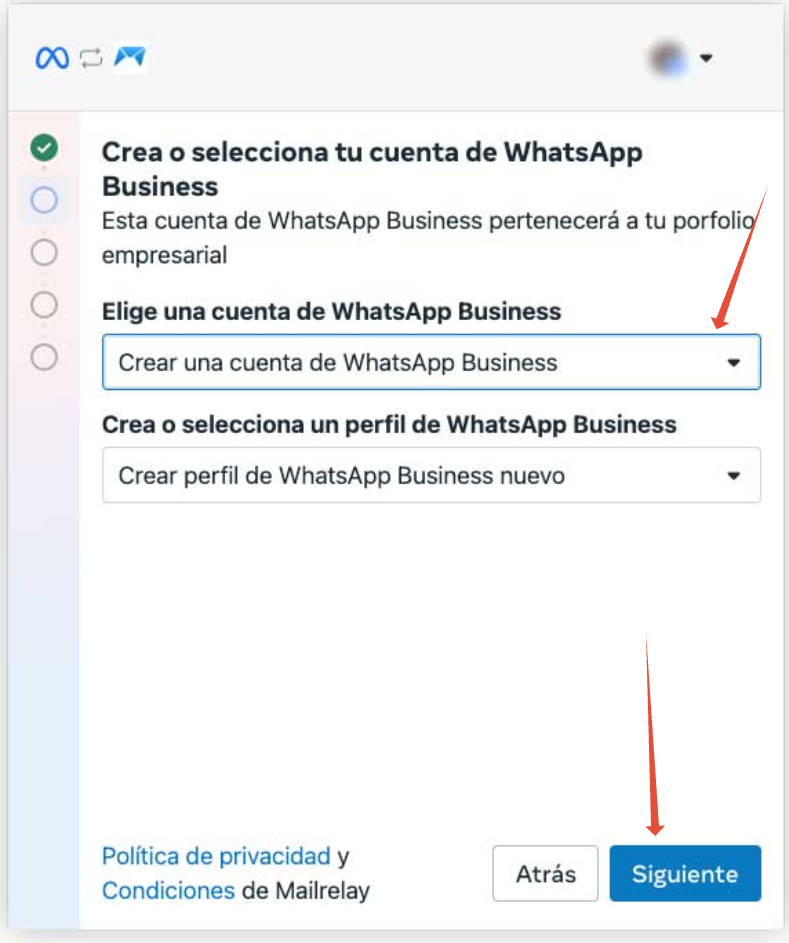
Depois de inserir os dados da sua empresa, chegou a hora de criar sua conta no WhatsApp Business. Para isso, em Escolha uma conta do WhatsApp Business, selecione Criar uma conta do WhatsApp Business e clique em Avançar.
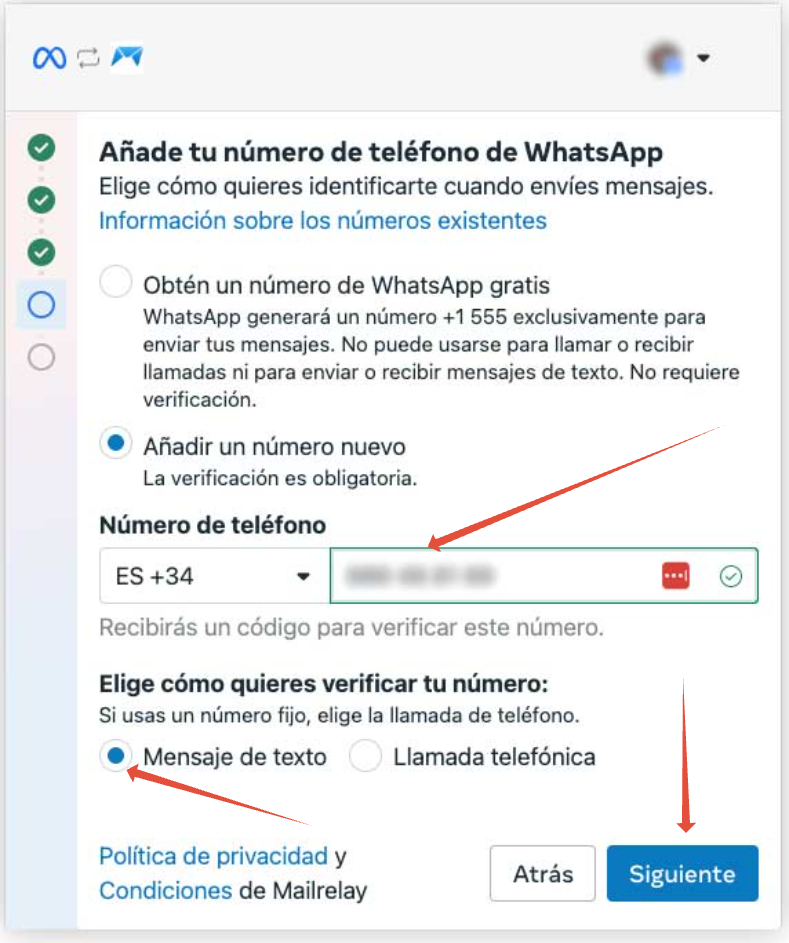
Agora, informe o número de telefone que deseja utilizar. Selecione Adicionar um novo número e, em seguida, digite-o. Escolha como deseja fazer a verificação do número, entre as opções Mensagem de texto ou Ligação telefônica. Selecione, por exemplo, Mensagem de texto e clique em Avançar.
Você receberá um SMS no seu telefone. Use o código de 6 dígitos recebido para fazer a validação no campo Código de verificação e clique em Avançar.
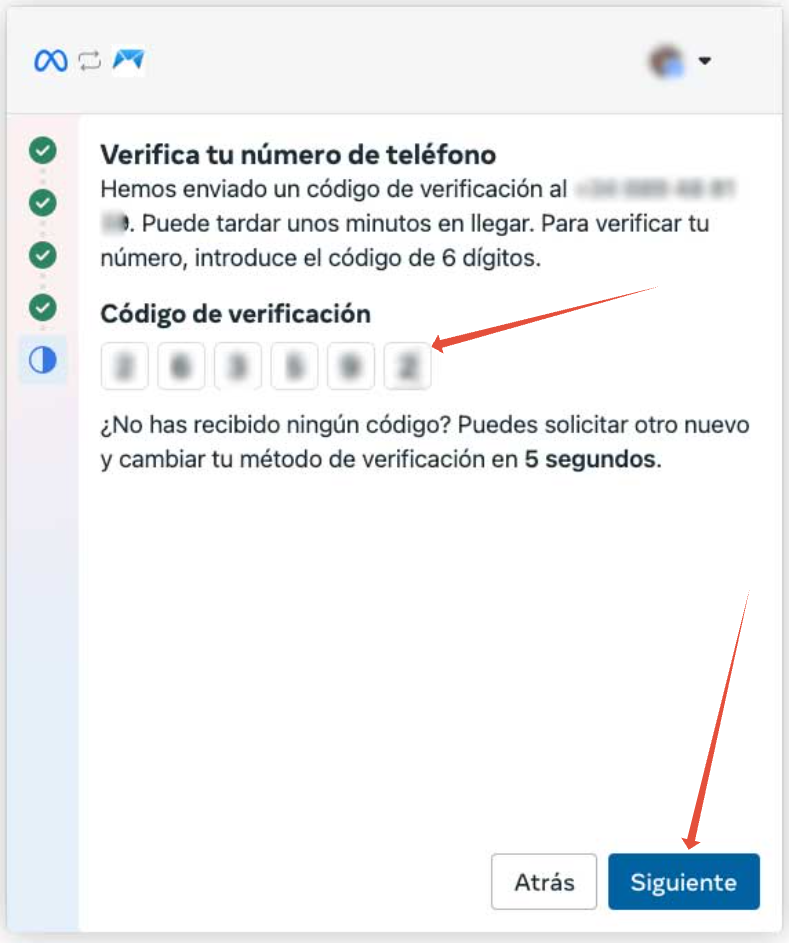
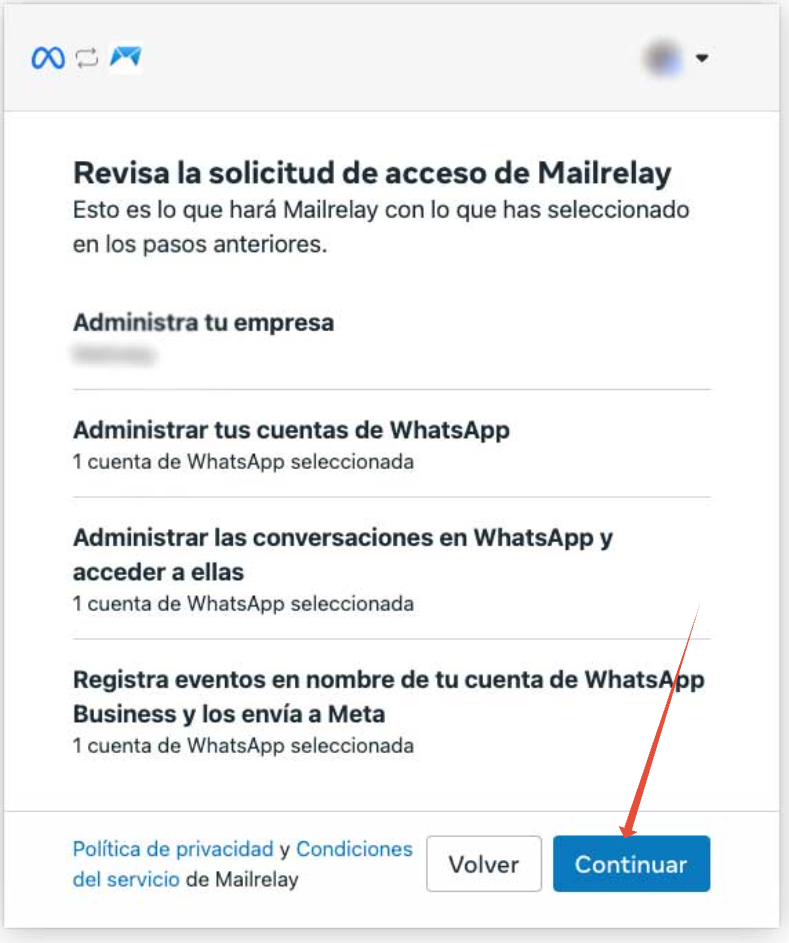
Se você concluiu a validação da conta com sucesso, na próxima janela será solicitado que confirme se os dados fornecidos estão corretos. Em seguida, clique em Continuar.
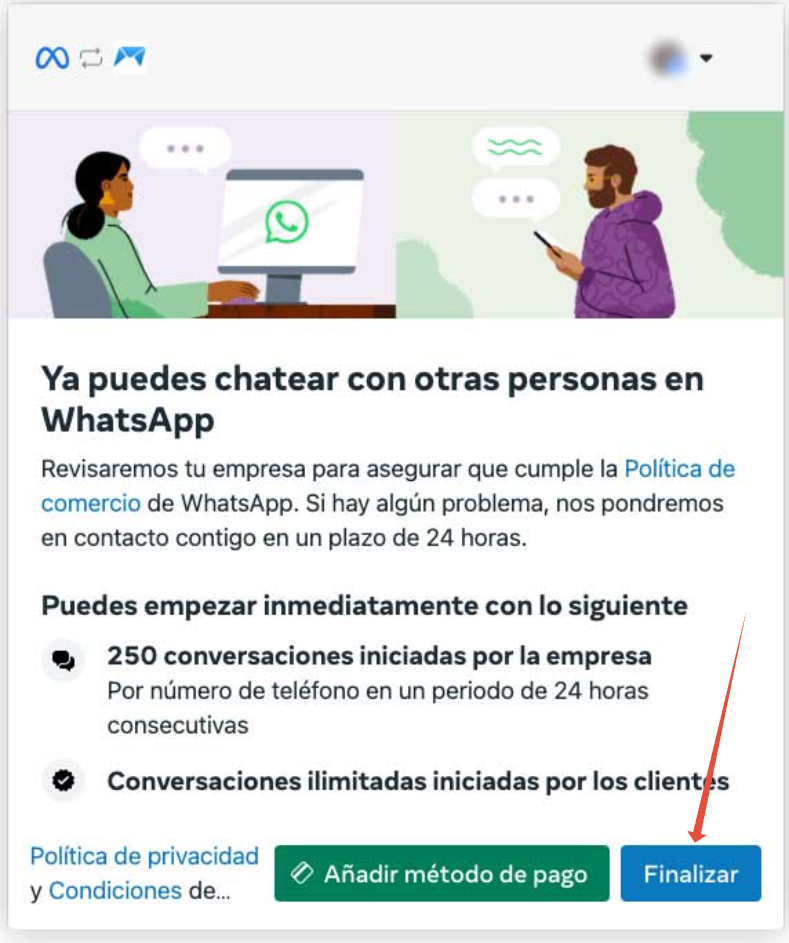
Com tudo isso feito, resta apenas que a Meta valide sua solicitação oficialmente. Enquanto isso, você já terá sua conta do WhatsApp Business e verá a janela a seguir, na qual, para concluir o processo, basta clicar em Concluir.
IMPORTANTE: É necessário adicionar uma forma de pagamento nesta etapa, pois, se você não a informar, as campanhas enviadas NÃO serão entregues. |
3.- Números de telefone
É o lugar onde você adiciona os números de telefone que deseja usar para realizar suas campanhas. Se você já é usuário do Mailrelay, isso equivale aos Remetentes que você pode usar para enviar campanhas de e-mail.
Para adicionar um número de telefone e usá-lo em suas campanhas, basta clicar em +Adicionar novo número de telefone e será exibido o assistente de configuração mostrado no item anterior (2.- Cadastre-se no WhatsApp Business).
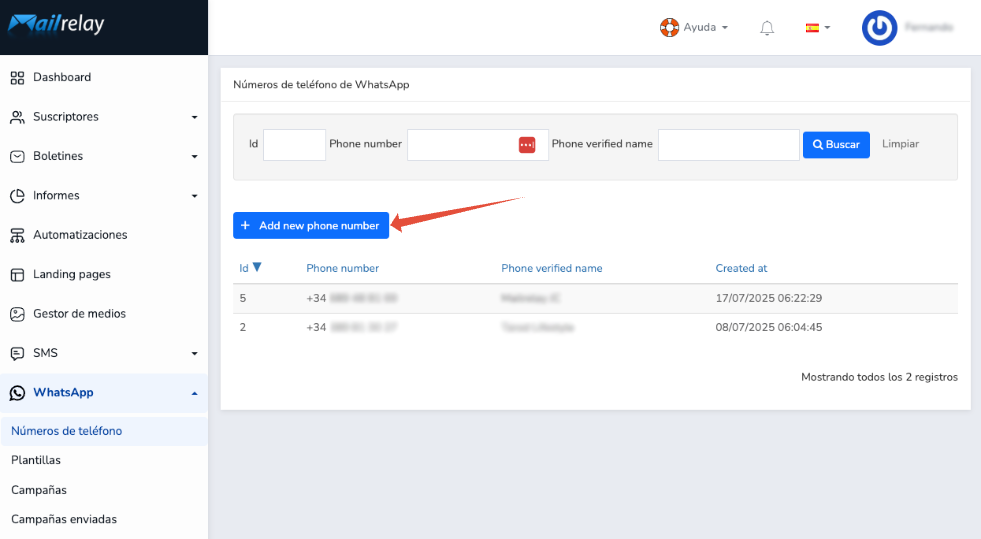
Na parte superior desta janela há uma área de busca onde você pode filtrar entre seus diferentes números de WhatsApp autorizados e, logo abaixo, a área de resultados, onde verá os telefones que já foram validados.
4.- Modelos
A partir daqui você pode criar e gerenciar os diferentes modelos que criar. Todos eles devem ser validados pelo WhatsApp Business antes de poderem ser utilizados.
Na parte superior desta janela há uma área de busca onde você pode filtrar entre os diferentes modelos criados e, logo abaixo, a área de resultados, onde pode ver os modelos criados.
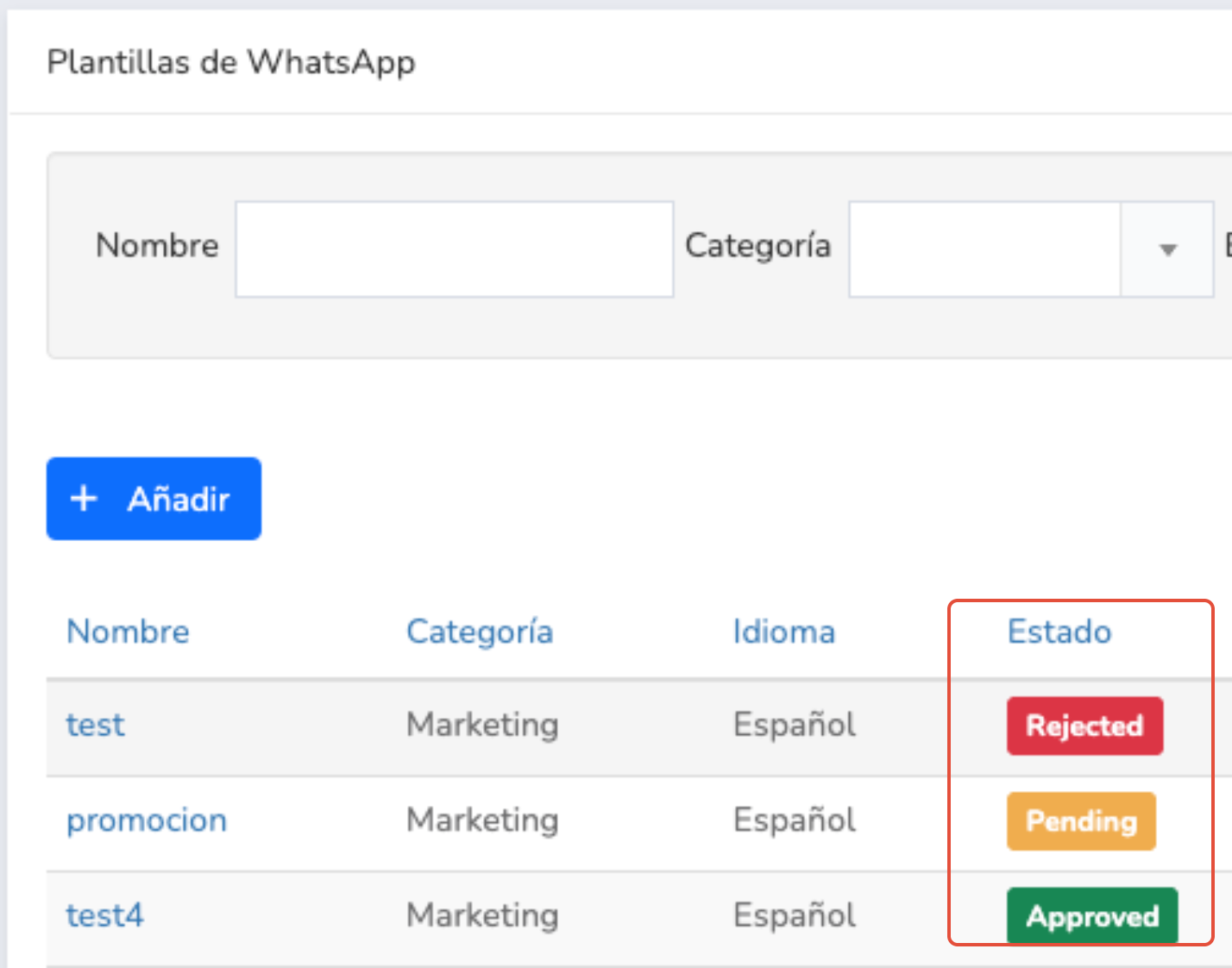
IMPORTANTE: Todos os modelos devem ser aprovados diretamente pelo WhatsApp Business. Consulte a coluna Status para saber se o modelo já pode ser selecionado ou não. Como regra geral:
|
Na área de resultados, preste atenção especial à coluna Status, pois é nela que você verá se pode usar seus modelos ou não. Essa coluna apresenta três status: Aprovado (você já pode usá-lo), Pendente (em processo de aprovação pela Meta) e Rejeitado (rejeitado pela Meta e não pode ser utilizado).
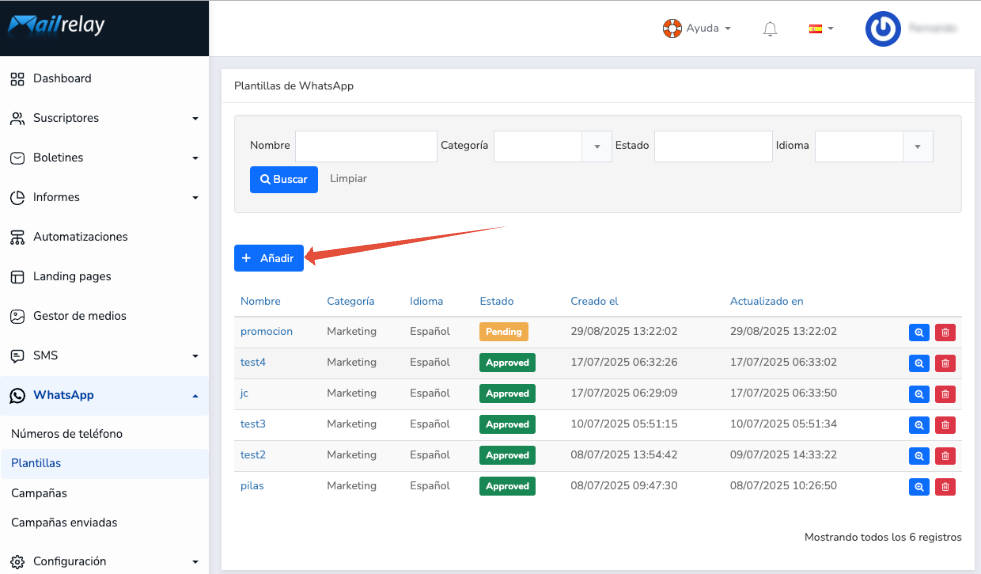
Entre as duas áreas fica o botão +Adicionar, que é o que usaremos para criar um modelo. Clique em +Adicionar para criar um modelo.
Agora será exibida a janela Novo modelo de WhatsApp, onde você deve criar o modelo de acordo com suas necessidades. Para isso, preencha os seguintes dados:
- Número de telefone do WhatsApp: selecione um dos números de telefone que você tenha validado como remetente no WhatsApp Business.
- Nome: informe um nome para identificar o modelo.
- Categoria: indique a qual categoria deseja associar o modelo.
- Idioma: indique o idioma do modelo.
- Cabeçalho (opcional): defina um cabeçalho, se achar necessário.
- Corpo: adicione o corpo da mensagem de WhatsApp.
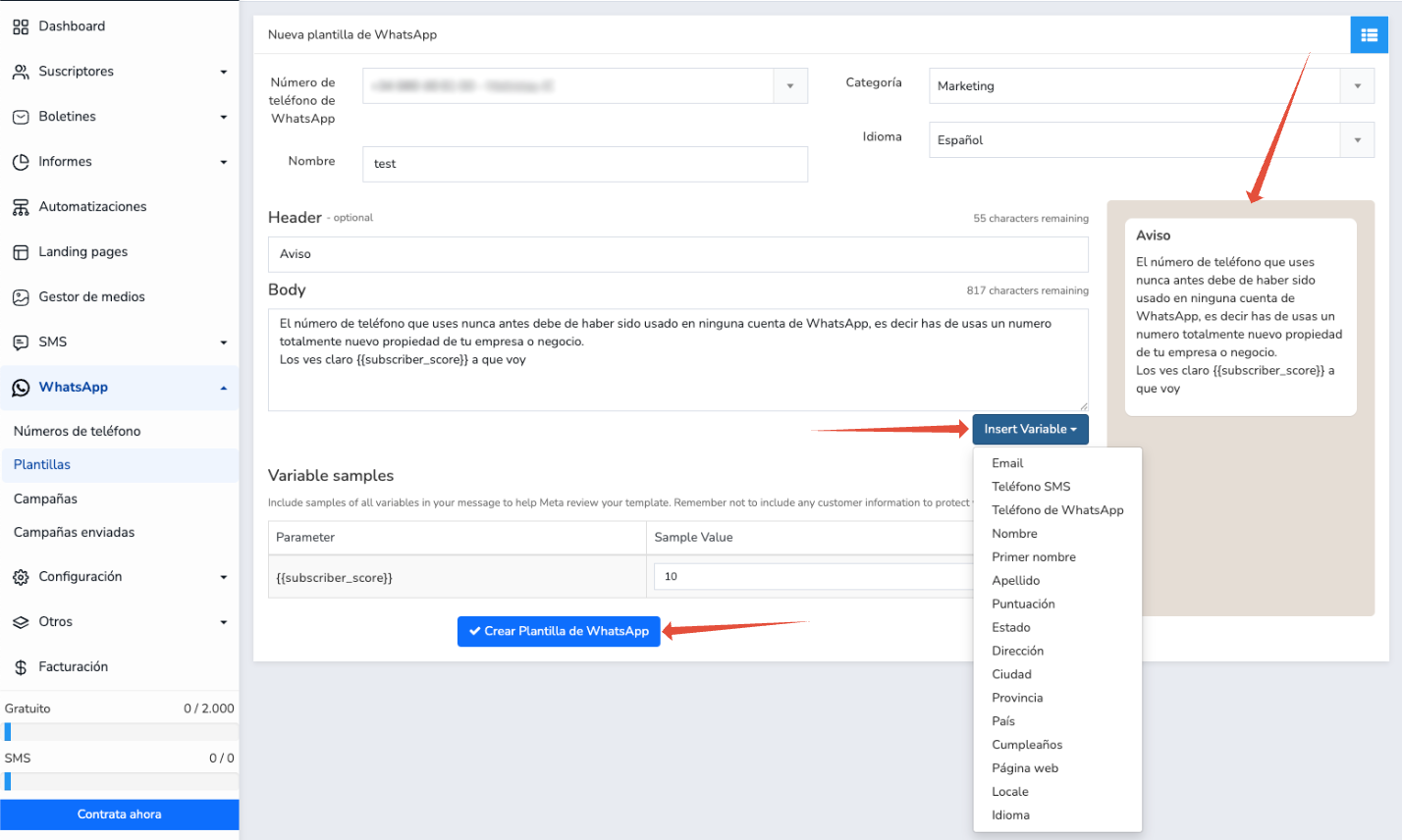
Isso já é suficiente. Na parte direita da janela, você verá uma pré-visualização do modelo ; clique em Criar modelo de WhatsApp para salvá-lo. Agora, basta aguardar a aprovação do modelo pelo WhatsApp Business.
Você também pode adicionar variáveis à mensagem clicando no botão Inserir variável. Nesse caso, tenha em mente que a Meta não permite que as variáveis sejam colocadas no início nem no final da mensagem. Em todo caso, clique no botão Inserir variável e adicione as variáveis que considerar necessárias no seu modelo.
5.- Campanhas
É o lugar onde você cria e gerencia as campanhas de WhatsApp. Há duas áreas principais: a área superior, ou área de busca, onde você pode filtrar entre as diferentes campanhas criadas, e, abaixo, a área de resultados, onde pode ver e interagir com as campanhas já criadas.
Em cada uma das campanhas criadas há quatro ícones:
- Para enviar a campanha (ícone de envelope verde ou Enviar).
- Para visualizar a campanha (ícone de lupa azul ou Mostrar).
- Para editar a campanha (ícone de bloco de notas verde ou Editar).
- Para excluir a campanha (ícone de lixeira vermelha ou Excluir).
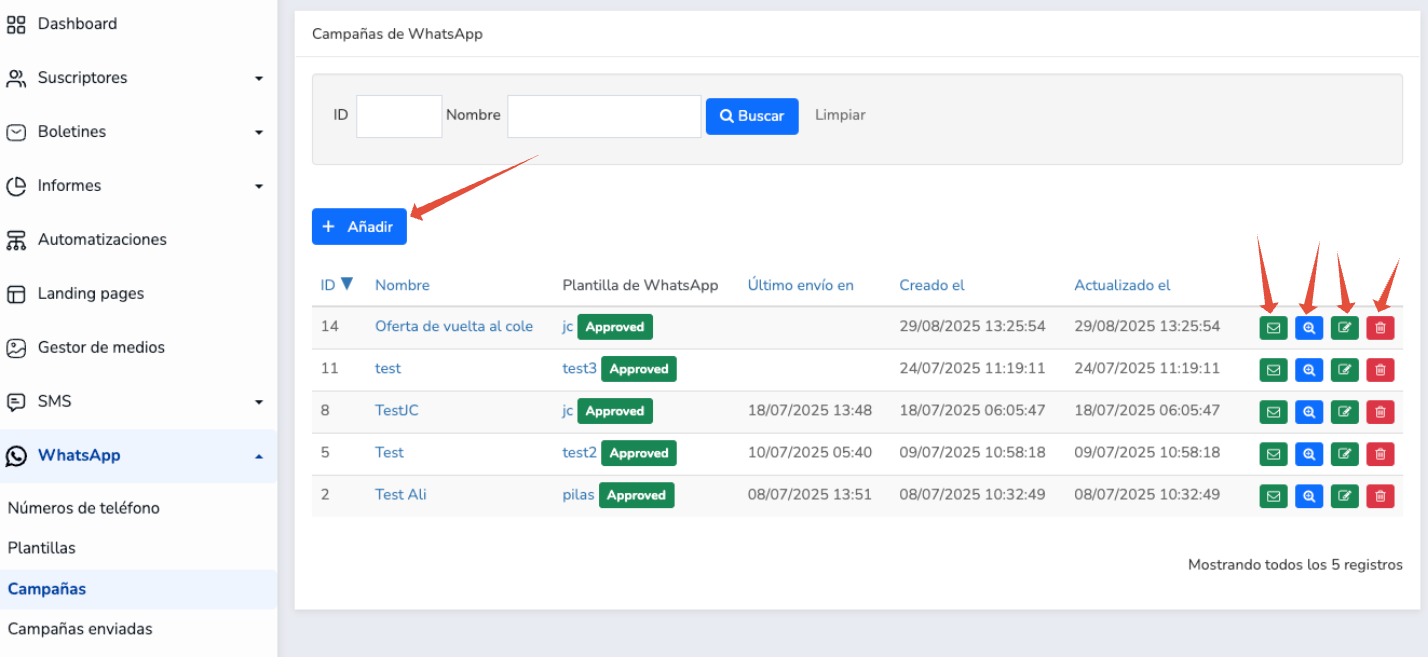
Entre as duas áreas fica o botão +Adicionar, com o qual você cria uma campanha. Clique em +Adicionar para iniciar o processo de criação de uma campanha; você será levado à janela Nova campanha de WhatsApp.
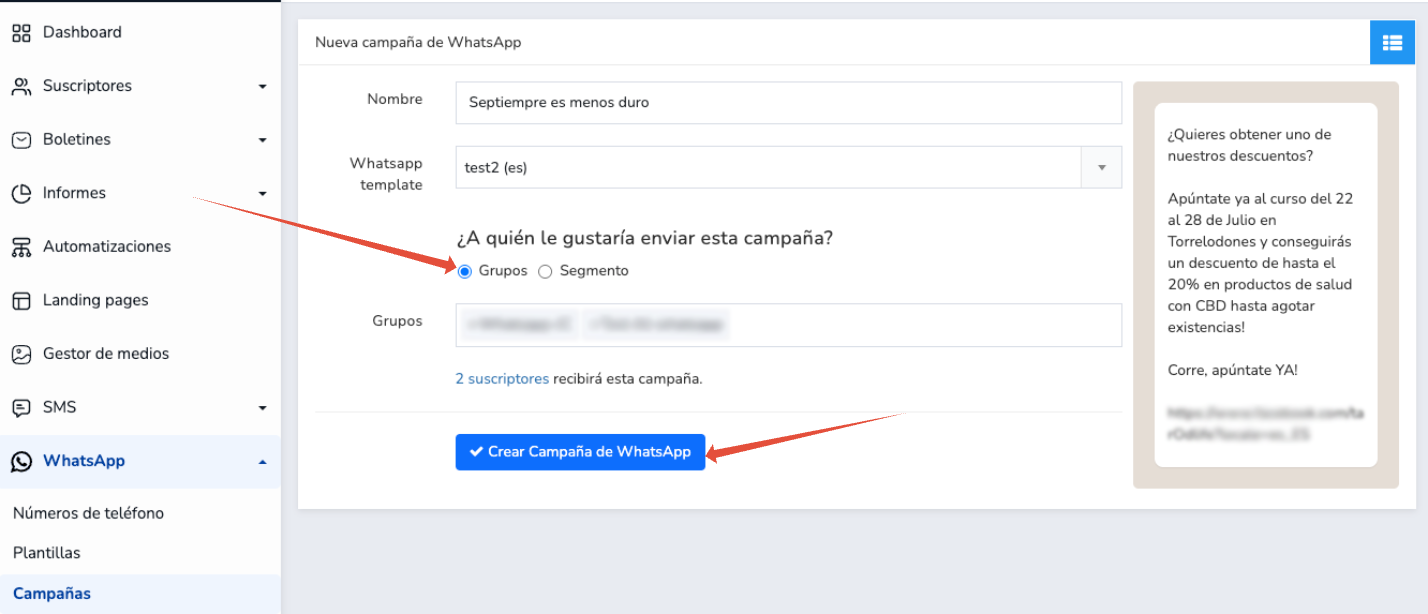
Nela, informe o nome da campanha em Nome, assim como o modelo que deseja usar em Modelo de WhatsApp, e selecione se vai enviá-la para um grupo (Grupos) ou para um segmento (Segmento) na área Para quem você gostaria de enviar esta campanha? Em seguida, clique em Criar campanha de WhatsApp.
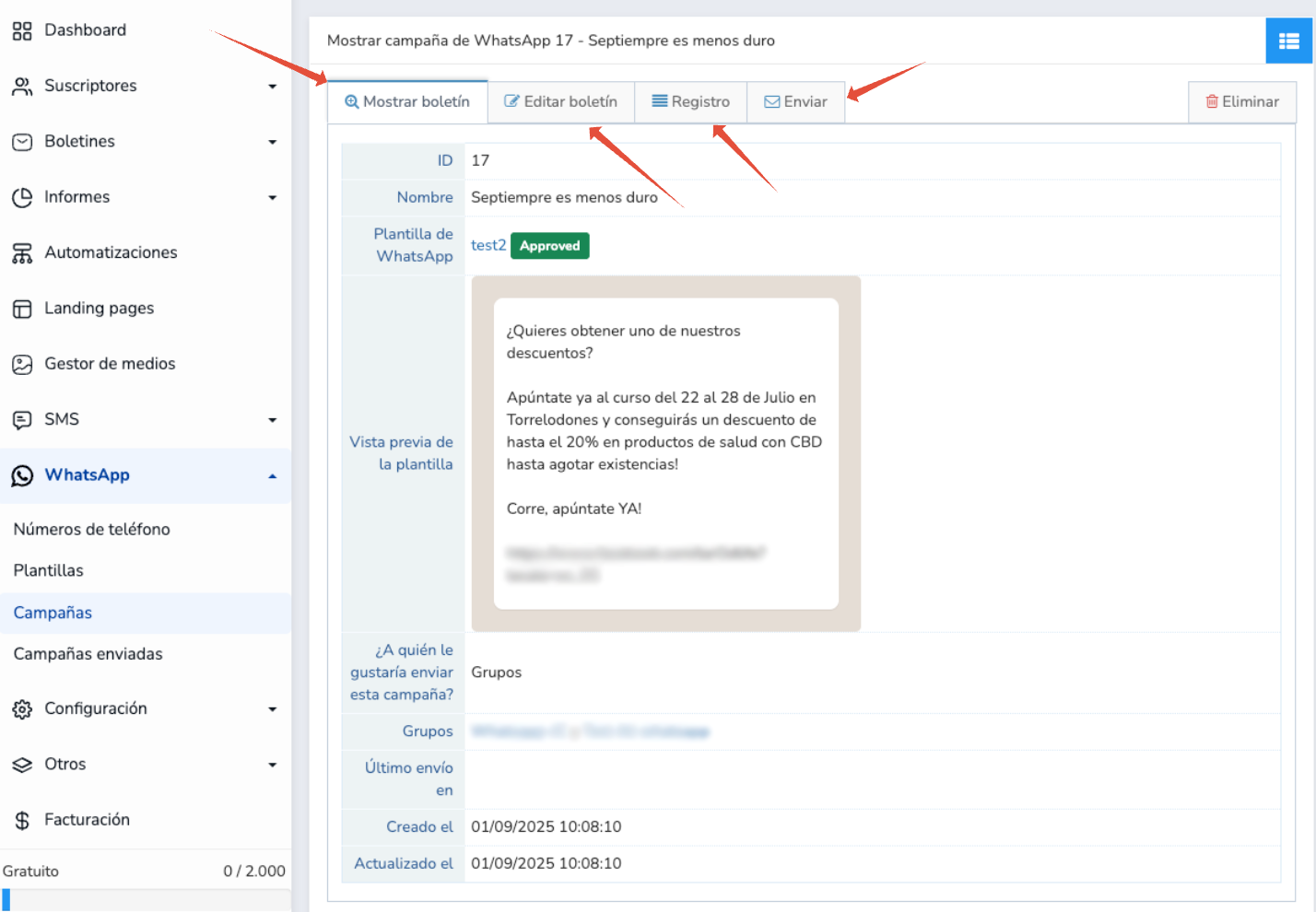
Agora será exibida uma nova janela com quatro abas principais, onde você pode revisar as informações da campanha criada (Mostrar boletim), modificar a campanha (Editar boletim), ver um log da campanha (Registro) ou enviar a campanha (Enviar).
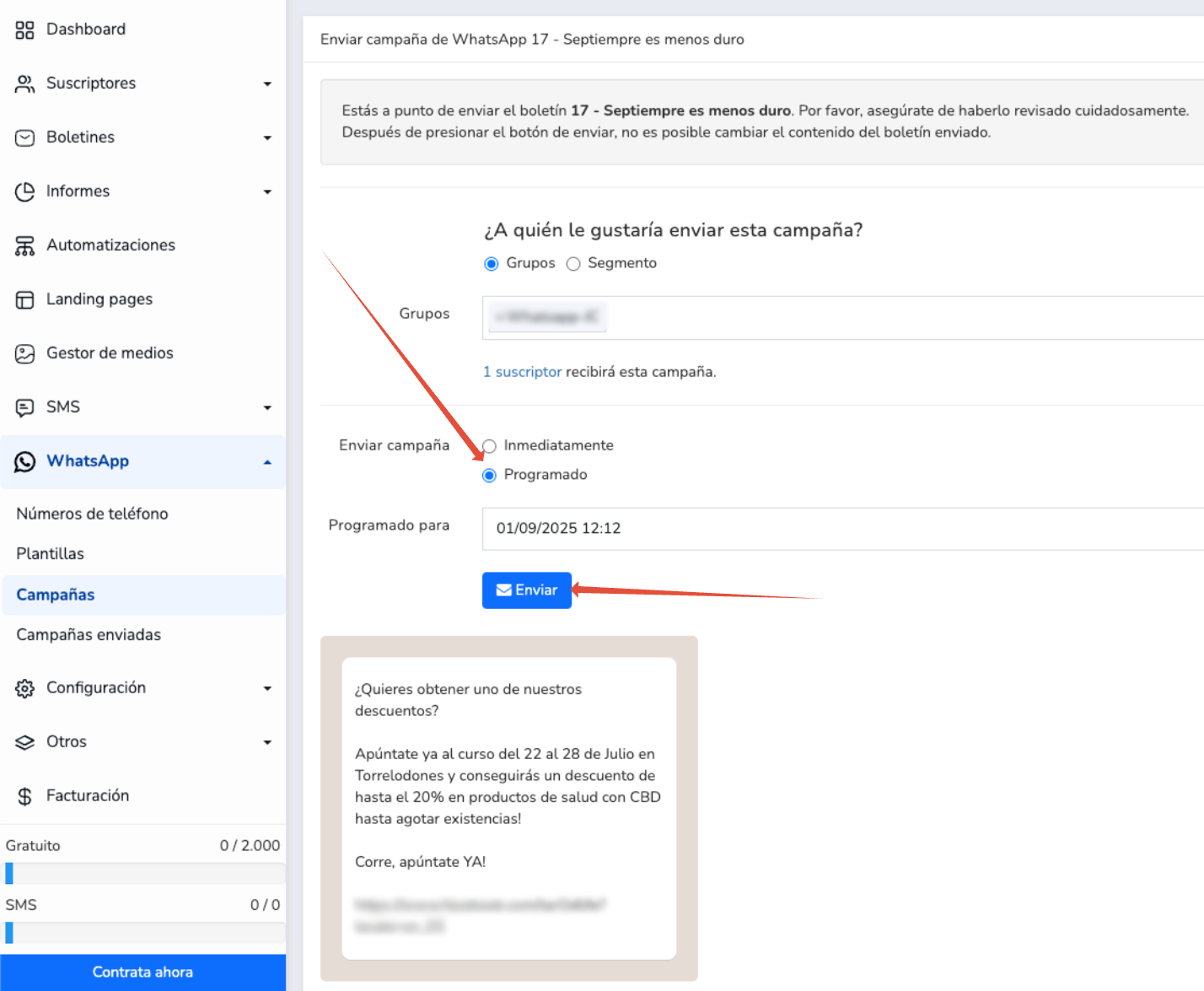
Clique na aba Enviar e selecione se deseja enviar a campanha naquele momento, clicando em Imediatamente, ou se deseja agendar o envio para um dia e horário específicos, clicando em Agendado. Ao clicar em Agendado, será exibido um calendário para configurar a data de agendamento.
Em qualquer um dos casos, basta clicar no botão azul Enviar para enviar a campanha.
6.- Campanhas enviadas
Ao enviar campanhas, é necessário verificar os resultados. Você pode fazer isso facilmente pela opção Campanhas enviadas do WhatsApp.
Clique em Campanhas enviadas e você acessará a janela de gerenciamento das suas campanhas enviadas. Essa janela tem duas áreas principais: na parte superior fica a área de busca , onde você pode filtrar entre suas diferentes campanhas enviadas, e, abaixo dela, a área de resultados, onde verá as campanhas realizadas.
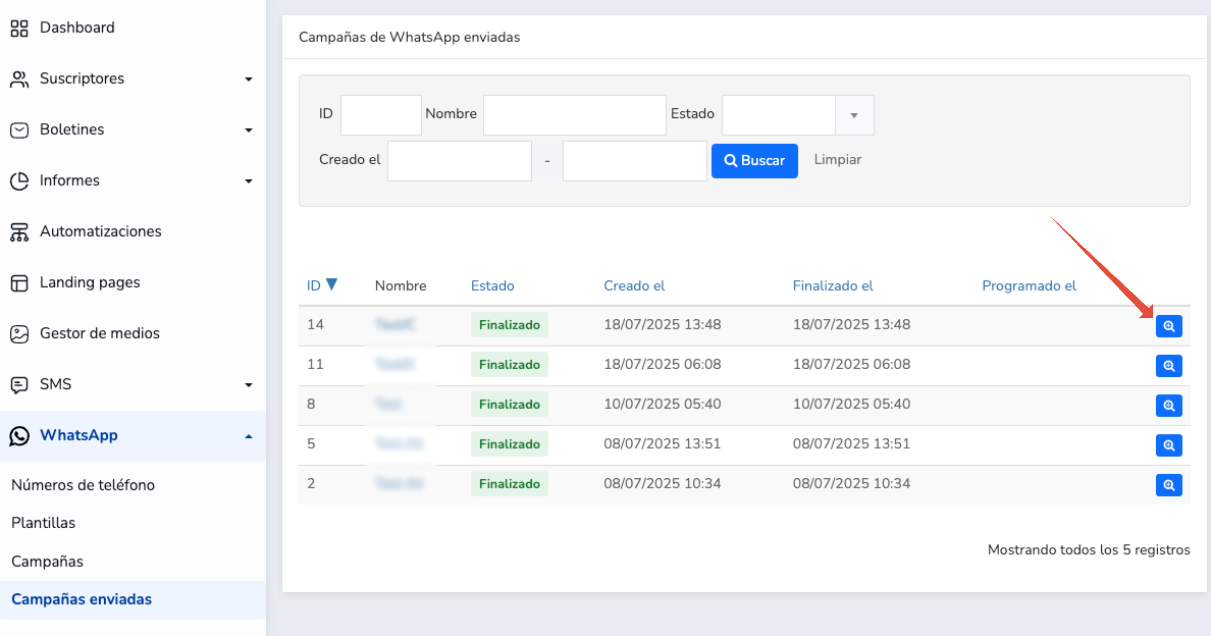
Ali, ao lado do nome de cada campanha, há um botão azul com o ícone de uma lupa (Mostrar). Clique nele para acessar as estatísticas detalhadas dessa campanha.
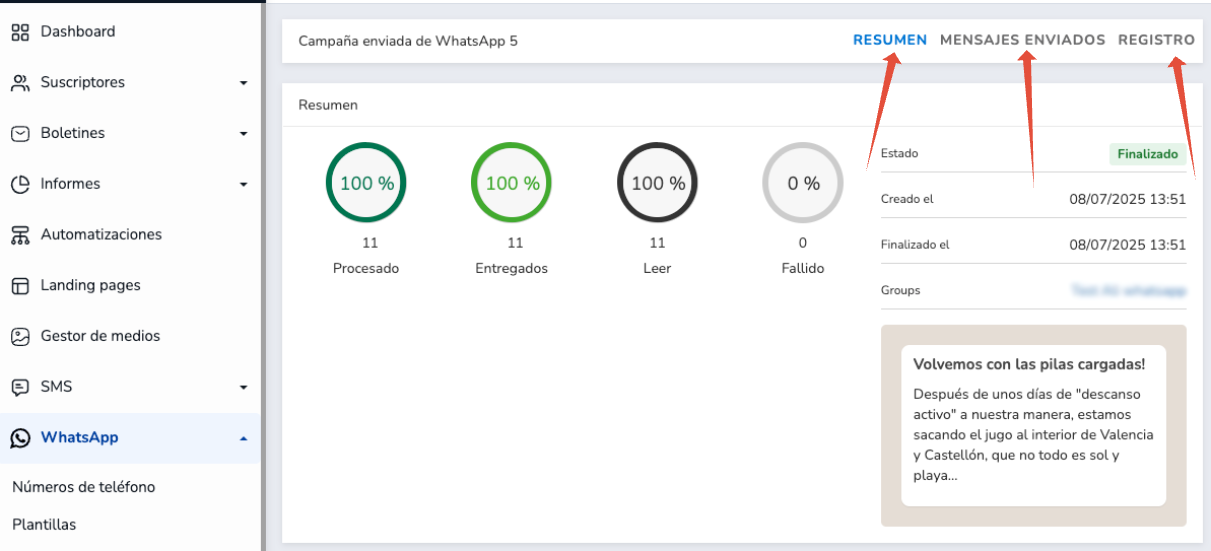
Nesta área há três abas e, por padrão, você acessará a de resumo (Resumo), onde poderá ver a quantidade de telefones para os quais enviou (Processado), a porcentagem de entregues (Entregues), as leituras obtidas (Lidos) e se houve alguma mensagem que não pôde ser entregue (Falha).
Já na aba Mensagens enviadas, você pode ver o detalhe do que aconteceu com cada um dos telefones para os quais enviou a campanha e, em Registro, há um log da campanha.
ANEXO: Diretrizes para que os modelos sejam aprovados
O WhatsApp Business tem um cuidado especial para que as informações enviadas pelo WhatsApp não sejam maliciosas nem violem as políticas de uso da sua rede. Por isso, tenha muito presentes as diretrizes a seguir ao projetar/criar seus modelos, para que sejam aprovados sem nenhum problema.
A1.- Estrutura dos modelos
Cada modelo pode ter até quatro seções:
- Header (Cabeçalho) – Opcional
Pode ser texto, imagem, documento ou vídeo. - Body (Corpo) – Obrigatório
É o texto principal da mensagem e pode incluir variáveis dinâmicas ({{1}}, {{2}}, etc.). - Footer (Rodapé) – Opcional
É um texto fixo colocado no final do modelo. - Buttons (Botões) – Opcionais
Permite no máximo 2 botões de chamada para ação (CTA).
A2.- Uso de variáveis e emojis
- As variáveis são campos do tipo {{1}}, {{2}}... que são substituídos por valores personalizados quando a mensagem é enviada. Elas devem se integrar gramatical e contextualmente à mensagem.
- Os emojis são permitidos e recomenda-se um uso moderado (no máximo 1-2 por linha). Evite emojis ambíguos ou ofensivos; eles devem ser coerentes com a mensagem.
A3.- Requisitos linguísticos
- Os modelos devem especificar o idioma ao serem enviados (inglês, espanhol, árabe etc.).
- Não se devem misturar idiomas sem justificativa.
- Evite erros ortográficos, traduções automáticas ou linguagem excessivamente informal.
A4.- Conteúdos proibidos e erros comuns
A Meta analisa e pode rejeitar modelos que incluam o seguinte:
- Referências a produtos ou serviços restritos
Como drogas, tabaco, álcool, armas, criptomoedas (sem licença), apostas, jogos de azar, produtos farmacêuticos não aprovados... - Conteúdo inapropriado
Material sexual, violento ou discriminatório, bem como linguagem ofensiva, incitação ao ódio ou conteúdo político sensível. - Práticas enganosas ou abusivas
Promessas exageradas (ganhe dinheiro fácil, emagreça em poucos dias etc.), criação de falsa sensação de urgência, envio de spam e uso de linguagem manipuladora ou ameaçadora.
Os erros mais comuns que provocam a rejeição de um modelo são:
- Mensagens genéricas demais ou sem contexto
❌ Ex.: "Olá, temos uma oferta para você."
✅ Ex.: "Olá, {{1}}, por visitar nosso site, você ganhou 15% de desconto em {{2}}." - Mistura de idiomas sem sentido.
❌ Ex.: "Hello {{1}}, você tem um desconto hoje فقط." - Variáveis mal posicionadas ou escritas incorretamente.
- Emojis fora de contexto ou usados em excesso.
A5.- Recomendações e boas práticas
- Personalize sempre com o nome do usuário ou detalhes relevantes.
- Use uma linguagem natural, próxima e direta.
- Inclua uma chamada para ação clara: botão, link ou telefone.
- Revise a ortografia e a gramática.
- Certifique-se de que as imagens ou arquivos multimídia sejam apropriados e de boa qualidade.
Este artigo foi útil?
Que bom!
Obrigado pelo seu feedback
Desculpe! Não conseguimos ajudar você
Obrigado pelo seu feedback
Feedback enviado
Agradecemos seu esforço e tentaremos corrigir o artigo