Gestiona campanyes de WhatsApp
WhatsApp és una eina de màrqueting molt valuosa amb la qual, des de Mailrelay, pots millorar les teves campanyes de màrqueting.
TAULA DE CONTINGUTS
- Gestiona campanyes de WhatsApp
Enviar campanyes de WhatsApp des de Mailrelay és extremadament senzill, només cal que tinguis un compte de meta WhatsApp Business associat a un número de telèfon mòbil amb el qual gestionar les teves campanyes i que configuris alguns aspectes senzills a la interfície d'usuari de Mailrelay. Anem-hi.
1.- WhatsApp a Mailrelay
A la interfície principal de Mailrelay, localitza l'opció WhatsApp i fes-hi clic per descobrir les quatre opcions que et permetran configurar i llançar les teves campanyes còmodament.
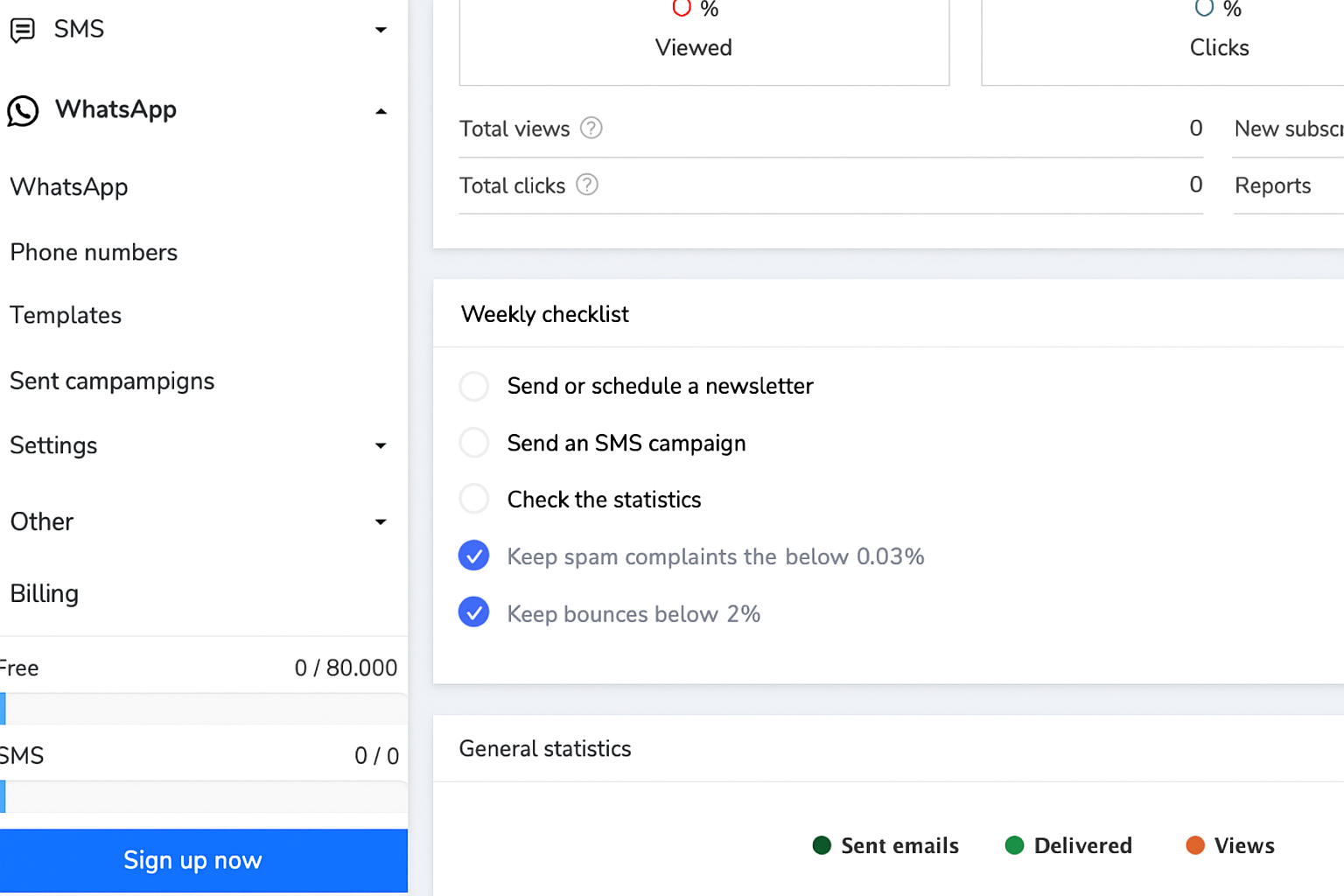
Aquestes són: Números de telèfon, Plantilles, Campanyes i Campanyes enviades.
Per associar un número de telèfon al teu compte i validar-lo a WhatsApp Business, el primer que has de fer és entrar a l'opció Números de telèfon; ara fes clic a +Afegeix un número de telèfon nou per començar el procés de registre del teu número de telèfon a WhatsApp Business.
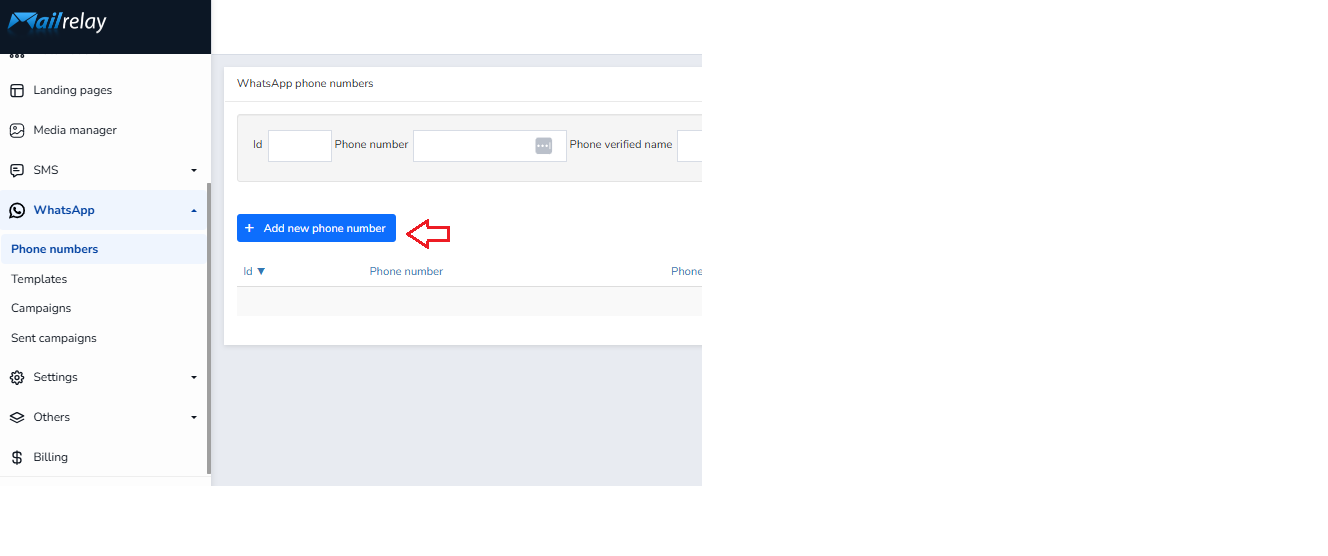
Ara veurem aquest procés en detall.
2.- Registrar-se a WhatsApp Business
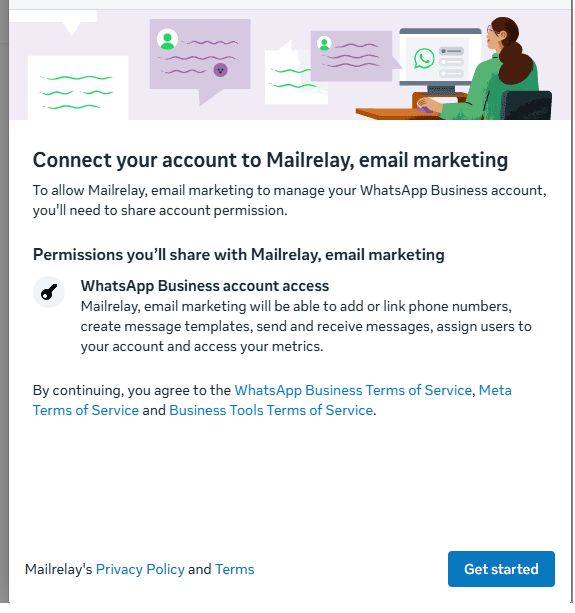
A la pantalla que apareix, fes clic a Start per començar el procés de registre.
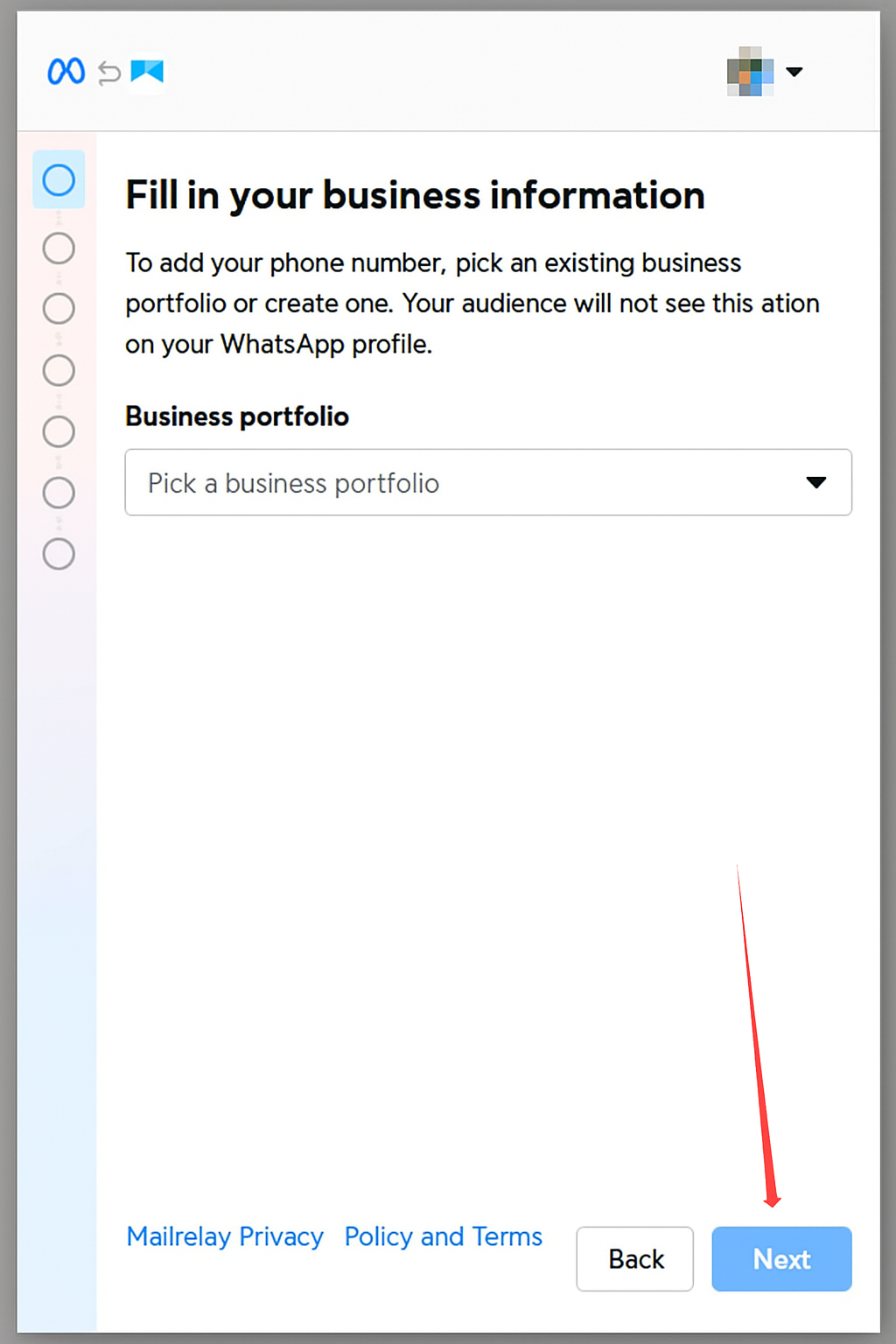
A continuació, hauràs de proporcionar informació bàsica sobre la teva empresa, com ara el seu sector. Continua fent clic a Next fins que tota la informació sol·licitada estigui completa.
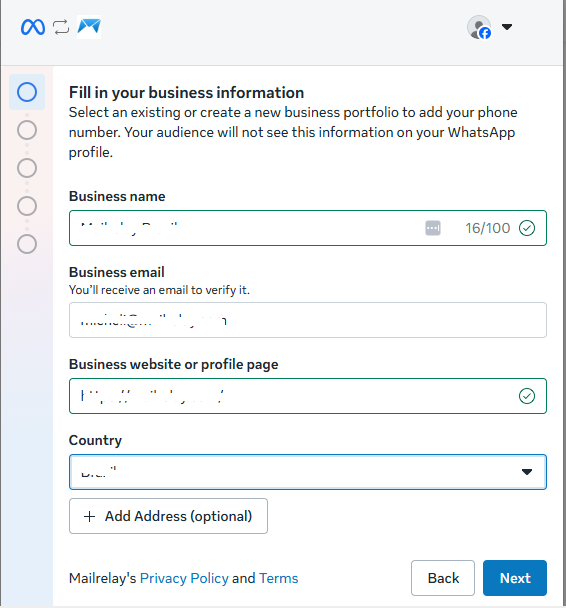
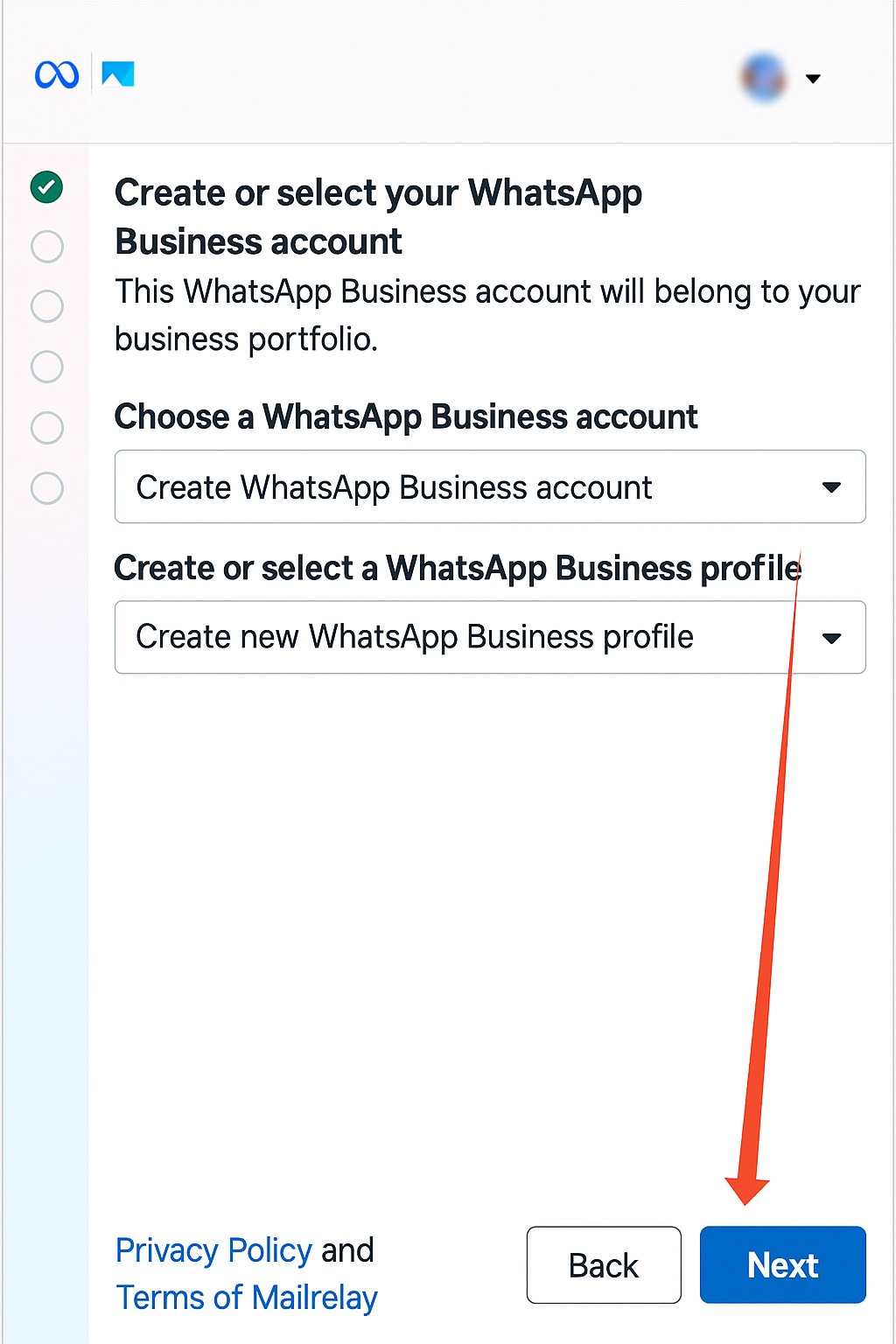
Un cop hagis introduït les dades de la teva empresa, és hora de crear el teu compte a WhatsApp Business, per fer-ho, a Choose a WhatsApp Business account selecciona Create a WhatsApp Business account i fes clic a Next.
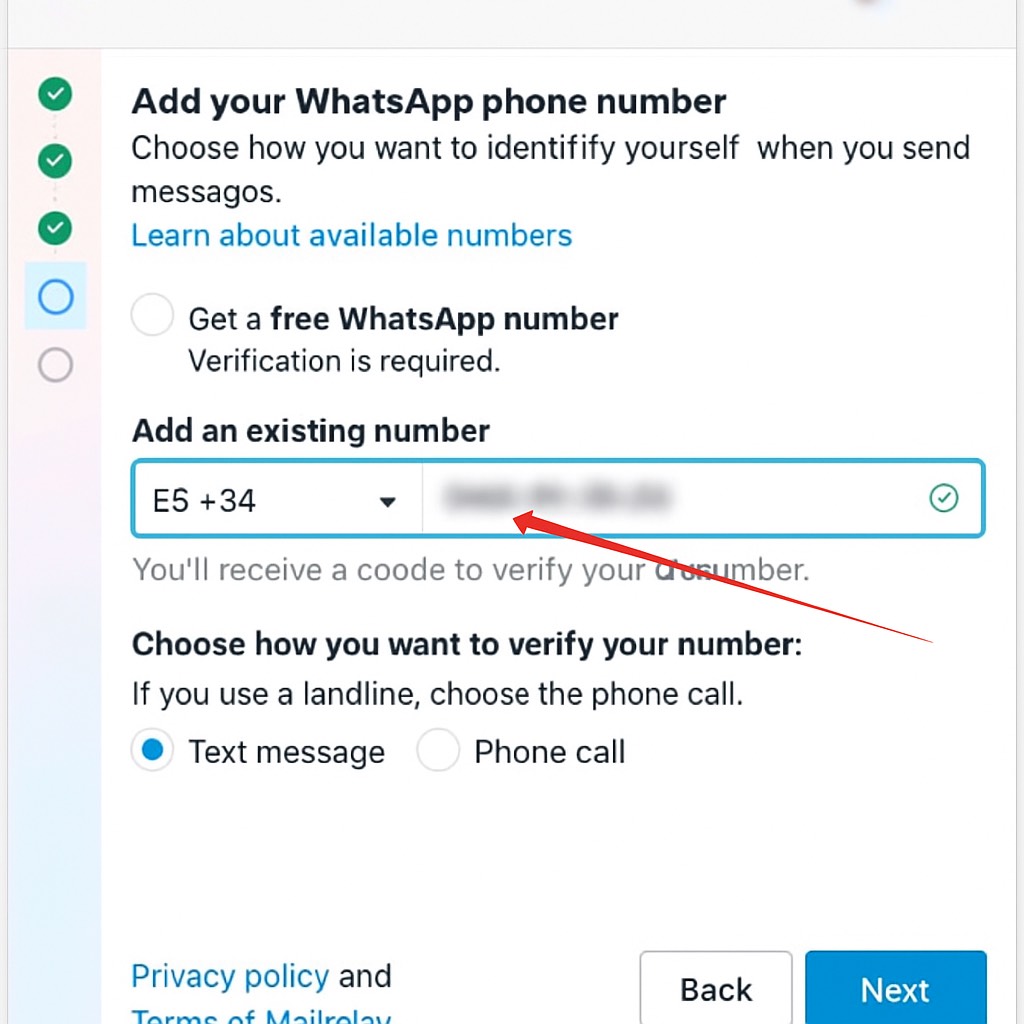
Ara, introdueix el número de telèfon que vols utilitzar. Selecciona Add a new number, després tria el teu mètode de verificació: Text message o Phone call. Com a exemple, selecciona Text message i fes clic a Next.
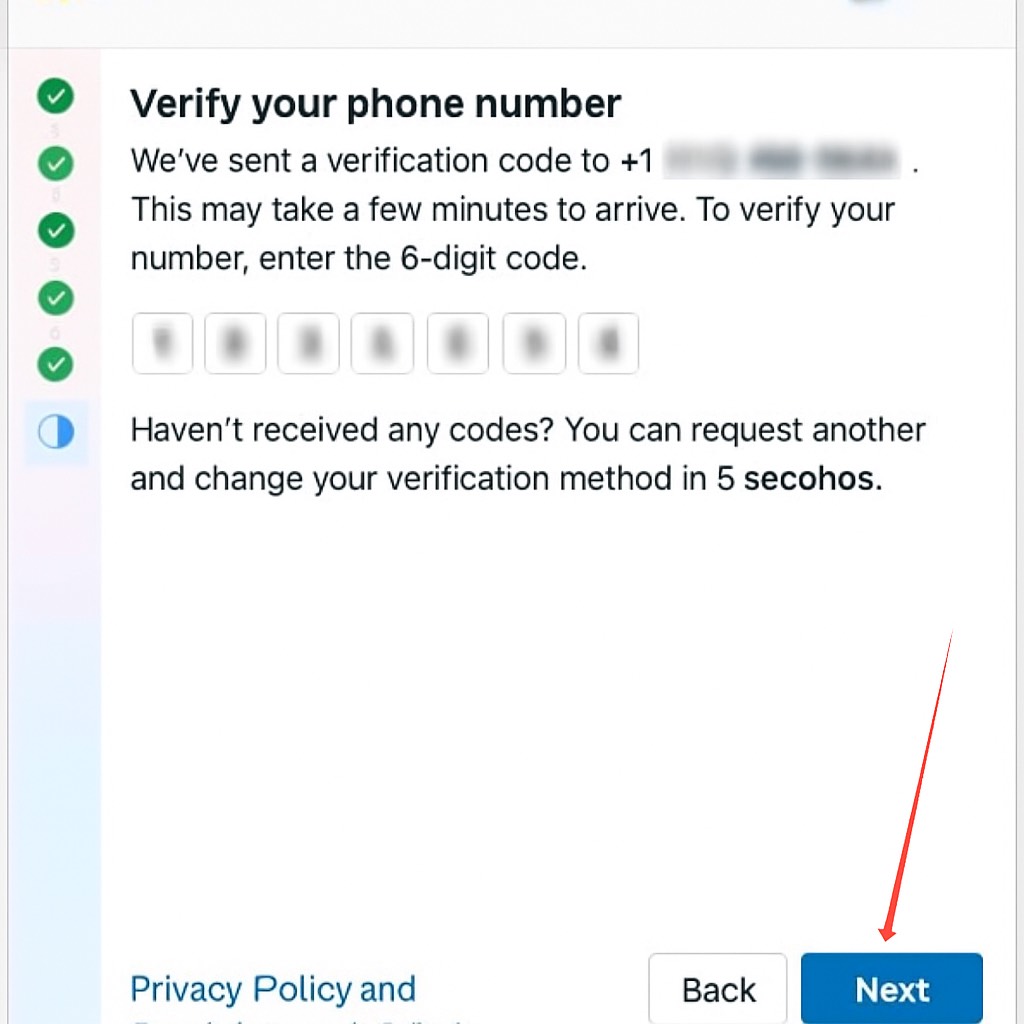
Quan rebis l'SMS, introdueix el codi de 6 dígits al camp Codi de verificació i fes clic a Next.
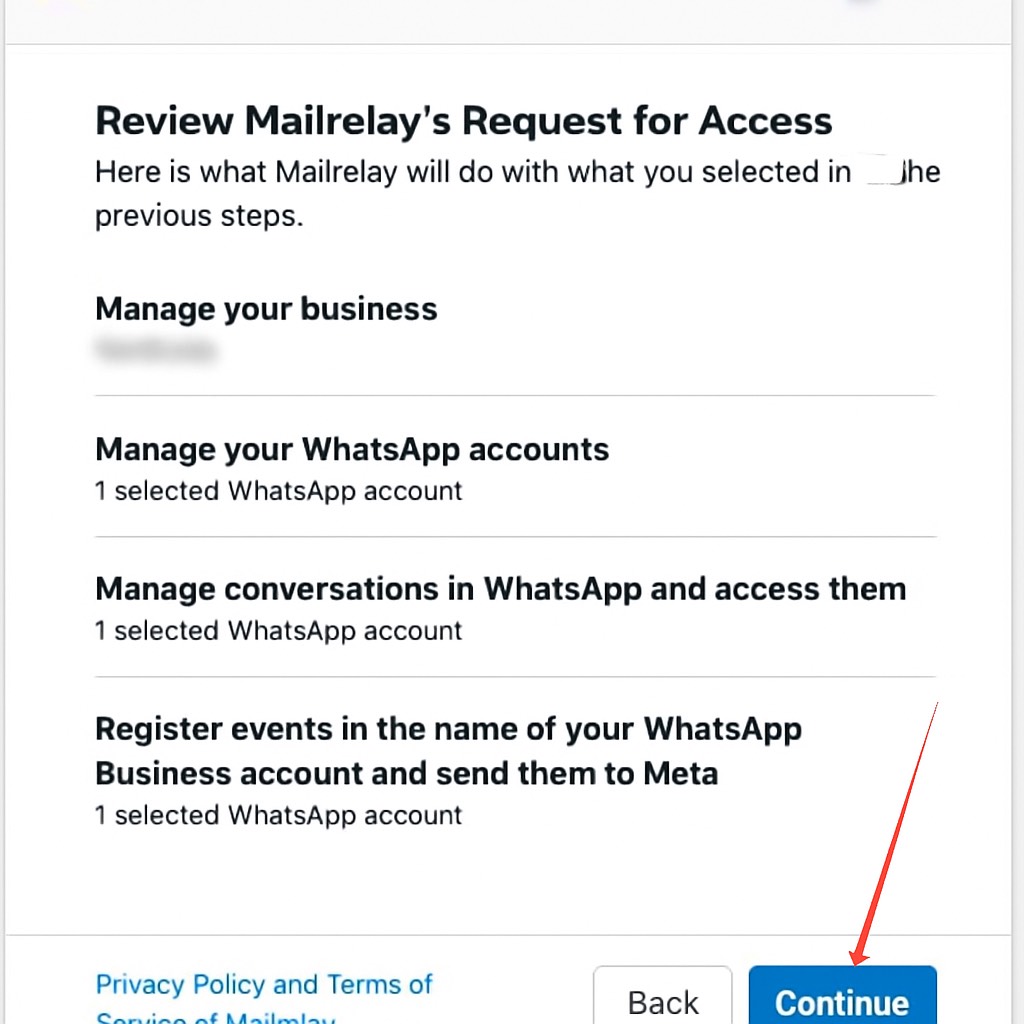
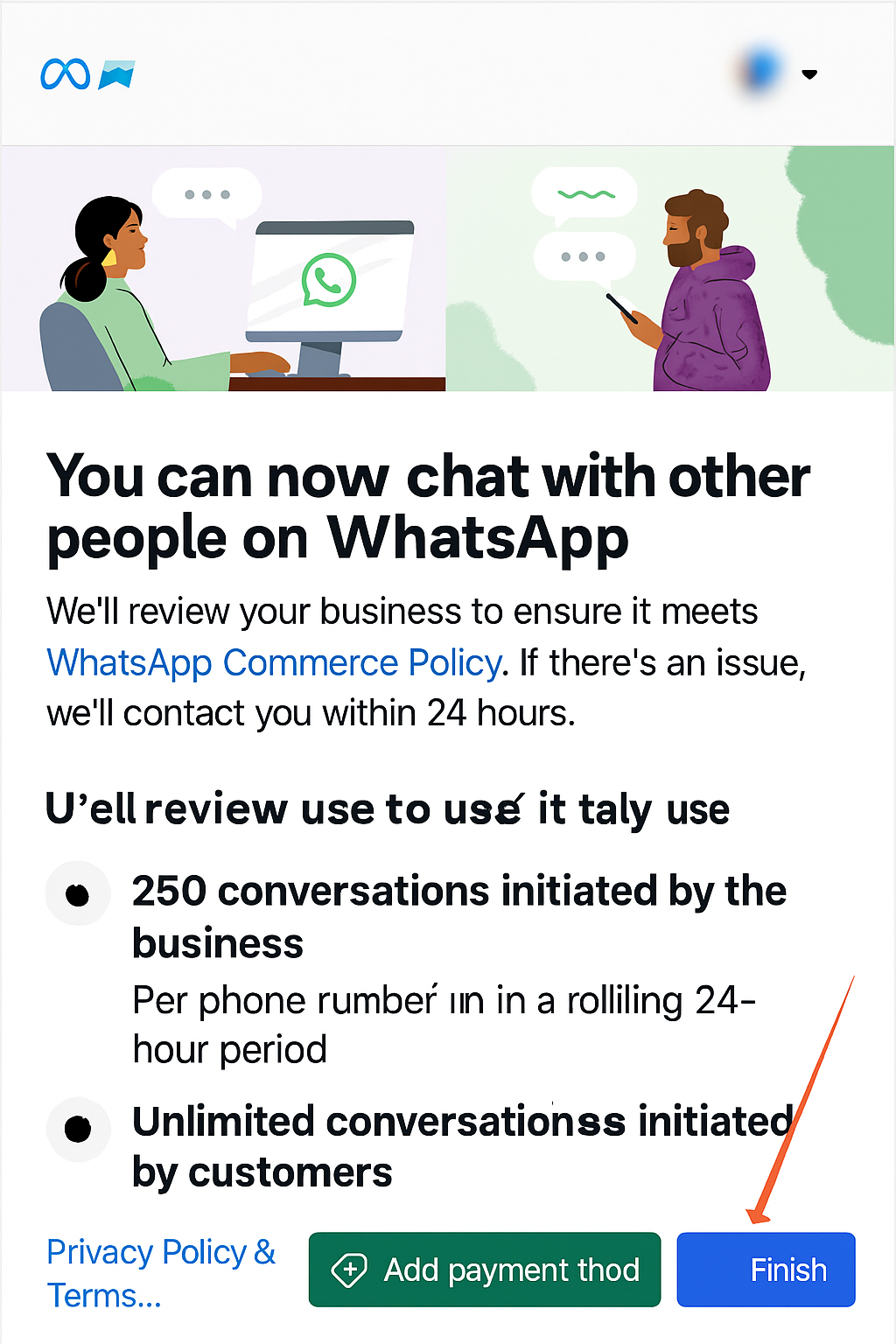
Si has completat correctament la validació del compte, la finestra següent et demanarà que confirmis si les dades que has proporcionat són correctes i que facis clic a Continue.
Aquesta secció és on afegiràs els números de telèfon per a les teves campanyes. Si estàs familiaritzat amb Mailrelay, és l'equivalent a la secció de Remitents per a l'email.
Per afegir un número de telèfon i utilitzar-lo a les teves campanyes, només cal fer clic a +Afegeix un número de telèfon nou i apareixerà l'assistent de configuració mostrat al punt anterior (2.- Registrar-se a WhatsApp Business).
3.- Números de telèfon
Aquesta secció és on afegiràs els números de telèfon per a les teves campanyes. Si estàs familiaritzat amb Mailrelay, és l'equivalent a la secció de Remitents per a l'email.
Per afegir un número de telèfon i utilitzar-lo a les teves campanyes, només cal fer clic a +Afegeix un número de telèfon nou i apareixerà l'assistent de configuració mostrat al punt anterior (2.- Registrar-se a WhatsApp Business).
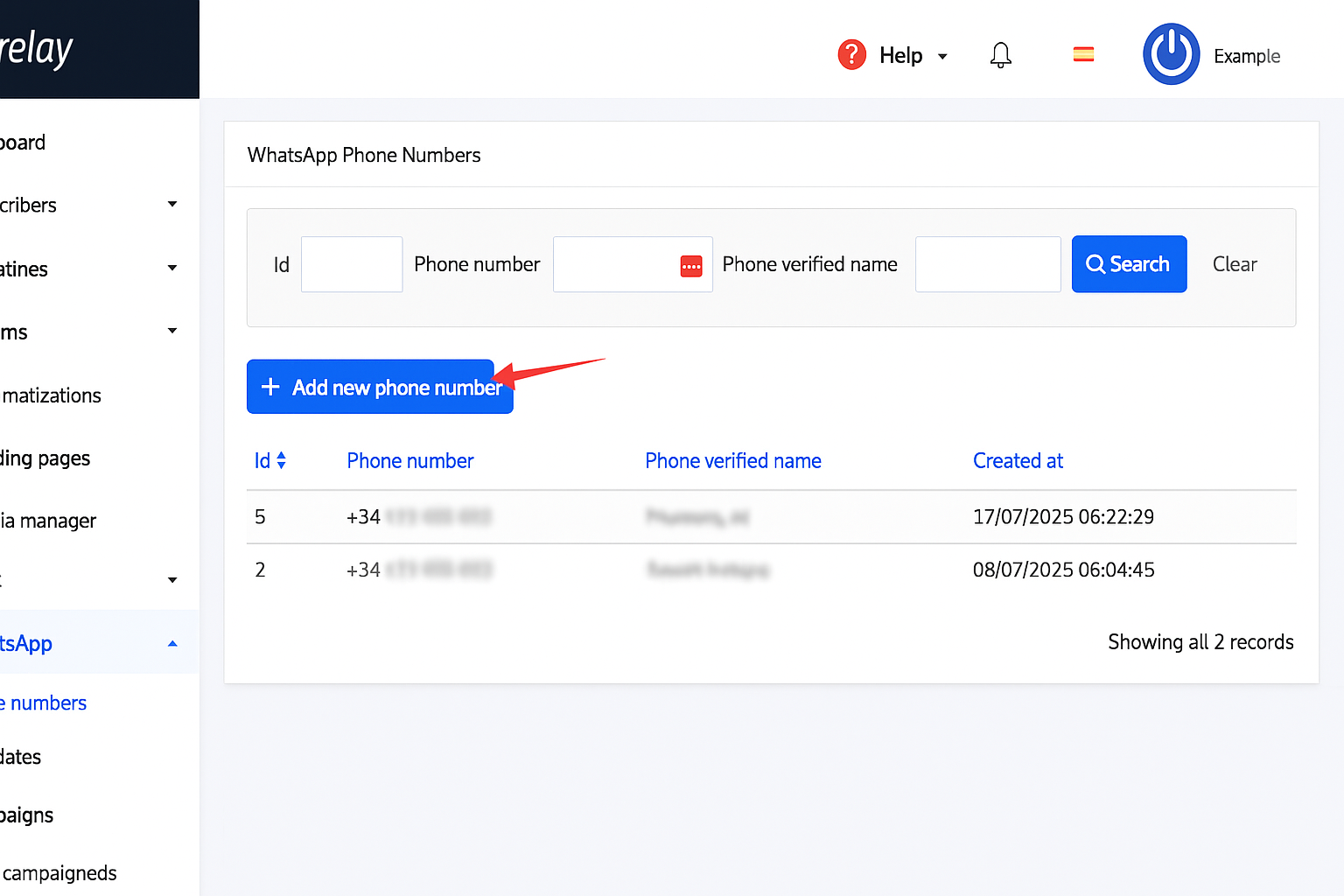
A la part superior d'aquesta finestra tens una àrea de cerca on pots filtrar entre els teus diferents números de WhatsApp autoritzats i, just a sota, l'àrea de resultats on veuràs els telèfons que ja tens validats.
4.- Plantilles
Des d'aquí pots crear i gestionar les diferents plantilles que creïs; totes han de ser validades per WhatsApp Business abans que puguis utilitzar-les.
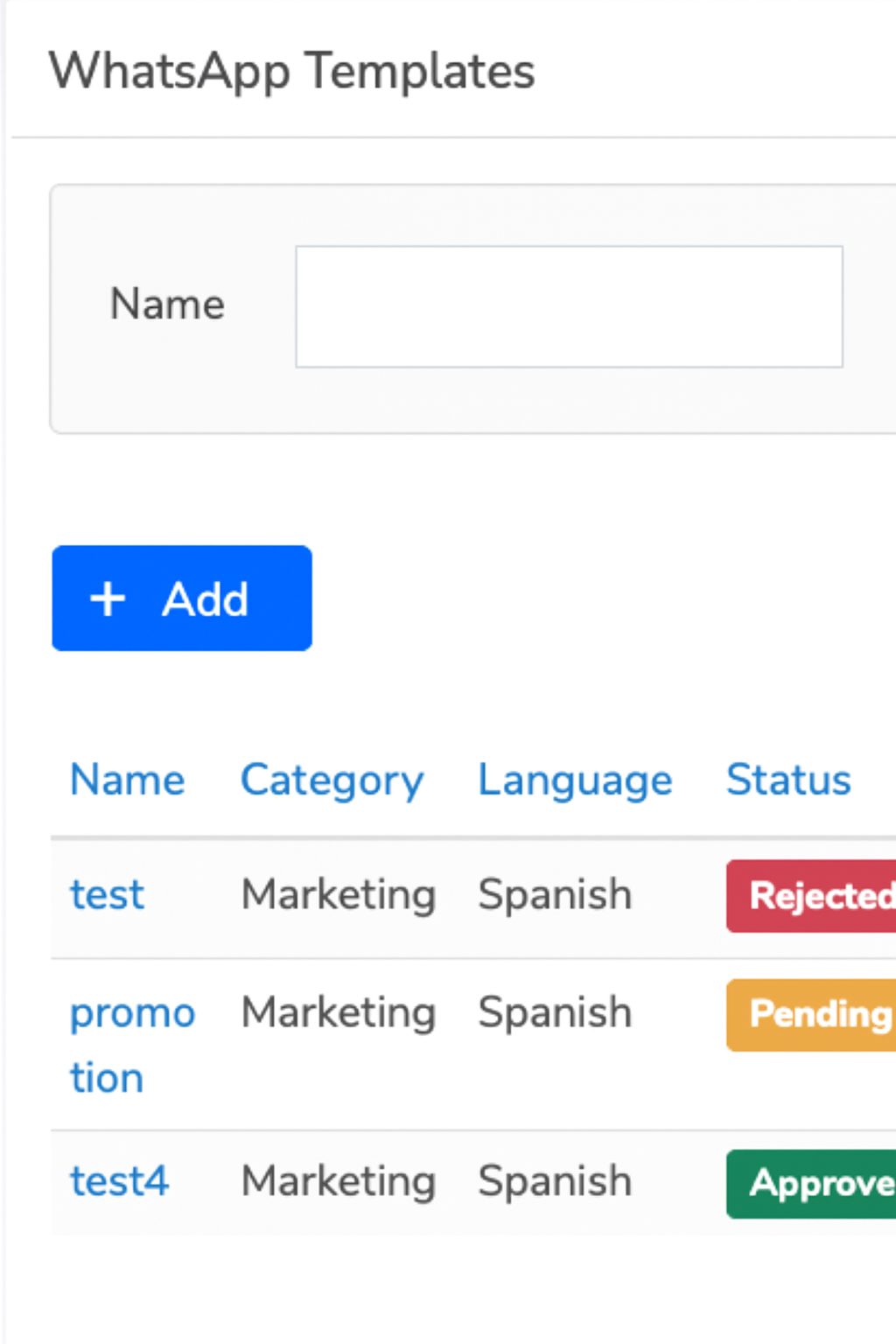
A la part superior d'aquesta finestra tens una àrea de cerca on pots filtrar entre les diferents plantilles creades i, just a sota, l'àrea de resultats on pots veure les plantilles creades.
IMPORTANT: Totes les plantilles han de ser aprovades directament per WhatsApp Business; comprova la columna Estat per saber si ja és seleccionable o no. Com a norma general:
|
A l'àrea de resultats, presta especial atenció a la columna Estat, ja que allà veuràs si pots utilitzar les teves plantilles o no. Aquesta columna presenta tres estats: Aprovat (ja la pots utilitzar), Pendent (en procés d'aprovació per part de meta) i Rebutjat (rebutjada per meta i no la pots utilitzar).
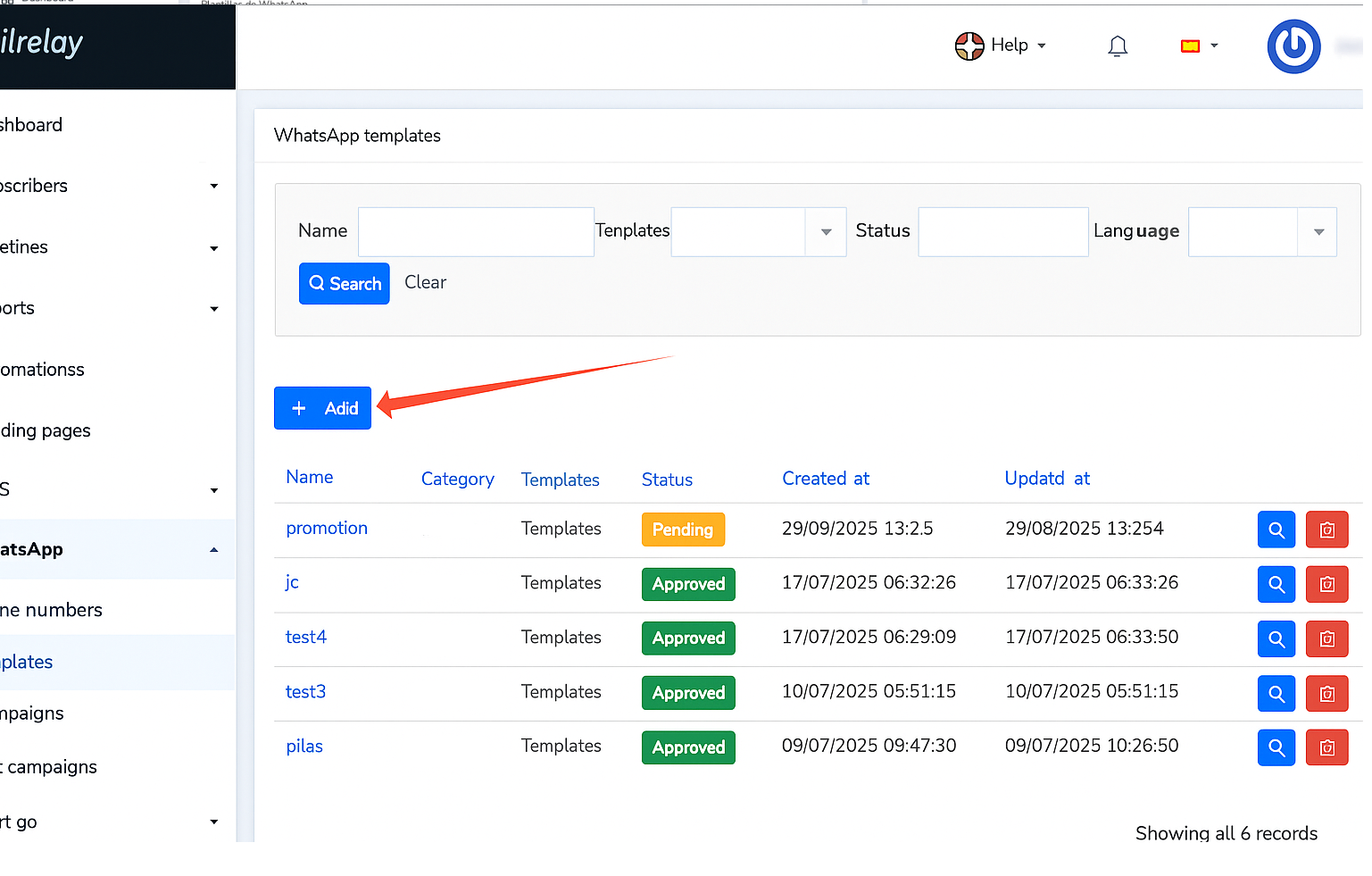
Just entre les dues àrees hi ha el botó +Afegeix, que és el que farem servir per crear una plantilla; fes clic a +Afegeix per crear una plantilla.
Apareixerà la finestra Nova plantilla de WhatsApp. Per crear la teva plantilla, introdueix la informació següent:
Número de telèfon de WhatsApp: selecciona un dels números de telèfon que has validat com a remitent a WhatsApp Business.
Nom: indica un nom per identificar la plantilla.
Categoria: indica amb quina categoria vols associar la plantilla.
Idioma: indica l'idioma de la plantilla.
Capçalera (opcional): defineix una capçalera si ho consideres necessari.
Cos: afegeix el cos del missatge de WhatsApp.
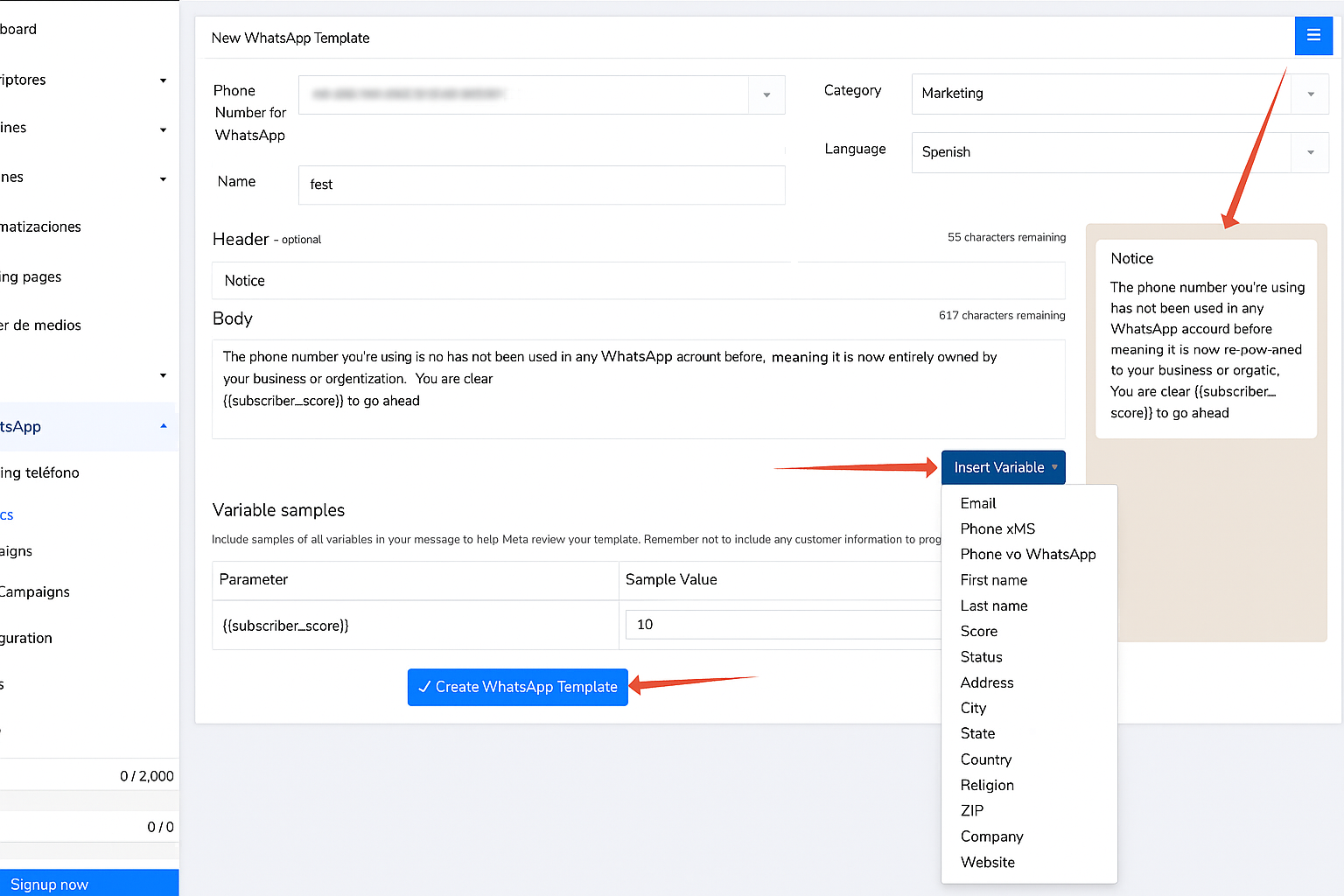
Un cop fet això, pots veure una previsualització a la part dreta de la finestra. Fes clic a Crea la plantilla de WhatsApp per desar-la i, després, simplement espera que la plantilla sigui aprovada per WhatsApp Business.
Alhora, pots afegir variables al missatge fent clic al botó Insereix Variable; en aquest cas, tingues en compte que meta no permet col·locar variables al principi ni al final del missatge. En qualsevol cas, fes clic al botó Insereix Variable i afegeix les variables que desitgis si ho consideres necessari a la teva plantilla.
5.- Campanyes
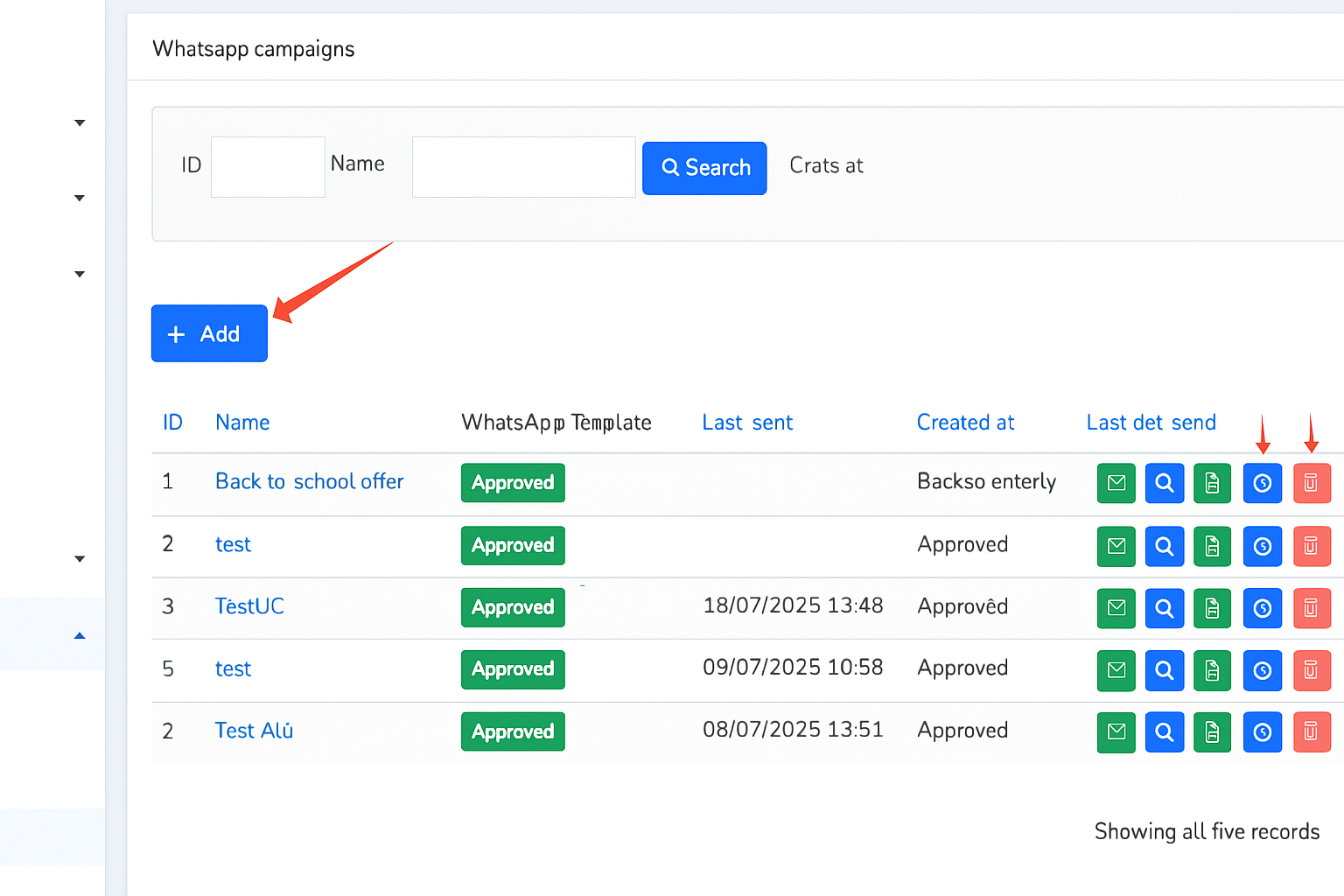
Aquest és el lloc per crear i gestionar campanyes de WhatsApp. Té dues àrees principals: l'àrea superior o àrea de cerca, on pots filtrar entre les diferents campanyes creades, i a sota, l'àrea de resultats, on pots veure les campanyes creades i interactuar-hi.
A cadascuna de les campanyes creades hi tens quatre icones:
- Per enviar la campanya (icona d'un sobre verd o Envia).
- Per a una previsualització de la campanya (icona d'una lupa blava o Mostra).
- Per editar la campanya (icona d'un bloc de notes verd o Edita).
- Per eliminar la campanya (icona d'una paperera vermella o Suprimeix).
Per crear una campanya, fes clic al botó +Afegeix situat entre les dues àrees. Això obrirà la finestra Nova campanya de WhatsApp.
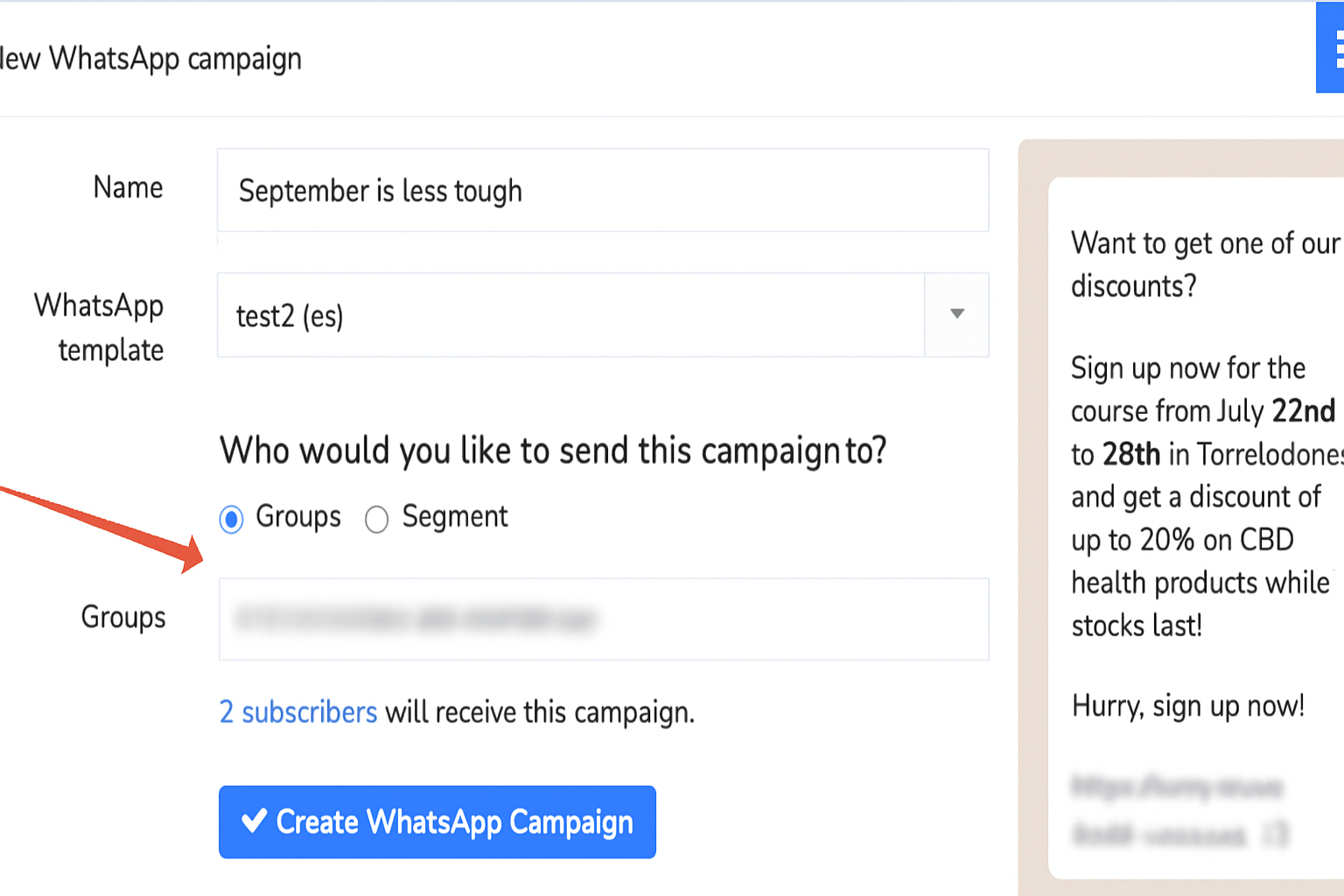
Allà indica el nom de la campanya a Nom, així com la plantilla que vols utilitzar a Plantilla de WhatsApp, i selecciona si l'enviaràs a un grup (Grups) o a un segment (Segment) a l'àrea A qui vols enviar aquesta campanya?. Després, fes clic a Crea la campanya de WhatsApp.
Allà indica el nom de la campanya a Nom, així com la plantilla que vols utilitzar a Plantilla de WhatsApp, i selecciona si l'enviaràs a un grup (Grups) o a un segment (Segment) a l'àrea A qui vols enviar aquesta campanya?. Després, fes clic a Crea la campanya de WhatsApp.
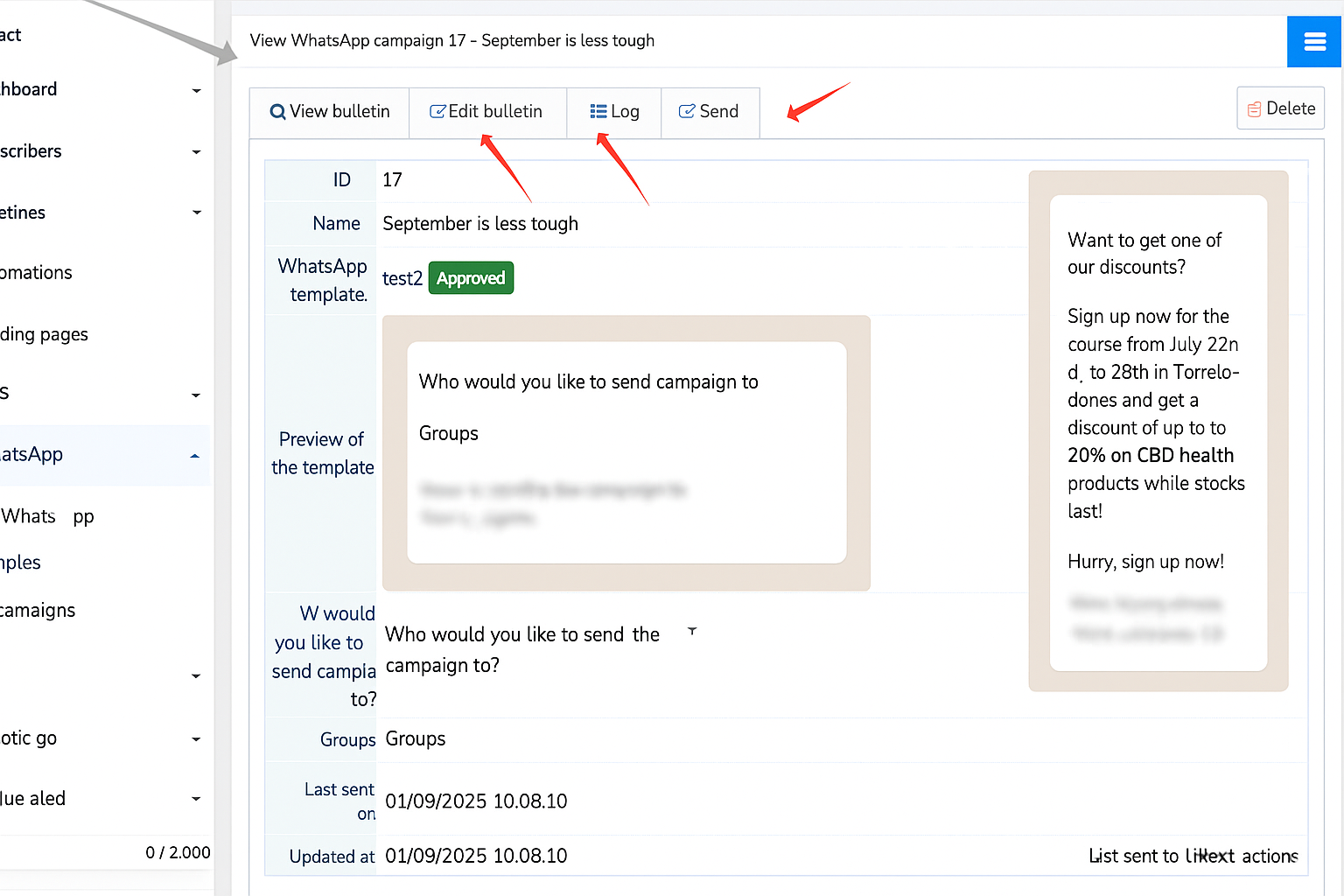
Ara apareixerà una nova finestra amb quatre pestanyes principals on pots revisar la informació de la campanya creada (Mostra campanya), modificar la campanya (Edita campanya), veure un registre de la campanya (Registre) o enviar la campanya (Envia).
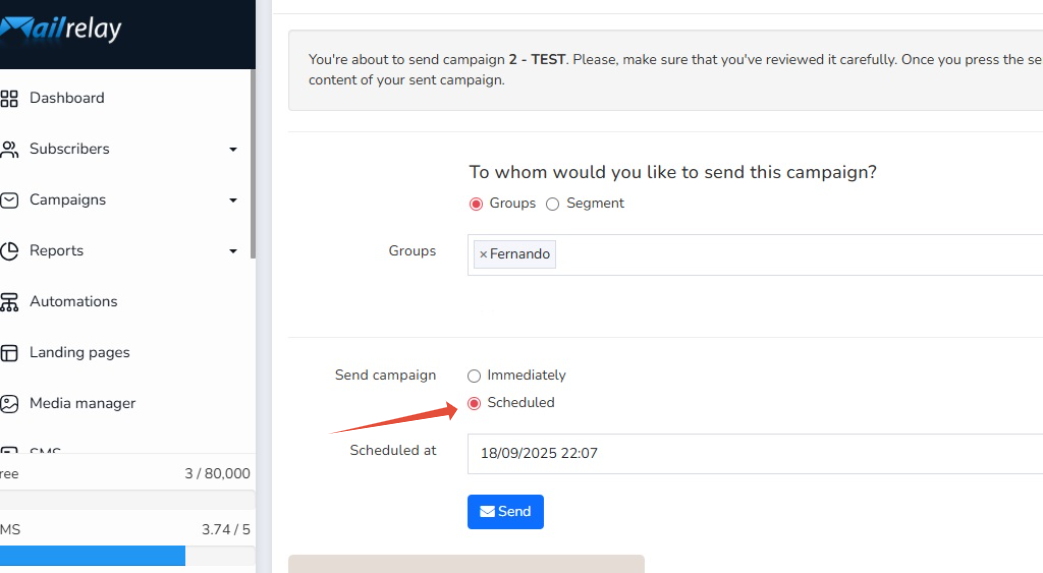
Fes clic a la pestanya Envia i selecciona si vols enviar la campanya en aquell mateix moment directament, fent clic a Immediatament, o si vols programar-ne l'enviament per a un dia i una hora concrets, fent clic a Programat. Quan facis clic a Programat apareixerà un calendari on podràs configurar la data programada.
En qualsevol dels dos casos, només hauràs de fer clic al botó blau Envia per enviar la campanya.
6.- Campanyes enviades
Quan envies campanyes, cal comprovar-ne els resultats; ho pots fer fàcilment des de l'opció Campanyes enviades de WhatsApp.
Fes clic a Campanyes enviades i entraràs a la finestra de gestió de les teves campanyes enviades. Aquesta finestra té dues àrees principals: a la part superior, l'àrea de cerca, on pots filtrar entre les teves diferents campanyes enviades, i a sota, l'àrea de resultats, on veuràs les campanyes.
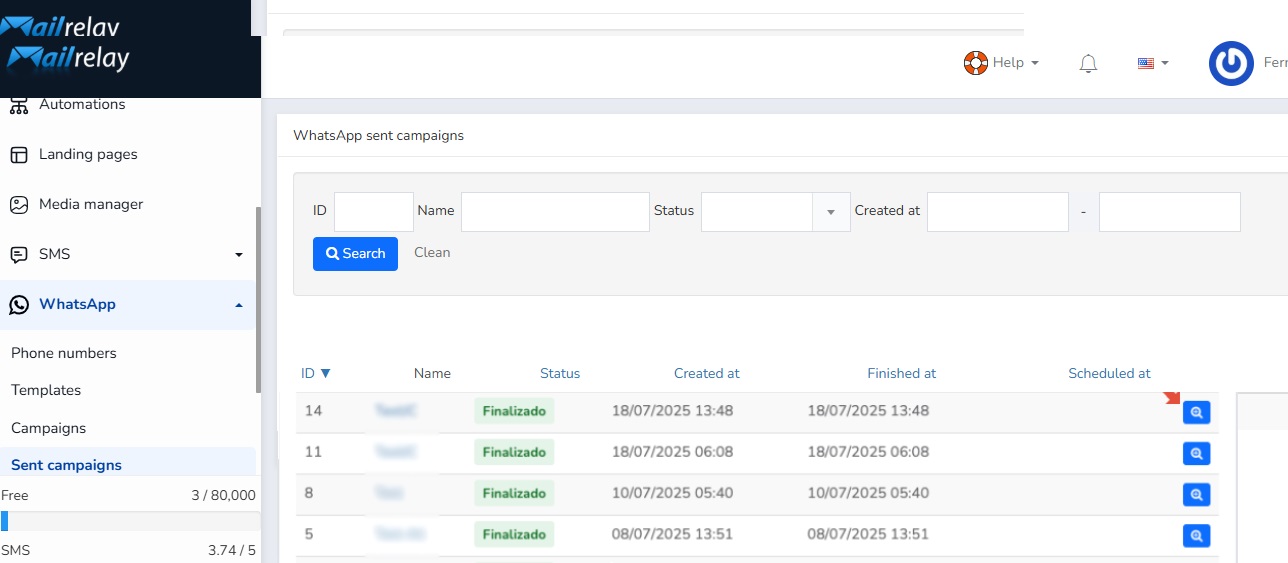
Allà, al costat del nom de cadascuna de les campanyes, tens un botó blau amb una icona de lupa (Mostra), fes-hi clic per accedir a les estadístiques detallades d'aquesta campanya.
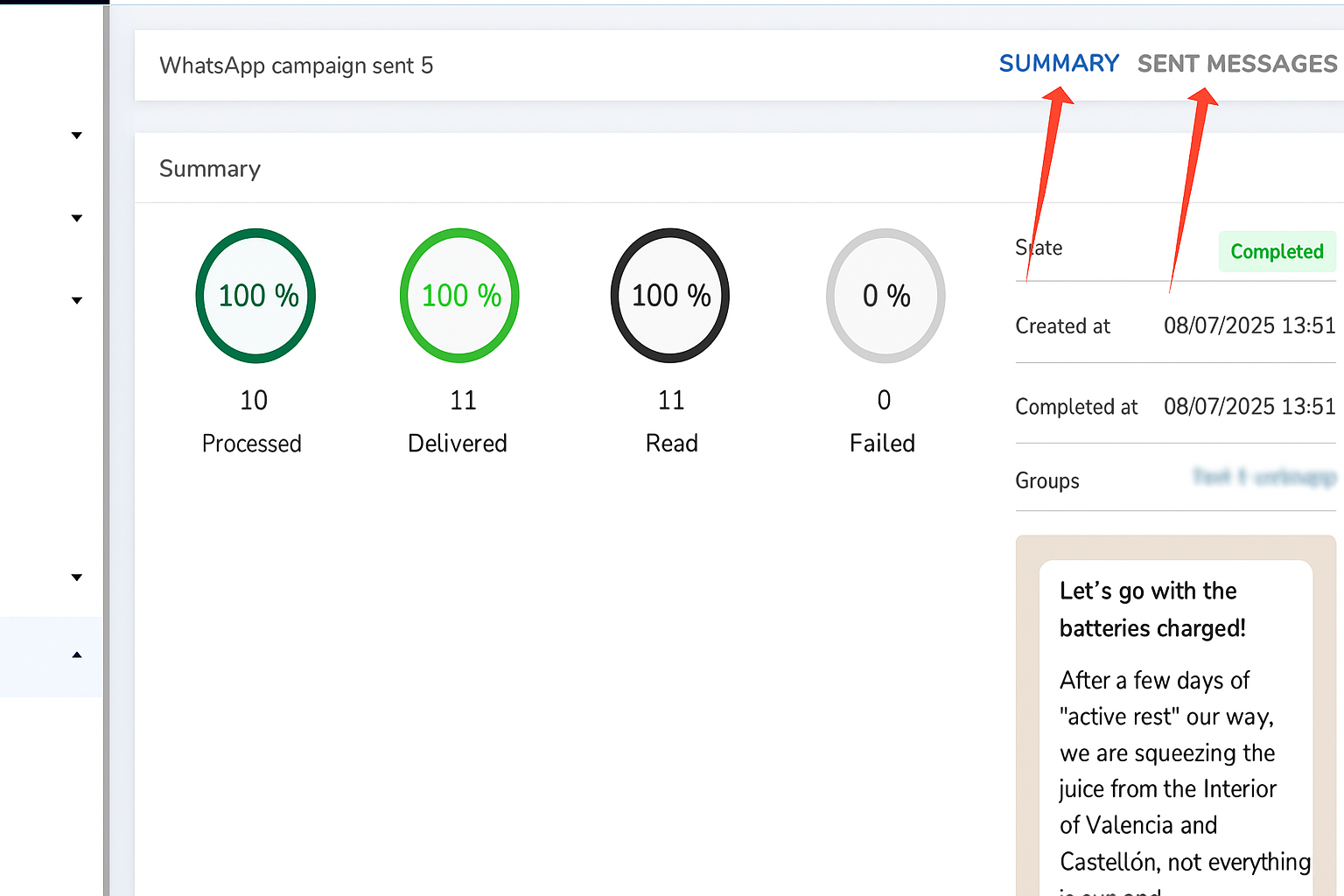
Allà, al costat del nom de cadascuna de les campanyes, tens un botó blau amb una icona de lupa (Mostra), fes-hi clic per accedir a les estadístiques detallades d'aquesta campanya.
En aquesta àrea hi ha tres pestanyes i, per defecte, accediràs a la de resum (Resum), on pots veure el nombre de telèfons als quals has enviat (Processat), el percentatge d'entregats (Entregat), les lectures obtingudes (Llegit) i si n'hi ha hagut alguns que no s'han pogut entregar (Fallat).
La pestanya Missatges enviats mostra l'estat detallat de cada número de telèfon, mentre que la pestanya Registre conté un registre de la campanya.
APÈNDIX: Directrius per a l'aprovació de plantilles
WhatsApp Business es compromet a garantir que els missatges enviats a la seva plataforma no siguin maliciosos i no vulnerin les seves polítiques d'ús. Per això, tingues en compte les directrius següents en crear les teves plantilles per garantir un procés d'aprovació sense entrebancs.
A1.- Estructura de la plantilla
Cada plantilla pot tenir fins a quatre seccions opcionals:
- Capçalera – Opcional. Pot ser text, imatge, document o vídeo.
- Cos – Obligatori. És el text principal del missatge i pot incloure variables dinàmiques ({{1}}, {{2}}, etc.
- Peu de pàgina – Opcional És un text fix que se situa al final de la plantilla.
- Botons – Opcional Permet un màxim de 2 botons de crida a l'acció (CTA)
A2.- Ús de variables i emojis
- Les variables són camps del tipus {{1}}, {{2}}... que se substitueixen per valors personalitzats en enviar el missatge. Han d'integrar-se gramaticalment i contextualment al missatge.
- S'admeten emojis i se'n recomana un ús moderat (no més d'1-2 per línia). Cal evitar emojis ambigus o ofensius i han de ser coherents amb el missatge.
A3.- Requisits d'idioma
- Les plantilles han d'especificar l'idioma en enviar-les (anglès, espanyol, àrab, etc.).
- No s'han de barrejar idiomes sense justificació.
- Cal evitar errors ortogràfics, traduccions automàtiques o un llenguatge excessivament informal.
A4.- Contingut prohibit i errors comuns
Meta revisa i pot rebutjar plantilles que incloguin el següent:
- Referències a productes o serveis restringits. Com ara drogues, tabac, alcohol, armes, criptomonedes (no autoritzades), apostes, jocs d'atzar, productes farmacèutics no aprovats...
- Contingut inadequat Material sexual, violent o discriminatori, així com llenguatge ofensiu, incitació a l'odi o contingut polític sensible.
Pràctiques enganyoses o abusives. Promeses exagerades (guanya diners fàcilment, perd pes en pocs dies, etc.), crear una sensació de falsa urgència, enviar Spam i utilitzar un llenguatge manipulador o amenaçador.
Els errors més comuns que fan que es rebutgi una plantilla són:
- ❌ Missatge: "Hola, tenim una oferta per a tu."
✅ Ex.: "Hola {{1}}, en visitar el nostre lloc web, obtens un 15% de descompte en {{2}}." - Barreja incoherent d'idiomes.
❌ Ex.: "Hola {{1}}, avui tens um desconto especial." - Variables mal col·locades o mal escrites.
Emojis fora de lloc o el seu ús excessiu.
A5.- Recomanacions i bones pràctiques
- Sempre personalitza amb el nom de l'usuari o detalls rellevants.
- Utilitza un llenguatge natural, proper i directe.
- Inclou una crida a l'acció clara: botó, enllaç o número de telèfon.
- Comprova l'ortografia i la gramàtica.
- Assegura't que les imatges o els fitxers multimèdia siguin adequats i d'alta qualitat.
T'ha resultat útil aquest article?
Genial!
Gràcies pels teus comentaris
Sentim que no t'hàgim pogut ajudar
Gràcies pels teus comentaris
Comentaris enviats
T'agraïm el teu esforç i intentarem arreglar l'article