
Modelos do WhatsApp
Aqui você pode criar e gerenciar os diferentes modelos que criar; todos eles devem ser validados pelo WhatsApp Business antes que você possa usá-los.
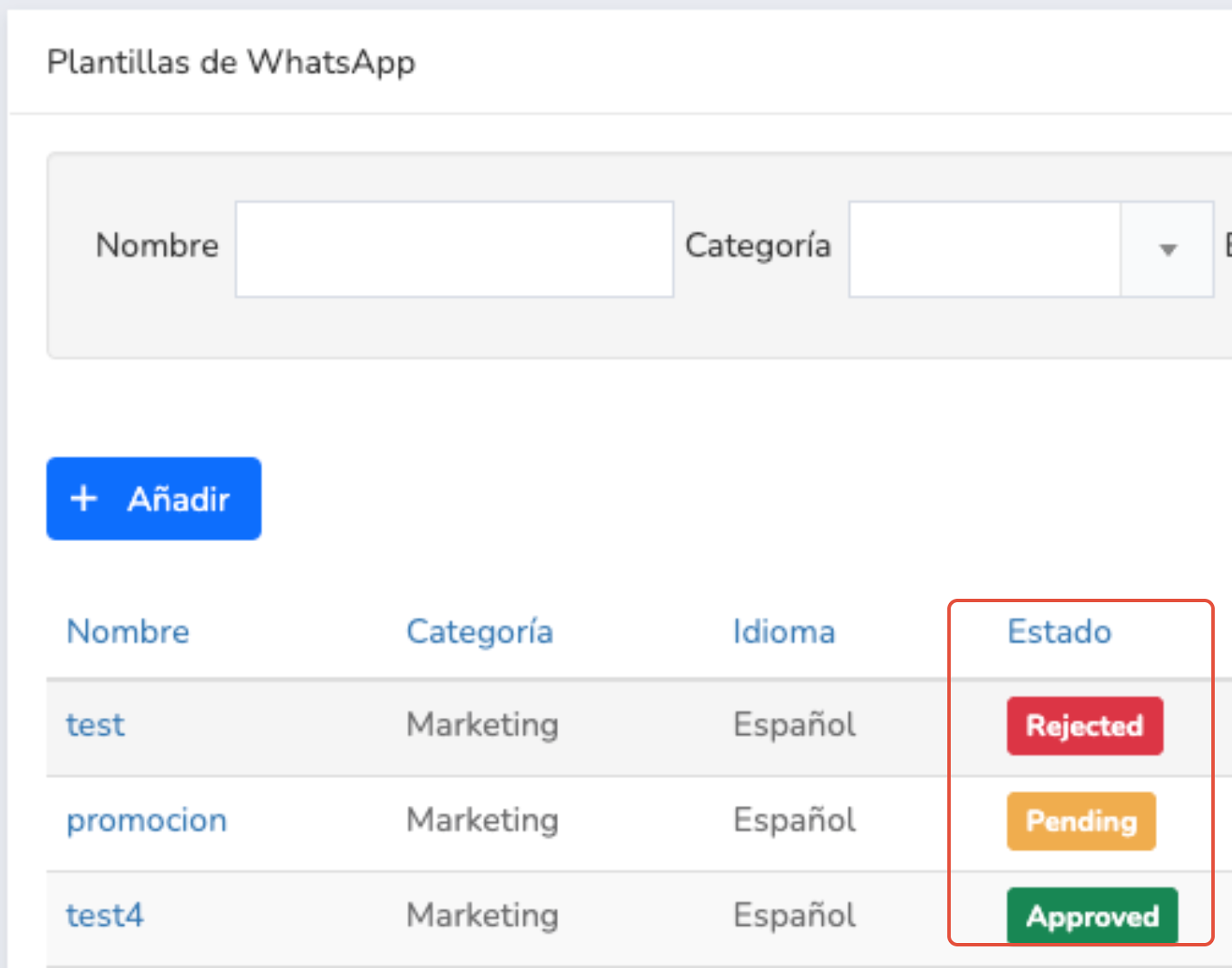
Na parte superior desta janela você tem uma área de busca onde pode filtrar os diferentes modelos criados, e logo abaixo a área de resultados, onde pode ver os modelos criados.
IMPORTANTE: Todos os modelos devem ser aprovados diretamente pelo WhatsApp Business; verifique a coluna Status para saber se ele já está selecionável ou não. Em geral:
|
Na área de resultados, preste atenção especial à coluna Status, pois é ali que você verá se pode usar seus modelos ou não. Essa coluna mostra três status: Aprovado (você já pode usá-lo), Pendente (aguardando aprovação da Meta) e Rejeitado (rejeitado pela Meta e não utilizável).
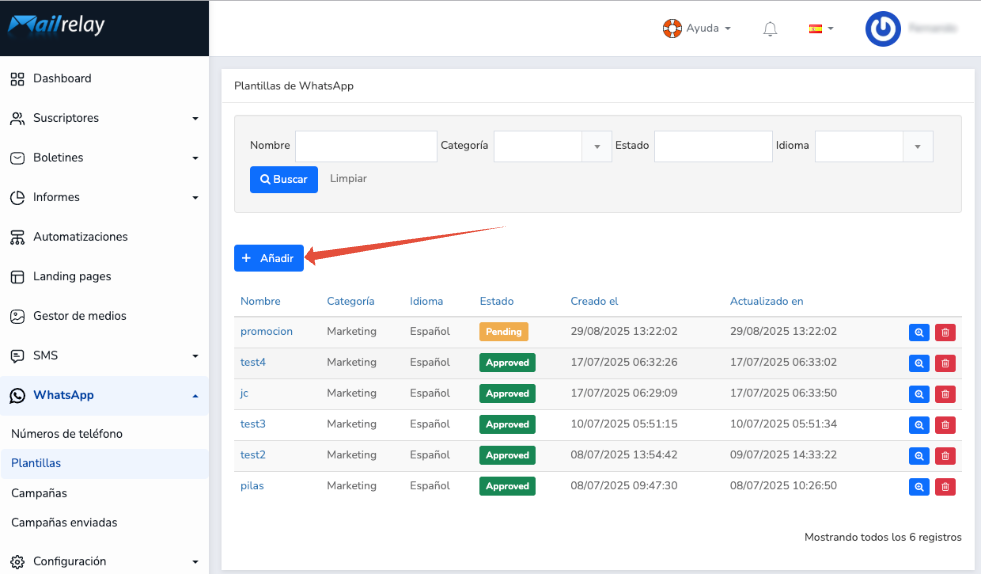
Bem entre as duas áreas está o botão +Adicionar, que usaremos para criar um modelo; clique em +Adicionar para criar um modelo.
Agora a janela Novo modelo do WhatsApp será exibida, onde você deve criar o modelo de acordo com suas necessidades. Para isso, você deve preencher os seguintes detalhes:
- Número de telefone do WhatsApp: selecione um dos números de telefone que você validou como remetente no WhatsApp Business.
- Nome: digite um nome para identificar o modelo.
- Categoria: indique a qual categoria você quer associar o modelo.
- Idioma: indique o idioma do modelo.
- Cabeçalho (opcional): defina um cabeçalho, se considerar necessário.
- Corpo: adicione o corpo da mensagem do WhatsApp.
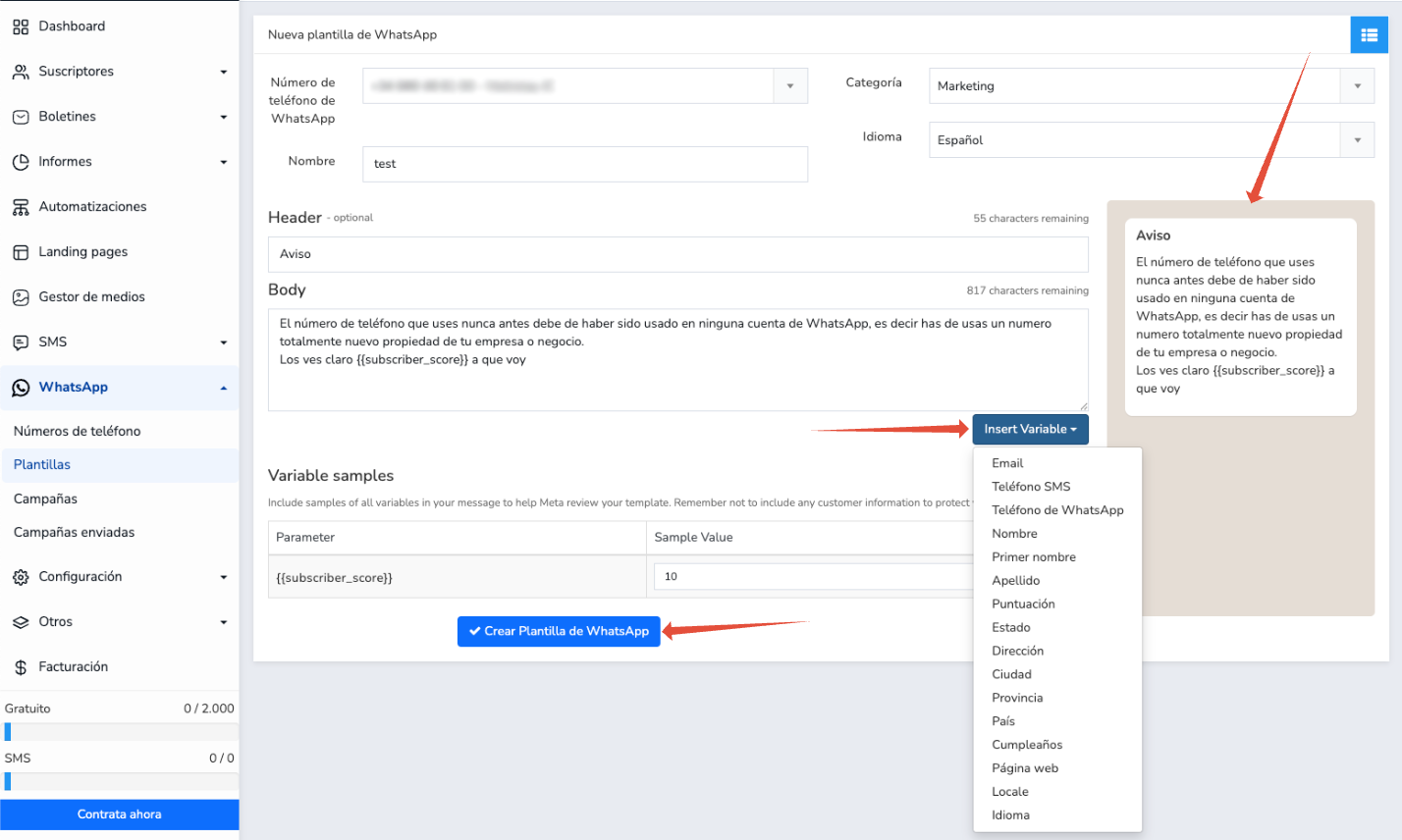
Isso é tudo o que você precisa e, do lado direito da janela, poderá ver uma prévia do modelo ; clique em Criar Modelo do WhatsApp para salvá-lo. Agora só falta esperar que o modelo seja aprovado pela Meta.
Você também pode adicionar variáveis à mensagem clicando no botão Inserir Variável; nesse caso, tenha em mente que a Meta não permite que variáveis sejam colocadas no início ou no final da mensagem. De qualquer forma, clique no botão Inserir Variável e adicione ao seu modelo as variáveis que considerar necessárias.
Como adicionar um botão
No formulário de novo modelo do WhatsApp, desça até Botões (opcional), logo abaixo de Rodapé.
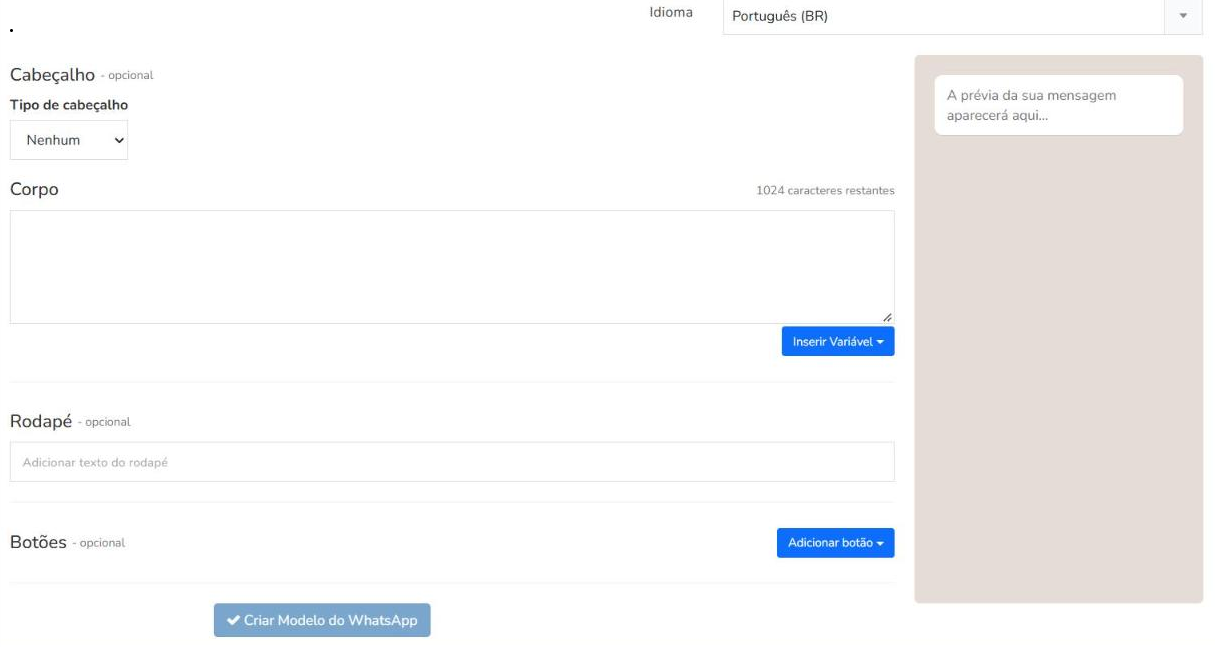
Clique no botão azul Adicionar botão ▾ à direita. Abre-se um menu com duas opções: Resposta rápida e URL.
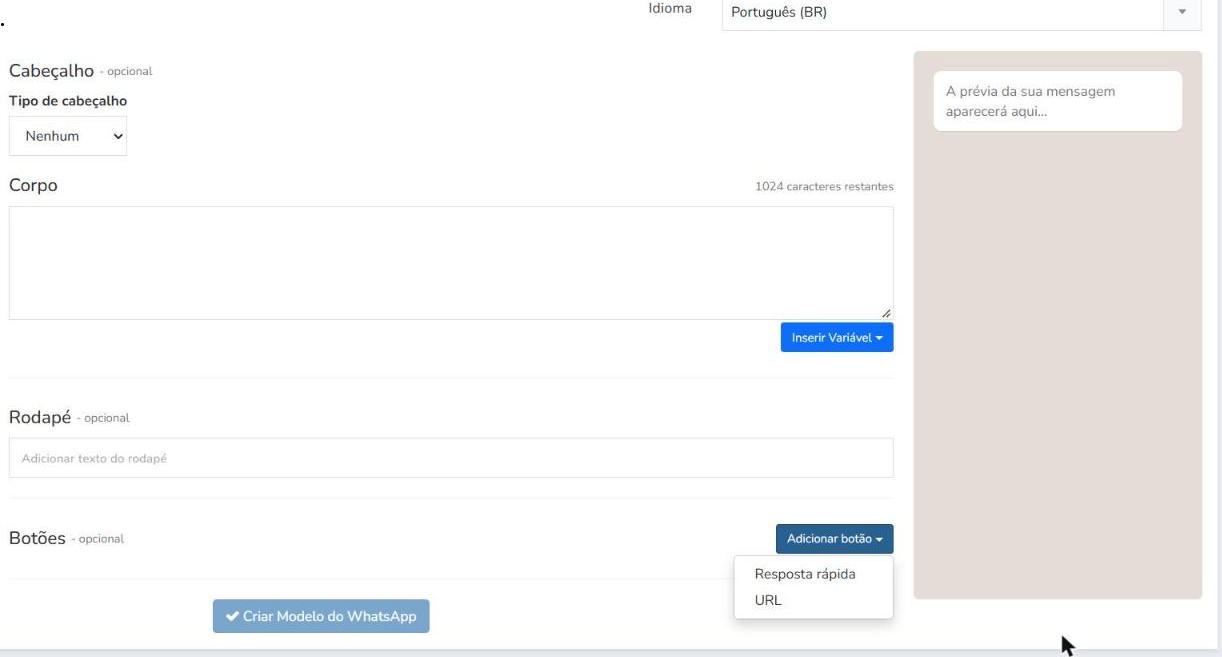
Escolha uma. Aparece um cartão Botão 1 com seus campos. Repita para adicionar o Botão 2 e assim por diante.
Para excluir um botão, clique no ✖ vermelho do cartão.
A prévia à direita mostra o botão abaixo da mensagem assim que você o adiciona.
Opções de cada botão
Todo cartão tem o menu Tipo de botão (Resposta rápida / URL), para mudar o tipo depois sem excluir o botão.
Resposta rápida
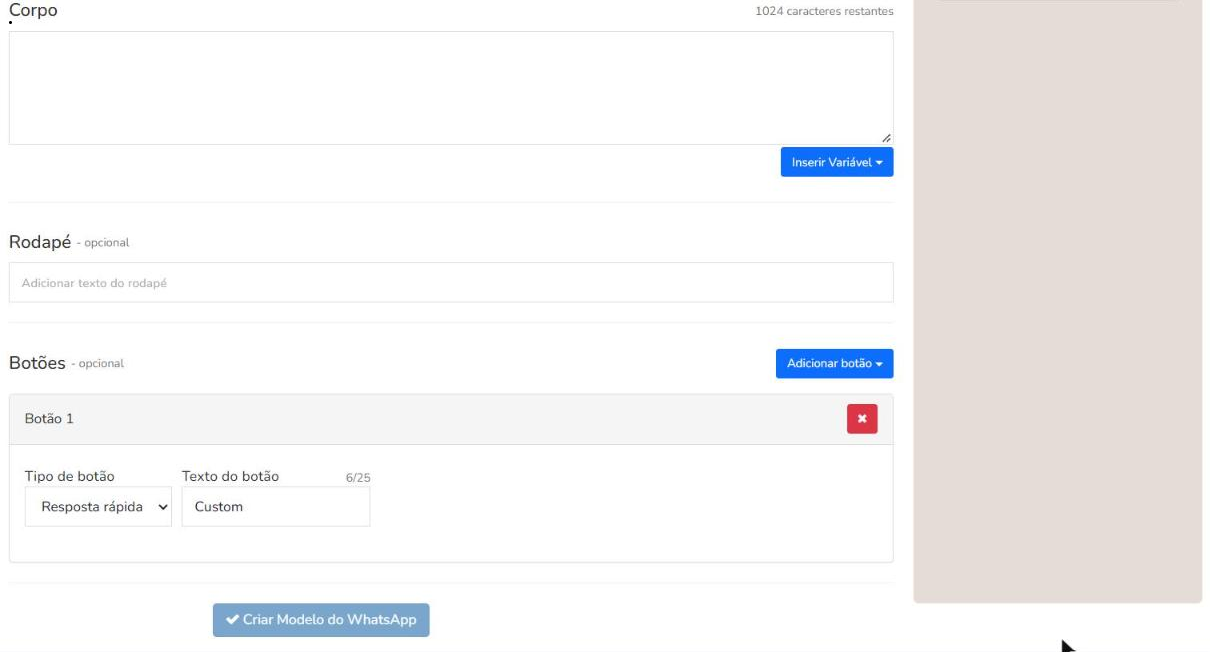
Texto do botão: o que o destinatário vê. Máximo de 25 caracteres. O padrão é “Custom”.
Não há outros campos. Ao tocar, o destinatário envia esse texto como resposta.
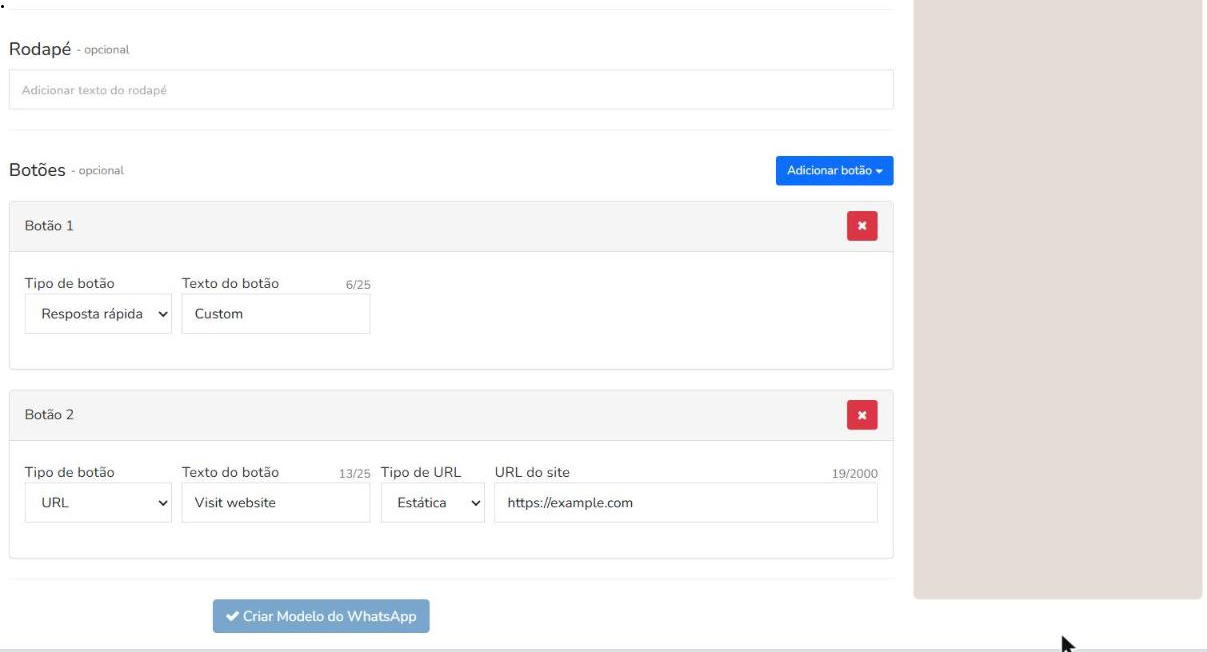
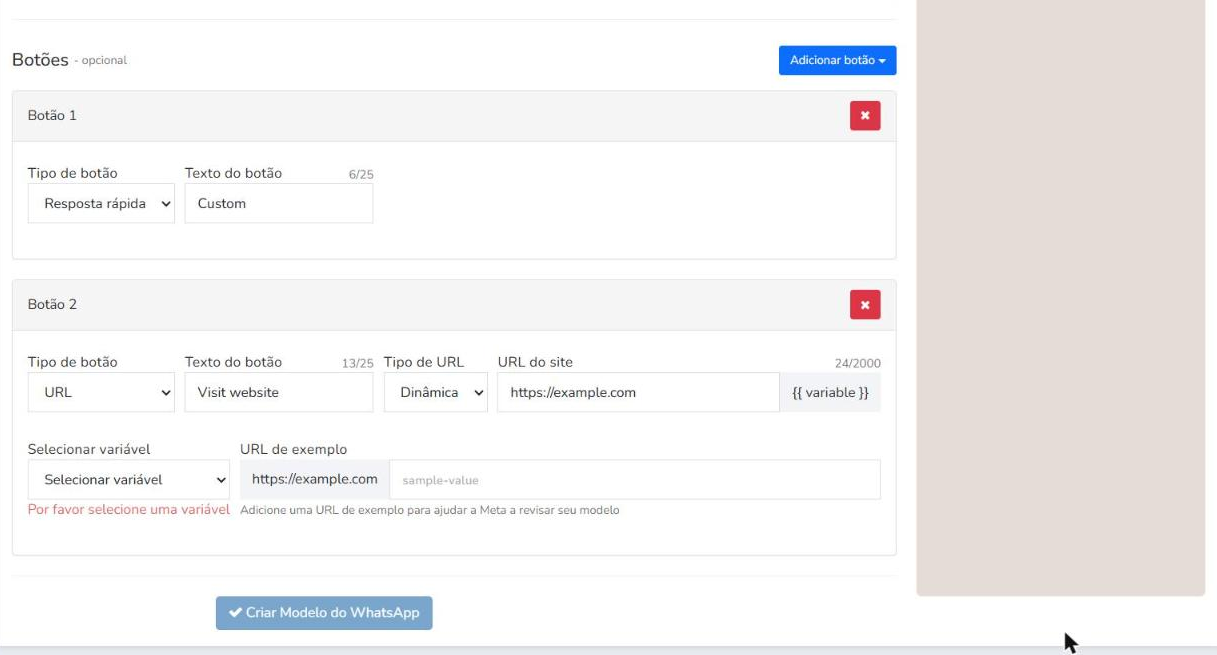
Texto do botão: máximo de 25 caracteres. O padrão é “Visit website”.
Tipo de URL:
Estática: o mesmo link para todos. Preencha URL do site (até 2.000 caracteres).
Dinâmica: o link termina com um valor personalizado para cada assinante, indicado como {{ variable }}.
Aparecem mais dois campos:
Selecionar variável (obrigatório, senão aparece “Por favor selecione uma variável”): ID, Email, Telefone SMS, Telefone WhatsApp, Nome, Primeiro nome, Último nome, Pontuação, Status, Endereço, Cidade, Estado, País, Aniversário, Website, Idioma, e o campo personalizado “Apellido”.
URL de exemplo: um valor de amostra para a parte variável. Ajuda a Meta a revisar seu modelo.
Dica: use Dinâmica para links personalizados (ex.: https://seusite.com/perfil/ + ID). Use Estática para um link geral.
Em resumo:
1. No modelo, vá para a seção "Botões" e clique em "Adicionar botão".
2. Em "Tipo de botão", escolha "URL".
3. Em "Texto do botão", insira o texto que o assinante verá (até 25 caracteres), por exemplo: "Inscreva-se".
4. Em "Tipo de URL", escolha "Estática".
5. Em "URL do site", cole o link para o seu formulário.
6. Salve o modelo.
Lembre-se de que o modelo precisa ser aprovado pela Meta antes de poder ser utilizado. A análise costuma levar de alguns minutos a 24 horas.