Plantillas de WhatsApp
Aquí puedes crear y gestionar las distintas plantillas que crees; todas ellas deben ser validadas por WhatsApp Business antes de que puedas utilizarlas.
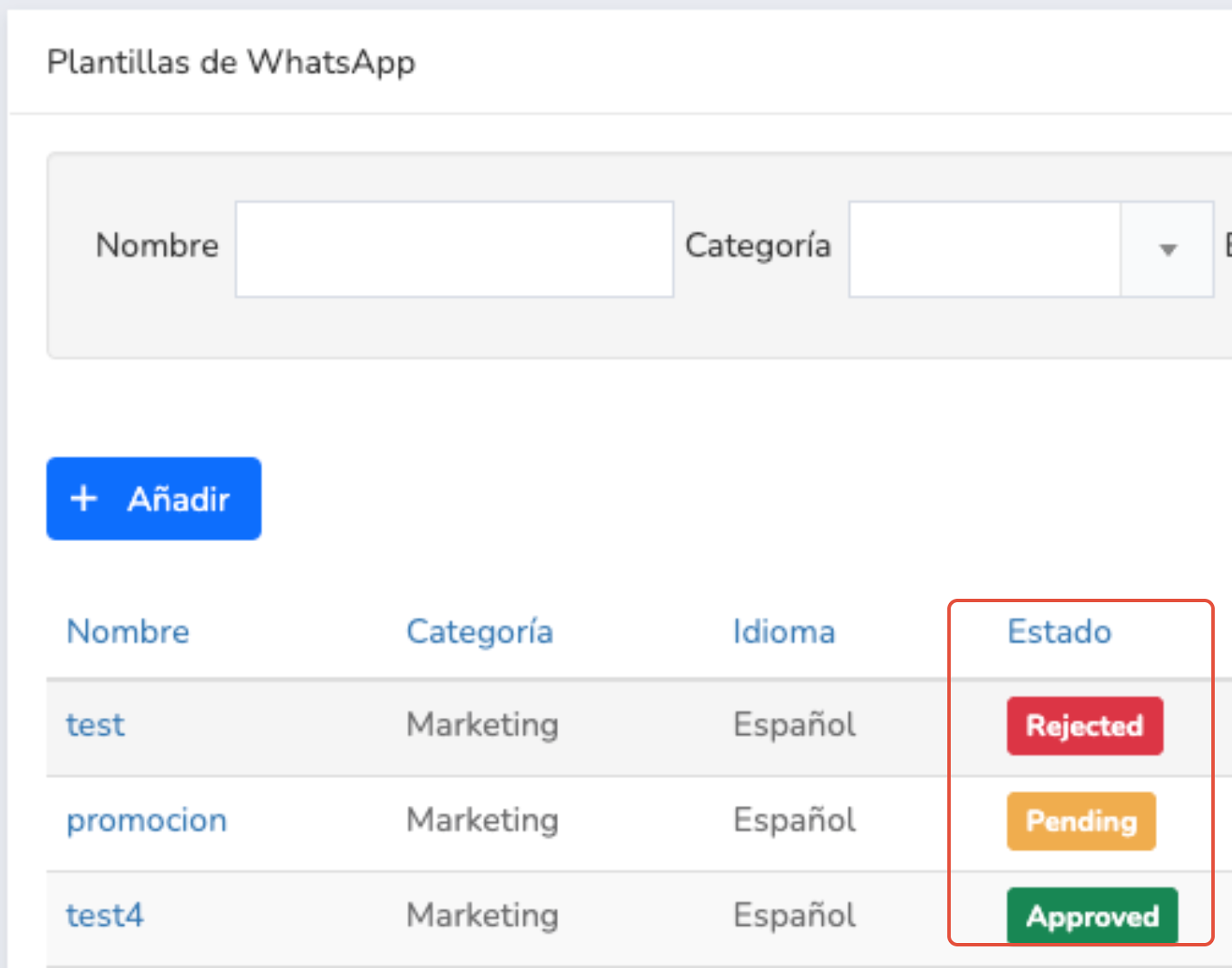
En la parte superior de esta ventana tienes una zona de búsqueda donde puedes filtrar entre las distintas plantillas creadas, y justo debajo la zona de resultados donde puedes ver las plantillas creadas.
IMPORTANTE: Todas las plantillas deben ser aprobadas directamente por WhatsApp Business; consulta la columna Estado para saber si ya está disponible para seleccionar o no. Por norma general:
|
En la zona de resultados, presta especial atención a la columna Estado, ya que ahí verás si puedes usar tus plantillas o no. Esta columna muestra tres estados: Aprobada (ya puedes usarla), Pendiente (a la espera de aprobación de Meta) y Rechazada (rechazada por Meta y no se puede usar).
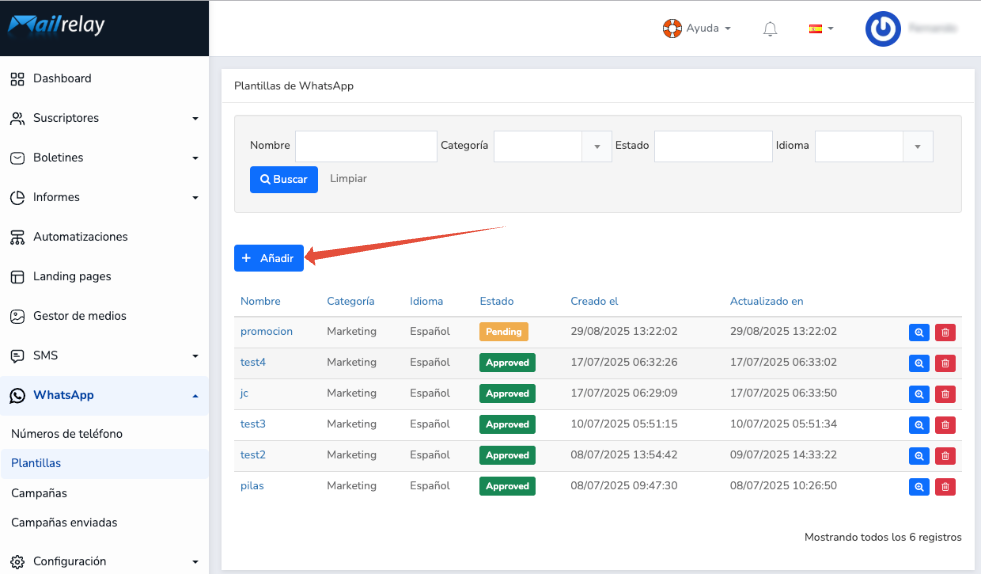
Justo entre ambas zonas está el botón +Añadir, que usaremos para crear una plantilla; haz clic en +Añadir para crear una plantilla.
Ahora aparecerá la ventana Nueva plantilla de WhatsApp, donde debes crear la plantilla según tus necesidades. Para ello, debes rellenar los siguientes datos:
- Número de teléfono de WhatsApp: selecciona uno de los números de teléfono que tengas validados como remitente en WhatsApp Business.
- Nombre: introduce un nombre para identificar la plantilla.
- Categoría: indica con qué categoría quieres asociar la plantilla.
- Idioma: indica el idioma de la plantilla.
- Encabezado (opcional): define un encabezado si lo consideras necesario.
- Cuerpo: añade el cuerpo del mensaje de WhatsApp.
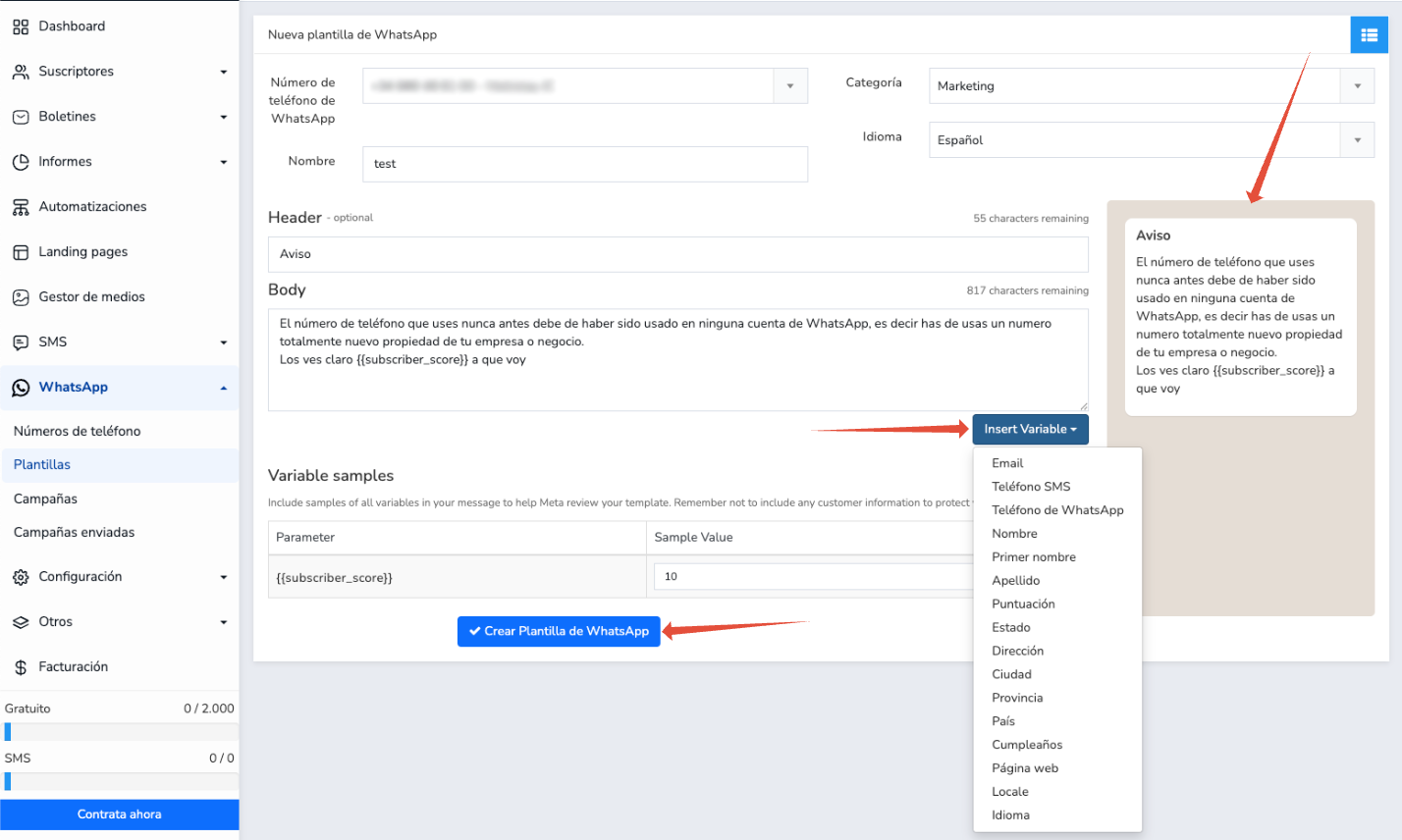
Con esto es suficiente, y en la parte derecha de la ventana podrás ver una vista previa de la plantilla ; haz clic en Crear Plantilla de WhatsApp para guardarla. Ahora solo queda esperar a que la plantilla sea aprobada por Meta.
También puedes añadir variables al mensaje haciendo clic en el botón Insertar variable; en este caso, ten en cuenta que Meta no permite colocar variables al principio ni al final del mensaje. En cualquier caso, haz clic en el botón Insertar variable y añade las variables que consideres necesarias en tu plantilla.
Cómo agregar un botón
En el formulario de nueva plantilla de WhatsApp, baja hasta Botones (opcional), justo debajo de Pie.
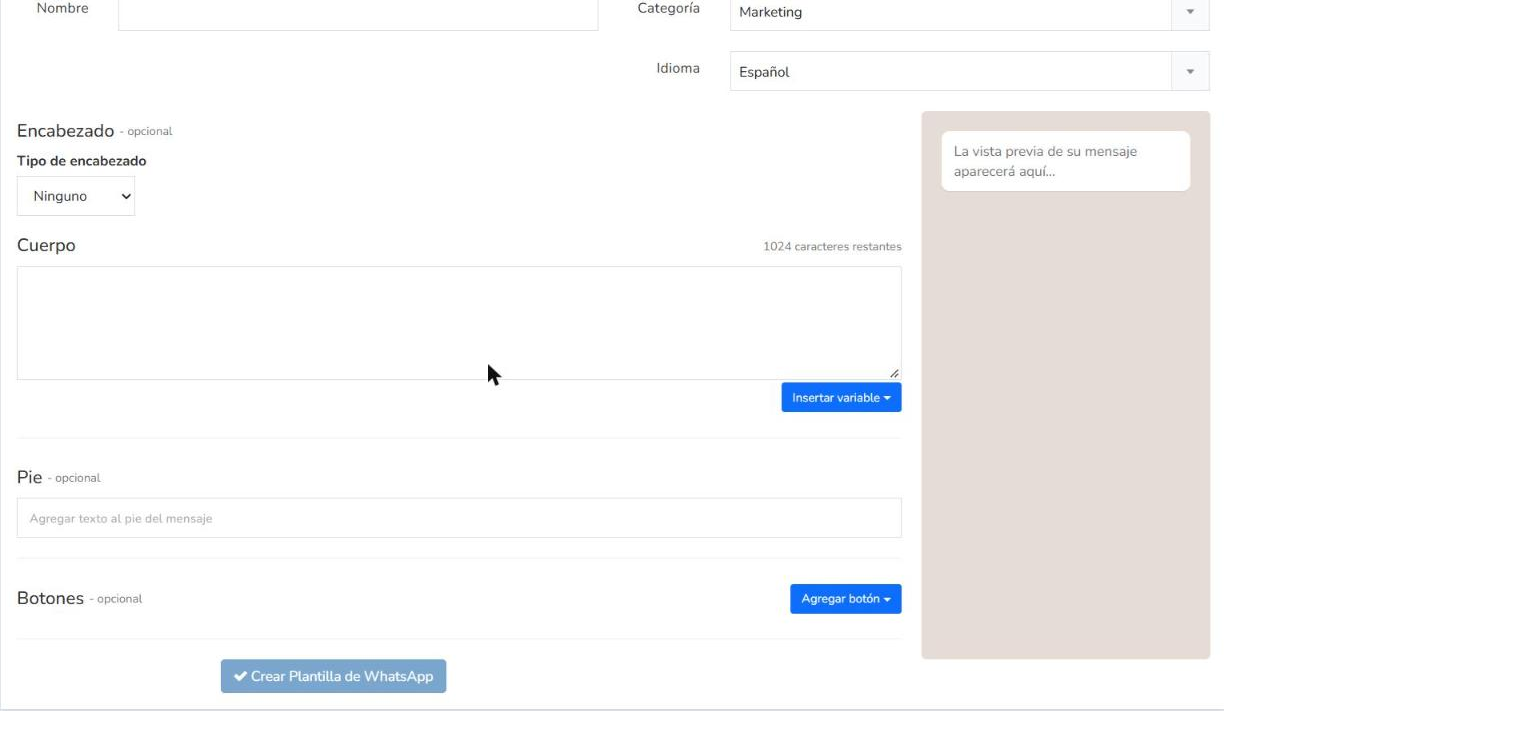
Pulsa el botón azul Agregar botón ▾ a la derecha. Se abre un menú con dos opciones: Respuesta rápida y URL.
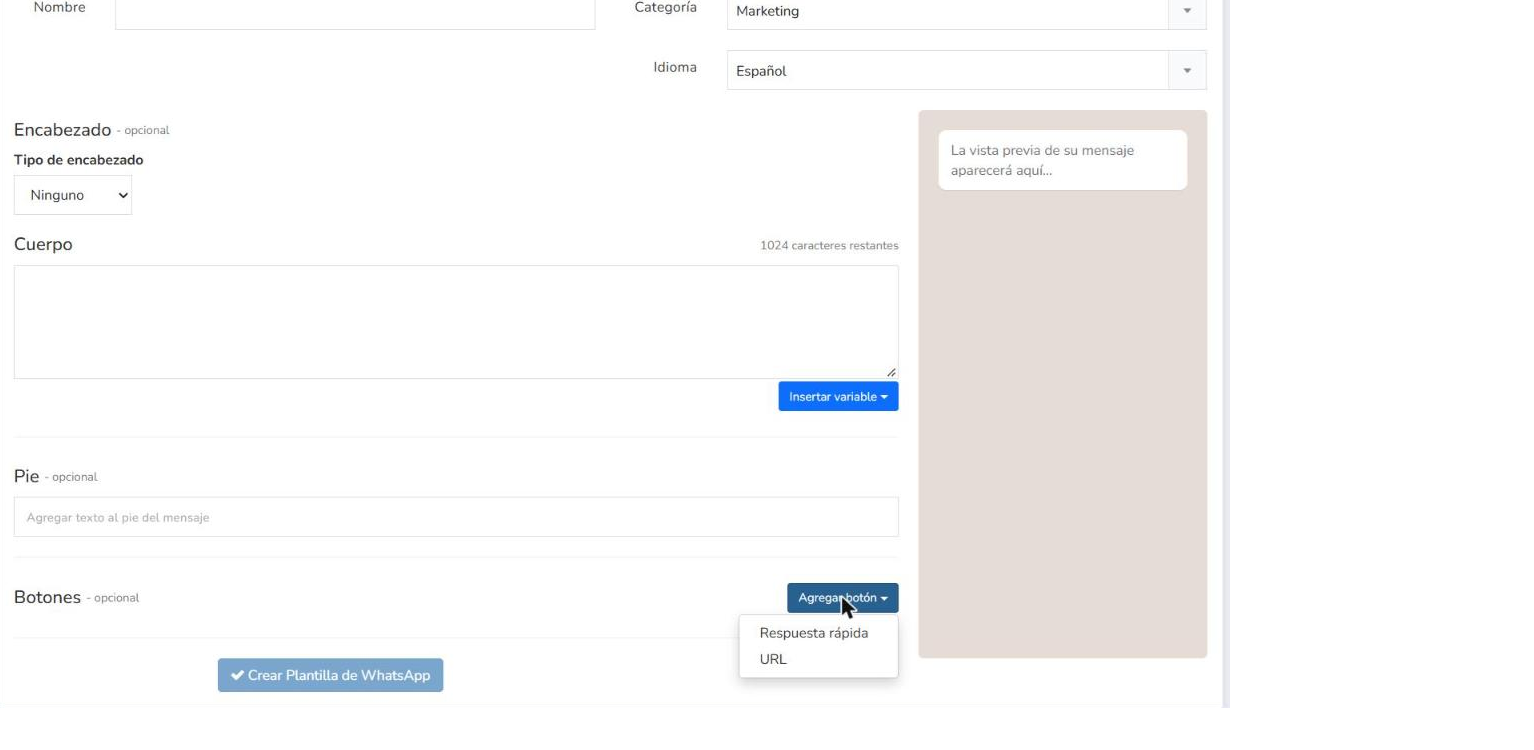
Elige una. Aparece una tarjeta Botón 1 con sus campos. Repite para añadir el Botón 2, y así sucesivamente.
Para eliminar un botón, pulsa la ✖ roja de su tarjeta.
La vista previa de la derecha muestra el botón debajo del mensaje en cuanto lo añades.
Opciones de cada botón
Cada tarjeta tiene el desplegable Tipo de botón (Respuesta rápida / URL), para cambiar el tipo más tarde sin borrar el botón.
Respuesta rápida
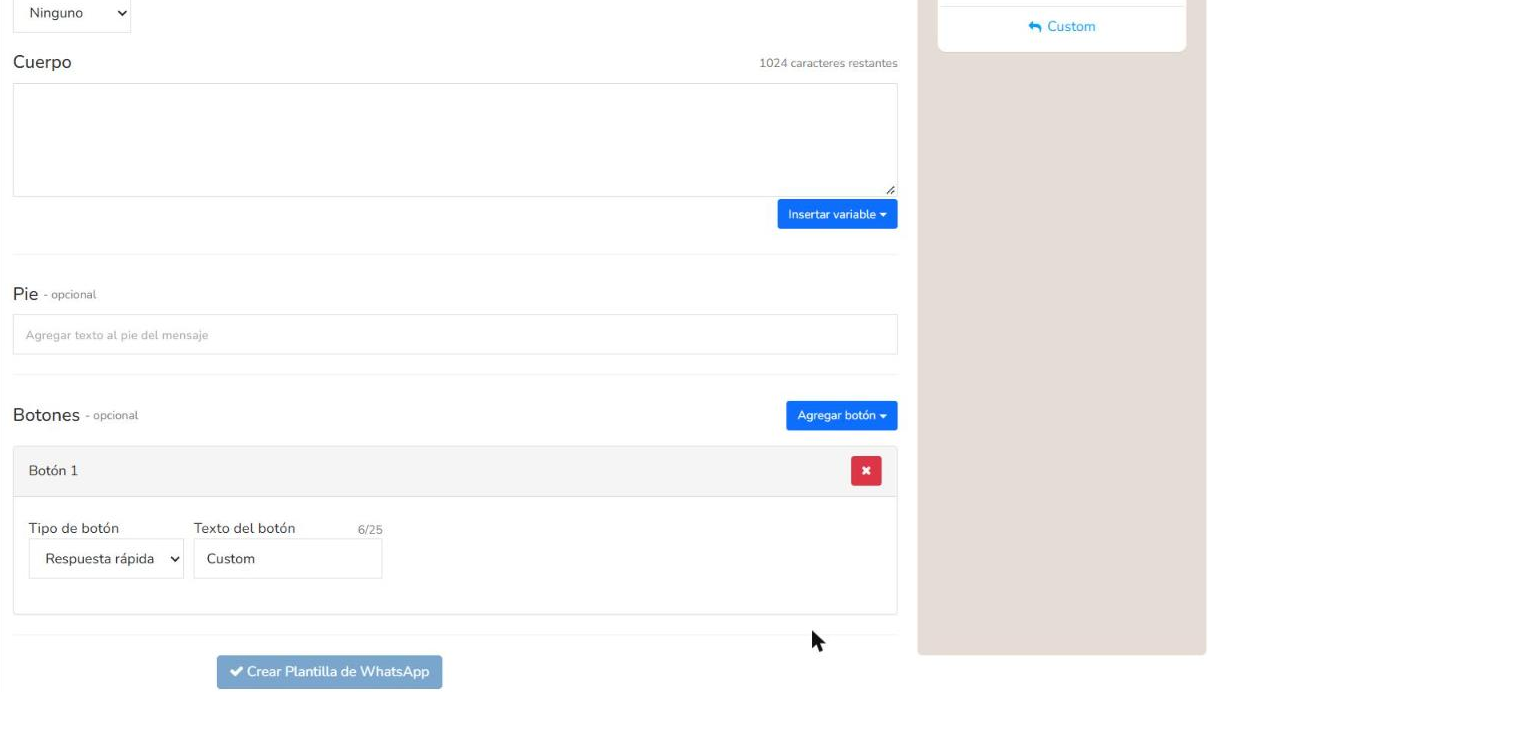
Texto del botón: lo que verá el destinatario. Máximo 25 caracteres. Por defecto pone “Custom”.
No tiene más campos. Al tocarlo, el destinatario envía ese texto como respuesta.
URL
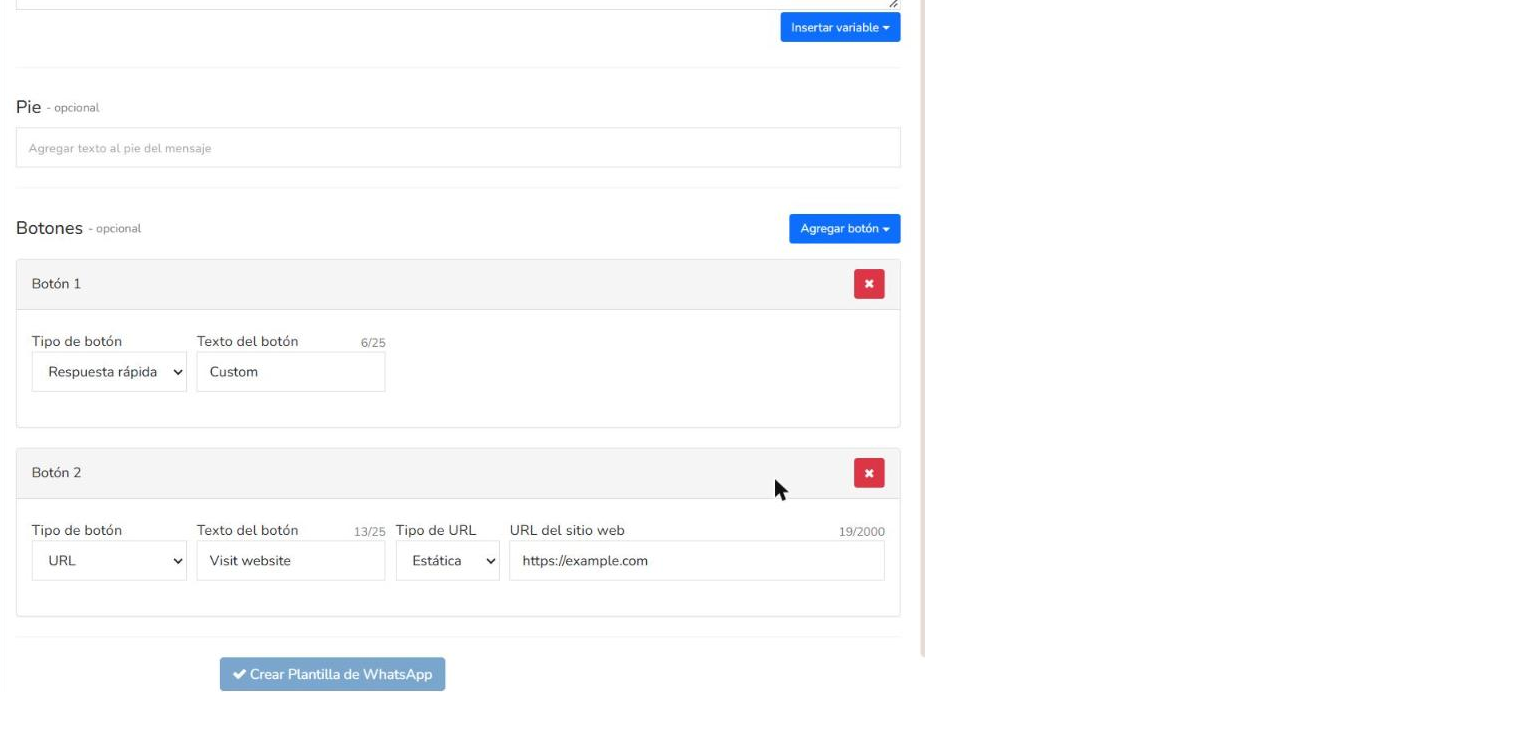
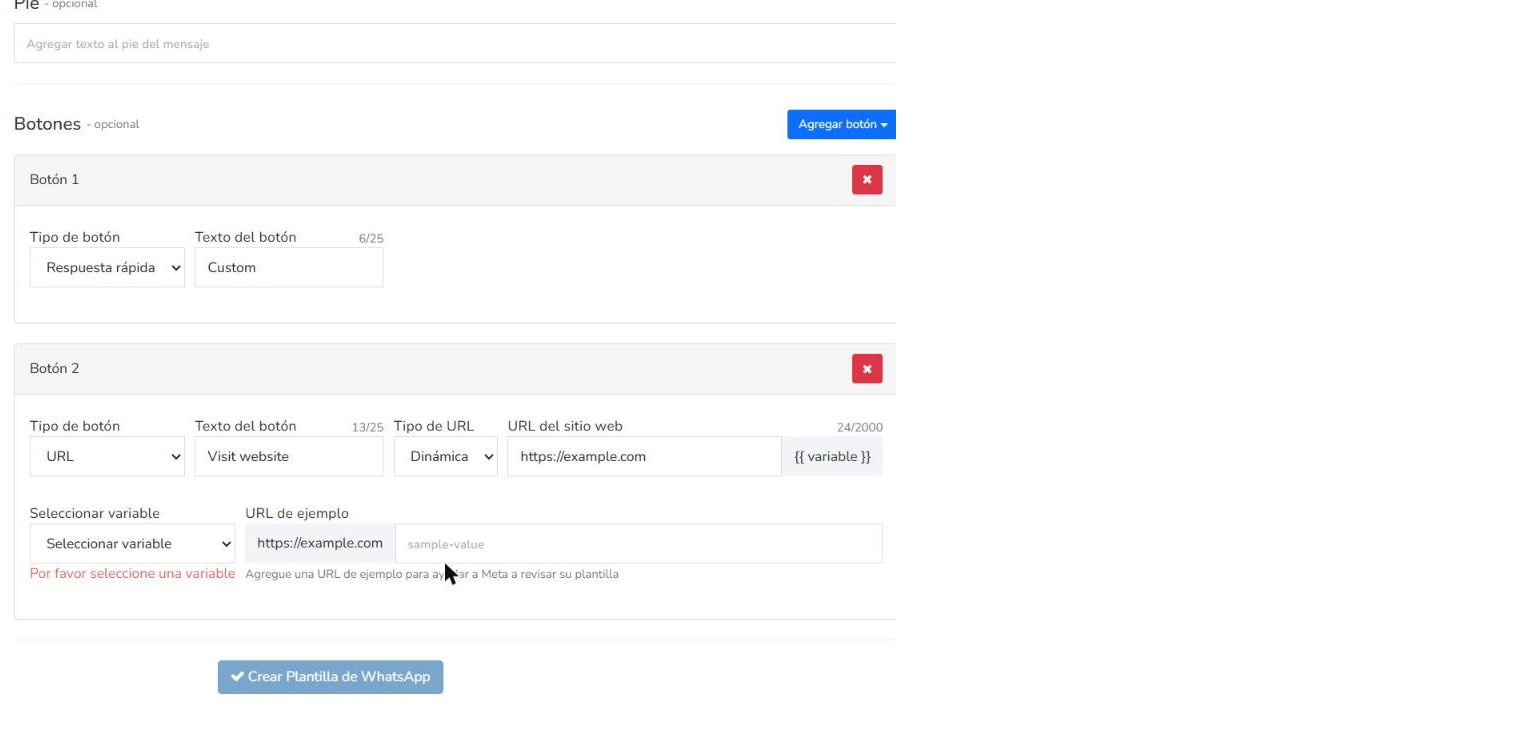
Texto del botón: máximo 25 caracteres. Por defecto pone “Visit website”.
Tipo de URL:
Estática: el mismo enlace para todos. Rellena URL del sitio web (hasta 2.000 caracteres).
Dinámica: el enlace termina con un valor personalizado para cada suscriptor, indicado como {{ variable }}.
Aparecen dos campos más:
Seleccionar variable (obligatorio; si no, aparece “Por favor seleccione una variable”): ID, Email, Teléfono SMS, Teléfono de WhatsApp, Nombre, Primer nombre, Apellido, Puntuación, Estado, Dirección, Ciudad, Provincia, País, Cumpleaños, Página web, Locale, Idioma, y el campo personalizado “Apellido”.
URL de ejemplo: un valor de muestra para la parte variable. Ayuda a Meta a revisar tu plantilla.
Consejo: usa Dinámica para enlaces personalizados (p. ej. https://tusitio.com/perfil/ + ID). Usa Estática para un enlace general.
En resumen:
1. En la plantilla, ve a la sección «Botones» y pulsa «Agregar botón».
2. En «Tipo de botón», elige «URL».
3. En «Texto del botón», escribe el texto que verá el suscriptor (hasta 25 caracteres), por ejemplo «Inscríbete».
4. En «Tipo de URL», elige «Estática».
5. En «URL del sitio web», pega el enlace a tu formulario.
6. Guarda la plantilla.
Recuerda que la plantilla tiene que estar aprobada por Meta antes de poder usarla. La revisión suele tardar de unos minutos a 24 horas.
¿Le ha sido útil este artículo?
¡Qué bien!
Gracias por sus comentarios
¡Sentimos mucho no haber sido de ayuda!
Gracias por sus comentarios
Sus comentarios se han enviado
Agradecemos su esfuerzo e intentaremos corregir el artículo