Además de tus campañas de email marketing y de SMS, desde Mailrelay puedes enviar campañas de WhatsApp a tus suscriptores. Para ello necesitas una cuenta de WhatsApp Business de Meta asociada a un número de teléfono móvil y el paquete complementario de WhatsApp, que se contrata desde el área de facturación de tu cuenta.
En este artículo te explicamos cómo consultar los resultados de tus campañas de WhatsApp enviadas y dónde revisar el detalle de cada mensaje.
Cómo ver los resultados de una campaña de WhatsApp
Cuando envías campañas es necesario comprobar sus resultados; puedes hacerlo fácilmente desde la opción Campañas enviadas de WhatsApp.
Haz clic en Campañas enviadas y entrarás en la ventana de gestión de tus campañas enviadas. Esta ventana tiene dos zonas principales: en la parte superior está la zona de búsqueda, donde puedes filtrar entre tus distintas campañas enviadas, y debajo tienes la zona de resultados, donde verás las campañas.
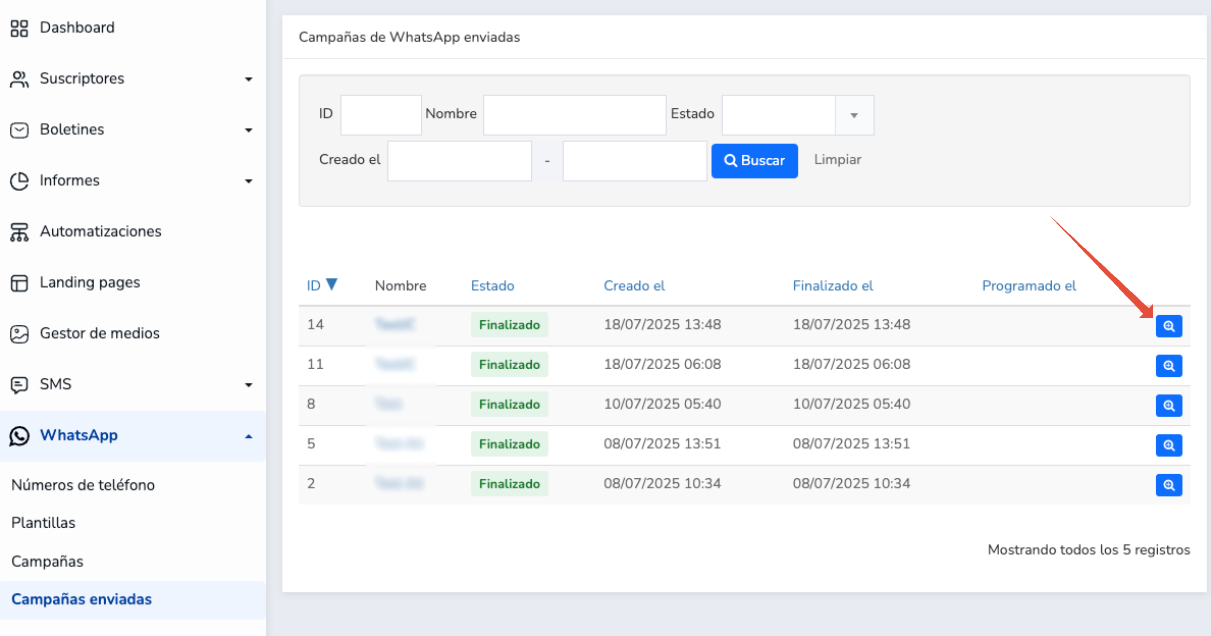
Allí, junto al nombre de cada una de las campañas, tienes un botón azul con el icono de una lupa (Mostrar), haz clic en él para acceder a las estadísticas detalladas de esa campaña.
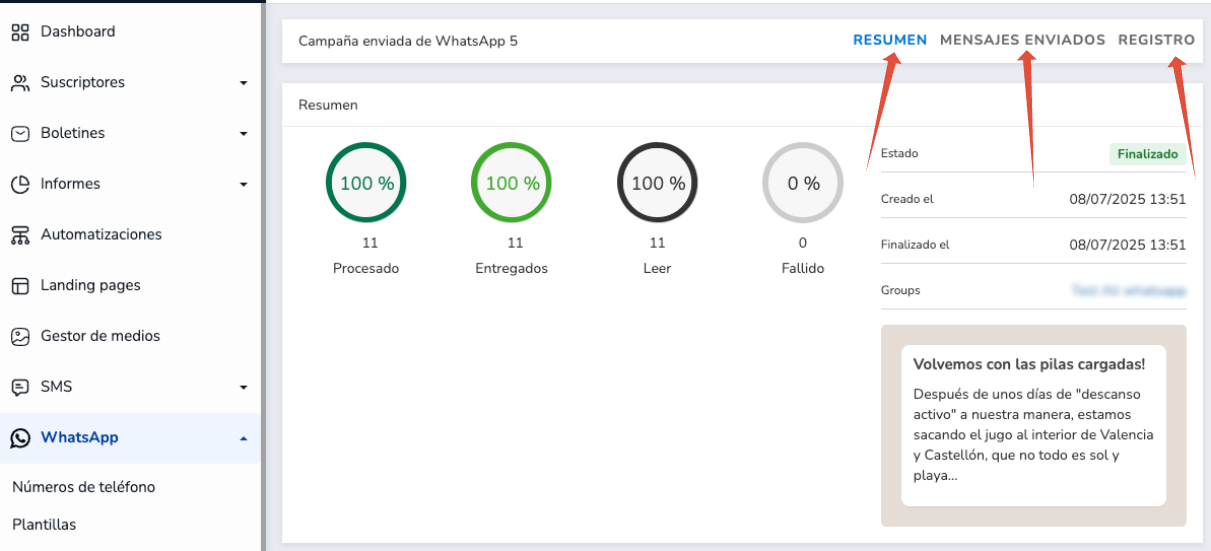
En esta zona hay tres pestañas y, por defecto, accederás a la de resumen (Resumen), donde puedes ver la cantidad de teléfonos a los que enviaste (Procesado), el porcentaje de entregados (Entregados), las lecturas obtenidas (Leer) y si hubo alguno que no se pudo entregar (Fallido).
La pestaña Mensajes enviados muestra el estado detallado de cada número de teléfono, mientras que la pestaña Registro contiene un registro de la campaña.
Detalle de todos los mensajes de WhatsApp enviados
Además de las estadísticas de cada campaña, en WhatsApp >> Mensajes enviados tienes un registro de todos los mensajes de WhatsApp que ha enviado tu cuenta, con su estado de entrega: Entregado o Fallido.
- Puedes filtrar por Procesado en para revisar solo los mensajes de un periodo concreto, por ejemplo, el día de envío de una campaña.
- Puedes filtrar por Estado para ver solo los mensajes fallidos.
- Con el botón Exportar a CSV puedes descargar la lista completa de mensajes enviados o solo los que hayas filtrado.
Qué hacer si hay mensajes fallidos
En los mensajes con estado Fallido, el detalle del mensaje (icono de la lupa) muestra el código y el texto del error que devolvió Meta, que indica por qué no se entregó. Cada mensaje puede tener un error distinto, así que conviene revisar el detalle de varios mensajes fallidos.
Un aumento repentino de mensajes fallidos puede indicar problemas como números de teléfono no válidos, rechazo de plantillas o restricciones de la ventana de mensajería de WhatsApp.
Conversaciones con tus suscriptores
Para ver el historial de conversaciones de WhatsApp con tus suscriptores, con los mensajes enviados y recibidos, ve a WhatsApp >> Conversaciones.
Artículos relacionados
- Campañas de WhatsApp: cómo crear y enviar tus campañas de WhatsApp.
- Mensajes enviados por WhatsApp: cómo filtrar, revisar y exportar todos los mensajes enviados.
- Conversaciones de WhatsApp: cómo consultar el historial de conversaciones con tus suscriptores.
- Plantillas de WhatsApp: cómo crear las plantillas que usan tus campañas.
- Administrar campañas de WhatsApp: guía completa para empezar a usar WhatsApp en Mailrelay.
¿Le ha sido útil este artículo?
¡Qué bien!
Gracias por sus comentarios
¡Sentimos mucho no haber sido de ayuda!
Gracias por sus comentarios
Sus comentarios se han enviado
Agradecemos su esfuerzo e intentaremos corregir el artículo