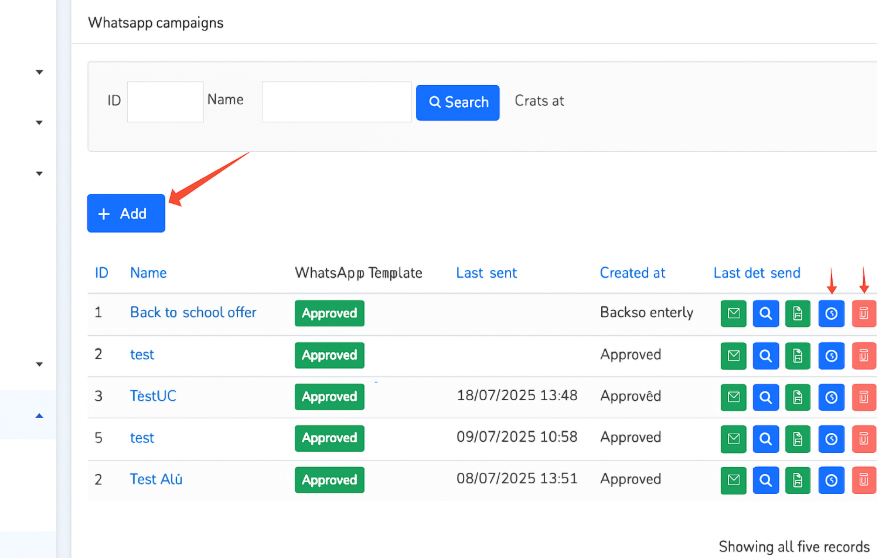
Es el lugar donde crear y gestionar las campañas de WhatsApp. Tiene dos zonas principales, la zona superior o zona de búsqueda donde puedes filtrar entre las diferentes campañas creadas, y debajo la zona de resultados donde puedes ver las campañas creadas e interactuar con las campañas ya creadas.
En cada una de las campañas creadas dispones de cuatro iconos:
- Para enviar la campaña (icono de un sobre verde o Enviar).
- Para ver una vista previa de la campaña (icono de una lupa azul o Mostrar).
- Para editar la campaña (icono de un bloc de notas verde o Editar).
- Para eliminar la campaña (icono de una papelera roja o Eliminar).
Para crear una campaña, haz clic en el botón +Añadir situado entre las dos zonas. Esto abrirá la ventana Nueva campaña de WhatsApp.
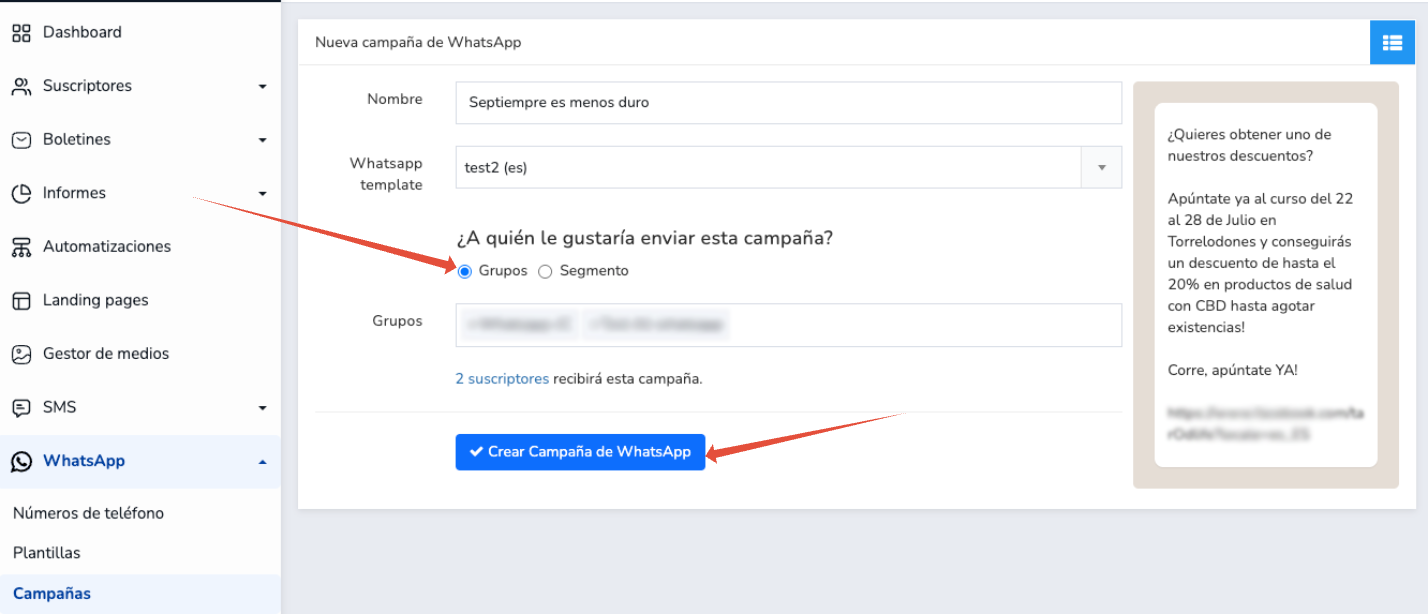
Indica el nombre de la campaña en el campo "Name" y la plantilla que deseas utilizar en "WhatsApp Template"; asimismo, selecciona si vas a enviarla a un grupo ("Groups") o a un segmento ("Segment") en la sección "¿A quién te gustaría enviar esta campaña?". A continuación, haz clic en "Create WhatsApp Campaign".
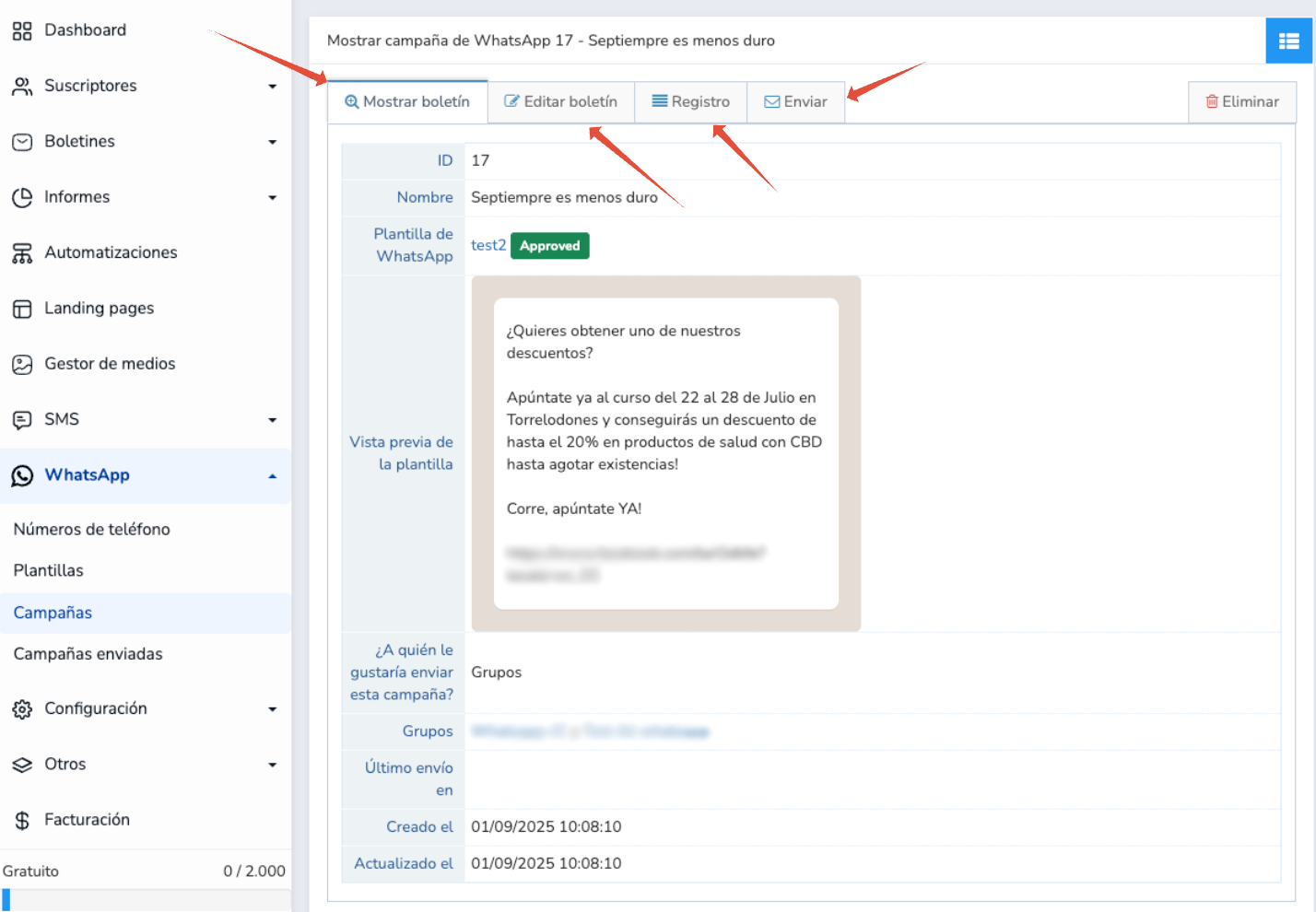
Ahora aparecerá una nueva ventana con cuatro pestañas principales donde puedes revisar la información de la campaña creada (Mostrar campaña), modificar la campaña (Editar campaña), ver un registro de la campaña (Registro) o enviar la campaña (Enviar).
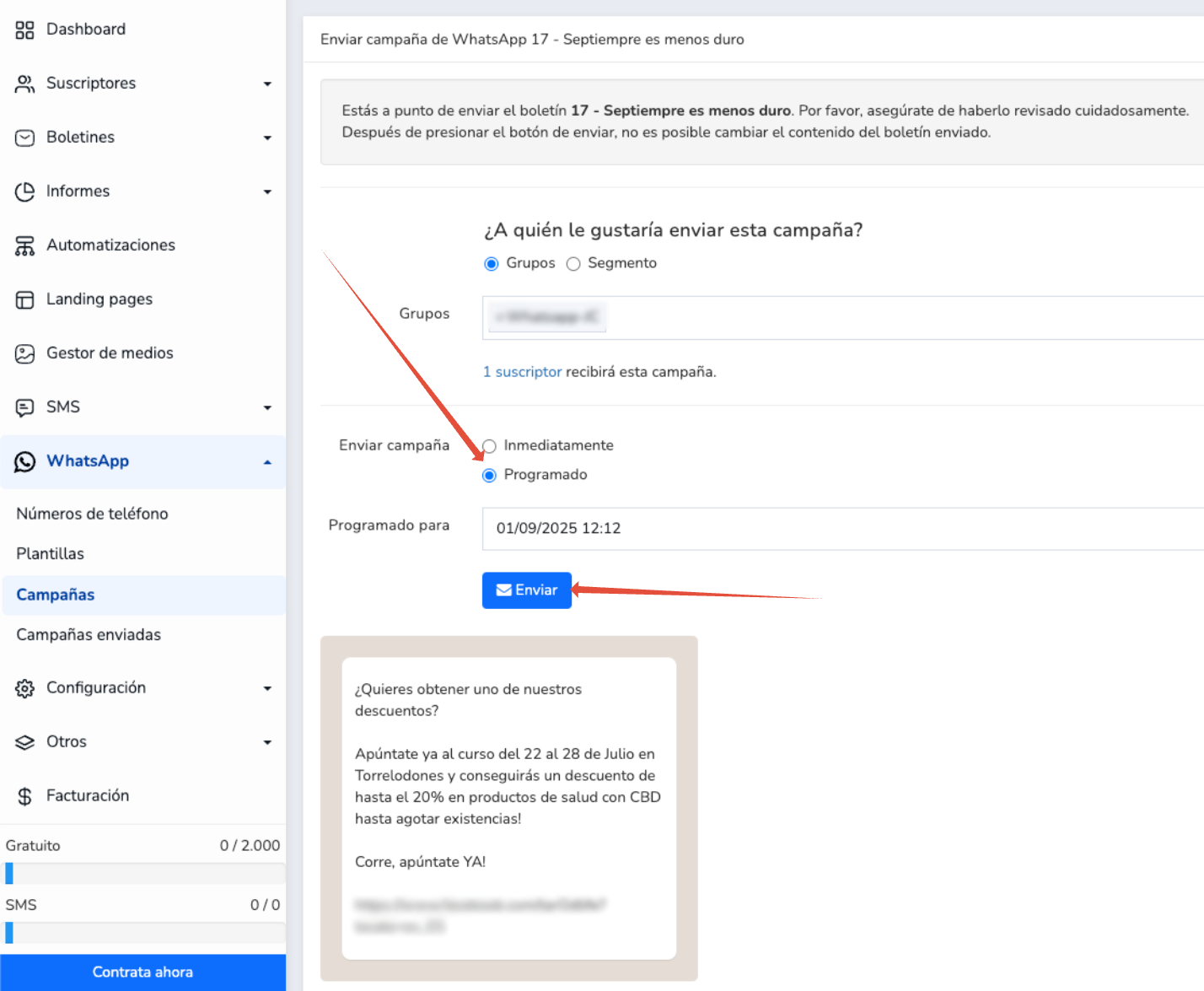
Haz clic en la pestaña Enviar y selecciona si quieres enviar la campaña justo en ese momento de forma directa, haciendo clic en Inmediatamente, o si quieres programar su envío para un día y hora concretos, haciendo clic en Programado. Al hacer clic en Programado aparecerá un calendario donde podrás configurar la fecha de programación.
En cualquiera de los dos casos, solo tendrás que hacer clic en el botón azul Enviar para enviar la campaña.
¿Le ha sido útil este artículo?
¡Qué bien!
Gracias por sus comentarios
¡Sentimos mucho no haber sido de ayuda!
Gracias por sus comentarios
Sus comentarios se han enviado
Agradecemos su esfuerzo e intentaremos corregir el artículo