Plantilles de WhatsApp
Aquí pots crear i gestionar les diferents plantilles que creïs; totes han de ser validades per WhatsApp Business abans de poder utilitzar-les.
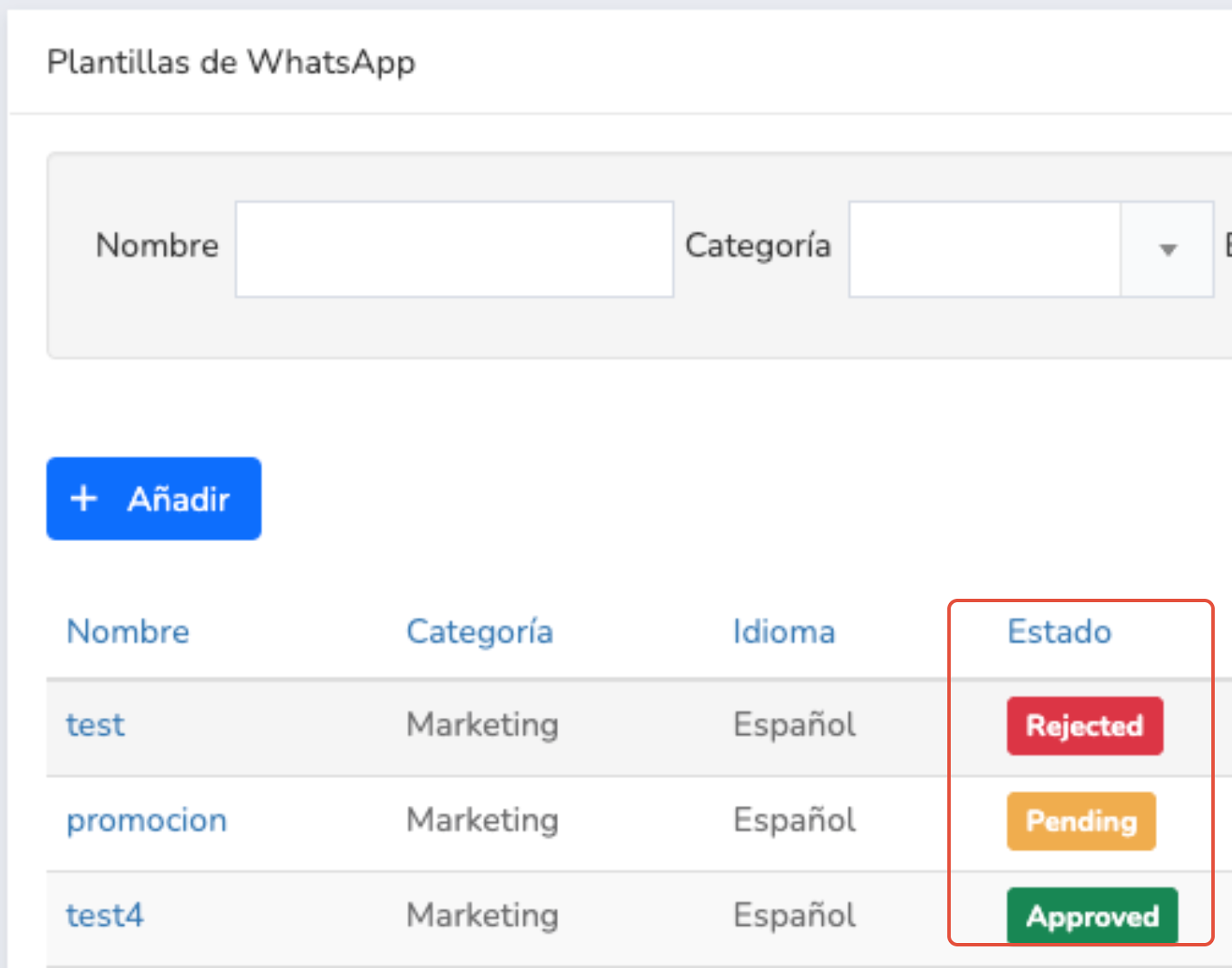
A la part superior d'aquesta finestra tens una àrea de cerca on pots filtrar les diferents plantilles creades, i just a sota l' àrea de resultats on pots veure les plantilles creades.
IMPORTANT: Totes les plantilles han de ser aprovades directament per WhatsApp Business; comprova la columna Estat per saber si ja es pot seleccionar o no. En general:
|
A l'àrea de resultats, presta especial atenció a la columna Estat, ja que és on veuràs si pots utilitzar les teves plantilles o no. Aquesta columna mostra tres estats: Aprovat (ja la pots utilitzar), Pendent (a l'espera de l'aprovació de Meta), i Rebutjat (rebutjada per Meta i no es pot utilitzar).
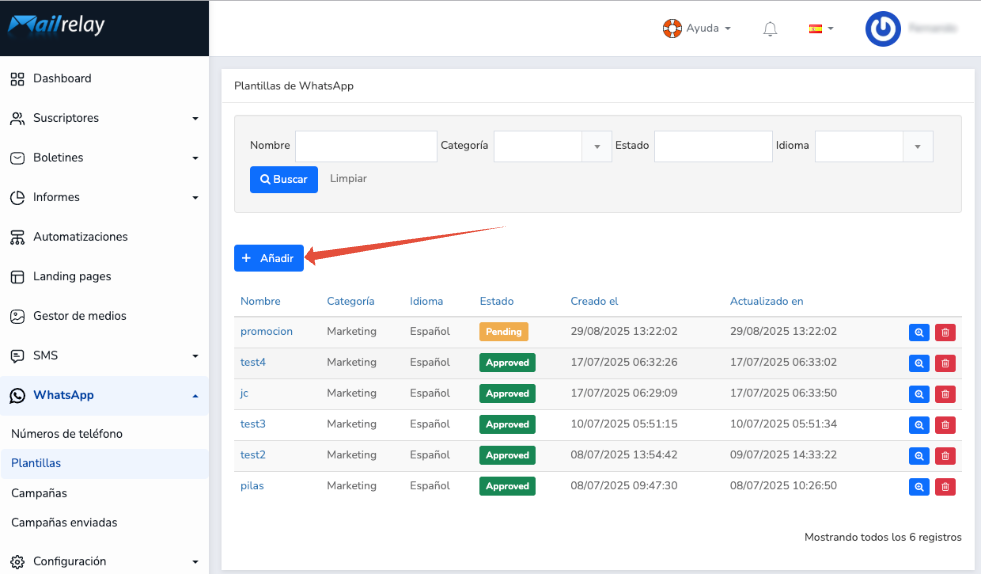
Just entre les dues àrees hi ha el botó +Afegeix, que farem servir per crear una plantilla; fes clic a +Afegeix per crear una plantilla.
Ara apareixerà la finestra Nova plantilla de WhatsApp, on has de crear la plantilla segons les teves necessitats. Per fer-ho, has d'emplenar les dades següents:
- Número de telèfon de WhatsApp: selecciona un dels números de telèfon que tinguis validats com a remitent a WhatsApp Business.
- Nom: introdueix un nom per identificar la plantilla.
- Categoria: indica amb quina categoria vols associar la plantilla.
- Idioma: indica l'idioma de la plantilla.
- Capçalera (opcional): defineix una capçalera si ho consideres necessari.
- Cos: afegeix el cos del missatge de WhatsApp.
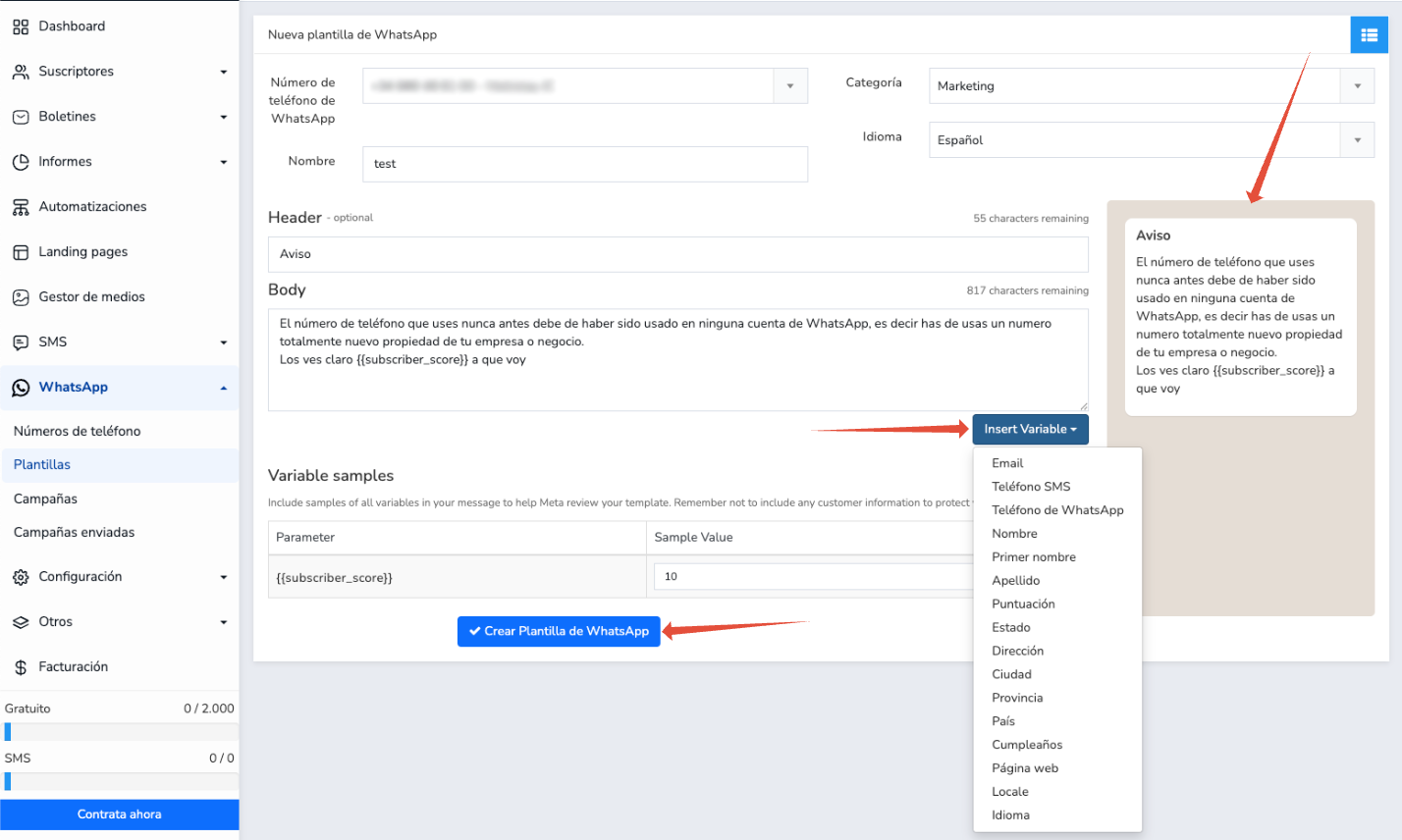
Això és tot el que necessites, i a la part dreta de la finestra podràs veure una previsualització de la plantilla ; fes clic a Crea la plantilla de WhatsApp per desar-la. Ara només queda esperar que la plantilla sigui aprovada per Meta.
També pots afegir variables al missatge fent clic al botó Insereix Variable; en aquest cas, tingues en compte que Meta no permet col·locar variables al principi ni al final del missatge. En qualsevol cas, fes clic al botó Insereix Variable i afegeix a la teva plantilla les variables que consideris necessàries.
Com afegir un botó
Al formulari de nova plantilla de WhatsApp, baixa fins a Botons (opcional), just sota Peu de pàgina.
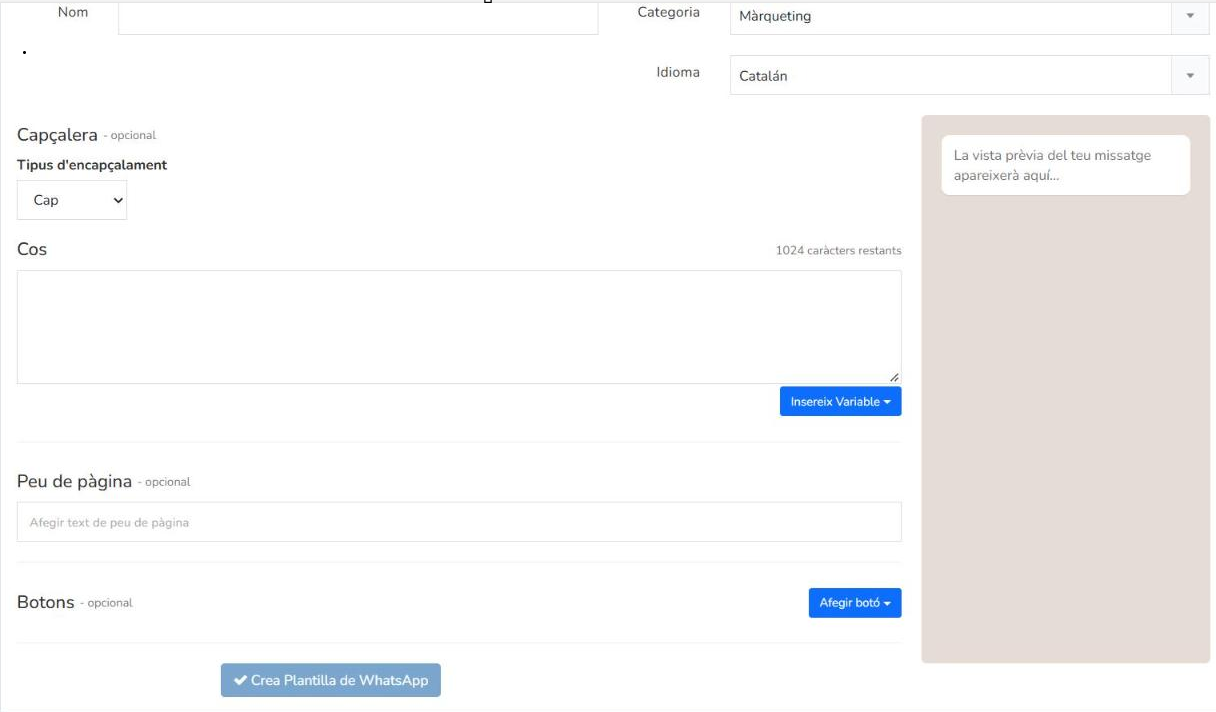
Fes clic al botó blau Afegir botó ▾ a la dreta. S’obre un menú amb dues opcions: Resposta ràpida i URL.
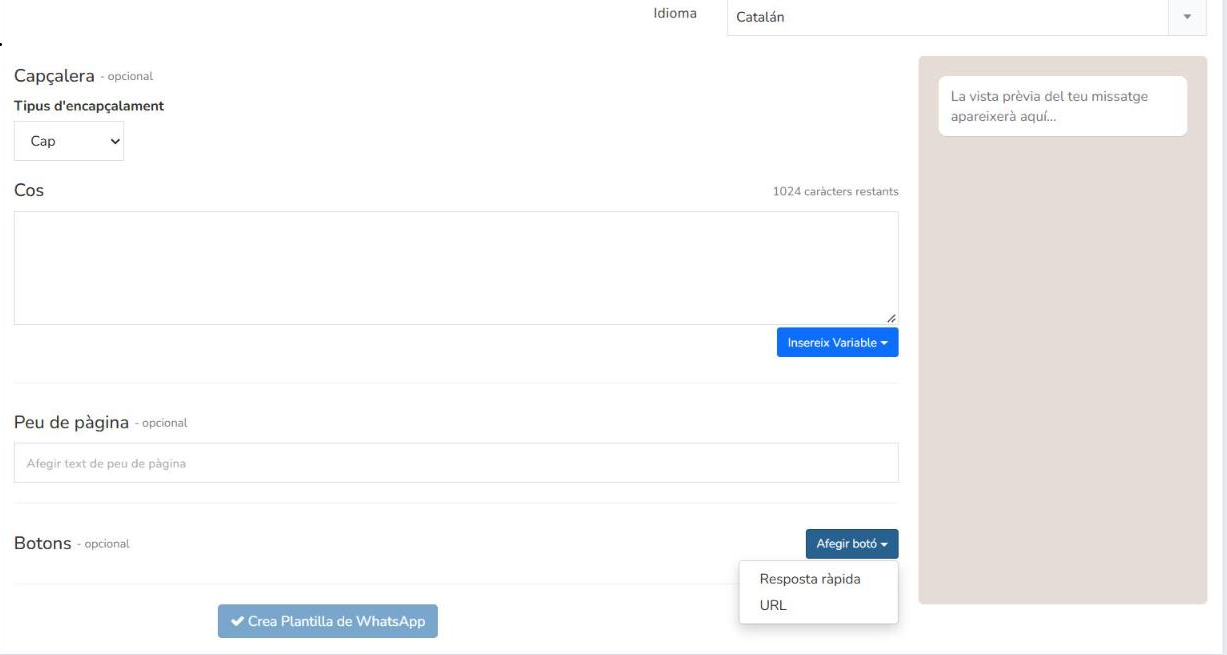
Tria’n una. Apareix una targeta Botó 1 amb els seus camps. Repeteix-ho per afegir el Botó 2, i així successivament.
Per eliminar un botó, fes clic a la ✖ vermella de la seva targeta.
La vista prèvia de la dreta mostra el botó sota el missatge tan bon punt l’afegeixes.
Opcions de cada botó
Cada targeta té el desplegable Tipus de botó (Resposta ràpida / URL), per canviar el tipus més endavant sense esborrar el botó.
Resposta ràpida
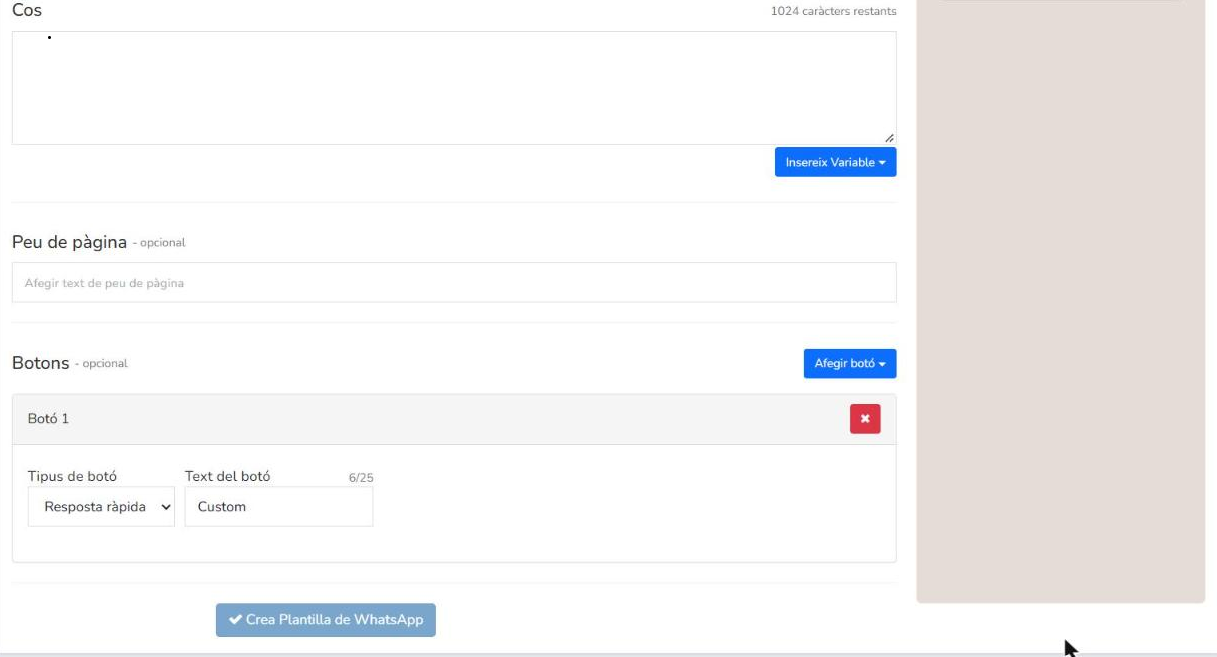
Text del botó: el que veu el destinatari. Màxim 25 caràcters. Per defecte posa “Custom”.
No hi ha més camps. En tocar-lo, el destinatari envia aquest text com a resposta.
URL
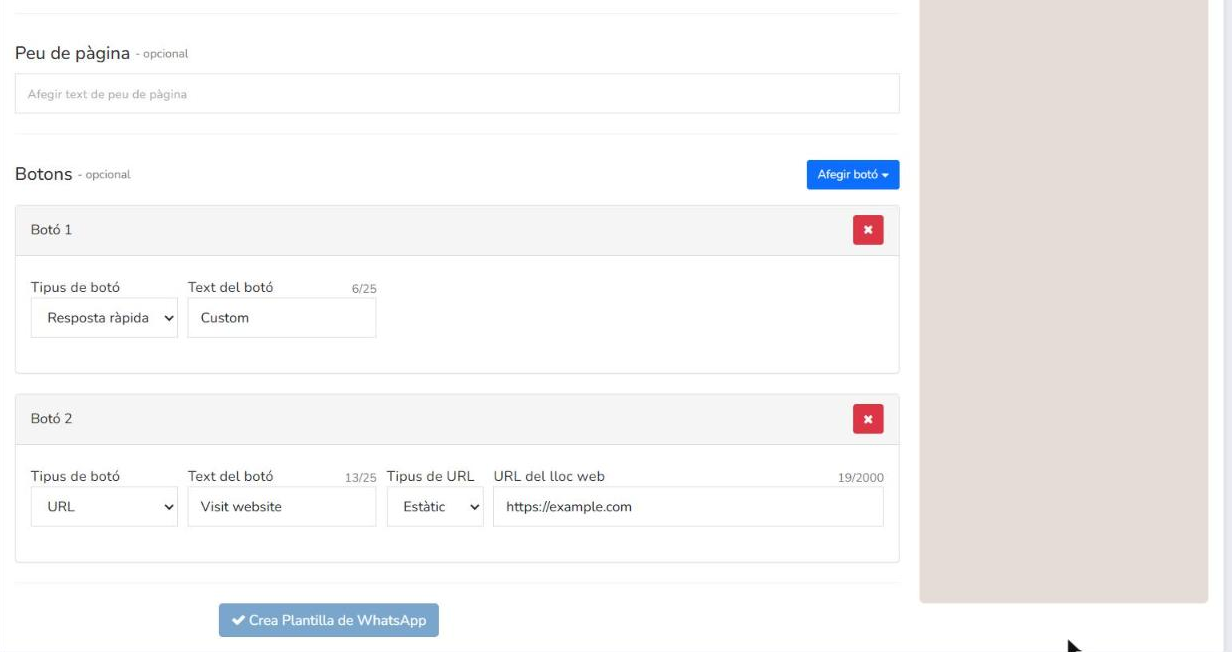
Text del botó: màxim 25 caràcters. Per defecte posa “Visit website”.
Tipus de URL:
Estàtic: el mateix enllaç per a tothom. Omple URL del lloc web (fins a 2.000 caràcters).
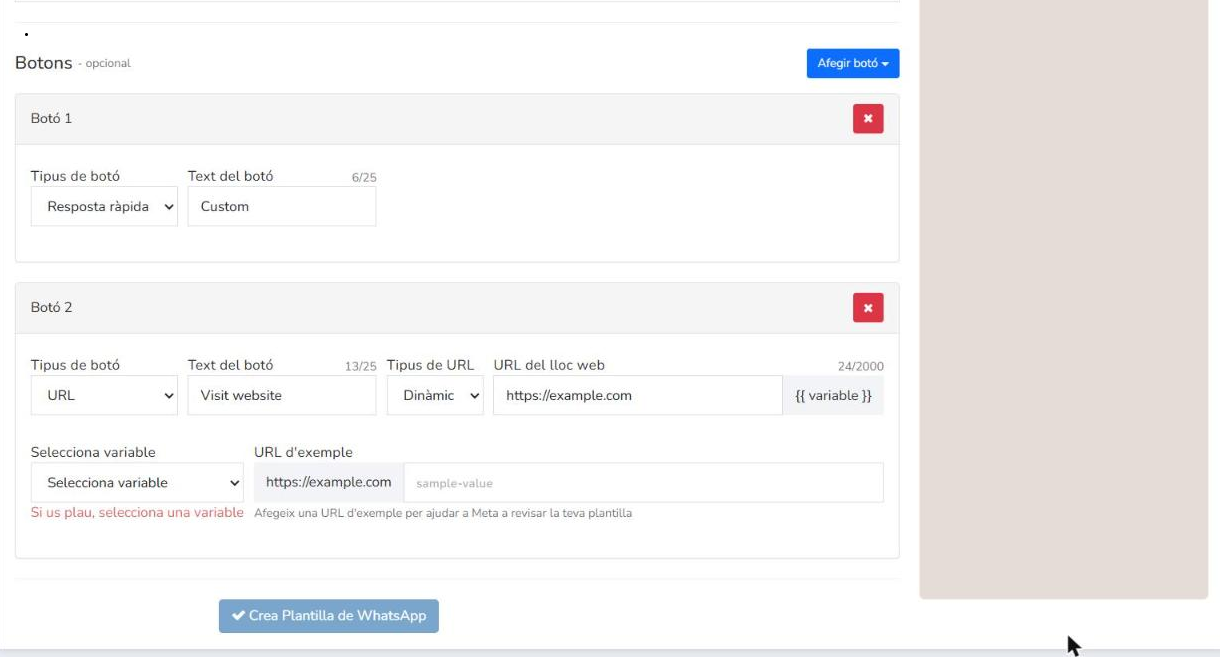
Dinàmic: l’enllaç acaba amb un valor personalitzat per a cada subscriptor, indicat com a {{ variable }}.
Apareixen dos camps més:
Selecciona variable (obligatori, si no apareix “Si us plau, selecciona una variable”): ID, Email, Telèfon SMS, Telèfon de WhatsApp, Nom, Cognom, Puntuació, Estat, adreça, ciutat, País, Aniversari, Lloc web, Local, Llenguatge, i el camp personalitzat “Apellido”.
URL d’exemple: un valor de mostra per a la part variable. Ajuda Meta a revisar la teva plantilla.
Consell: fes servir Dinàmic per a enllaços personalitzats (p. ex. https://elteulloc.com/perfil/ + ID). Fes servir Estàtic per a un enllaç general.
En resum:
1. A la plantilla, aneu a la secció «Botons» i premeu «Afegeix botó».
2. A «Tipus de botó», trieu «URL».
3. A «Text del botó», escriu el text que veurà el subscriptor (fins a 25 caràcters), per exemple «Inscriu-te».
4. A «Tipus d'URL», trieu «Estàtica».
5. A «URL del lloc web», enganxa l'enllaç al teu formulari.
6. Guarda la plantilla.
Recorda que la plantilla ha d'estar aprovada per Meta abans de poder fer-la servir. La revisió sol trigar uns minuts a 24 hores
T'ha resultat útil aquest article?
Genial!
Gràcies pels teus comentaris
Sentim que no t'hàgim pogut ajudar
Gràcies pels teus comentaris
Comentaris enviats
T'agraïm el teu esforç i intentarem arreglar l'article