Mensagens enviadas do WhatsApp
Uma das ferramentas mais úteis para gerenciar as comunicações do WhatsApp na sua plataforma de marketing é o relatório de Mensagens enviadas do WhatsApp, que fica em WhatsApp → Mensagens enviadas, no menu de navegação à esquerda.
Esta tela mostra, em tempo real e com opção de busca, um registro de todas as mensagens de WhatsApp enviadas pela sua conta, junto com o status de entrega de cada uma. Isso a torna essencial para resolver problemas, fazer auditorias e confirmar que as suas mensagens estão realmente chegando aos seus contatos.
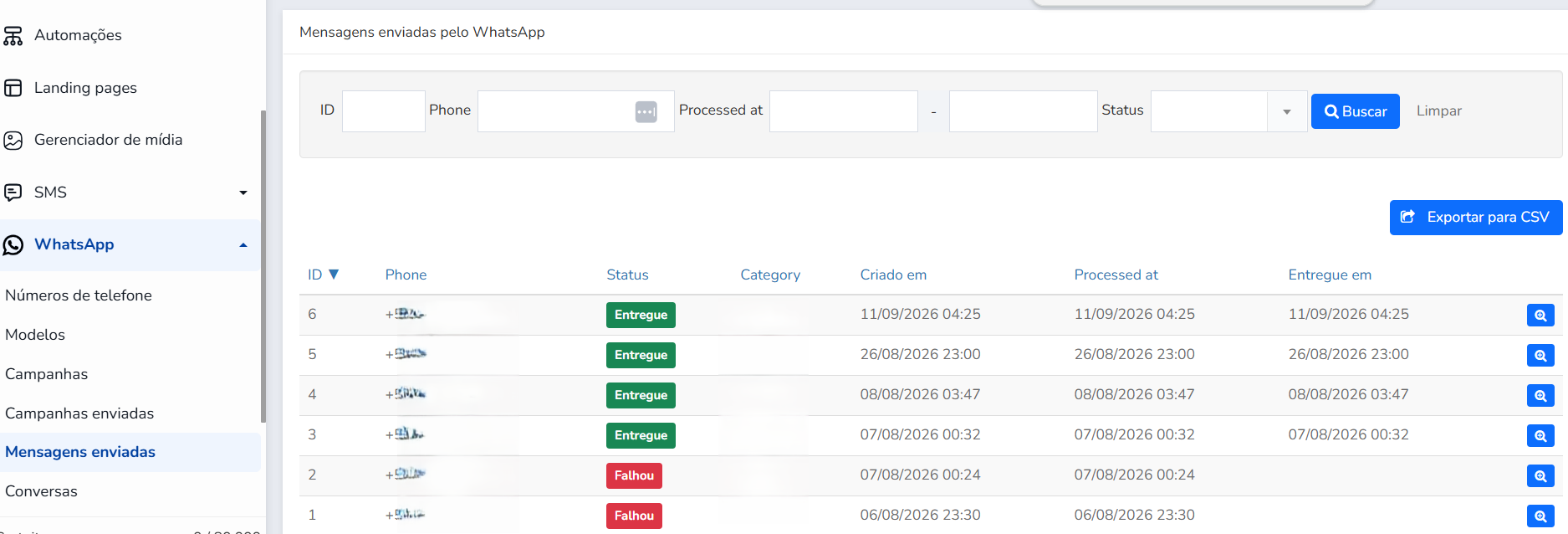
O que o relatório mostra
Cada linha da tabela de Mensagens enviadas corresponde a uma única mensagem de WhatsApp e traz as seguintes informações:
- ID – Um identificador único atribuído a cada mensagem, útil para indicar um envio específico ao entrar em contato com o suporte ou para conferir com os registros das automações.
- Telefone – O número de telefone do destinatário
- Status – O estado atual de entrega da mensagem, exibido como uma etiqueta colorida. Nesta visualização, as mensagens aparecem como Entregue (verde) ou Falhou (vermelho), o que permite ver na hora, visualmente, como está a saúde da entrega.
- Categoria – A categoria de mensagem do WhatsApp associada ao envio (por exemplo, marketing, utilidade ou autenticação), que influencia como a mensagem é processada pela plataforma WhatsApp Business.
- Criada em – A data e hora em que a mensagem foi gerada no sistema.
- Processada em – A data e hora em que a mensagem foi enviada para entrega.
- Entregue em – A data e hora em que o WhatsApp confirmou que a mensagem chegou ao dispositivo do destinatário.
O ícone de lupa no fim de cada linha permite abrir todos os detalhes de uma mensagem específica para uma análise mais aprofundada. Nas mensagens com status "Falha", esse detalhe exibe o código e o texto do erro retornado pela Meta (por exemplo, 131053 "Media upload error"), indicando o motivo pelo qual a mensagem não foi entregue. Como cada mensagem pode apresentar um erro diferente, é recomendável verificar os detalhes de várias mensagens que falharam.
Filtros e busca
No topo da página, um painel de busca permite refinar o registro de mensagens usando vários critérios ao mesmo tempo:
- ID – Encontre uma mensagem específica pelo seu número único.
- Telefone – Busque todas as mensagens enviadas para um contato específico.
- Processada em – Filtre por um intervalo de datas para ver a atividade de um período específico (por exemplo, o dia de envio de uma campanha).
- Status – Filtre pelo resultado da entrega, por exemplo, mostrando só as mensagens que falharam para identificar rapidamente problemas de entrega.
O botão Buscar aplica os filtros selecionados, enquanto o link Limpar os redefine, facilitando a alternância entre uma visão geral ampla e investigações mais específicas.
Exportar os seus dados
Para fins de relatórios ou de manutenção de registros, o botão Exportar para CSV (no canto superior direito) permite baixar a lista completa de mensagens enviadas — ou um subconjunto filtrado — como uma planilha. Isso é particularmente útil para compartilhar o desempenho de entrega com uma equipe, arquivar registros de conformidade ou fazer análises personalizadas fora da plataforma.
Por que isso é importante
Como o envio de mensagens do WhatsApp Business está sujeito a regras rígidas de entrega e conformidade, ter visibilidade sobre quais mensagens foram entregues e quais falharam é fundamental. Um pico de status Falhou pode indicar problemas como números de telefone inválidos, rejeição de modelos ou restrições da janela de mensagens — problemas muito mais fáceis de identificar e resolver quando você pode filtrar e exportar os dados de entrega diretamente deste relatório, em vez de depender de suposições sobre se as suas mensagens chegaram ao público.
Este artigo foi útil?
Que bom!
Obrigado pelo seu feedback
Desculpe! Não conseguimos ajudar você
Obrigado pelo seu feedback
Feedback enviado
Agradecemos seu esforço e tentaremos corrigir o artigo