Uso do pacote de SMS
ÍNDICE
- Visualizar a utilização detalhada do pacote
- Comprar um pacote (aba Pacotes)
- Visualizar faturas (aba FATURAS)
Esta opção nos mostra, de forma visual, a utilização que fizemos dos envios de SMS comprados. Ela oferece uma barra de status, mostrando o número total de emails comprados e o total de consumo realizado.
Além da possibilidade de adicionar novo saldo de envio de SMS à conta (botão Comprar novo pacote), esta opção também oferece acesso a uma visualização detalhada do consumo/utilização realizado em nossas campanhas de SMS (botão Visualizar a utilização detalhada do pacote).
Visualizar a utilização detalhada do pacote
Ao clicar no botão Visualizar a utilização detalhada do pacote, um detalhamento da utilização da conta será exibido, com base no período de tempo desejado.
A primeira coisa que você precisa fazer é selecionar o intervalo de tempo a verificar em Data de início e Data final, depois clique em Buscar para que os resultados apareçam logo abaixo (na área de resultados).
Na área de resultados os dados são organizados em 4 colunas: ID, o identificador único da campanha; Nome, o nome atribuído à campanha; Número de mensagens enviadas, o número de telefones para os quais a mensagem foi enviada; e Créditos usados, o total de créditos consumidos pela campanha.

Tanto acima quanto abaixo da área de resultados, você encontra o número total de mensagens enviadas e créditos usados.
Comprar um pacote (aba Pacotes)
Ao acessar a seção Faturamento, você verá as opções Email, SMS ou Complementos; selecione "SMS" para comprar o serviço de SMS.
Escolha a quantidade de créditos que deseja comprar e o país de destino das suas mensagens; um resumo do pedido é exibido no canto superior direito.

Clique em "Seguinte" para inserir seu endereço de email de cobrança e, em seguida, preencha o país e o NIF / CIF / VAT / ID. Por fim, complete os demais campos: nome da empresa, nome de contato, telefone, celular, endereço, código postal, cidade e estado.

Depois de revisar se os dados de cobrança estão corretos, marque a opção Aceito os termos e condições disponíveis aqui. Em seguida, clique no botão Enviar para concluir o pagamento e avançar para a tela de seleção do método de pagamento.
Métodos de pagamento

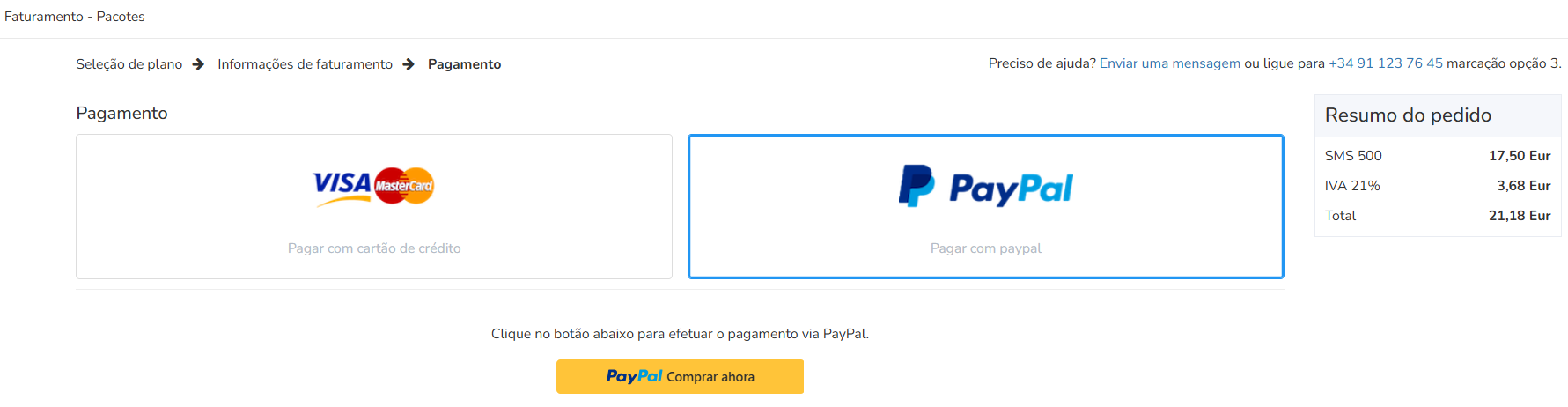
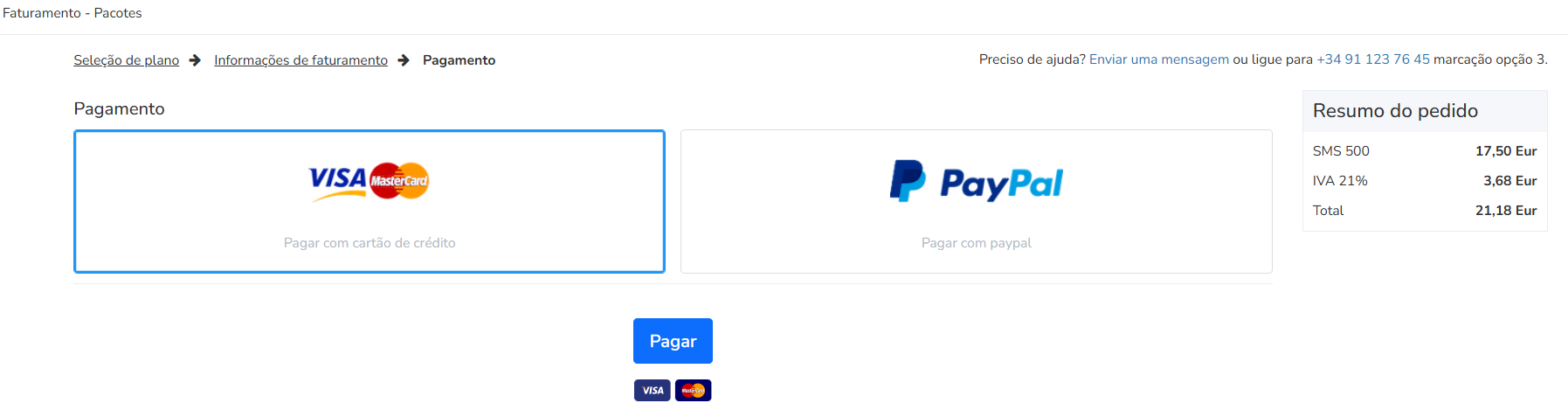
Clique no botão PayPal para pagar via PayPal, ou clique no botão VISA/MasterCard para pagar com cartão.
Depois de clicar no botão PayPal , um novo botão amarelo aparecerá abaixo com o texto PayPal pay now, que você pode usar para concluir o pagamento dessa forma.
Depois de clicar no botão VISA/MasterCard, você precisa clicar em Pagar.
Em seguida, a seção de pagamento será exibida, mostrando os detalhes da transação e os campos onde você deve inserir o número do cartão, a data de validade e o CVV.

Visualizar faturas (aba FATURAS)
Para visualizar as faturas geradas a partir de suas compras, basta clicar na aba FATURAS no canto superior direito para acessar uma lista delas. Para ver os detalhes de qualquer fatura e baixá-la em PDF, basta clicar no ícone azul Download.
Esperamos que este tutorial tenha sido útil e, se você tiver mais alguma dúvida, não hesite em entrar em contato com nossa equipe de suporte.

Este artigo foi útil?
Que bom!
Obrigado pelo seu feedback
Desculpe! Não conseguimos ajudar você
Obrigado pelo seu feedback
Feedback enviado
Agradecemos seu esforço e tentaremos corrigir o artigo