Como usar o Dashboard do Mailrelay: estatísticas de email, atividade e uso da conta
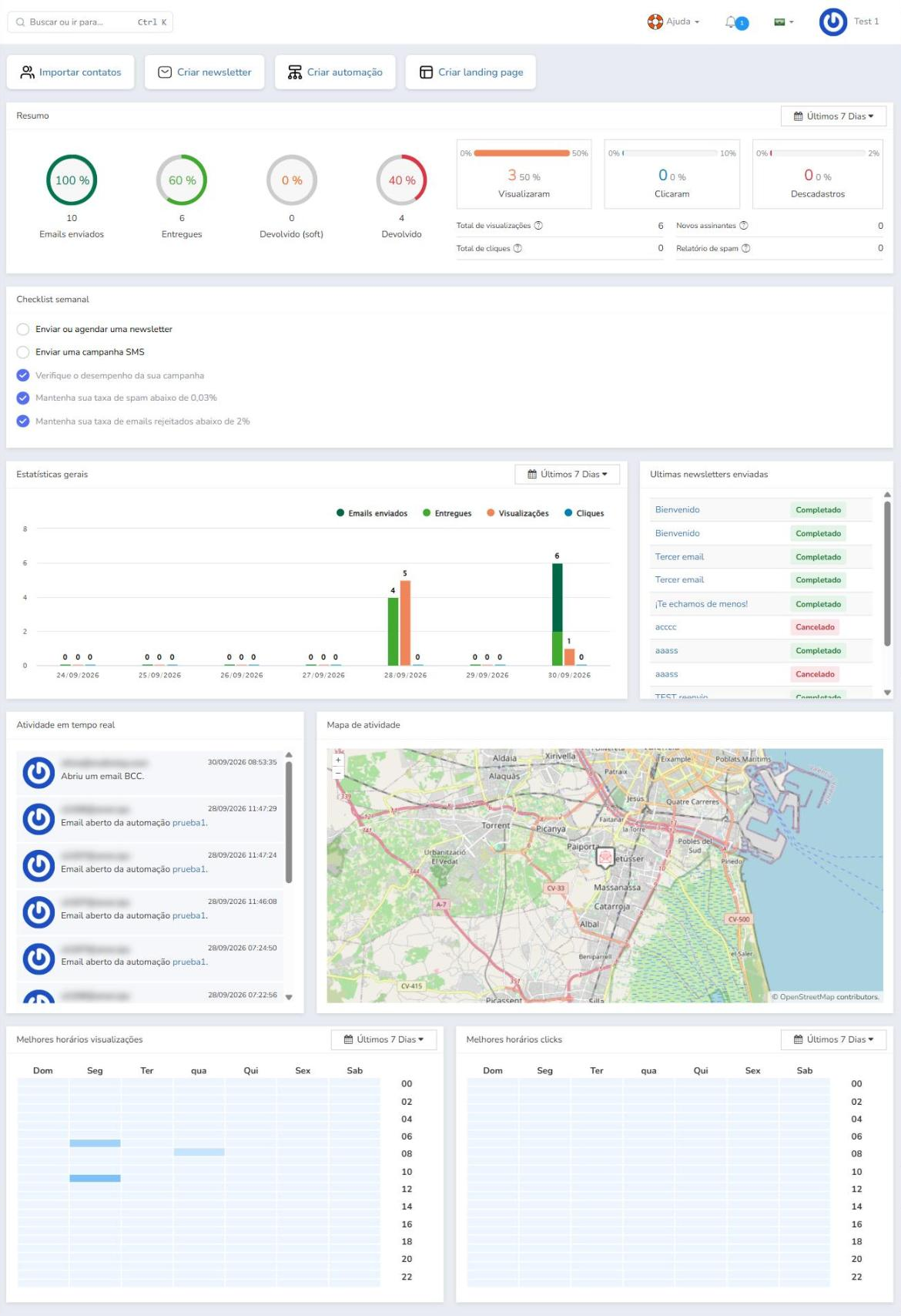
O Dashboard do Mailrelay é a tela principal que você vê ao fazer login na sua conta do Mailrelay. Ele oferece uma visão rápida do desempenho das suas campanhas de email, da atividade dos assinantes e do consumo do seu plano, além de atalhos para as ações mais comuns. Você pode acessá-lo a qualquer momento pela primeira opção do menu principal, no lado esquerdo da tela.
Neste guia você vai aprender o que cada bloco do Dashboard mostra e como usá-lo para acompanhar a entregabilidade, analisar seus resultados e escolher o melhor horário para enviar suas newsletters.
Índice
- 1.1 Acessos rápidos: importar contatos e criar newsletters
- 1.2 Resumo: emails enviados, entregues, devolvidos, visualizações e cliques
- 1.3 Checklist semanal para melhorar a entregabilidade
- 1.4 Estatísticas gerais: emails, visualizações e cliques por dia
- 1.5 Últimas newsletters enviadas e seu status
- 1.6 Atividade dos assinantes em tempo real
- 1.7 Mapa de atividade: onde estão seus assinantes
- 1.8 Melhores horários de visualizações: o melhor dia e hora para enviar
- 1.9 Melhores horários de cliques: quando os assinantes mais interagem
- 1.10 Uso da conta: emails e SMS do seu plano
O Dashboard é organizado em vários blocos independentes que mostram, de forma visual, as informações mais relevantes sobre a atividade da sua conta e das suas campanhas de email.
1.1 Acessos rápidos: importar contatos e criar newsletters
Na parte superior do Dashboard do Mailrelay você encontra quatro botões que levam diretamente às tarefas mais frequentes:
- Importar contatos: para adicionar assinantes à sua conta.
- Criar newsletter: para começar a criar uma nova campanha de email.
- Criar automação: para configurar um fluxo de emails automáticos.
- Criar landing page: para criar uma nova landing page.

1.2 Resumo: emails enviados, entregues, devolvidos, visualizações e cliques
Esta área mostra um resumo dos resultados dos emails enviados nos últimos sete dias. À esquerda são exibidos quatro gráficos de anel (Emails enviados, Entregues, Devolvido (soft) e Devolvido); no centro de cada anel aparece a porcentagem da métrica em relação ao total e, abaixo, o número absoluto.
À direita há três indicadores com barra de progresso para Visualizaram, Clicaram e Descadastros, que mostram o número total e sua porcentagem, para que você possa consultar rapidamente a taxa de abertura, a taxa de cliques e a taxa de descadastro. Abaixo, uma tabela reúne os dados de Total de visualizações, Total de cliques, Novos assinantes e Relatório de spam.
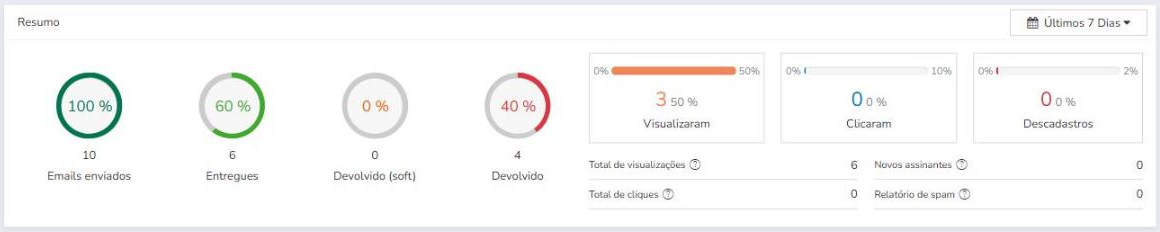
Você pode alterar o período no menu suspenso no canto superior direito, onde pode selecionar: Últimos 7 Dias, Últimos 30 Dias, Este Mês, Mês Anterior ou Faixa personalizada. Na última opção, você pode escolher uma data de início e de término para obter o relatório desse período.
1.3 Checklist semanal para melhorar a entregabilidade
O checklist semanal mostra uma série de tarefas e boas práticas de email marketing recomendadas para manter sua conta saudável e proteger sua reputação de envio. Cada tarefa vem acompanhada de um indicador que é marcado de acordo com o status da sua conta:
- Enviar ou agendar uma newsletter.
- Enviar uma campanha SMS.
- Verificar o desempenho da sua campanha.
- Manter sua taxa de relatórios de spam abaixo de 0,03%.
- Manter sua taxa de emails devolvidos abaixo de 2%.

1.4 Estatísticas gerais: emails, visualizações e cliques por dia
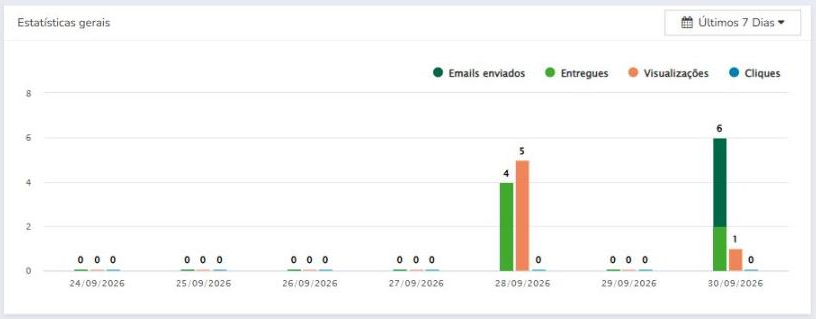
Um gráfico de barras mostra, dia a dia, o número de Emails enviados, Entregues, Visualizações e Cliques gerados na conta em um determinado período, por padrão os últimos sete dias (Últimos 7 Dias).
O dado de Emails enviados considera apenas as newsletters enviadas durante o período selecionado (que pode ser alterado para Últimos 7 Dias, Últimos 30 Dias, Este Mês, Mês Anterior ou Faixa personalizada).
Já os demais valores (Entregues, Visualizações e Cliques) incluem as interações geradas por newsletters anteriores. Ou seja, se um email enviado há alguns dias for entregue dentro do período selecionado, essa entrega será contabilizada neste relatório. O mesmo acontece com as visualizações e os cliques de newsletters anteriores que ocorrerem dentro do período selecionado.
1.5 Últimas newsletters enviadas e seu status
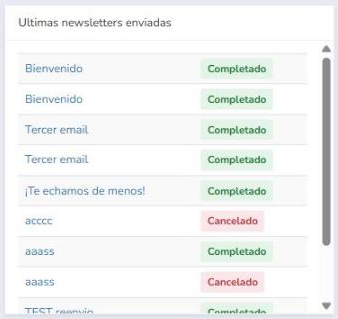
Este bloco lista as últimas dez newsletters enviadas pela conta, em ordem decrescente (da mais recente para a mais antiga). Ao clicar no assunto de qualquer uma delas, você vai diretamente para as estatísticas da newsletter (o mesmo que acessá-la em Relatórios > Newsletters enviadas).
Ao lado de cada newsletter aparece uma etiqueta com seu status, por exemplo Completado ou Cancelado.
1.6 Atividade dos assinantes em tempo real
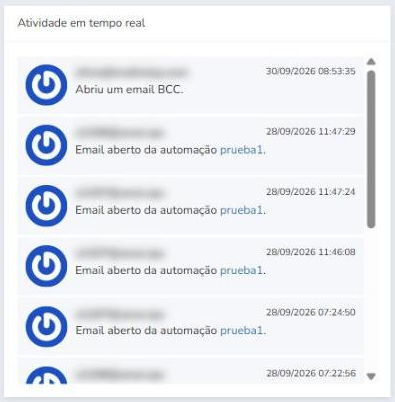
O bloco Atividade em tempo real mostra as últimas ações dos assinantes nos emails enviados pela conta (newsletters, automações ou emails BCC), independentemente de terem sido enviados no período de faturamento atual ou em períodos anteriores.
Para cada atividade, você pode ver o email do assinante que realizou a ação, o tipo de ação (por exemplo, abrir um email ou clicar em um link) e a data e hora em que ocorreu.
1.7 Mapa de atividade: onde estão seus assinantes
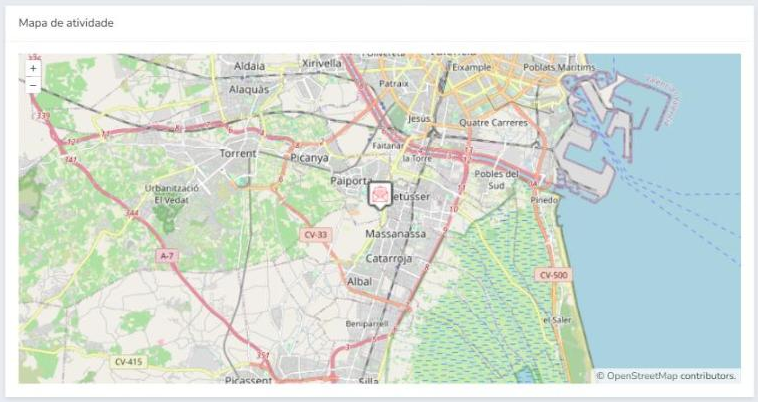
O Mapa de atividade é um mapa interativo que mostra a atividade dos assinantes de acordo com sua localização geográfica.
O mapa possui controles de zoom (+ e –) que permitem acompanhar a atividade dos assinantes com mais precisão. Você também pode baixar o mapa em formato .png: clique com o botão direito sobre o mapa e selecione a opção Salvar imagem como.
1.8 Melhores horários de visualizações: o melhor dia e hora para enviar
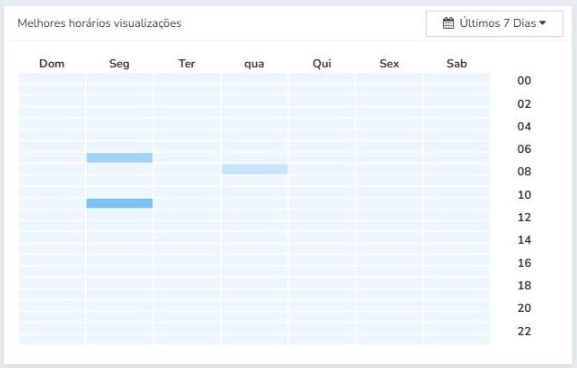
O bloco Melhores horários visualizações exibe um mapa de calor com o número de visualizações da sua conta por dia da semana e horário, para que você possa identificar o melhor horário para enviar suas campanhas de email. Quanto mais intensa a cor de uma célula, mais visualizações foram registradas naquela faixa. Este dado considera todas as newsletters enviadas pela conta.
A parte superior do gráfico mostra o dia da semana (de domingo a sábado) e o eixo lateral mostra o horário.
Você pode filtrar os resultados no menu suspenso no canto superior direito do bloco e selecionar: Últimos 7 Dias, Últimos 30 Dias, Este Mês, Mês Anterior ou Faixa personalizada. Na última opção, você pode escolher uma data de início e de término para obter o relatório desse período.
1.9 Melhores horários de cliques: quando os assinantes mais interagem
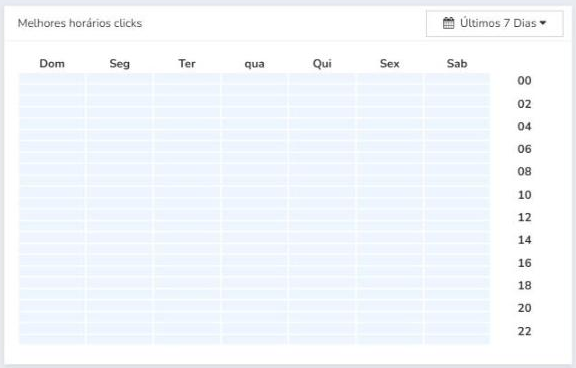
O bloco Melhores horários cliques funciona da mesma forma que o de visualizações, exceto que o gráfico é montado com os cliques recebidos nas newsletters que você enviou. Ele ajuda você a ver quando seus assinantes mais interagem com o seu conteúdo. Este dado considera todas as newsletters enviadas pela sua conta.
Você pode filtrar os resultados no menu suspenso no canto superior direito do bloco, com as mesmas opções: Últimos 7 Dias, Últimos 30 Dias, Este Mês, Mês Anterior ou Faixa personalizada.
1.10 Uso da conta: emails e SMS do seu plano
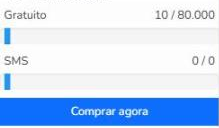
O consumo do seu plano é exibido na parte inferior do menu lateral esquerdo, visível em qualquer seção da aplicação.
Ali você vê o nome do seu plano junto com o número de emails utilizados em relação ao total disponível (por exemplo, Gratuito 10 / 80.000) e, logo abaixo, o consumo de SMS. Cada dado vem acompanhado de uma barra de progresso. Você pode ver mais informações sobre o seu plano em Relatórios > Estatísticas de pacote, onde encontra a quantidade de emails que pode enviar e a quantidade de assinantes para os quais pode enviar suas newsletters, de acordo com o seu pacote, seja gratuito ou pago. Use o botão Comprar agora para ampliar ou alterar o seu plano.
Este artigo foi útil?
Que bom!
Obrigado pelo seu feedback
Desculpe! Não conseguimos ajudar você
Obrigado pelo seu feedback
Feedback enviado
Agradecemos seu esforço e tentaremos corrigir o artigo