Cómo utilizar el Dashboard de Mailrelay: estadísticas de email, actividad y uso de la cuenta
El Dashboard de Mailrelay es la pantalla principal que verás al iniciar sesión en tu cuenta de Mailrelay. Te ofrece una visión rápida del rendimiento de tus campañas de email, de la actividad de tus suscriptores y del consumo de tu plan, además de accesos directos a las acciones más habituales. Puedes acceder a él en cualquier momento desde la primera opción del menú principal, en la parte izquierda de la pantalla.
En esta guía aprenderás qué muestra cada bloque del Dashboard y cómo utilizarlo para controlar tu entregabilidad, analizar tus resultados y elegir la mejor hora para enviar tus campañas.
Tabla de contenidos
- 1.1 Accesos rápidos: importar contactos y crear boletines
- 1.2 Resumen: emails enviados, entregados, rebotados, visualizados y clics
- 1.3 Checklist semanal para mejorar la entregabilidad
- 1.4 Estadísticas generales: emails, visualizaciones y clics por día
- 1.5 Últimos boletines enviados y su estado
- 1.6 Actividad de los suscriptores en tiempo real
- 1.7 Mapa de actividad: dónde están tus suscriptores
- 1.8 Mapa de calor de visualizaciones: el mejor día y hora para enviar
- 1.9 Mapa de calor de clics: cuándo interactúan más tus suscriptores
- 1.10 Uso de la cuenta: emails y SMS de tu plan
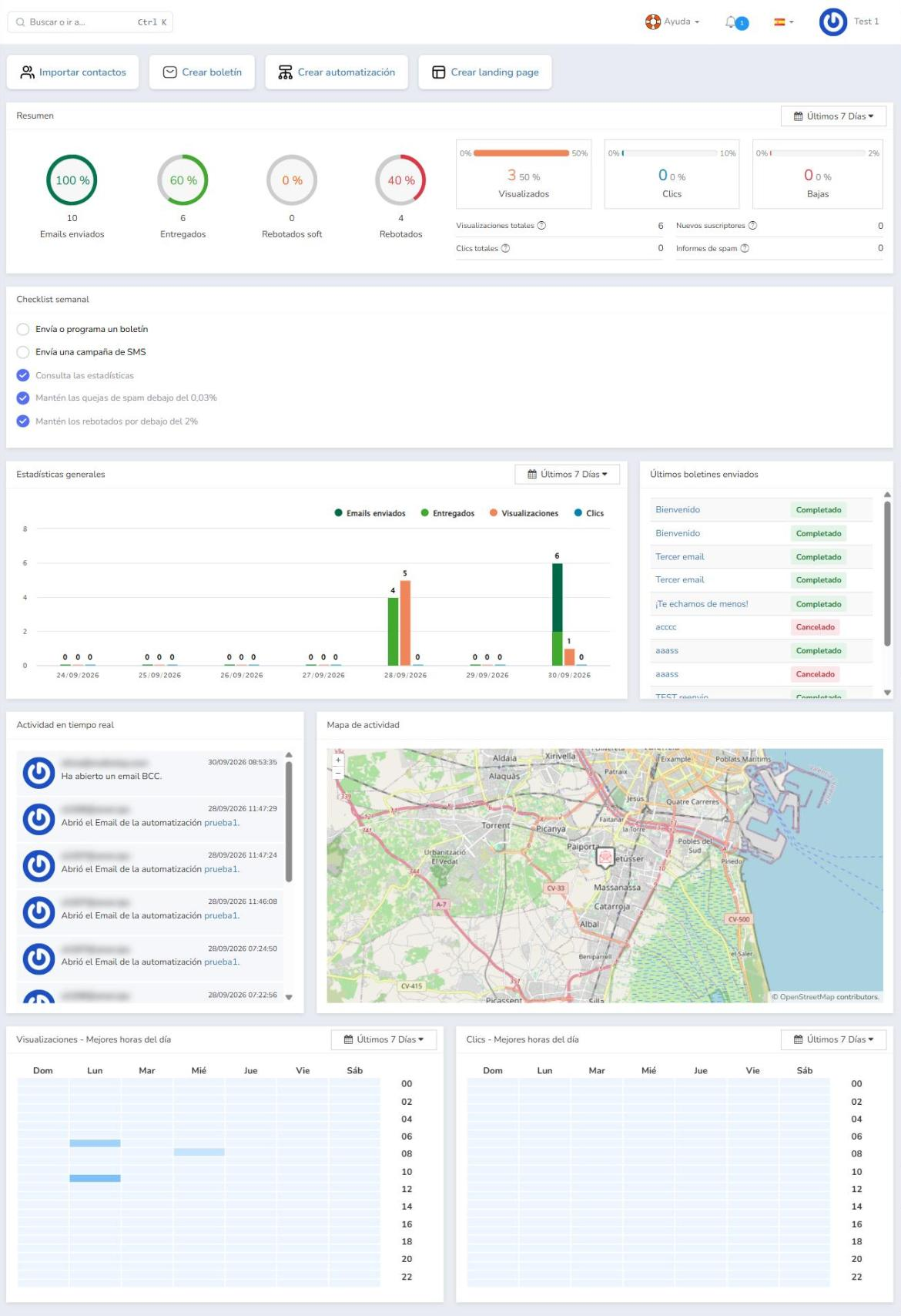
El Dashboard está organizado en varios bloques independientes que muestran, de forma visual, la información más relevante sobre la actividad de tu cuenta y de tus campañas de email.
1.1 Accesos rápidos: importar contactos y crear boletines
En la parte superior del Dashboard de Mailrelay encontrarás cuatro botones que te llevan directamente a las tareas más frecuentes:
- Importar contactos: para añadir suscriptores a tu cuenta.
- Crear boletín: para empezar a diseñar una nueva campaña de email.
- Crear automatización: para configurar un flujo de emails automáticos.
- Crear landing page: para crear una nueva landing page.

1.2 Resumen: emails enviados, entregados, rebotados, visualizados y clics
En esta zona verás un resumen de los resultados de los emails enviados durante los últimos siete días. A la izquierda se muestran cuatro gráficas de anillo (Emails enviados, Entregados, Rebotados soft y Rebotados); en el centro de cada anillo aparece el porcentaje de esa métrica en relación con el total y, debajo, el número absoluto.
En la parte derecha hay tres indicadores con barra de progreso para Visualizados, Clics y Bajas, que muestran el número total y su porcentaje, para que puedas consultar de un vistazo tu tasa de apertura, tu tasa de clics y tu tasa de bajas. Debajo, una tabla muestra las Visualizaciones totales, los Clics totales, los Nuevos suscriptores y los Informes de spam.

Puedes cambiar el rango de fechas desde el menú desplegable de la parte superior derecha, donde puedes seleccionar: Últimos 7 días, Últimos 30 días, Mes actual, Último mes o Intervalo personalizado. Con la última opción, puedes elegir una fecha de inicio y de fin para obtener el informe de ese periodo concreto.
1.3 Checklist semanal para mejorar la entregabilidad
La checklist semanal muestra una serie de tareas y buenas prácticas de email marketing recomendadas para mantener tu cuenta en buen estado y proteger tu reputación de envío. Cada tarea aparece acompañada de un indicador que se marca según el estado de tu cuenta:
- Envía o programa un boletín.
- Envía una campaña de SMS.
- Consulta las estadísticas.
- Mantén las quejas de spam debajo del 0,03 %.
- Mantén los rebotados por debajo del 2 %.

1.4 Estadísticas generales: emails, visualizaciones y clics por día
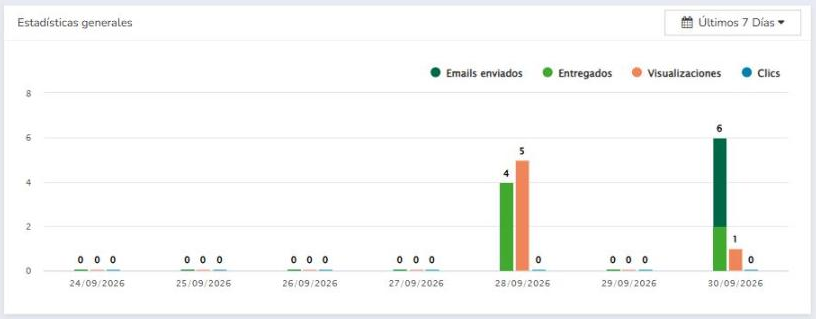
Un gráfico de barras muestra, día a día, el número de Emails enviados, Entregados, Visualizaciones y Clics generados en la cuenta durante un periodo determinado, por defecto los últimos siete días (Últimos 7 días).
El dato de Emails enviados solo incluye las campañas enviadas durante el periodo seleccionado (que puede cambiarse a Últimos 7 días, Últimos 30 días, Mes actual, Último mes o Intervalo personalizado).
Por otro lado, el resto de valores (Entregados, Visualizaciones y Clics) incluyen las interacciones generadas por campañas anteriores. Es decir, si un email enviado varios días atrás se entrega dentro del intervalo seleccionado, esa entrega se contabilizará en este informe. Lo mismo ocurre con las visualizaciones y los clics de campañas anteriores que se produzcan dentro del intervalo seleccionado.
1.5 Últimos boletines enviados y su estado
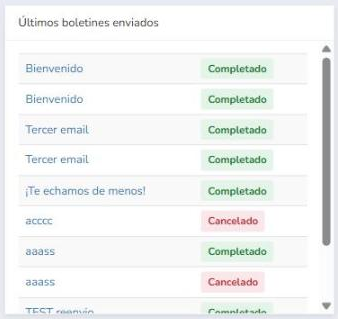
Este bloque muestra un listado de los últimos diez boletines enviados desde la cuenta, en orden descendente (del más reciente al más antiguo). Al hacer clic en el asunto de cualquiera de ellos, irás directamente a las estadísticas de ese boletín (equivale a abrirlo desde Informes > Boletines enviados).
Junto a cada boletín aparece una etiqueta con su estado, por ejemplo Completado o Cancelado.
1.6 Actividad de los suscriptores en tiempo real
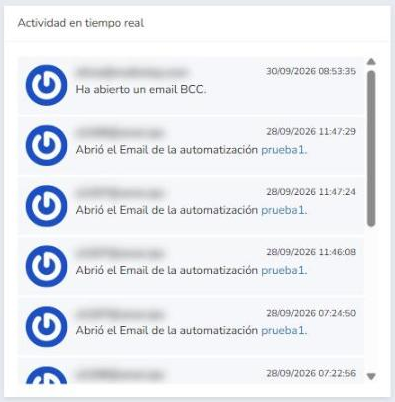
El bloque Actividad en tiempo real muestra las últimas acciones de tus suscriptores en los emails enviados desde la cuenta (boletines, automatizaciones o emails BCC), independientemente de si se enviaron durante el periodo de facturación actual o en periodos anteriores.
Para cada actividad podrás ver la dirección de email del suscriptor que realizó la acción, el tipo de acción (por ejemplo, abrir un email o hacer clic en un enlace) y la fecha y hora en que ocurrió.
1.7 Mapa de actividad: dónde están tus suscriptores
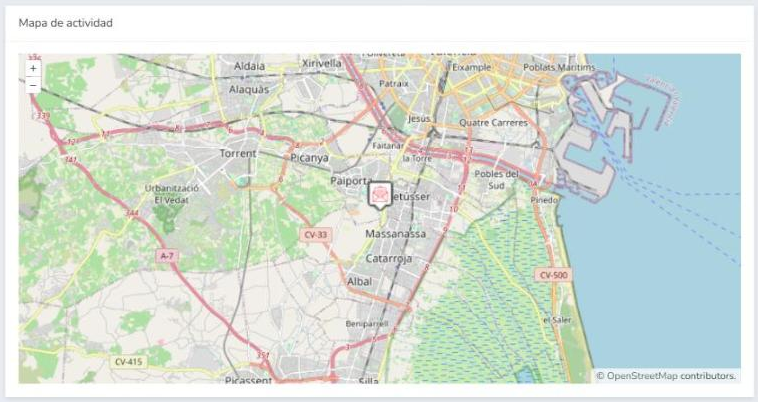
El Mapa de actividad es un mapa interactivo que muestra la actividad de los suscriptores en función de su ubicación geográfica.
El mapa tiene controles de zoom (+ y –) para que puedas seguir la actividad de los suscriptores con mayor precisión. También puedes descargar el mapa como archivo .png: haz clic con el botón derecho sobre el mapa y selecciona Guardar imagen como.
1.8 Mapa de calor de visualizaciones: el mejor día y hora para enviar
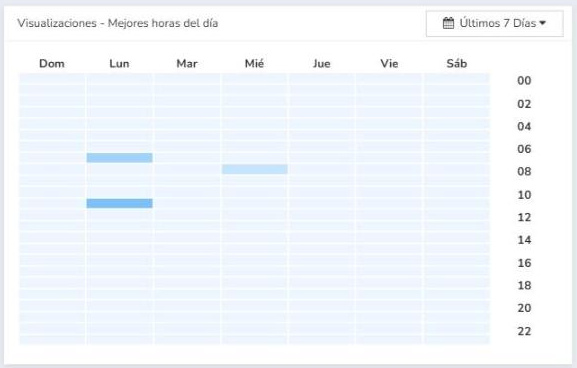
El bloque Visualizaciones - Mejores horas del día muestra el número de visualizaciones de tu cuenta según el día de la semana y la hora, para que puedas identificar la mejor hora para enviar tus campañas de email. Cuanto más intenso es el color de una celda, más visualizaciones se han registrado en esa franja horaria. Este dato tiene en cuenta todas las campañas enviadas desde la cuenta.
La parte superior del gráfico muestra el día de la semana (de domingo a sábado) y el eje lateral muestra la hora.
Puedes filtrar los resultados desde el menú desplegable de la parte superior derecha del bloque y seleccionar: Últimos 7 días, Últimos 30 días, Mes actual, Último mes o Intervalo personalizado. Con la última opción, puedes elegir una fecha de inicio y de fin para obtener el informe de ese periodo concreto.
1.9 Mapa de calor de clics: cuándo interactúan más tus suscriptores
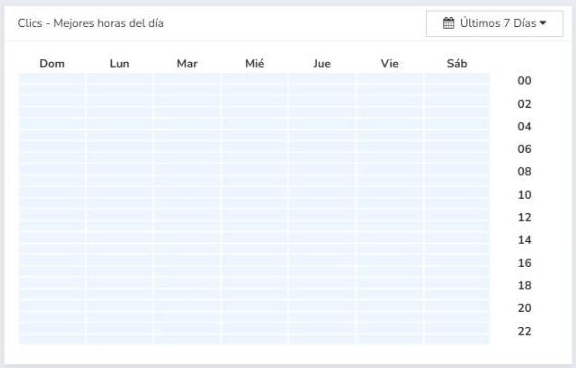
El bloque Clics - Mejores horas del día funciona igual que el mapa de calor de visualizaciones, salvo que el gráfico se construye con los clics recibidos en las campañas que has enviado. Te ayuda a ver cuándo interactúan más tus suscriptores con tu contenido. Este dato tiene en cuenta todas las campañas enviadas desde tu cuenta.
Puedes filtrar los resultados desde el menú desplegable de la parte superior derecha del bloque, con las mismas opciones: Últimos 7 días, Últimos 30 días, Mes actual, Último mes o Intervalo personalizado.
1.10 Uso de la cuenta: emails y SMS de tu plan
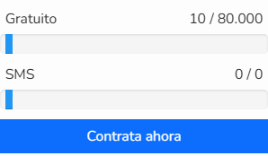
El consumo de tu plan se muestra en la parte inferior del menú lateral izquierdo, visible desde cualquier sección de la aplicación.
Ahí verás el nombre de tu plan junto con el número de emails utilizados sobre el total disponible (por ejemplo, Gratuito 10 / 80.000) y, justo debajo, tu consumo de SMS. Cada dato va acompañado de una barra de progreso. Puedes encontrar más información sobre tu plan en Informes > Estadísticas de bono, donde verás la cantidad de emails que puedes enviar y la cantidad de suscriptores a los que puedes enviar tus campañas, según tu paquete, ya sea gratuito o de pago. Utiliza el botón Contrata ahora para ampliar o cambiar tu plan.
¿Le ha sido útil este artículo?
¡Qué bien!
Gracias por sus comentarios
¡Sentimos mucho no haber sido de ayuda!
Gracias por sus comentarios
Sus comentarios se han enviado
Agradecemos su esfuerzo e intentaremos corregir el artículo