Facturación
Guía paso a paso para comprar un plan de email, un plan de SMS o un complemento
Esta guía explica cómo comprar un plan de email, un plan de SMS o uno de nuestros complementos (WhatsApp o SMTP) en Mailrelay, desde cómo acceder a la sección de facturación hasta confirmar el pago.
También veremos el resto de funciones incluidas en el menú de Facturación, como descargar facturas, adelantar fechas de renovación o cancelar bonos de crédito.
1 - Compra de un plan
Paso 1. Accede a la sección de Facturación
Para comprar cualquier plan o complemento, ve al menú vertical situado a la izquierda del panel y selecciona la opción “Facturación”.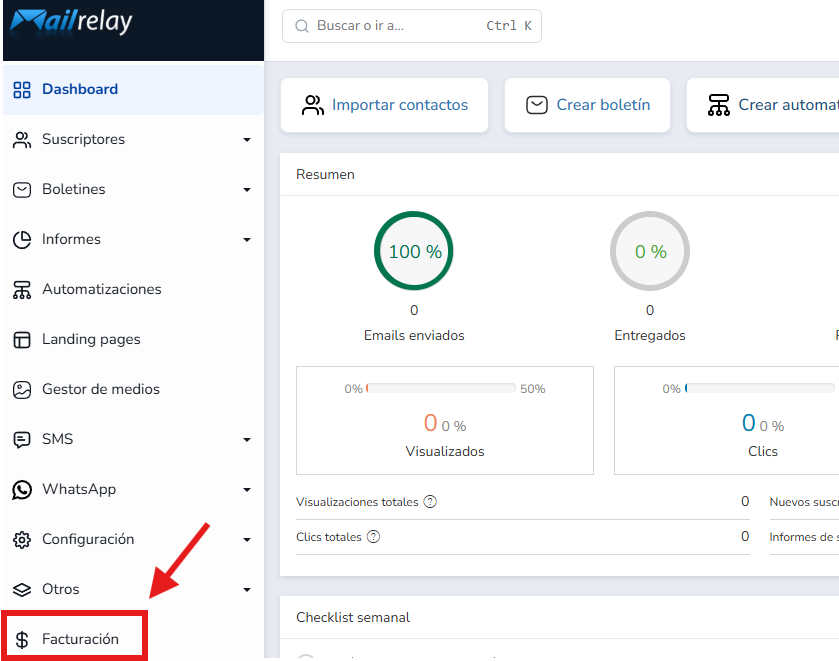
Paso 2. Elige el tipo de plan
Aparecerá una nueva pantalla donde podrás elegir comprar un plan de Email, un plan de SMS o un Complemento (WhatsApp o SMTP).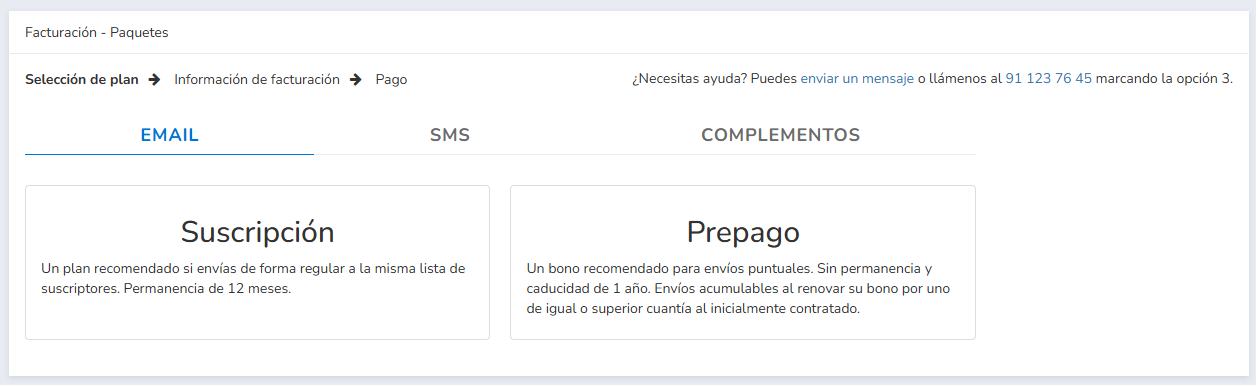
Paso 3. Configura el plan
Siguiendo con el ejemplo de un plan de Email, aparecerán dos opciones de compra:
• Suscripción: plan recomendado si envías emails de forma regular a la misma lista de suscriptores. Por defecto el plan mensual tiene una permanencia de 12 meses. También puede contratarse sin permanencia, con un sobrecoste del 15 %
• Prepago: bono de crédito recomendado para envíos puntuales, sin permanencia y con una validez de 1 año. Los envíos no utilizados se pueden acumular al renovar el bono por uno de igual o mayor valor que el contratado inicialmente.
Si eliges la suscripción, también deberás indicar el número de envíos mensuales que necesitas, la forma de pago (mensual o anual), si quieres permanencia o no, y la versión del plan: Standard (sin estadísticas de aperturas ni clics) o Enterprise (con estadísticas de aperturas y clics). Ten en cuenta que la cuenta gratuita sí tiene estas estadísticas: si pasas de la gratuita a Standard, dejarás de tenerlas.
Una vez seleccionadas todas las opciones, haz clic en “Siguiente”.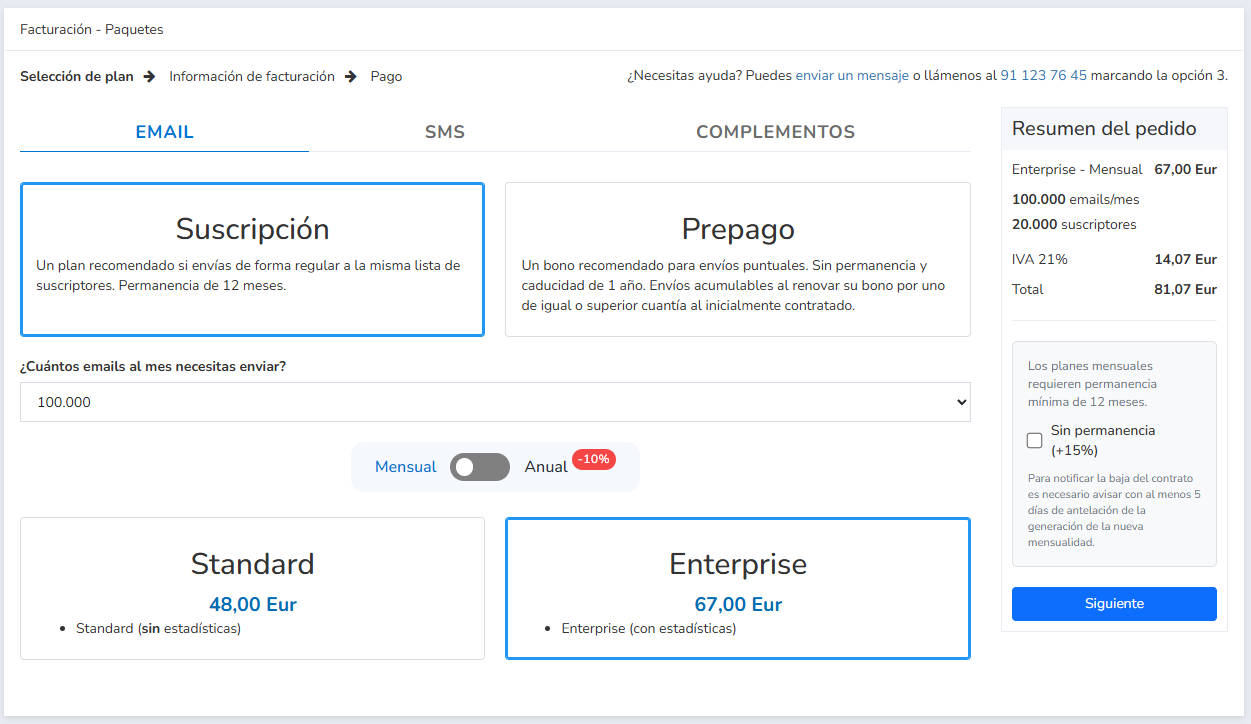
Paso 4. Completa los datos de facturación
A continuación, se te pedirá la información necesaria para generar el registro de facturación:
• Email: dirección de email de facturación, donde recibirás tus facturas y a través de la cual Mailrelay podrá contactarte.
• País: el país donde se encuentra tu empresa.
• NIF/CIF/VAT: el número que la autoridad fiscal de tu país utiliza para identificarte a ti o a tu empresa (por ejemplo: NIF/CIF en España, número de VAT en la UE, EIN en EE. UU., RFC en México, CUIT en Argentina, RUT en Chile, NIT en Colombia, etc.)
• Empresa: el nombre de tu empresa.
• Nombre: el nombre de la persona de contacto.
• Teléfono / Teléfono móvil: número de contacto.
• Dirección: la dirección completa donde opera tu negocio.
Después de completar el formulario, marca la casilla para aceptar los términos de uso y haz clic en el botón “Enviar”.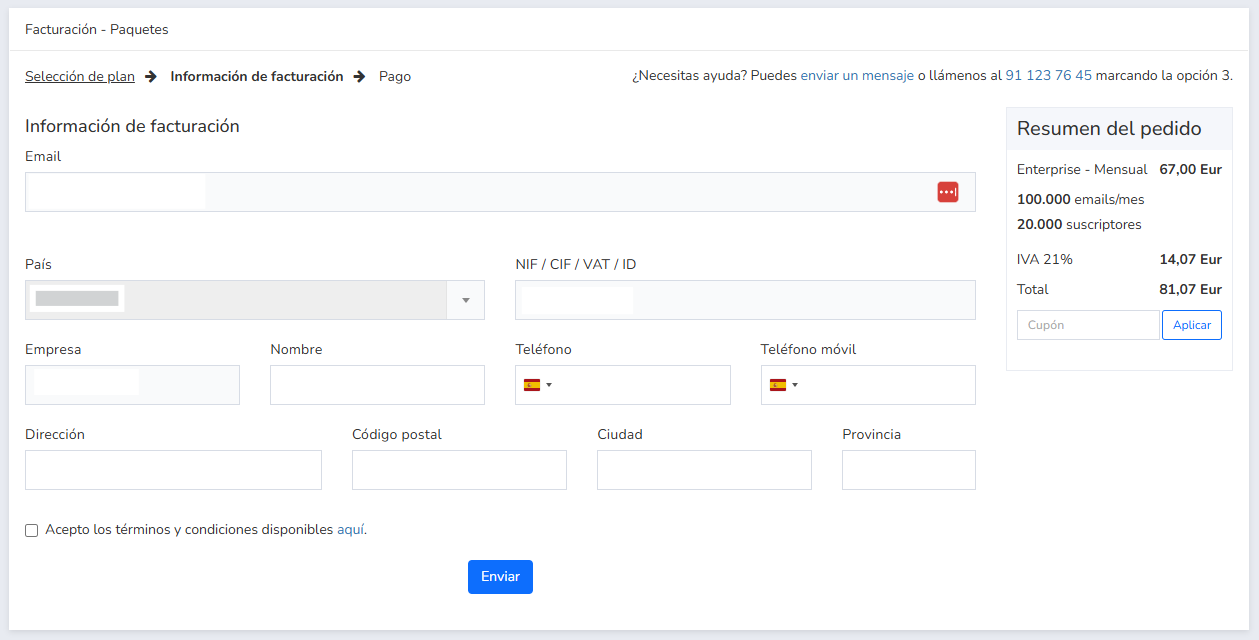
Paso 5. Realiza el pago
La siguiente pantalla te llevará a la pasarela de pago, donde podrás elegir pagar con Tarjeta o con PayPal. Al hacer clic en “Pagar”, serás redirigido a la plataforma correspondiente para introducir tus datos y completar la compra.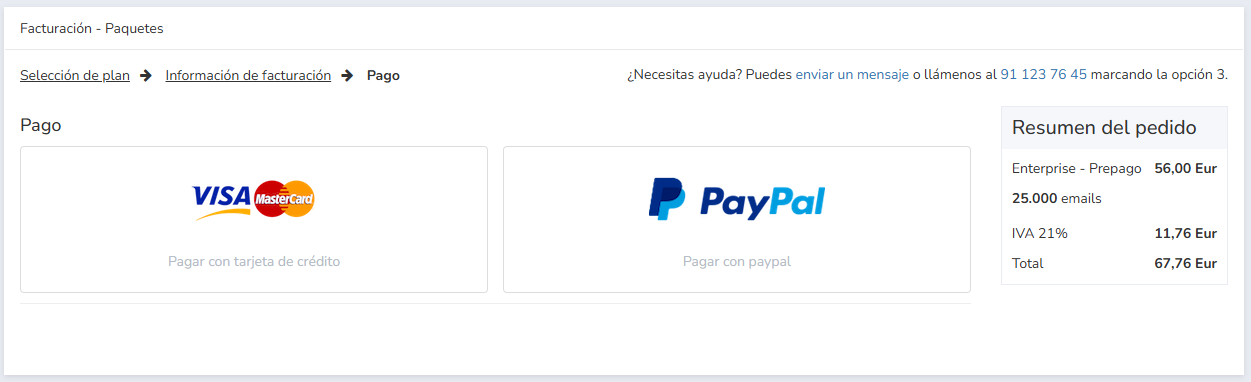
Una vez confirmado el pago, el plan comprado se activará en tu cuenta de Mailrelay.
2 - Menú de Facturas
La segunda opción del menú de Facturación es el botón “Facturas”.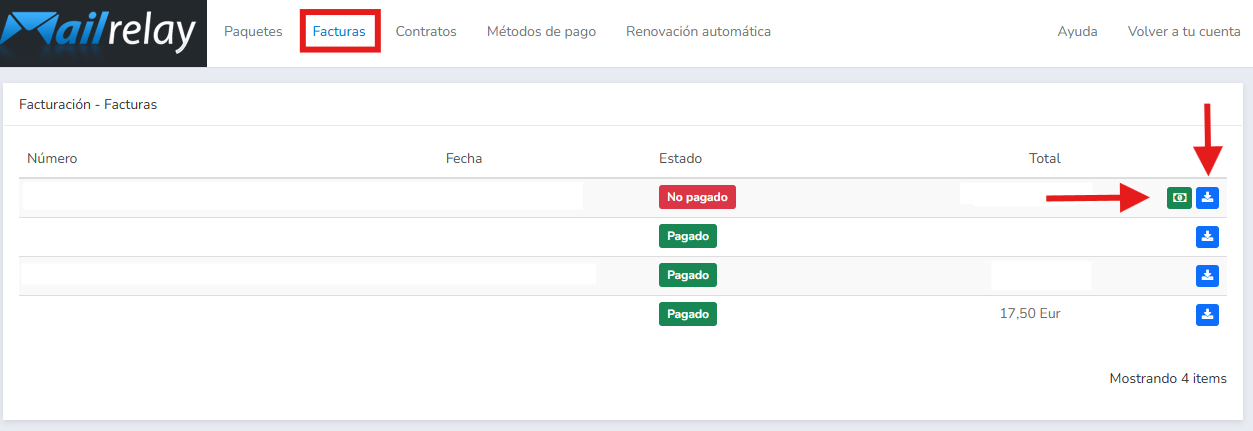
Esta pantalla muestra un registro de todas las facturas generadas para tu cuenta, la fecha de creación, su estado (Pagada / Pendiente de pago), y el importe total de cada factura.
En la última columna encontrarás dos iconos que te permiten pagar la factura (icono verde) y descargarla (icono azul).
3 - Menú de Contratos
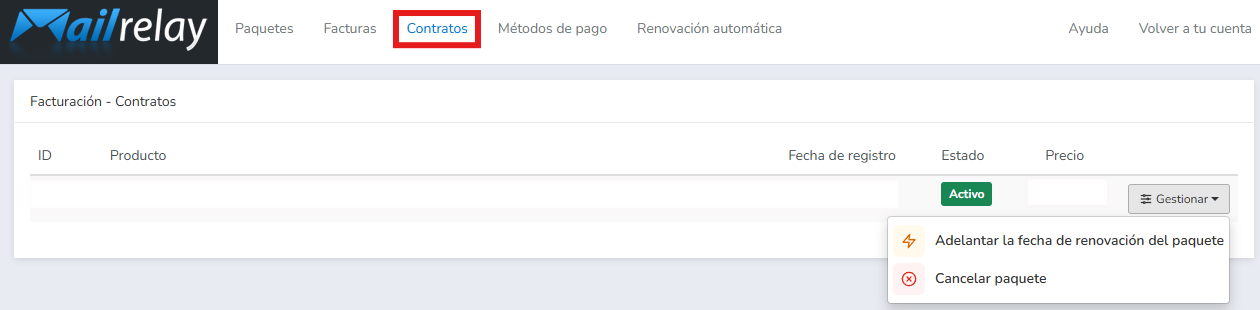
La tercera opción del menú de Facturación es el botón “Contratos”. En esta pantalla puedes ver los contratos que has tenido, su estado (Activo / Cancelado), la fecha de alta y su importe.
Encontrarás diferentes opciones según el producto que hayas contratado: un plan de Suscripción, un bono Prepago o de SMS, o un complemento.
Si tienes un plan de Suscripción, verás las opciones “Adelantar la fecha de renovación del paquete” y, solo si tu Suscripción no tiene permanencia, “Cancelar paquete”.
Si tu Suscripción es Standard, también verás la opción “Actualizar a la versión enterprise”, para pasar a Enterprise y tener las estadísticas de aperturas y clics en los siguientes envíos.
Al cancelar una suscripción tendrás que elegir el motivo de la cancelación. El contrato seguirá activo hasta la fecha de la próxima renovación y no se generarán más facturas; los créditos que no hayas utilizado hasta esa fecha se perderán. Después, tu cuenta pasará al plan gratuito.
Si tienes un bono Prepago o de SMS, las opciones serán diferentes: se mantiene la opción “Cancelar paquete” y, solo si el plan contratado es Standard, también aparecerá la opción “Actualizar plan a la versión Enterprise”.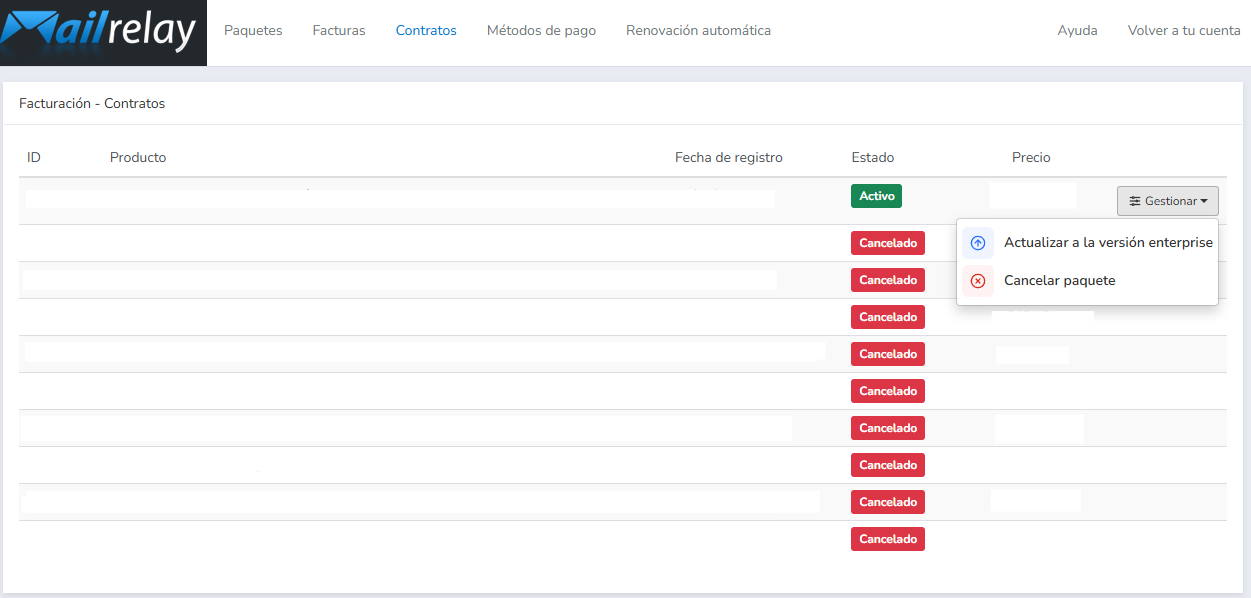
4 - Menú de Métodos de pago
La cuarta opción del menú de Facturación es el botón “Métodos de pago”.
En este menú puedes añadir tarjetas de crédito para que los cargos se realicen automáticamente en esa tarjeta, o añadir un número de cuenta para que los cargos se realicen en esa cuenta bancaria.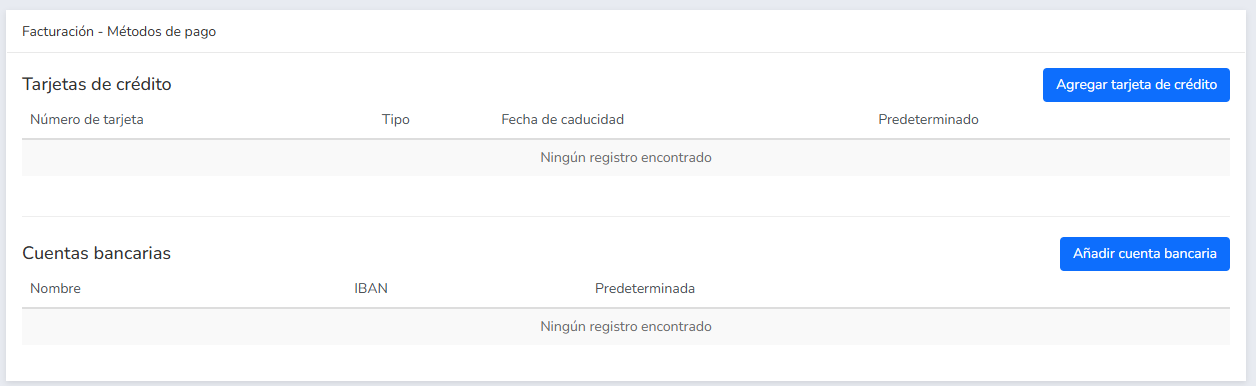
5 - Menú de Renovación automática
La última opción del menú de Facturación es “Renovación automática”.
Aquí puedes habilitar la renovación automática para los casos en los que te quedes sin créditos o alcances el límite de suscriptores del plan. Si seleccionas cualquiera de estas opciones, se adelantarán las fechas del plan mensual, o se añadirá un nuevo bono prepago para la opción de prepago, y se generará una nueva factura en cuanto se cumpla alguna de las condiciones. Una vez pagada la factura, los créditos estarán disponibles.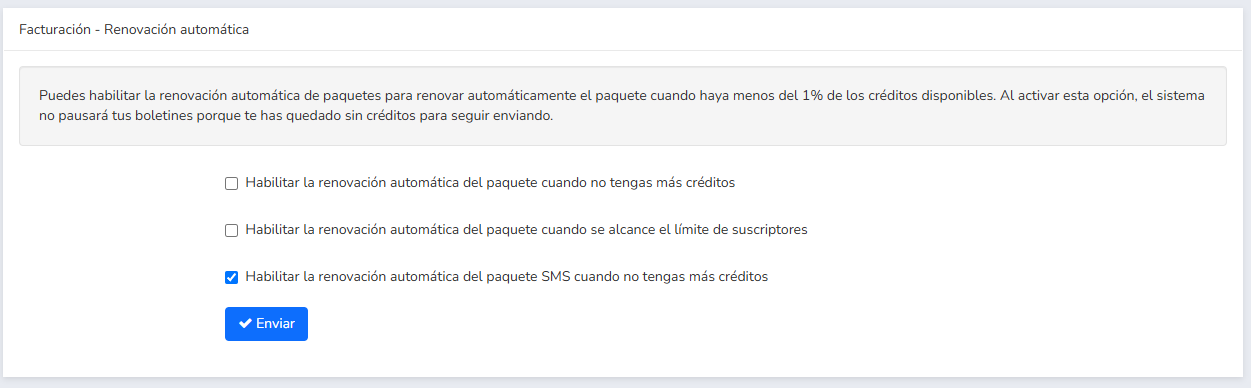
¿Le ha sido útil este artículo?
¡Qué bien!
Gracias por sus comentarios
¡Sentimos mucho no haber sido de ayuda!
Gracias por sus comentarios
Sus comentarios se han enviado
Agradecemos su esfuerzo e intentaremos corregir el artículo