Importações: como adicionar assinantes à sua conta
Adicionar novos contatos ao Mailrelay é muito simples. Neste artigo explicamos, passo a passo, todas as formas de importar assinantes pelo menu Assinantes > Importações.
Índice
- A lista de importações
- Criar uma nova importação
- Como formatar os contatos
- Copiar e colar
- Importar arquivos (.csv ou .txt)
- Importar do Mailchimp ou do HubSpot
- Como ver os assinantes de um grupo
A lista de importações
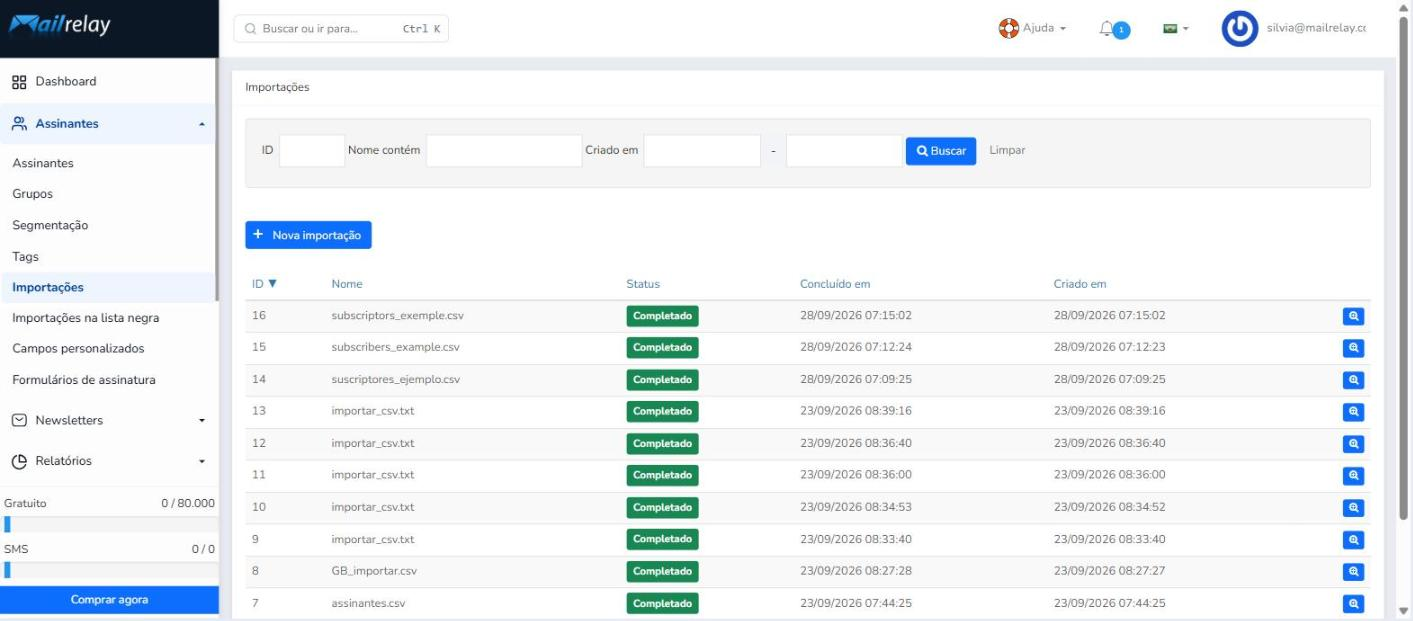
Para começar, acesse Assinantes > Importações. Você verá um histórico com todas as importações que já fez.
- Na parte superior fica a busca, com os filtros ID, Nome contém e Criado em (um intervalo de datas). Clique em Buscar para filtrar ou em Limpar para apagar os filtros.
- A tabela de resultados mostra as colunas ID, Nome (o nome do arquivo), Status (por exemplo, Completado), Concluído em e Criado em.
- O botão com a lupa, à direita de cada linha, abre os detalhes daquela importação.
Para importar contatos, clique em + Nova importação.
Criar uma nova importação
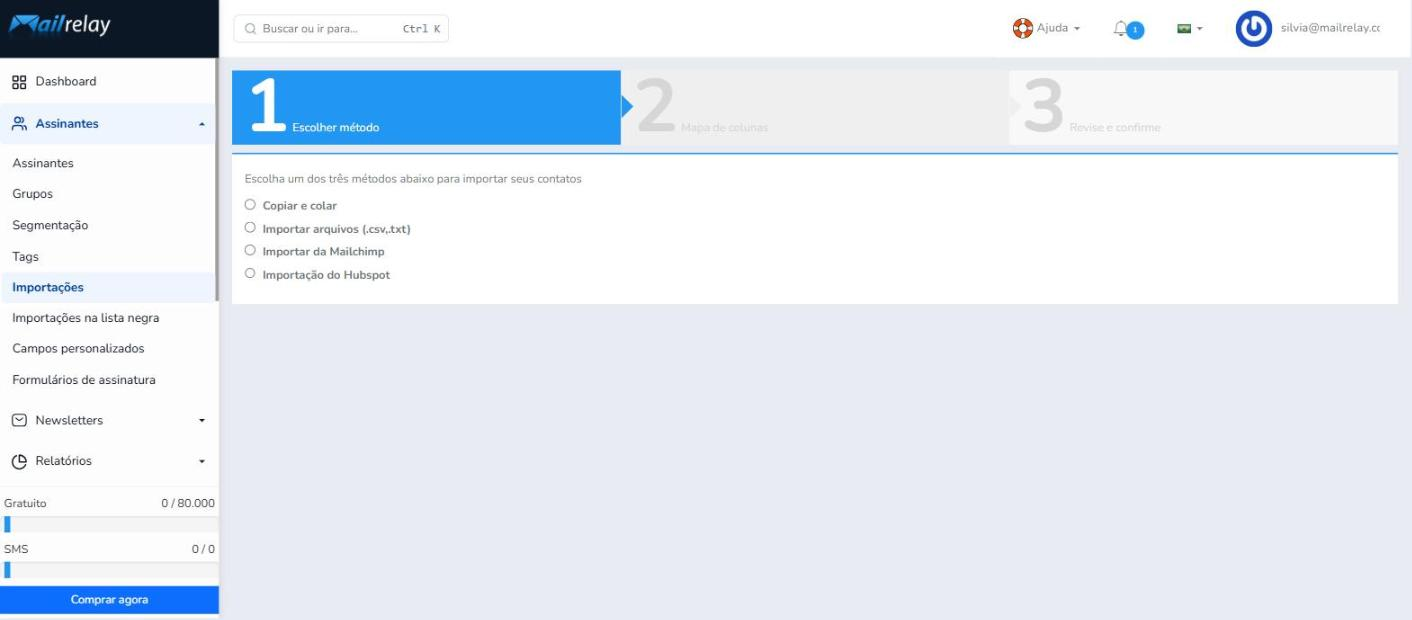
A importação é feita em um assistente de três etapas: 1 Escolher método, 2 Mapa de colunas e 3 Revise e confirme.
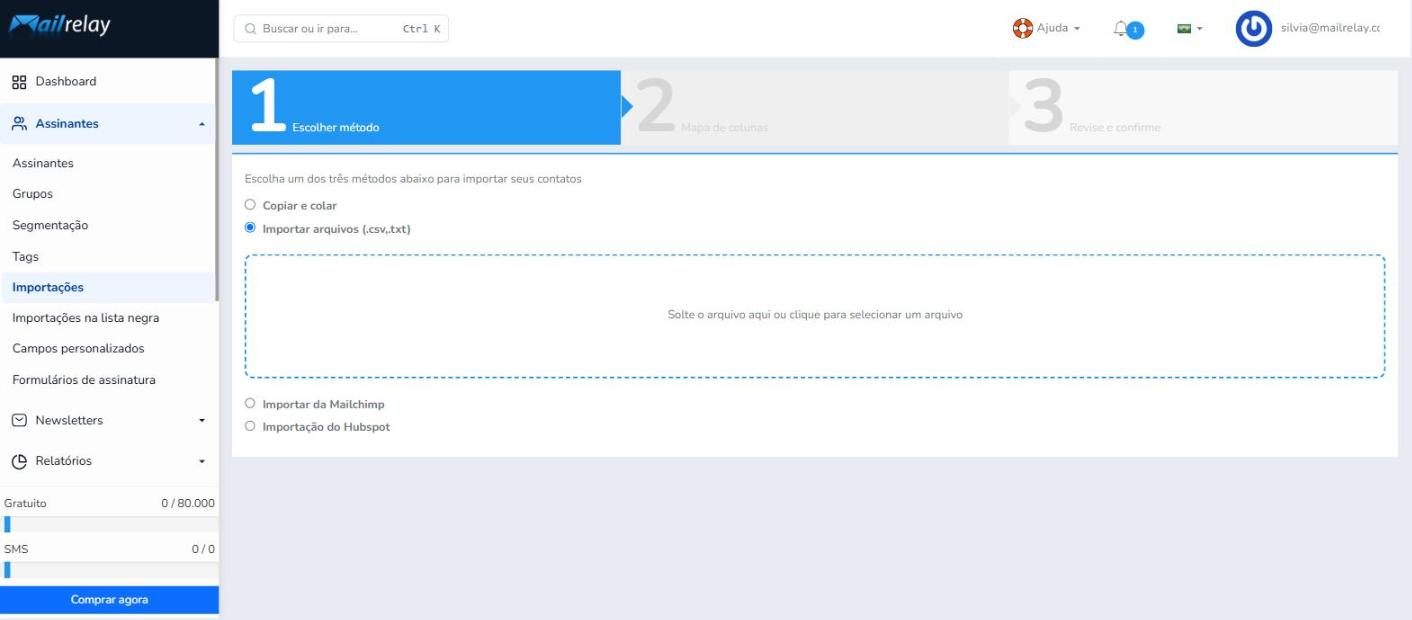
Na primeira etapa, escolha um dos quatro métodos disponíveis:
- Copiar e colar: cole a lista de contatos diretamente no painel.
- Importar arquivos (.csv,.txt): selecione um arquivo .csv ou .txt com a sua lista de assinantes.
- Importar da Mailchimp: transfira os contatos diretamente da sua conta do Mailchimp.
- Importação do Hubspot: importe os contatos da sua conta do HubSpot.
Como formatar os contatos
Tanto em Copiar e colar quanto em Importar arquivos, a lista deve ter um contato por linha. Se você for importar apenas o e-mail, basta um endereço por linha:
assinante1@dominio.com.br
assinante2@dominio.com
assinante3@dominio.net
Se quiser importar mais dados de cada contato (nome, cidade etc.), adicione-os na mesma linha do e-mail, separados por vírgulas:
João,joao@dominio.com.br,São Paulo
Ana,ana@dominio.com,Rio de Janeiro
Pedro,pedro@dominio.com,Curitiba
Você pode importar quantos campos precisar, mas lembre-se de que cada assinante deve ficar em uma única linha e que todas as linhas devem seguir a mesma ordem de campos. No caso de um arquivo .csv ou .txt, não é preciso abri-lo: o sistema o lê automaticamente ao enviá-lo.
1. Copiar e colar
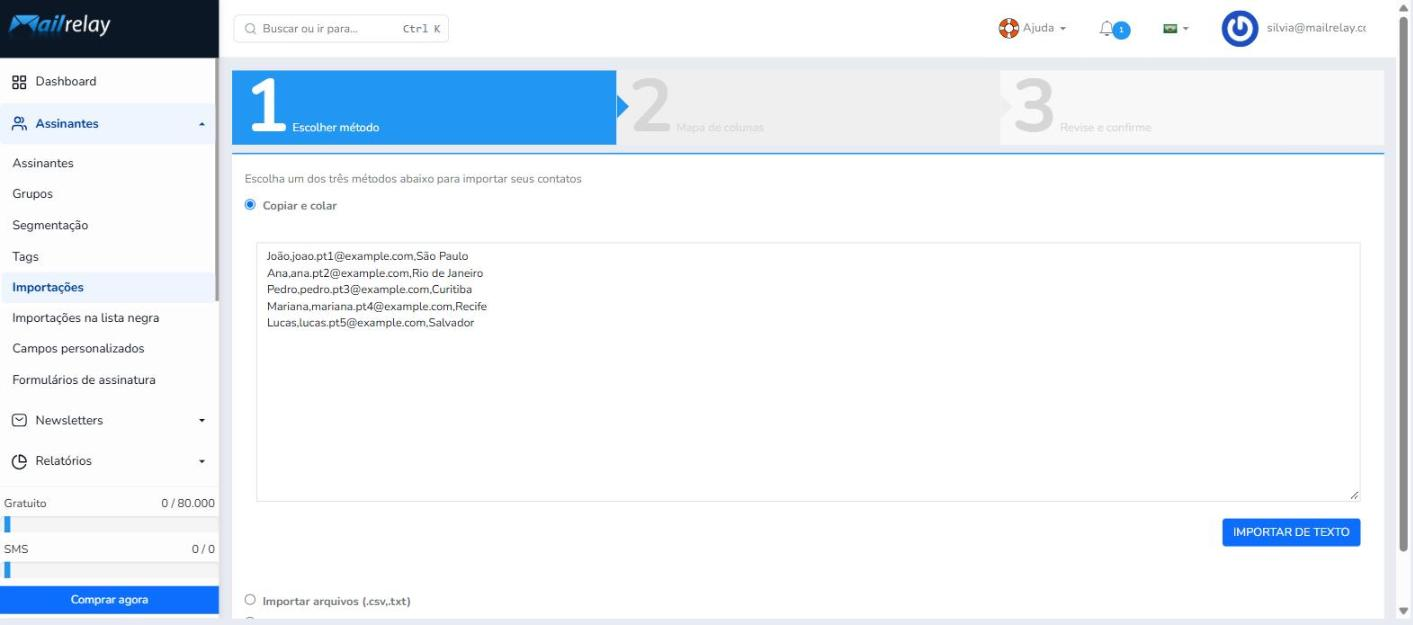
Selecione Copiar e colar. Será aberta uma caixa de texto onde você deve colar os contatos. Em seguida, clique em IMPORTAR DE TEXTO.
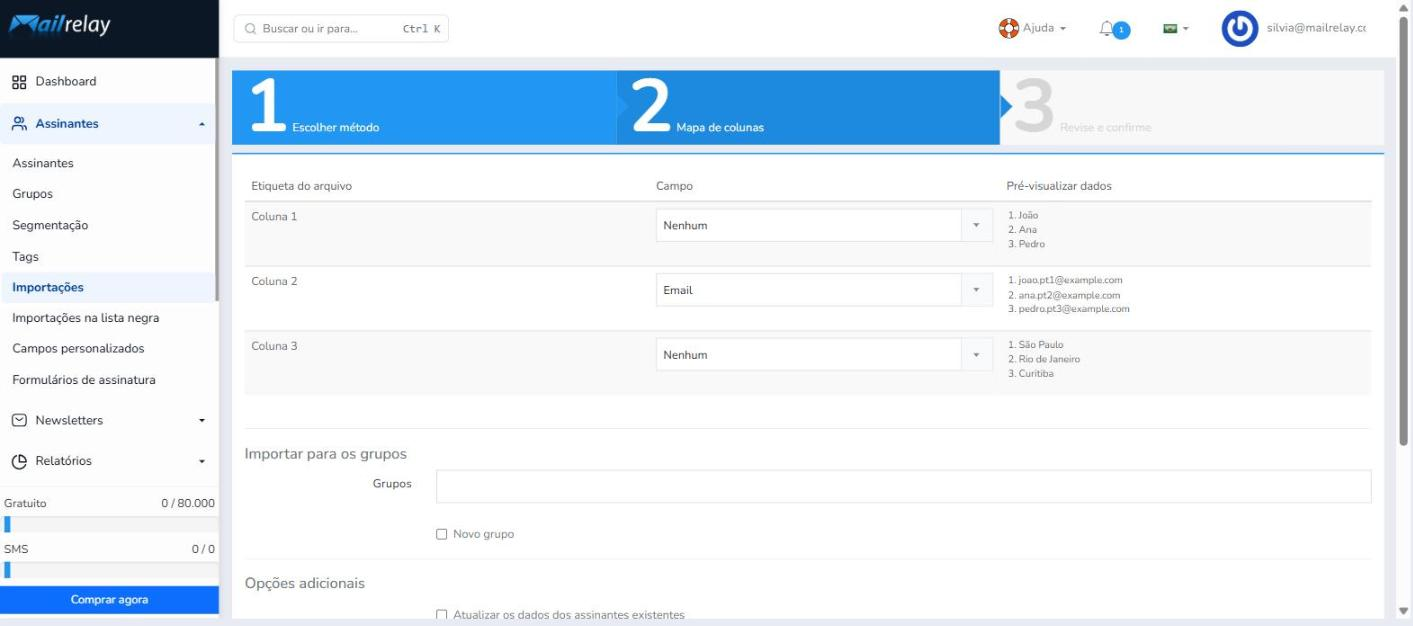
O sistema leva você à etapa 2 Mapa de colunas, onde detecta as colunas da sua lista e mostra uma prévia dos dados.
A partir daqui, o processo é idêntico ao da importação de arquivos: consulte a seção Mapa de colunas e as seguintes.
2. Importar arquivos (.csv ou .txt)
Etapa 1: selecione o arquivo
Selecione Importar arquivos (.csv,.txt) e arraste o arquivo para a área Solte o arquivo aqui ou clique para selecionar um arquivo, ou clique nela para procurá-lo no seu computador. Assim que o arquivo é enviado, o assistente passa automaticamente para a etapa 2.
Etapa 2: mapeie as colunas
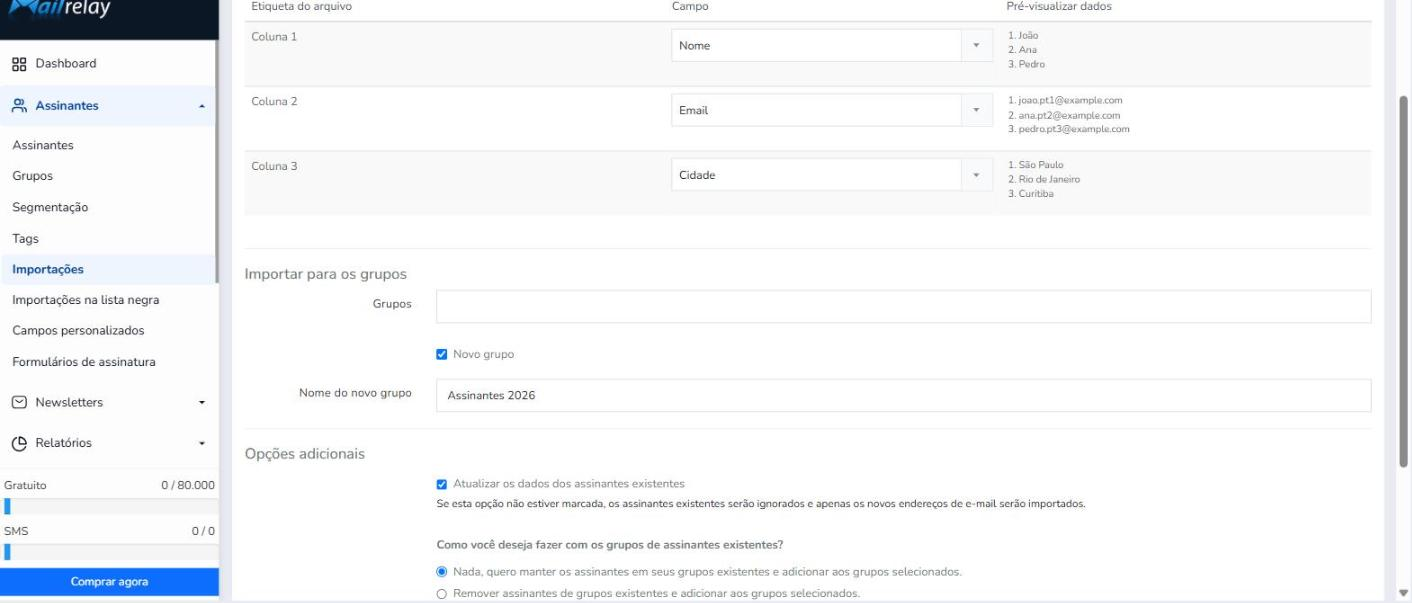
O sistema analisa o arquivo e mostra uma linha para cada coluna detectada, com três informações: Etiqueta do arquivo (Coluna 1, Coluna 2…), Campo (o campo do Mailrelay ao qual será associada) e Pré-visualizar dados (os primeiros valores daquela coluna). A coluna com os endereços é associada automaticamente ao campo Email; as demais aparecem como Nenhum (não são importadas).
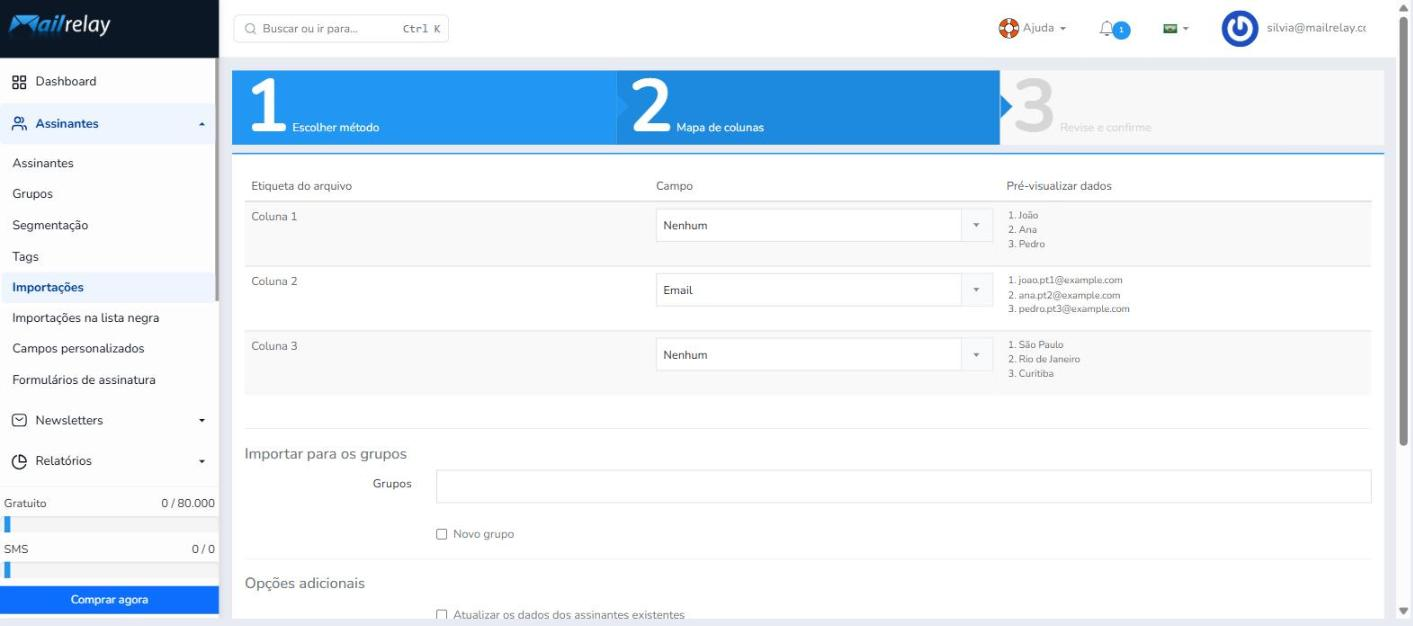
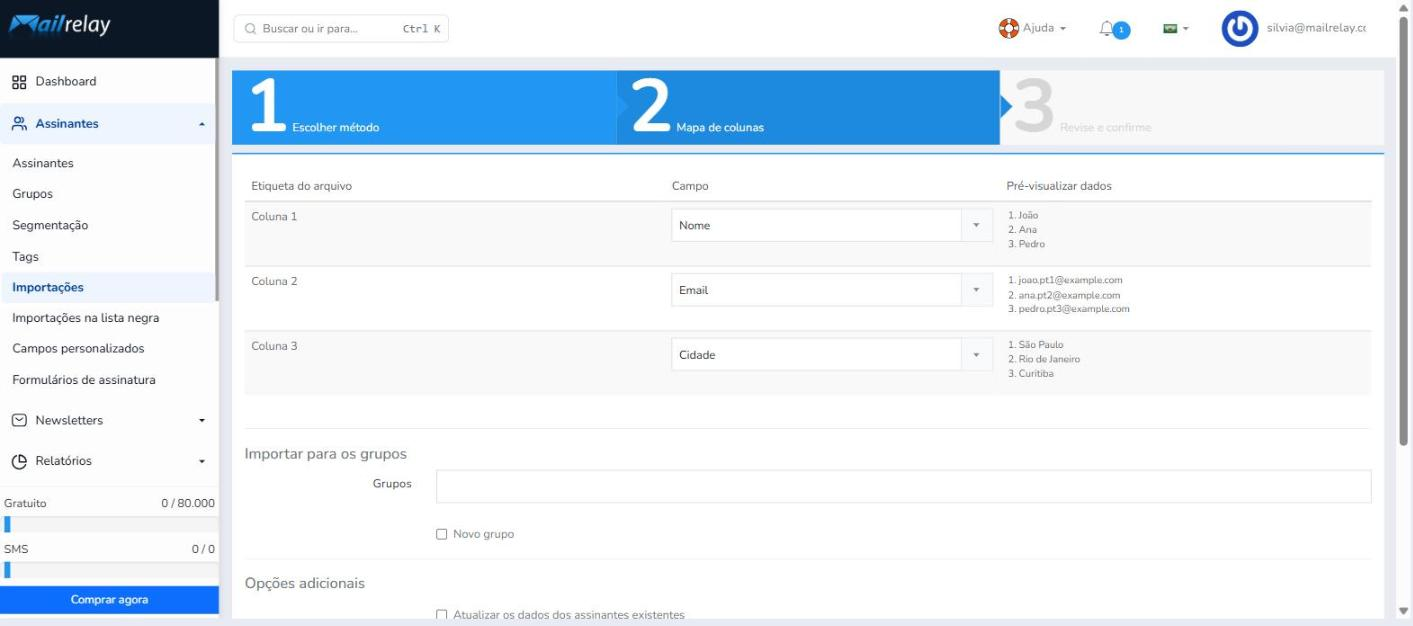
Use os menus suspensos da coluna Campo para indicar o que cada coluna contém. Você pode escolher, entre outros, o nome, o telefone de SMS ou de WhatsApp, o endereço, a cidade, o estado, o país, o aniversário, o site, o idioma ou os seus campos personalizados. Deixe Nenhum nas colunas que não quiser importar.
Se você importar o país, essa coluna deve conter o código ISO de duas letras (por exemplo, ES, MX ou AR). A importação tenta reconhecer também o nome do país (por exemplo, Argentina → AR), mas nem sempre consegue; por isso, é mais seguro usar o código. Se o valor não for reconhecido, você verá o erro: “País: deve ser um código ISO válido de duas letras (p. ex., ES, US, MX)”. Você pode conferir os códigos aqui.
Etapa 3: escolha os grupos
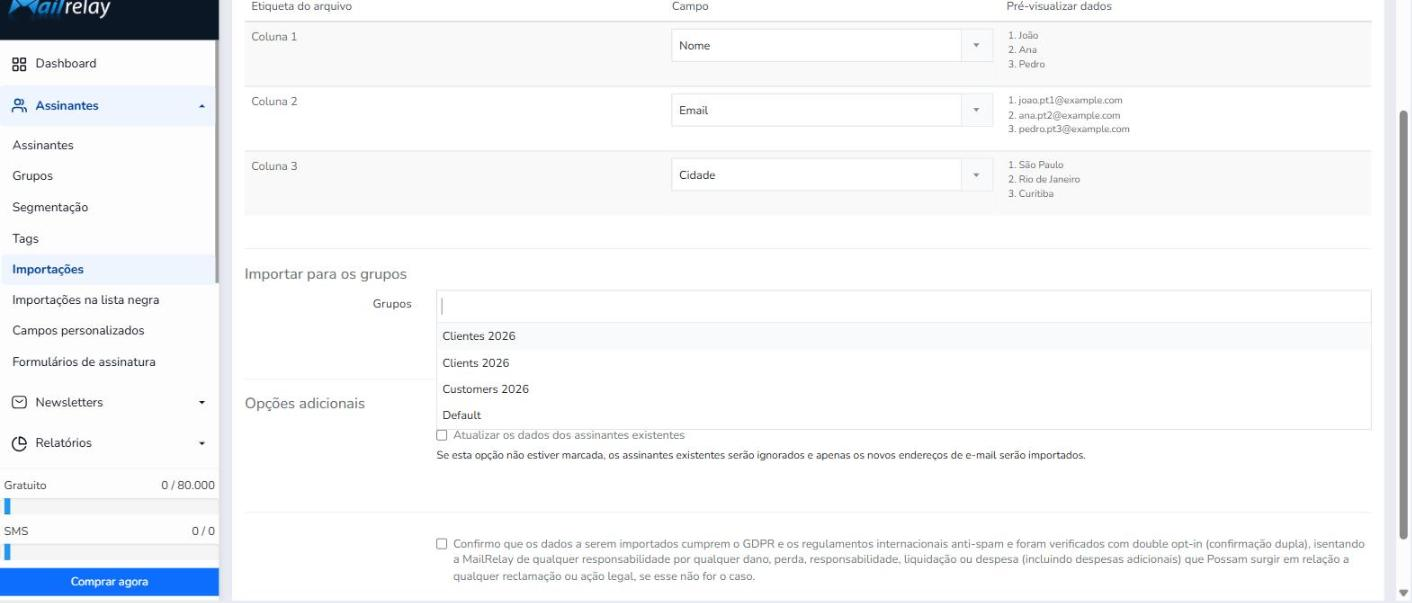
Na área Importar para os grupos, clique no campo Grupos para ver a lista de grupos da sua conta e selecione um ou vários.
Se preferir criar um novo grupo para esta lista, marque Novo grupo e digite o nome em Nome do novo grupo.
Opções adicionais: assinantes que já existem
Em Opções adicionais você decide o que fazer com os contatos que já existem na sua conta:
- Se você não marcar Atualizar os dados dos assinantes existentes, os assinantes existentes serão ignorados e apenas os novos endereços de e-mail serão importados.
- Se marcar, os dados deles serão atualizados com os do arquivo e aparecerá a pergunta Como você deseja fazer com os grupos de assinantes existentes?, com duas opções:
- Nada, quero manter os assinantes em seus grupos existentes e adicionar aos grupos selecionados. Os contatos continuam nos seus grupos e também são adicionados aos novos.
- Remover assinantes de grupos existentes e adicionar aos grupos selecionados. Os contatos são retirados dos grupos em que estavam e ficam apenas nos grupos desta importação.
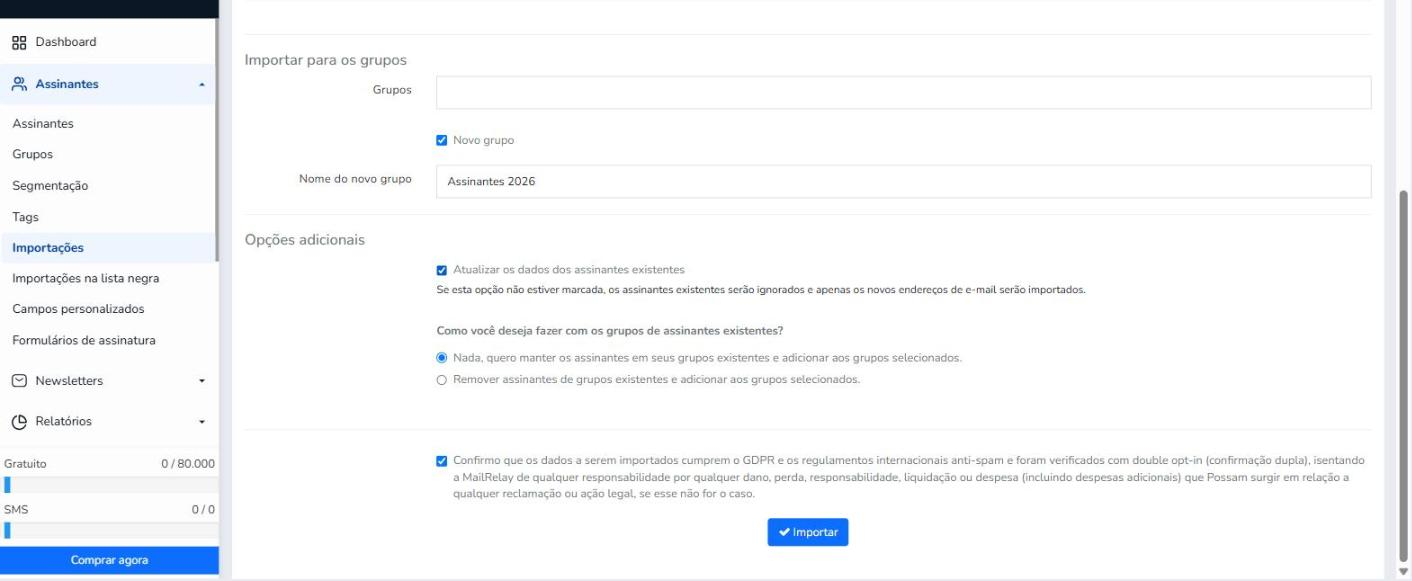
Confirme a conformidade com o GDPR e importe
Marque a caixa Confirmo que os dados a serem importados cumprem o GDPR e os regulamentos internacionais anti-spam e foram verificados com double opt-in (confirmação dupla)…, que isenta a Mailrelay de qualquer responsabilidade caso não seja assim. Depois de revisar tudo, clique em Importar.
Confira o resultado da importação
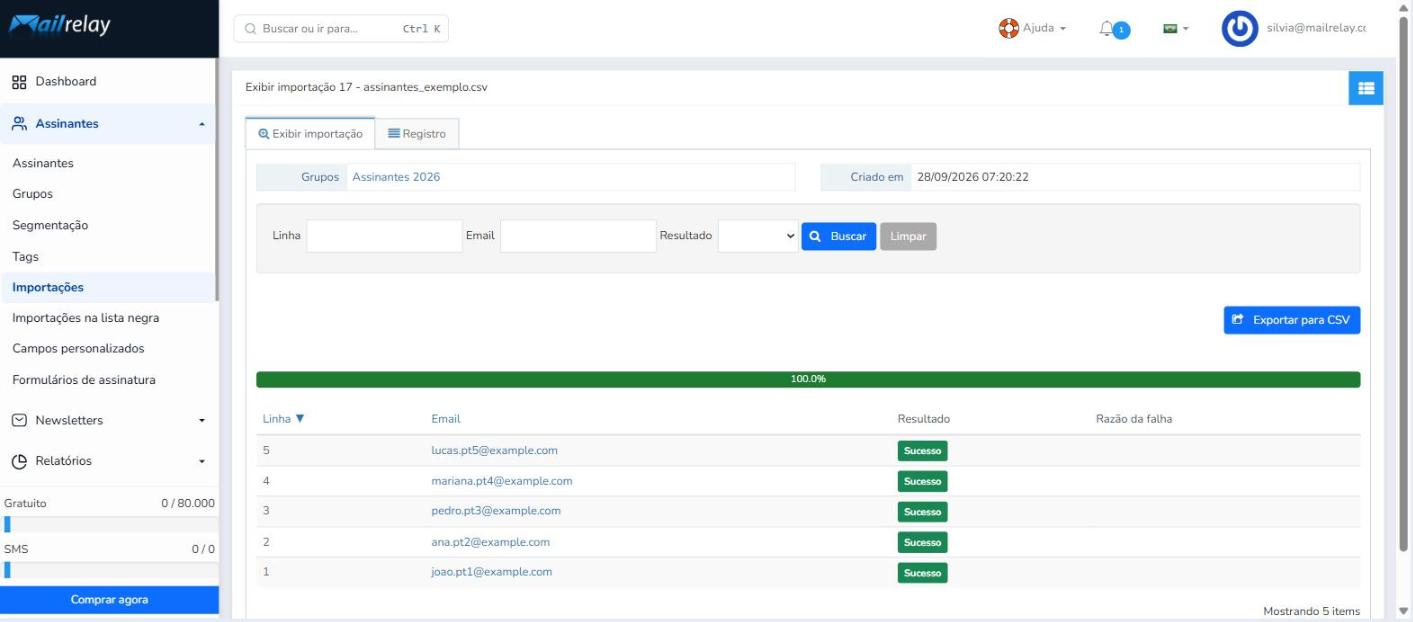
Ao terminar, você verá a tela Exibir importação com o nome do arquivo, os Grupos de destino, a data Criado em e uma barra de progresso. Para cada Linha, a tabela mostra o Email, o Resultado (por exemplo, Sucesso) e, se houve falha, a Razão da falha.
- Filtre por Linha, Email ou Resultado para encontrar contatos específicos.
- Use Exportar para CSV para baixar o resultado.
- Na aba Registro você encontra o registro do processo.
Você pode consultar este resumo novamente quando quiser na lista de importações, pelo botão da lupa.
3. Importar do Mailchimp ou do HubSpot
Se os seus contatos estão no Mailchimp ou no HubSpot, escolha Importar da Mailchimp ou Importação do Hubspot na etapa 1 e siga as instruções do assistente para conectar a sua conta. Preparamos um tutorial detalhado com as duas formas de importar os contatos do Mailchimp para o Mailrelay.
4. Como ver os assinantes de um grupo
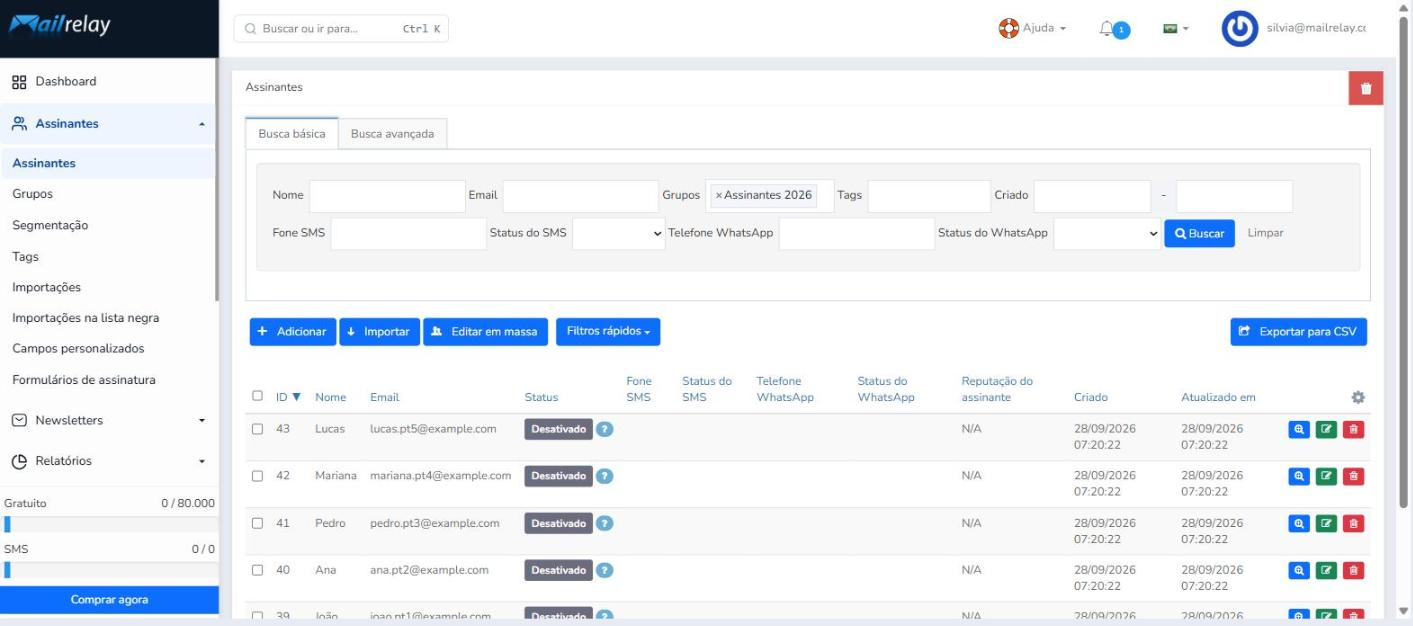
Acesse Assinantes > Assinantes. Na Busca básica, clique no campo Grupos para ver todos os grupos da sua conta e selecione um (ou vários, se quiser ver os assinantes de vários grupos ao mesmo tempo).
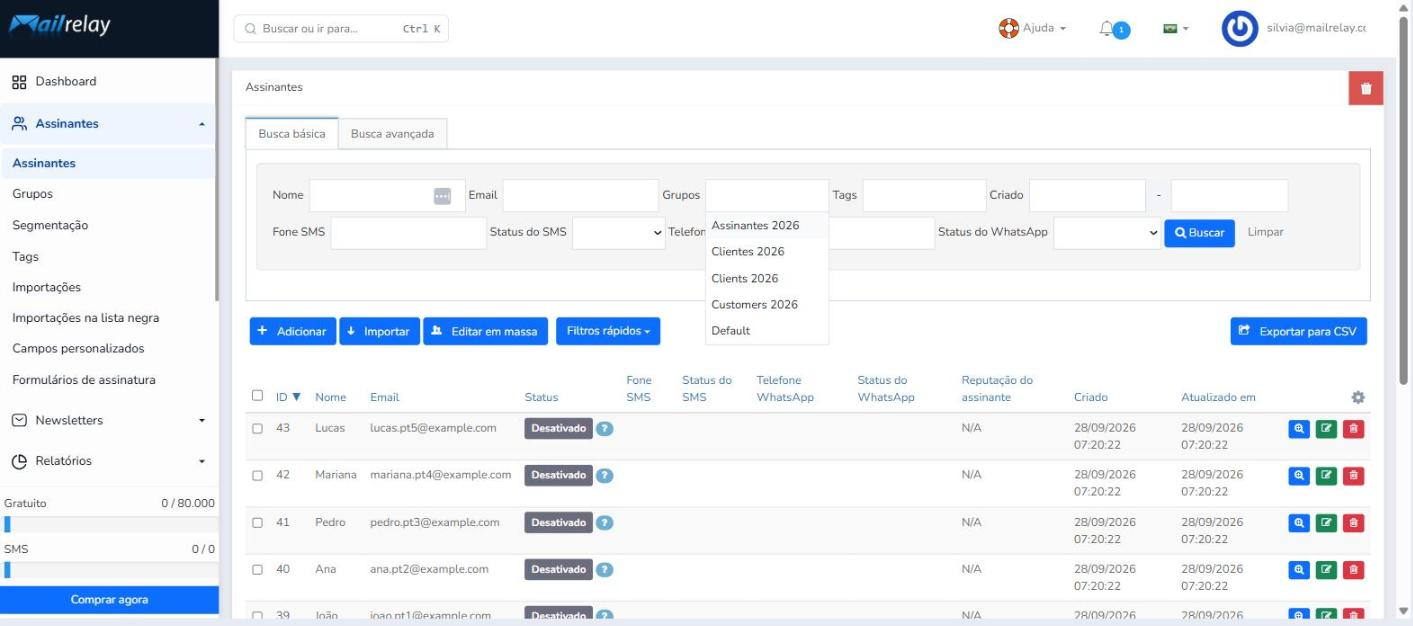
Clique em Buscar. A tabela mostrará apenas os contatos dos grupos selecionados. Para baixá-los, use o botão Exportar para CSV.
Este artigo foi útil?
Que bom!
Obrigado pelo seu feedback
Desculpe! Não conseguimos ajudar você
Obrigado pelo seu feedback
Feedback enviado
Agradecemos seu esforço e tentaremos corrigir o artigo