Configuració de l'usuari
En aquesta pantalla trobaràs la secció de configuració del compte del teu compte de Mailrelay.
Hi pots accedir a través de Configuració >> Configuració de l'usuari o bé a la cantonada superior dreta, on es mostra el nom, >> Configuració de l'usuari.
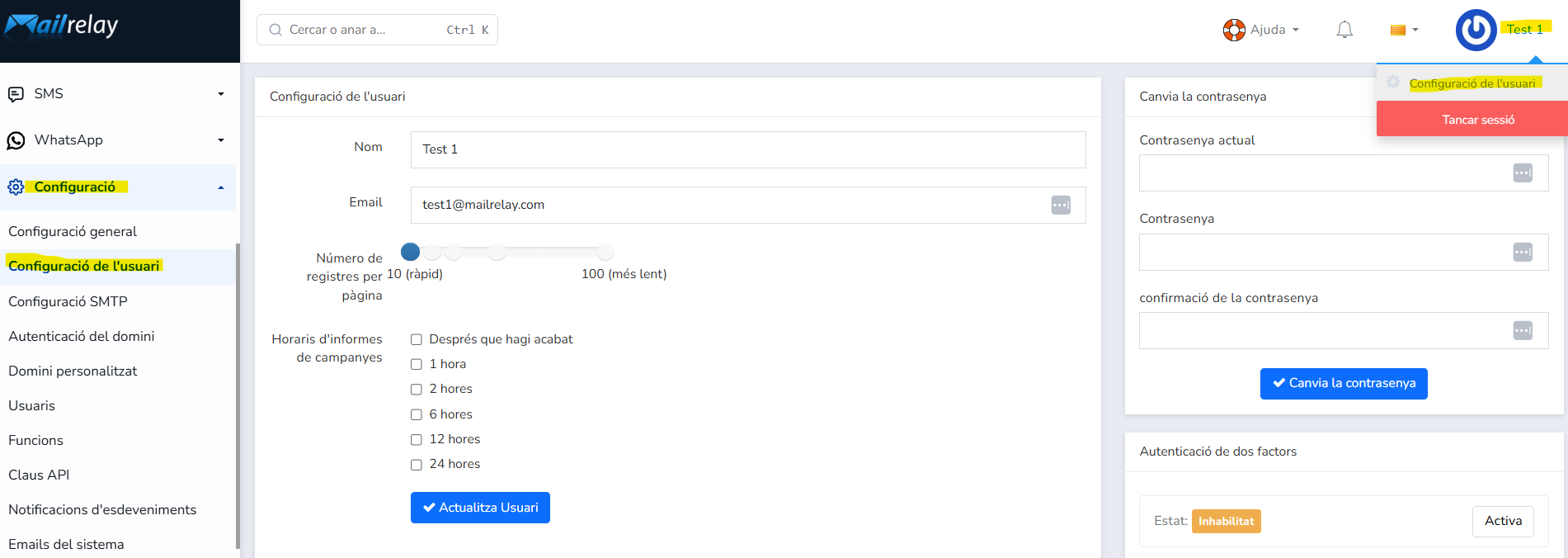
Configuració de l'usuari (panell esquerre)
- Nom: camp per al nom de l'usuari.
- Email: adreça de email associada al compte.
- Número de registres per pàgina: control lliscant que determina quants elements es mostren a les llistes (subscriptors, informes de butlletins enviats, etc.) per pàgina. Va des de 10 (càrrega més ràpida) fins a 100 (càrrega més lenta, però pots veure més dades alhora).
- Freqüència d'enviament d'informes:caselles de selecció per triar amb quina freqüència vols rebre informes automàtics per email sobre les teves campanyes:
- Després que hagi acabat l'enviament
- Cada 1, 2, 6, 12 o 24 hores (pots seleccionar diverses opcions)
- Botó Actualitza Usuari: desa els canvis fets en aquesta secció.
Canvia la contrasenya (panell dret, a dalt)
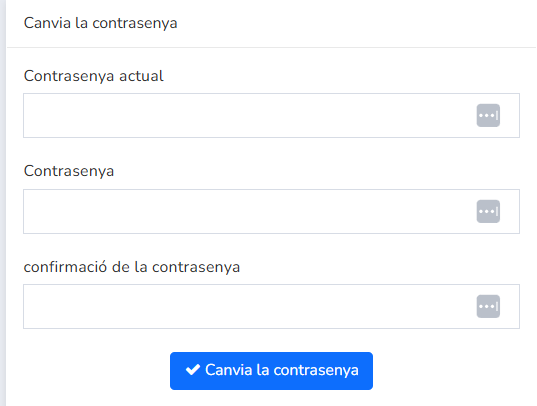
- Contrasenya actual: introdueix la contrasenya actual d'accés al compte.
- Contrasenya: la nova contrasenya que vols establir.
- Confirmació de la contrasenya: repeteix-la per evitar errors de tecleig.
- Botó Canvia la contrasenya: aplica el canvi.
Autenticació de dos factors (panell dret, a baix)
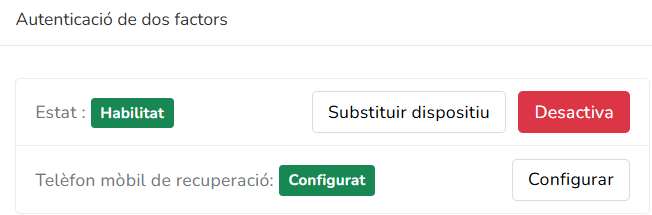
Mostra l'estat actual:
- Estat: mostra si està Habilitat (és a dir, que tens l'autenticació de dos factors habilitada).
- Opció per substituir el dispositiu: per si has canviat de telèfon o vols tornar a connectar-lo.
- Desactiva: opció per eliminar l'autenticació de dos factors perquè no se't torni a demanar un codi 2FA cada vegada que accedeixis al teu compte de Mailrelay.
- Telèfon mòbil de recuperació: si mostra Configurat, vol dir que ja l'has configurat (IMPORTANT: AFEGEIX SEMPRE UN TELÈFON MÒBIL DE RECUPERACIÓ AL TEU COMPTE).
- Configurar: serveix per configurar aquesta opció de telèfon mòbil de recuperació.
Si no tens l'autenticació de dos factors configurada, es mostrarà així:
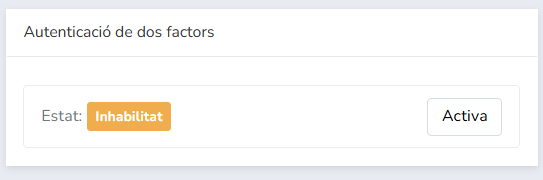
- A Estat es mostra l'estat actual: en aquest cas indica Inhabilitat.
- Botó Activa: activa la verificació en dos passos (2FA), afegint una capa addicional de seguretat a l'inici de sessió (normalment amb una app com Google Authenticator). Tens més informació sobre com activar el 2FA.
T'ha resultat útil aquest article?
Genial!
Gràcies pels teus comentaris
Sentim que no t'hàgim pogut ajudar
Gràcies pels teus comentaris
Comentaris enviats
T'agraïm el teu esforç i intentarem arreglar l'article