Configurações do usuário
Nesta tela, você encontra a seção de configurações de conta da sua conta Mailrelay.
Você pode acessá-la em Configurações >> Configurações do usuário ou no canto superior direito, onde o nome é exibido >> Configurações do Usuário.
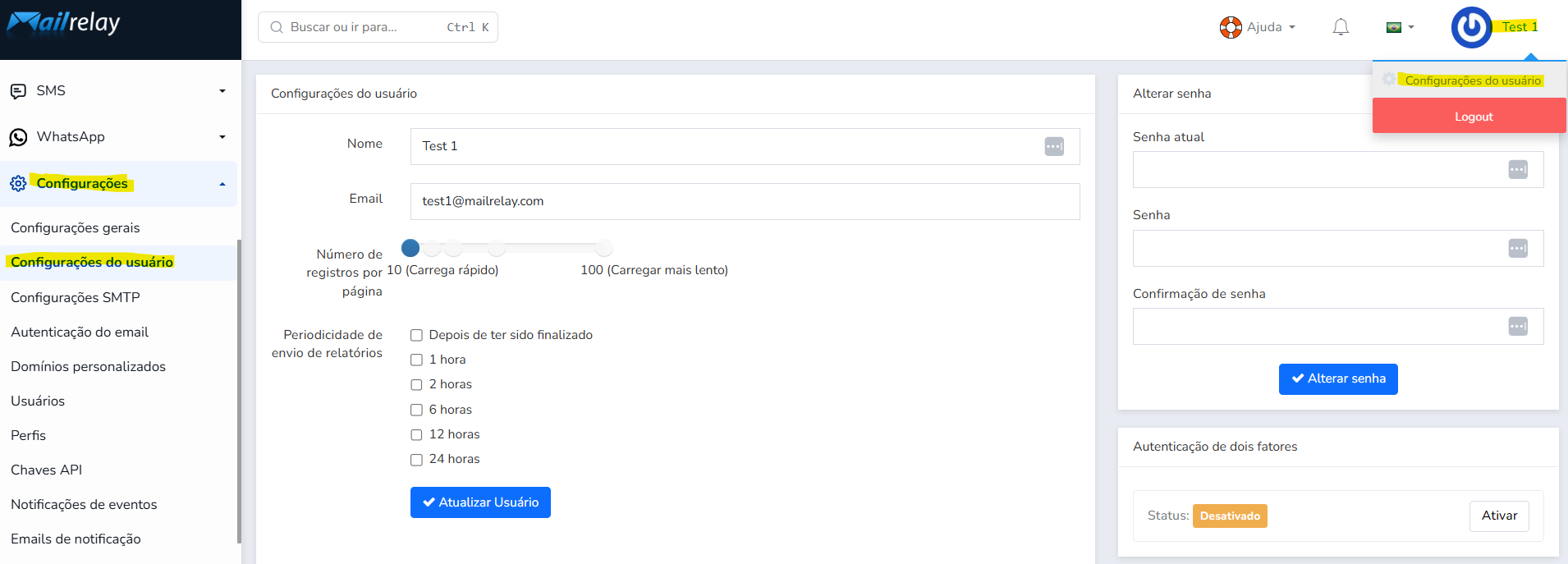
Configurações do usuário (painel esquerdo)
- Nome: campo para o nome do usuário.
- Email: endereço de email associado à conta.
- Número de registros por página: um controle deslizante que determina quantos itens são exibidos nas listas (assinantes, relatórios de newsletters enviadas, etc.) por página. Varia de 10 (carregamento mais rápido) a 100 (carregamento mais lento, mas você pode ver mais dados de uma vez).
- Periodicidade de envio de relatórios:caixas de seleção para escolher com que frequência você deseja receber relatórios automáticos por email sobre suas campanhas:
- Depois que o envio for concluído
- A cada 1, 2, 6, 12 ou 24 horas (você pode selecionar várias opções)
- Botão Atualizar Usuário: salva as alterações feitas nesta seção.
Alterar senha (painel direito, parte superior)
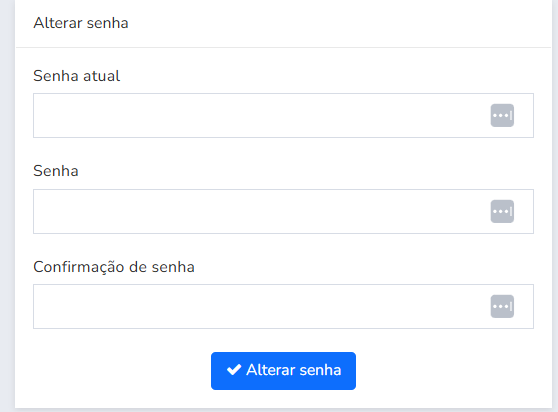
- Senha atual: insira a senha atual de acesso à sua conta.
- Senha: a nova senha que você deseja definir.
- Confirmação de senha: repita-a para evitar erros de digitação.
- Botão Alterar senha: aplica a alteração.
Autenticação de dois fatores (painel direito, parte inferior)
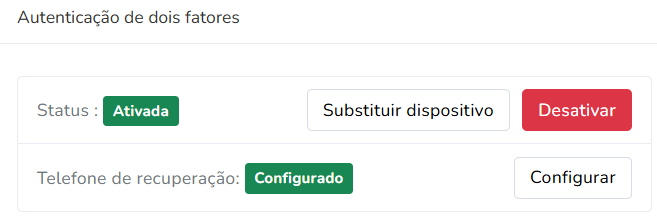
Mostra o Status atual:
- Status: mostra se está Ativada (o que significa que você tem a 2FA ativada).
- Opção para substituir o dispositivo: caso você tenha trocado de celular ou queira conectá-lo novamente.
- Desativar: opção para remover a 2FA para que você não precise mais informar um código 2FA toda vez que acessar sua conta Mailrelay.
- Telefone de recuperação: se aparecer como configurado, significa que você já o configurou (IMPORTANTE: SEMPRE ADICIONE UM TELEFONE DE RECUPERAÇÃO À SUA CONTA).
- Configurar: serve para definir essa opção de telefone de recuperação.
Se você não tiver a 2FA configurada, a tela terá esta aparência:
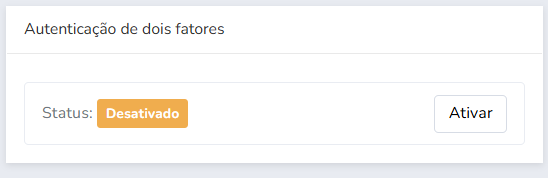
- Em Status é exibido o status atual: neste caso, indica Desativado.
- Botão Ativar: ativa a verificação em duas etapas (2FA), adicionando uma camada extra de segurança ao login (geralmente com um aplicativo como o Google Authenticator). Você tem mais informações sobre como ativar a 2FA.
Este artigo foi útil?
Que bom!
Obrigado pelo seu feedback
Desculpe! Não conseguimos ajudar você
Obrigado pelo seu feedback
Feedback enviado
Agradecemos seu esforço e tentaremos corrigir o artigo