Configuración del usuario
En esta pantalla encontrarás la sección de configuración de la cuenta de tu Mailrelay.
Puedes acceder a ella desde Configuración >> Configuración del usuario o en la esquina superior derecha, donde se muestra el nombre >> Configuración del usuario.
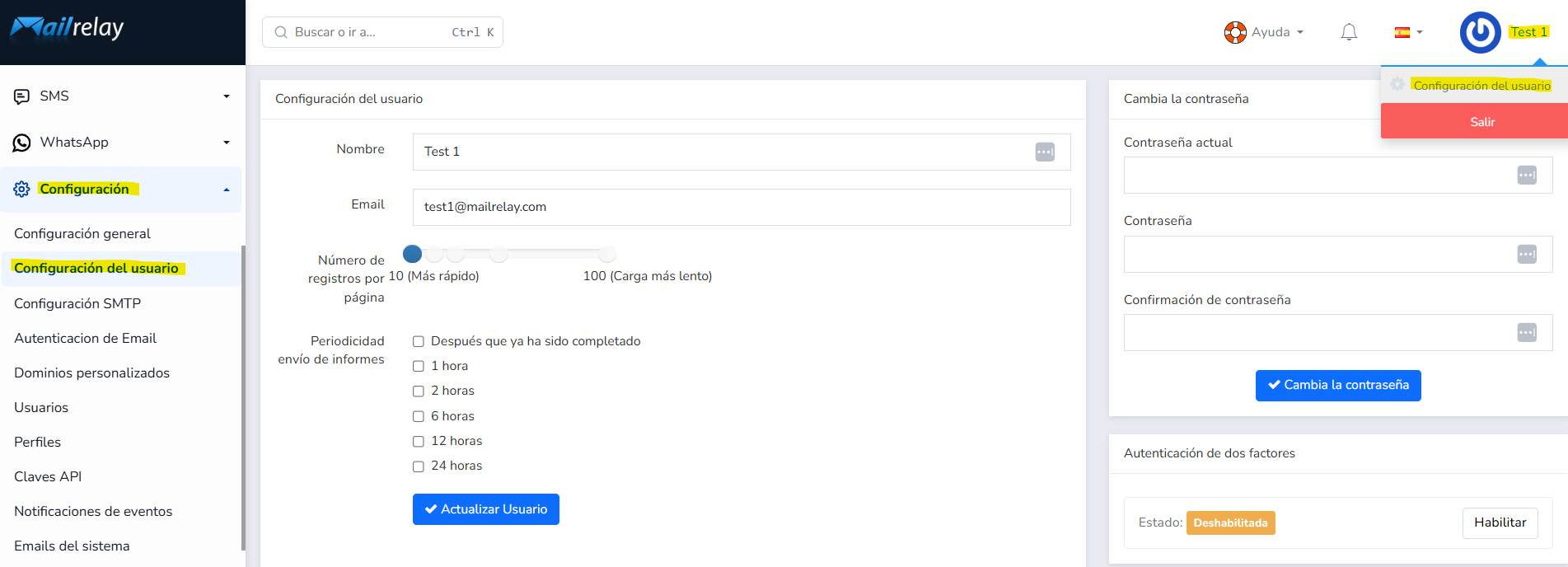
Configuración del usuario (panel izquierdo)
- Nombre: campo para el nombre del usuario.
- Email: dirección de email asociada a la cuenta.
- Número de registros por página: un control deslizante que determina cuántos elementos se muestran en las listas (suscriptores, informes de boletines enviados, etc.) por página. Va desde 10 (carga más rápida) hasta 100 (carga más lenta, pero puedes ver más datos a la vez).
- Periodicidad envío de informes:casillas de verificación para elegir con qué frecuencia quieres recibir informes automáticos por email sobre tus boletines:
- Cuando finaliza el envío
- Cada 1, 2, 6, 12 o 24 horas (puedes seleccionar varias opciones)
- Botón Actualizar usuario: guarda los cambios realizados en esta sección.
Cambiar contraseña (panel derecho, arriba)
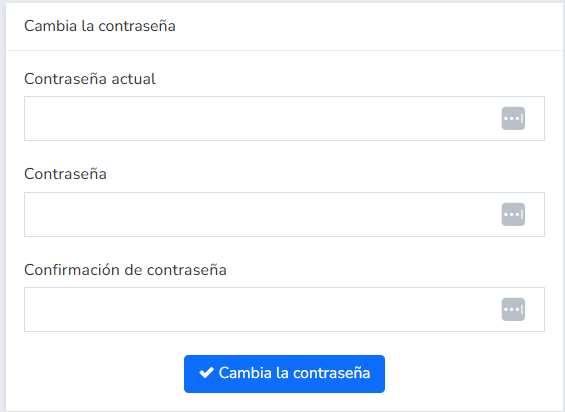
- Contraseña actual: escribe la contraseña actual de acceso a la cuenta.
- Contraseña: la nueva contraseña que quieres establecer.
- Confirmación de contraseña: repítela para evitar errores de escritura.
- Botón Cambiar contraseña: aplica el cambio.
Autenticación de dos factores (panel derecho, abajo)
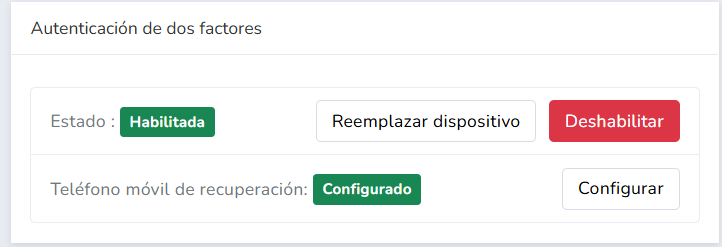
Muestra el estado actual:
- Estado: muestra si está Habilitada (significa que tienes la 2FA habilitada).
- Opción para reemplazar el dispositivo: por si has cambiado de teléfono o quieres volver a conectarlo.
- Deshabilitar: opción para eliminar la 2FA para que no se te vuelva a pedir un código 2FA cada vez que accedas a tu cuenta de Mailrelay.
- Teléfono móvil de recuperación: si se muestra como configurado, significa que ya lo has configurado (IMPORTANTE: AÑADE SIEMPRE UN TELÉFONO MÓVIL DE RECUPERACIÓN PARA TU CUENTA).
- Configurar: sirve para configurar esta opción de teléfono móvil de recuperación.
Si no tienes la 2FA configurada, se verá así:
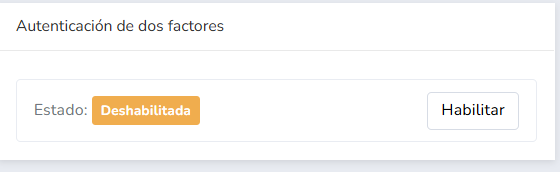
- En Estado se muestra el estado actual: en este caso indica Deshabilitada.
- Botón Habilitar: activa la verificación en dos pasos (2FA), añadiendo una capa adicional de seguridad al inicio de sesión (normalmente con una app como Google Authenticator). Tienes más información sobre cómo habilitar la 2FA.
¿Le ha sido útil este artículo?
¡Qué bien!
Gracias por sus comentarios
¡Sentimos mucho no haber sido de ayuda!
Gracias por sus comentarios
Sus comentarios se han enviado
Agradecemos su esfuerzo e intentaremos corregir el artículo