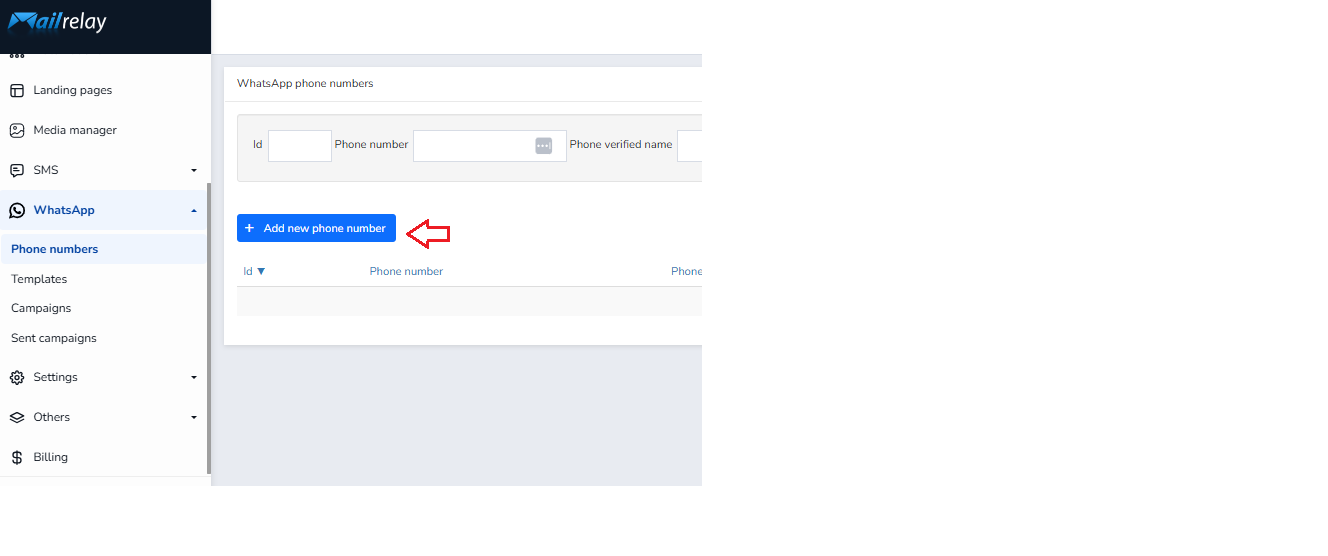
Para asociar un número de teléfono a tu cuenta y validarlo en WhatsApp Business, lo primero que debes hacer es entrar en la opción Números de teléfono, ahora haz clic en +Agregar nuevo número de teléfono para empezar el proceso de registro de tu número de teléfono en WhatsApp Business.
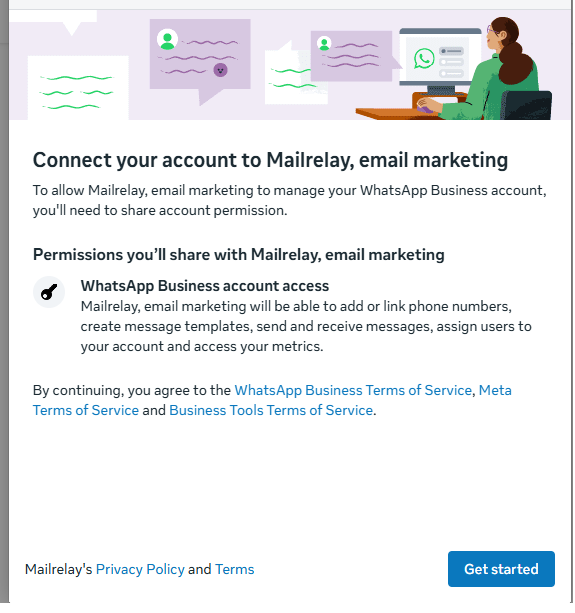
En la pantalla que aparece, haz clic en Empezar para iniciar el proceso de registro.
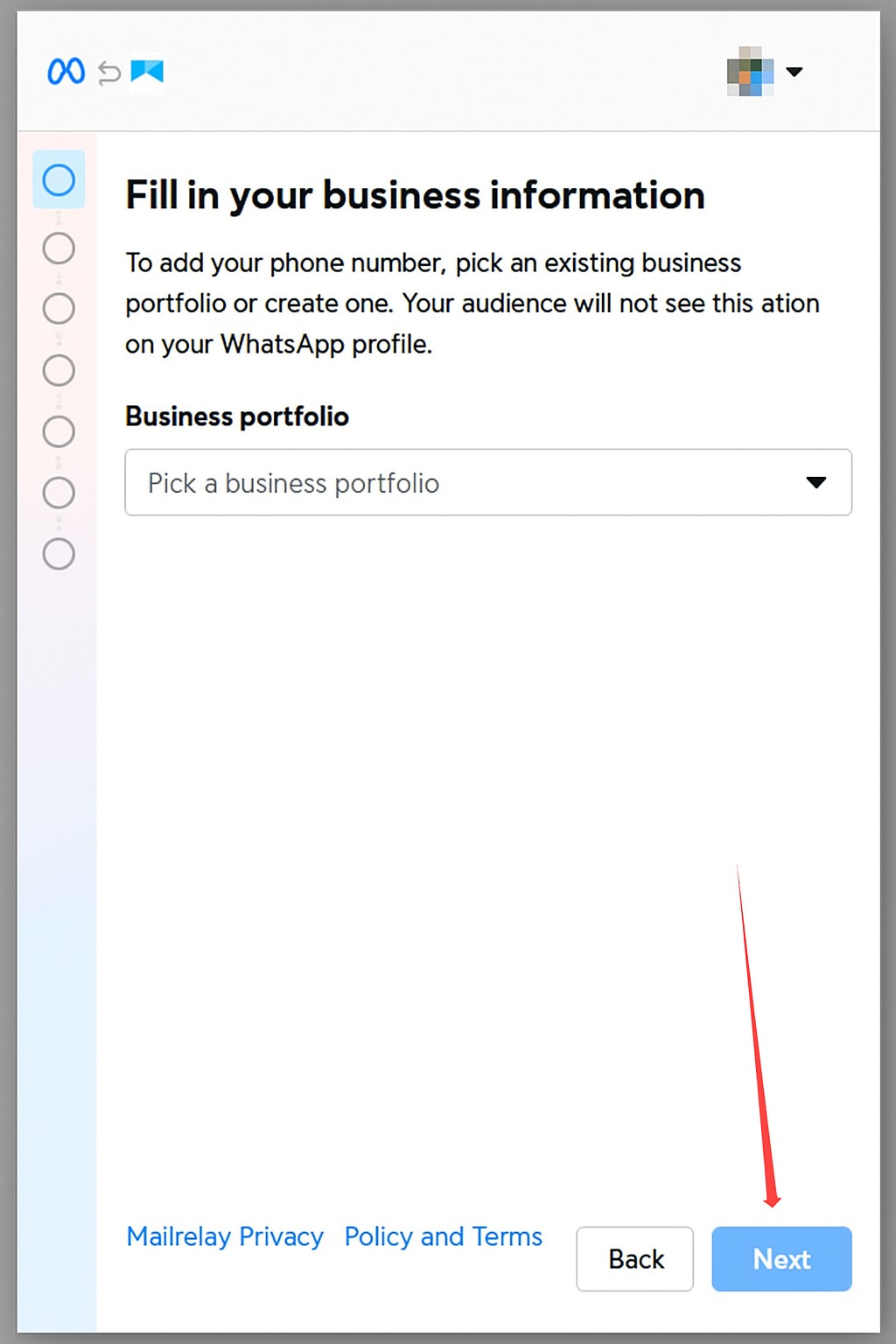
A continuación, deberás indicar algunos datos básicos de tu empresa, como su sector. Sigue haciendo clic en Siguiente hasta completar toda la información solicitada.
IMPORTANTE: Si utilizas la app de WhatsApp Business para responder a tus clientes, debes hacer clic en la opción Conecta una aplicación de WhatsApp Business, de lo contrario, el número de teléfono no podrá vincularse.
Si aún no tienes la app de WhatsApp Business pero necesitas instalarla para responder a los clientes, debes descargarla y crear una cuenta en la app de WhatsApp Business antes de vincular el número de teléfono en Mailrelay.
Haz clic en Siguiente
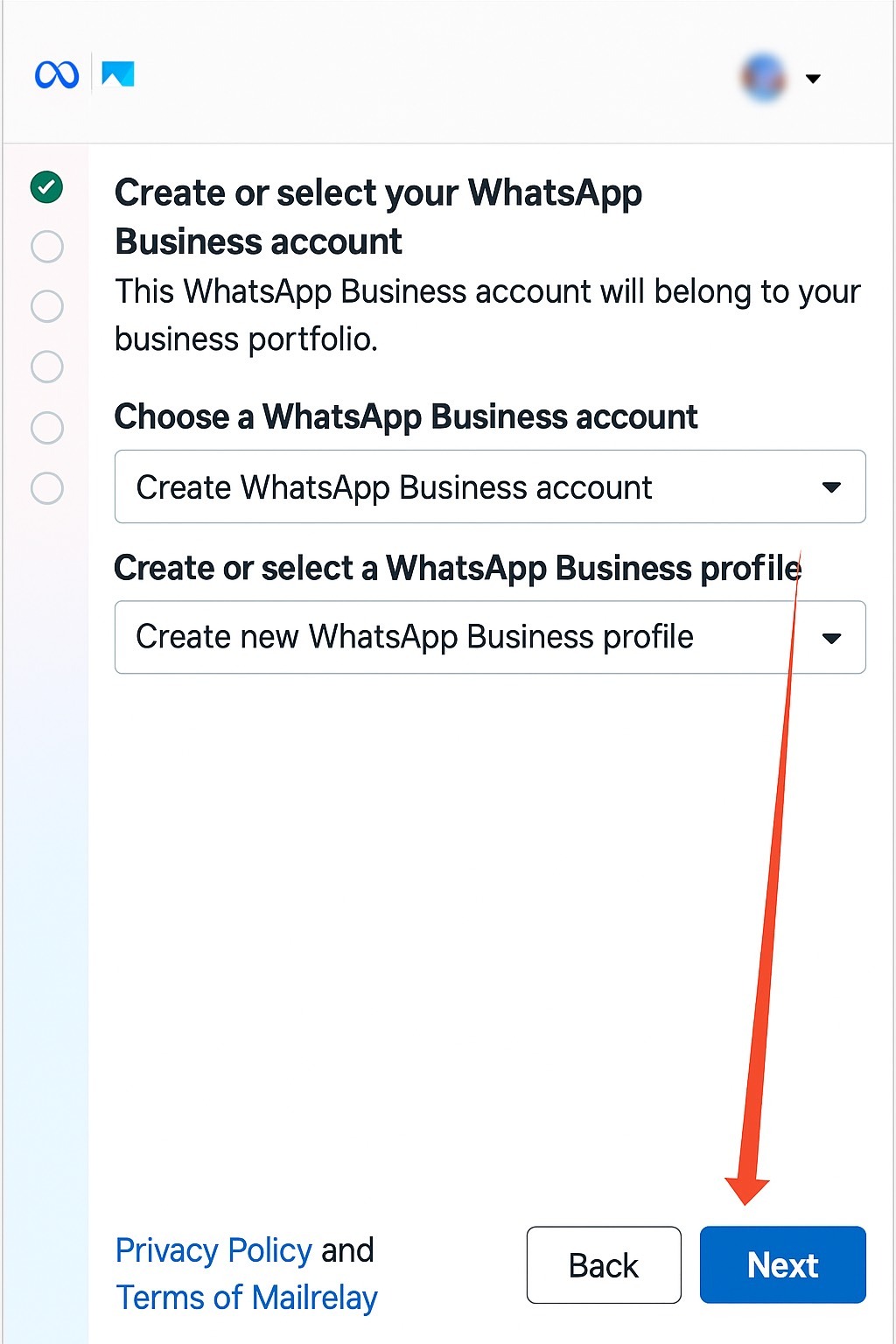
Una vez introducidos los datos de tu empresa, es momento de crear tu cuenta en WhatsApp Business, para ello, en Elige una cuenta de WhatsApp Business selecciona Crear una cuenta de WhatsApp Business y haz clic en Siguiente.
Ahora, indica el número de teléfono que deseas usar. Selecciona Agregar un número nuevo, después elige tu método de verificación: Mensaje de texto o Llamada telefónica. Como ejemplo, selecciona Mensaje de texto y haz clic en Siguiente.
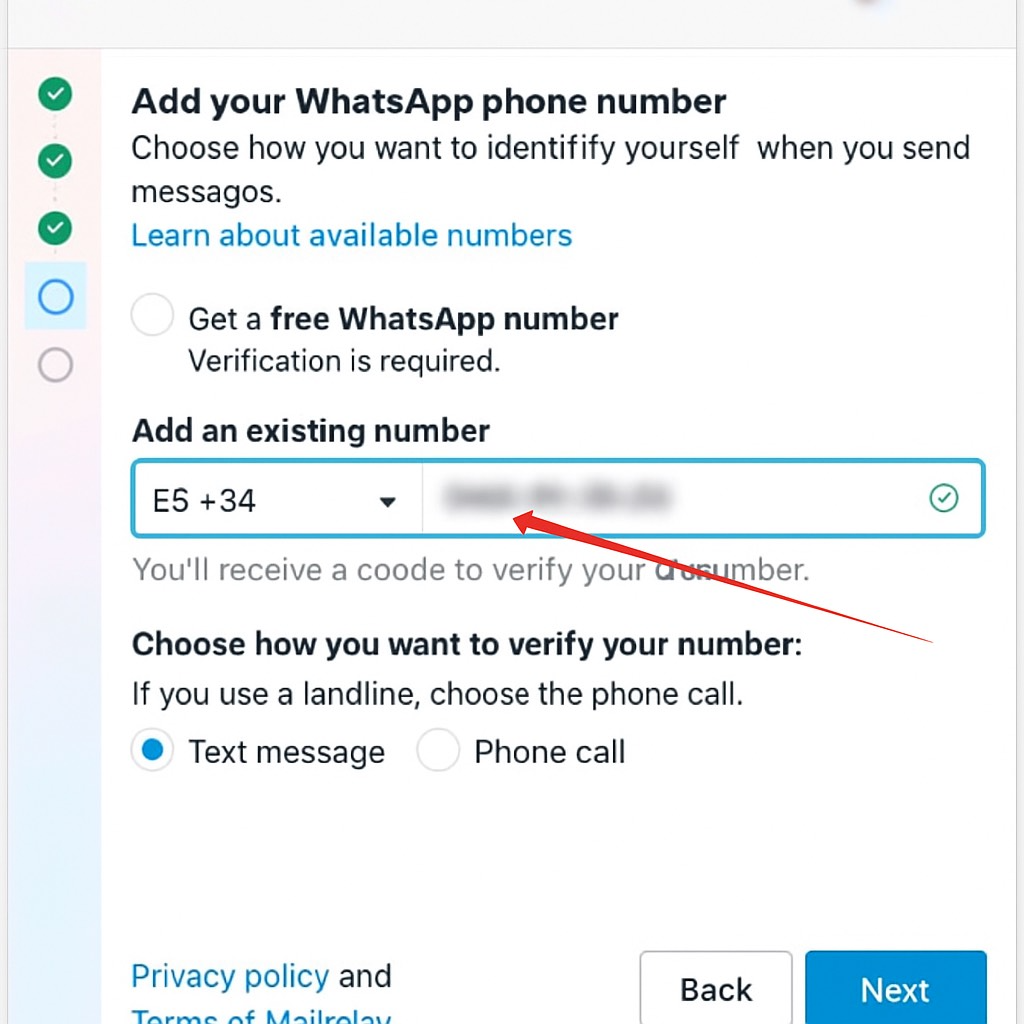
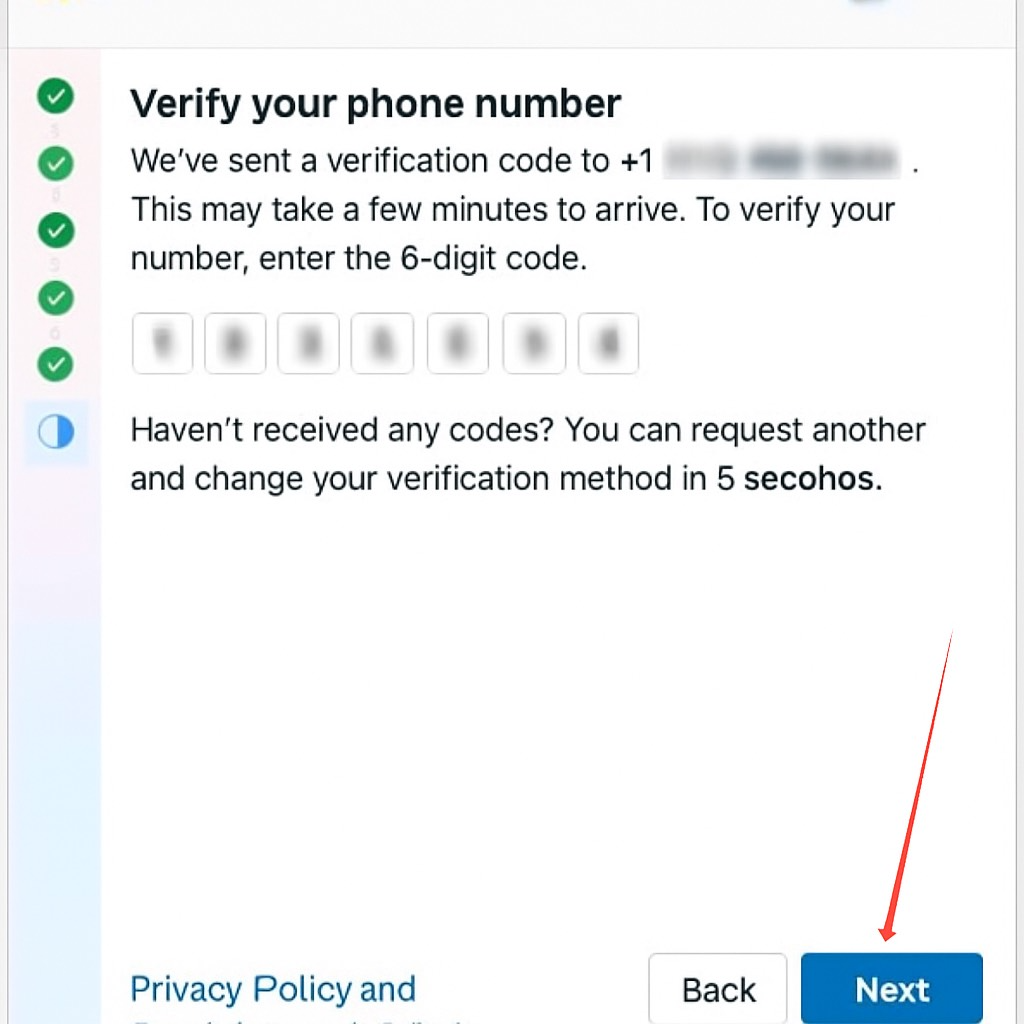
Cuando recibas el SMS, introduce el código de 6 dígitos en el campo Código de verificación y haz clic en Siguiente.
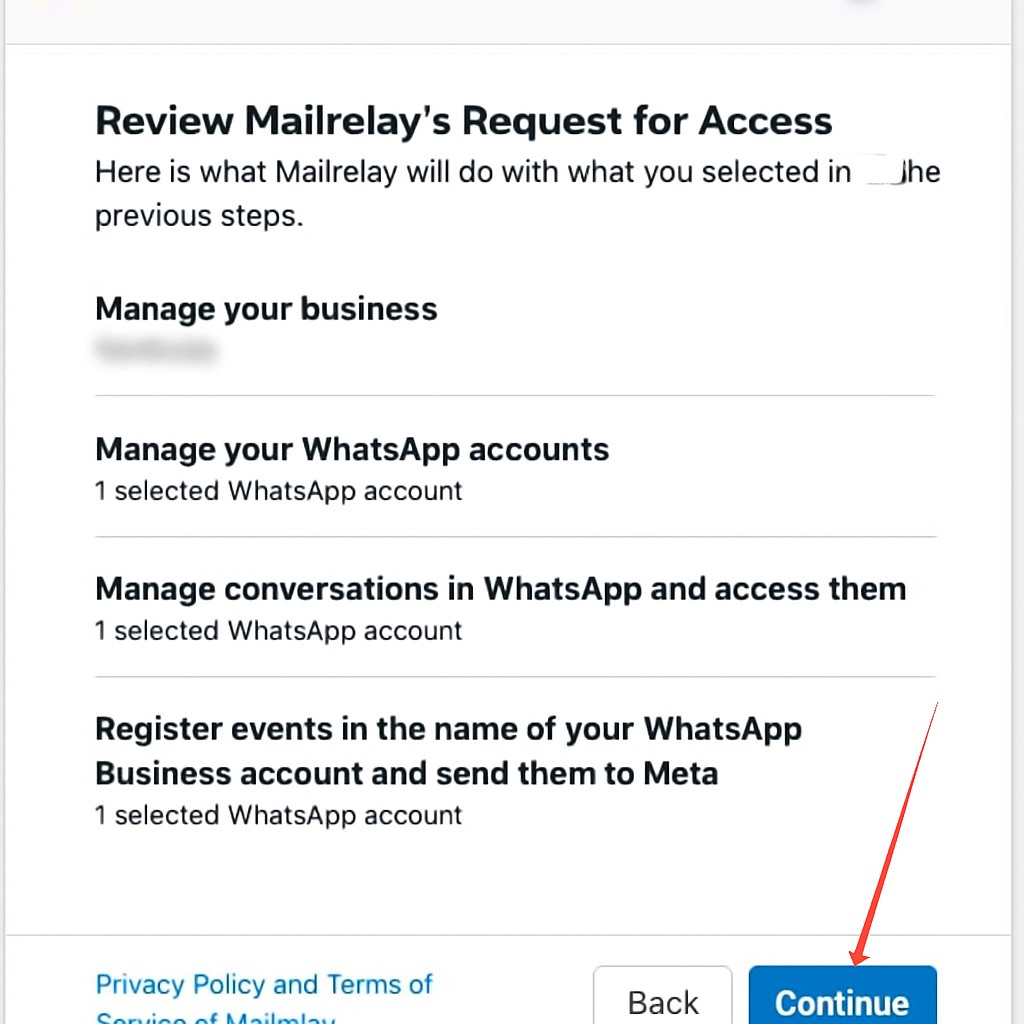
Si has completado correctamente la validación de la cuenta, la siguiente ventana te pedirá que confirmes si los datos indicados son correctos y hagas clic en Continuar.
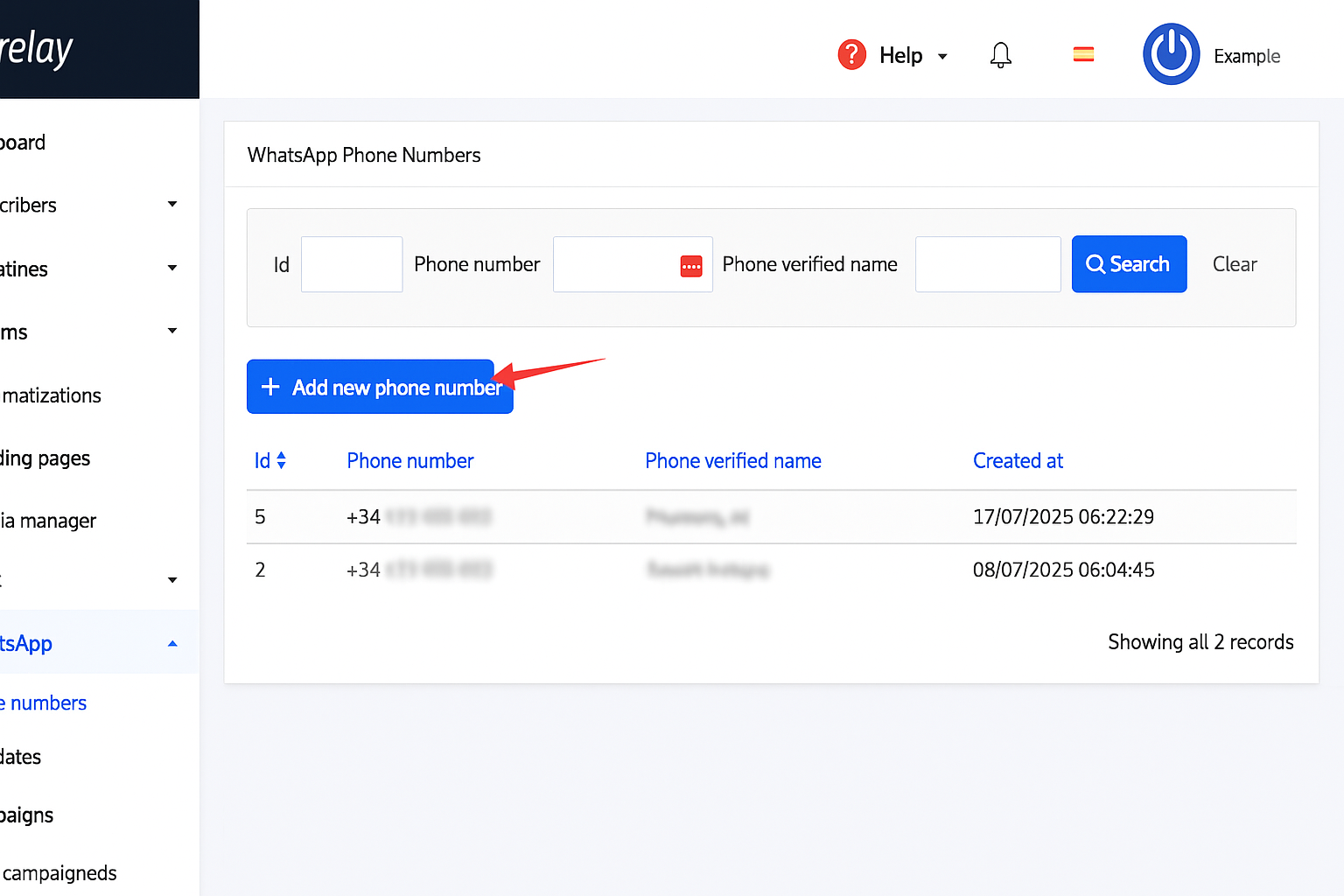
En esta sección añadirás los números de teléfono para tus campañas. Si ya conoces Mailrelay, esta sección es el equivalente a la sección Remitentes del Email.
Para añadir un número de teléfono y usarlo en tus campañas, solo tienes que hacer clic en +Agregar nuevo número de teléfono y aparecerá el asistente de configuración que se muestra en el punto anterior (2.- Registro en WhatsApp Business).
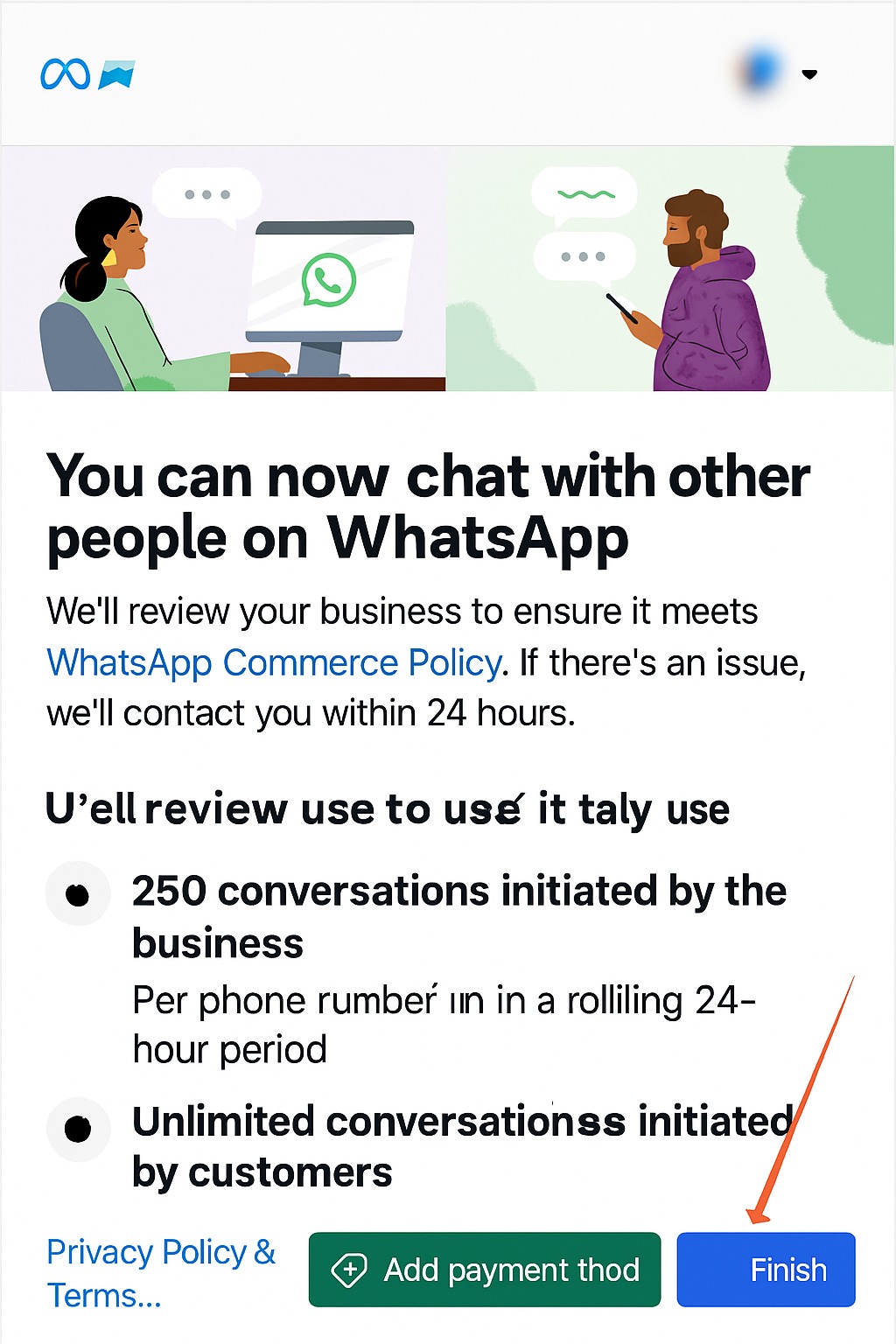
IMPORTANTE: Debes añadir un método de pago haciendo clic en "Añadir método de pago", de lo contrario, las campañas que envíes NO se entregarán.
En la parte superior de esta ventana tienes una zona de búsqueda donde puedes filtrar entre tus distintos números de WhatsApp autorizados y, justo debajo, la zona de resultados donde verás los teléfonos que ya tienes validados.
¿Le ha sido útil este artículo?
¡Qué bien!
Gracias por sus comentarios
¡Sentimos mucho no haber sido de ayuda!
Gracias por sus comentarios
Sus comentarios se han enviado
Agradecemos su esfuerzo e intentaremos corregir el artículo