
A Mailrelay organitzes els teus contactes en grups. Cada email és una sola vegada al teu compte, encara que pertanyi a diversos grups, així que no tens contactes duplicats. També pots fer servir els grups amb el compte gratuït. Així, les teves campanyes d'email màrqueting arriben una sola vegada a cada subscriptor.
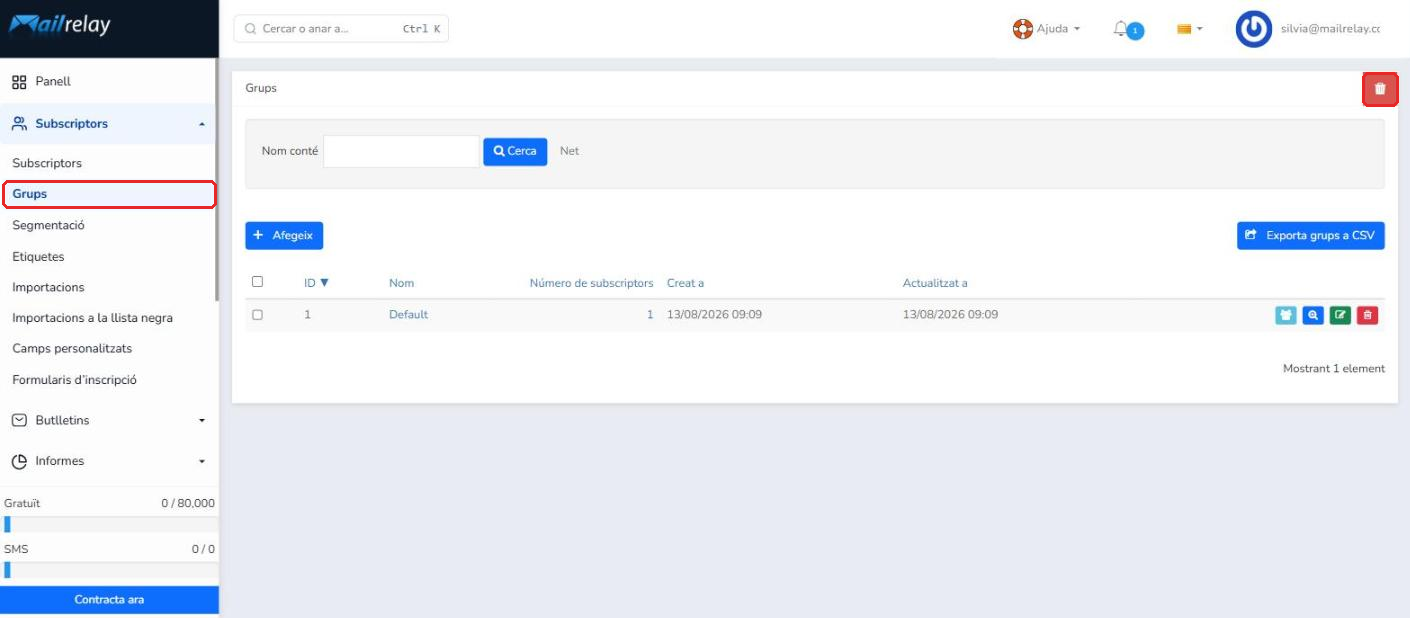
Per crear grups i gestionar-los segons les teves necessitats, fes clic a Subscriptors >> Grups. En aquesta pantalla veuràs tots els grups que has creat i les diferents accions que pots fer-hi.
Crear un grup
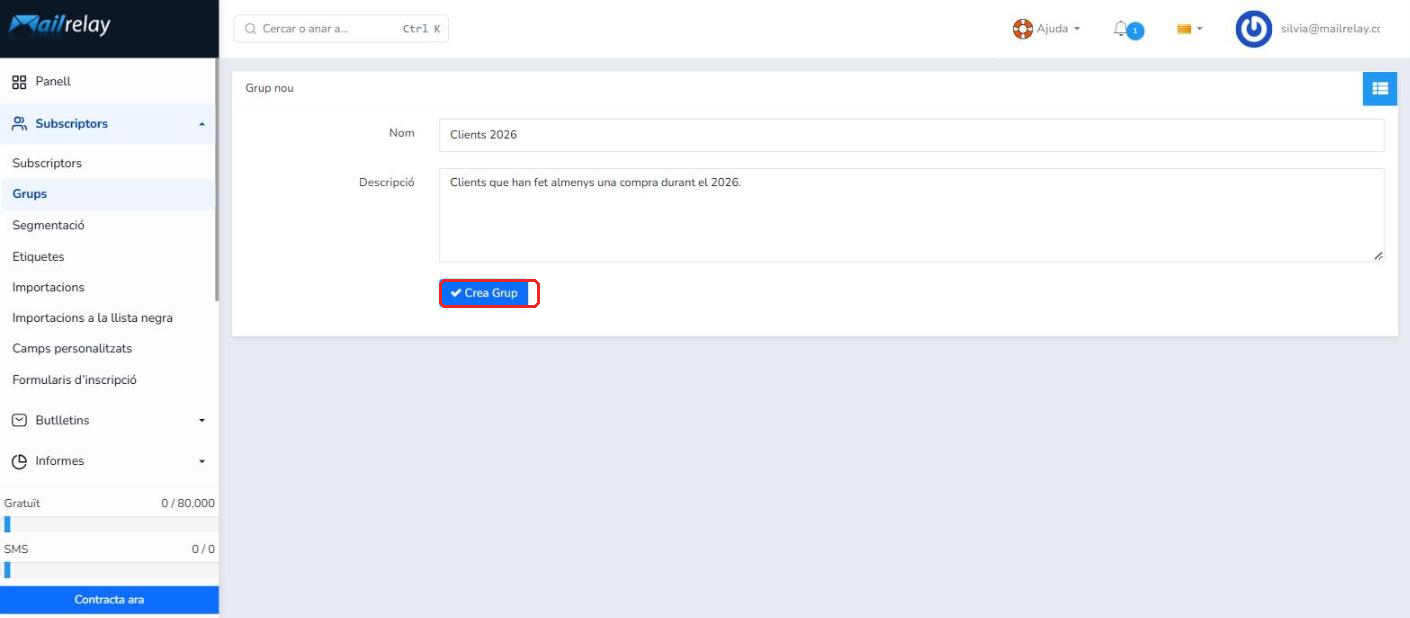
Fes clic al botó + Afegeix i s'obrirà la pantalla Grup nou.
Introdueix el nom del grup al camp Nom, afegeix una breu descripció a Descripció i fes clic a Crea Grup. Intenta que la descripció sigui tan clara com sigui possible: quan tinguis molts grups, aquesta informació t'ajudarà a gestionar correctament les teves llistes de subscriptors.
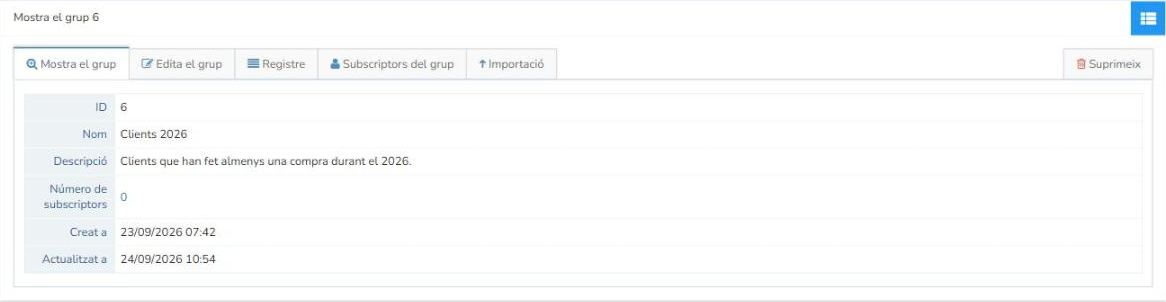
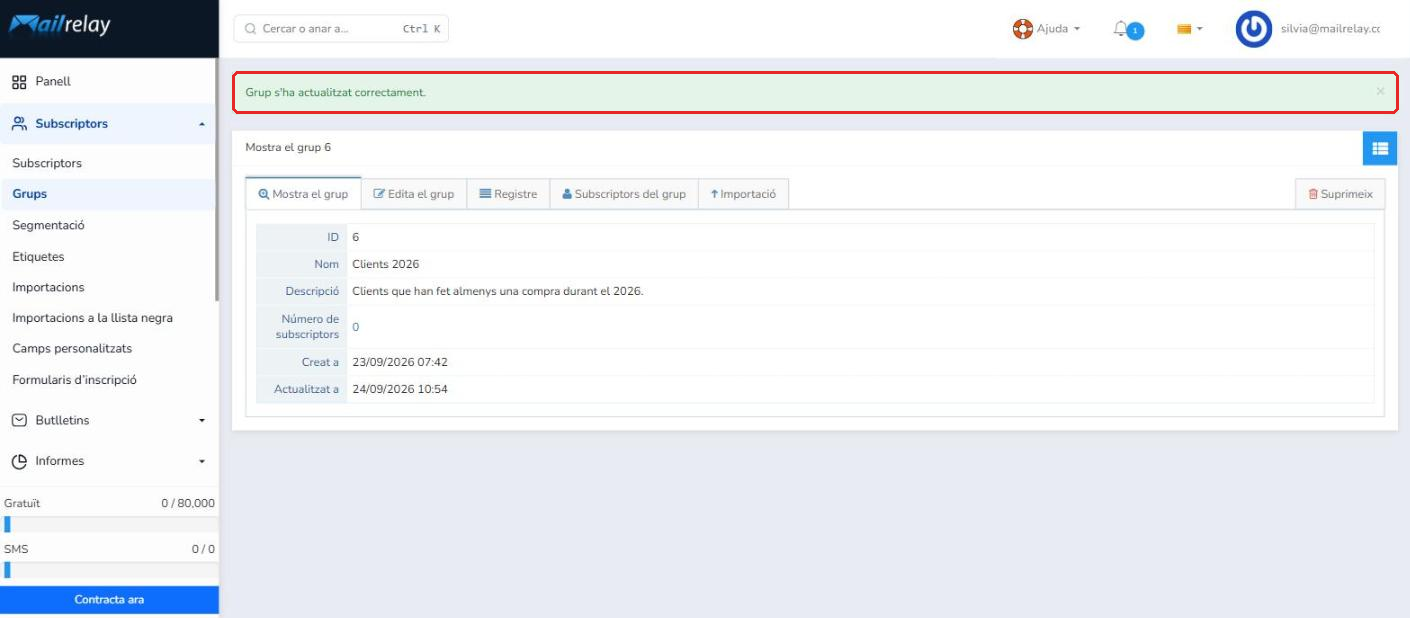
A continuació, es mostrarà la fitxa del grup que acabes de crear amb totes les dades (ID, nom, descripció, nombre de subscriptors i dates de creació i actualització).
Modificar un grup
Un cop creat el grup, el pots modificar en qualsevol moment. Per fer-ho, fes clic al botó Edita (llapis verd) o a la pestanya Edita el grup de la fitxa del grup. Aquí pots canviar el Nom i la Descripció.
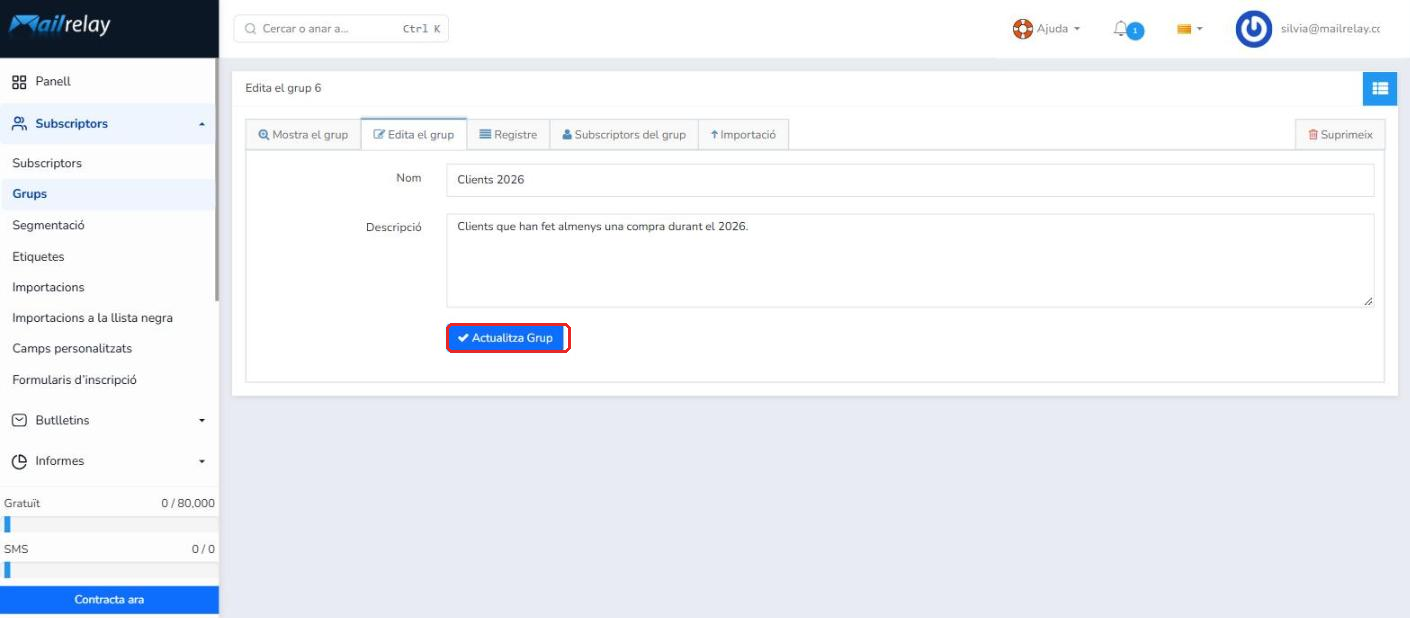
Després, fes clic a Actualitza Grup per desar els canvis. Veuràs el missatge «Grup s'ha actualitzat correctament.» juntament amb les noves dades del grup. Si ho vols, també pots eliminar el grup amb el botó Suprimeix, situat a la cantonada superior dreta.
Gestió de grups
La pantalla principal de Subscriptors >> Grups et permet gestionar els diferents grups de subscriptors que has creat.
A la part superior hi ha la zona de cerca, amb una única condició on pots escriure el nom del grup que busques (Nom conté), el botó Cerca per iniciar la cerca i l'opció Net per esborrar el text introduït.

A sota trobaràs el botó + Afegeix, que et permet crear un grup nou, i el botó Exporta grups a CSV, per exportar les dades que apareixen a la zona de resultats.

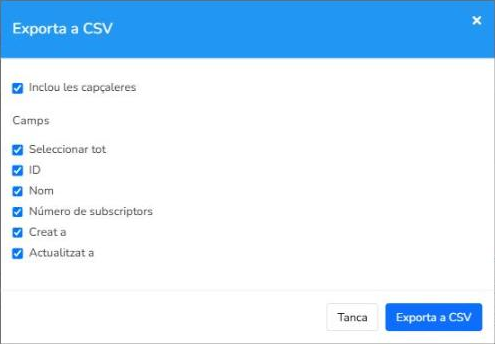
En fer clic a Exporta grups a CSV s'obre la finestra Exporta a CSV, on pots marcar Inclou les capçaleres (per identificar les columnes del fitxer exportat) i triar els Camps que vols incloure: Seleccionar tot, ID, Nom, Número de subscriptors, Creat a i Actualitzat a. Després, fes clic a Exporta a CSV (o a Tanca per cancel·lar).
L'exportació només inclou les dades dels grups, no els subscriptors que pertanyen a cada grup.
La zona central, o zona de resultats, mostra els grups en cinc columnes: ID, Nom, Número de subscriptors, Creat a i Actualitzat a. Pots fer clic a la capçalera de cada columna per ordenar els resultats.

Cada grup de la llista té quatre botons d'acció:
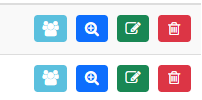
- Subscriptors del grup (blau clar): mostra directament els contactes que pertanyen al grup.
- Mostra (lupa blava): obre la fitxa del grup, on pots consultar-lo i fer accions avançades. La informació està organitzada en cinc pestanyes: Mostra el grup, Edita el grup, Registre (historial de canvis), Subscriptors del grup (contactes del grup) i Importació (et permet enganxar llistes de subscriptors i afegir-les al grup).
- Edita (llapis verd): et permet canviar el nom i la descripció del grup.
- Suprimeix (paperera vermella): elimina el grup i l'envia a la paperera de grups.
Paperera de grups
A Subscriptors >> Grups pots obrir la paperera de grups eliminats fent clic a la icona vermella de la paperera, a la cantonada superior dreta de la pantalla (vegeu la primera imatge d'aquest article).
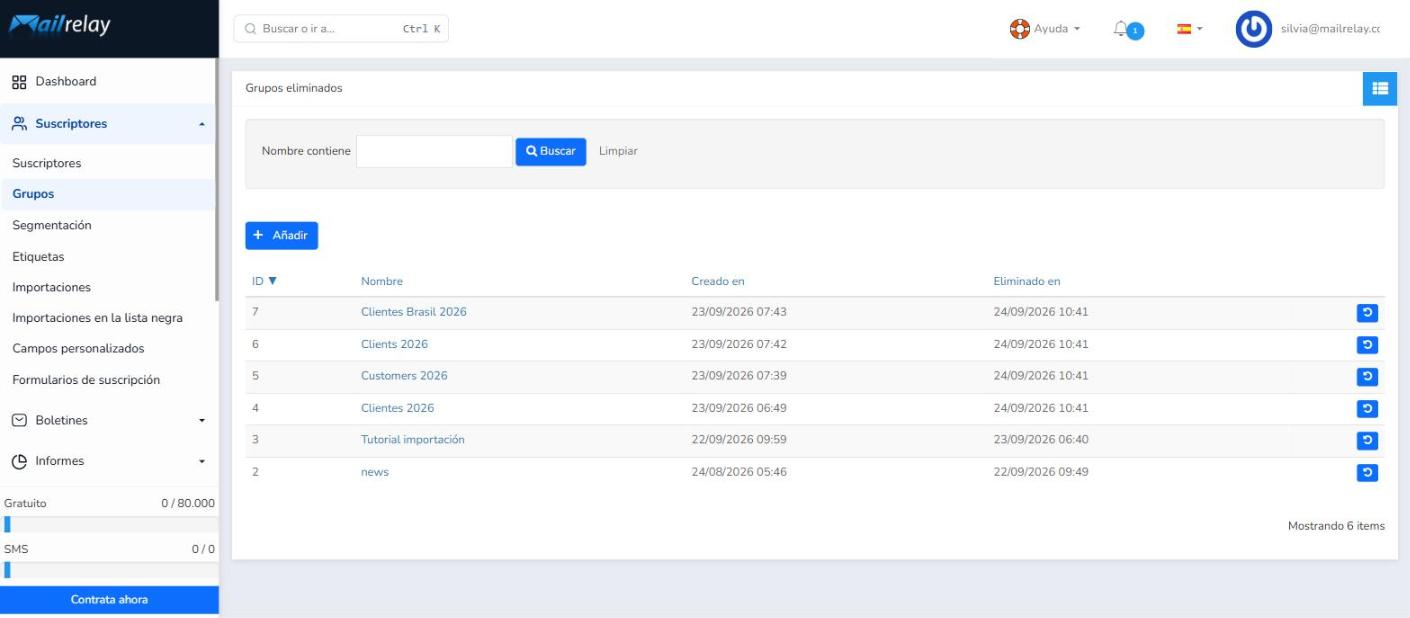
S'obrirà la pantalla Grups eliminats, que mostra l'ID, el Nom, la data de creació (Creat a) i la data d'eliminació (Suprimit a) de cada grup.
Recuperar grups de subscriptors eliminats
Des de la paperera pots recuperar qualsevol grup. Si no has eliminat permanentment els seus subscriptors, el grup es recuperarà amb tots ells.
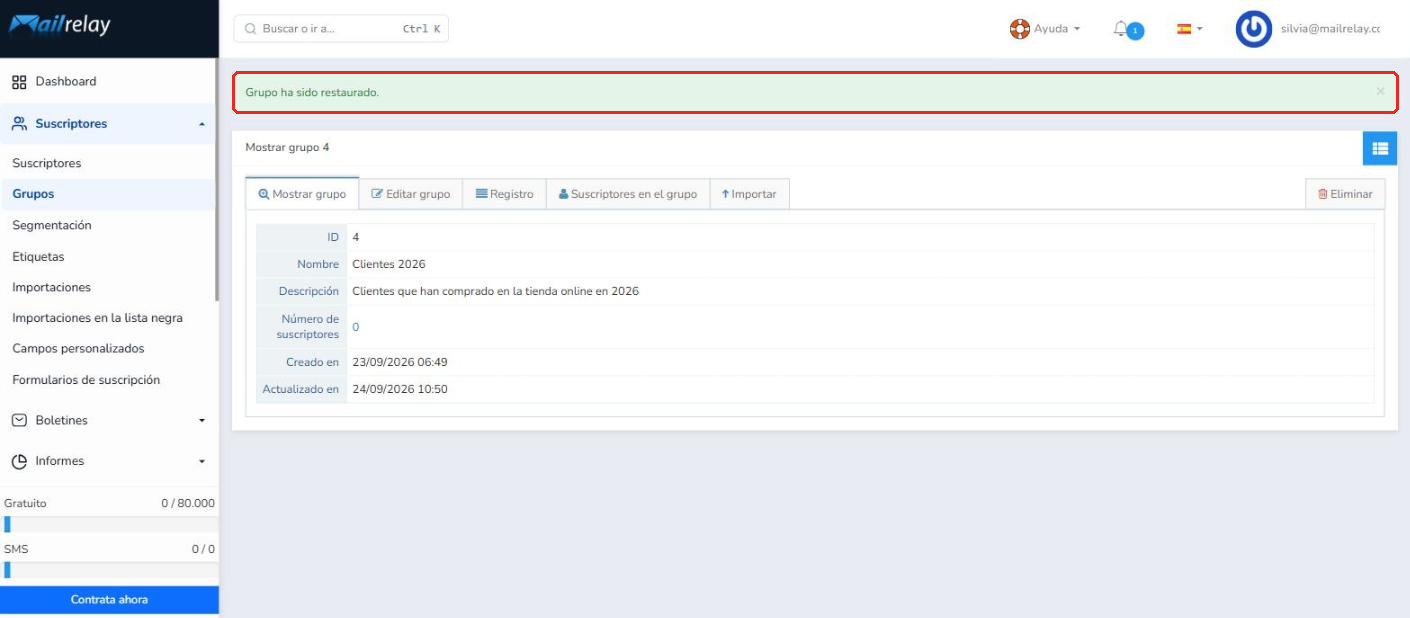
Per fer-ho, fes clic al botó blau Restaura, situat a la dreta del grup, i confirma l'acció. Veuràs el missatge «Grup s'ha restaurat.» i la fitxa del grup recuperat, que torna a aparèixer a la teva llista de grups:
Preguntes freqüents
Respostes als dubtes més habituals sobre els contactes duplicats en organitzar els grups i enviar les teves newsletters.
Un contacte pot ser a diversos grups?
Sí. Un mateix subscriptor pot pertànyer a diversos grups. Els veus al camp Grups de Edita el suscriptor.
Puc tenir el mateix email dues vegades al meu compte?
No. Si intentes afegir un email que ja existeix, veuràs l'avís El suscriptor ja existeix. Per afegir-lo a un altre grup, edita el subscriptor i afegeix el grup al camp Grups.
Què passa amb els emails repetits en importar?
Si un email ja és al teu compte, s'ignora i només s'importen els nous. Si marques Actualització de dades de subscriptors existents, les seves dades s'actualitzen amb els valors del fitxer. Més informació a Importar contactes, llista de subscriptors.
Si envio un butlletí a diversos grups, qui sigui a més d'un el rep dues vegades?
No. Cada subscriptor rep el butlletí una sola vegada, encara que sigui a diversos dels grups que triïs. Així, els teus enviaments massius d'emails no arriben dues vegades a la mateixa persona. Més informació a Com enviar un butlletí.