
Na Mailrelay, você organiza seus contatos em grupos. Cada e-mail está uma única vez na sua conta, mesmo que pertença a vários grupos, por isso você não tem contatos duplicados. Você também pode usar os grupos com a conta gratuita. Assim, suas campanhas de email marketing chegam uma única vez a cada assinante.
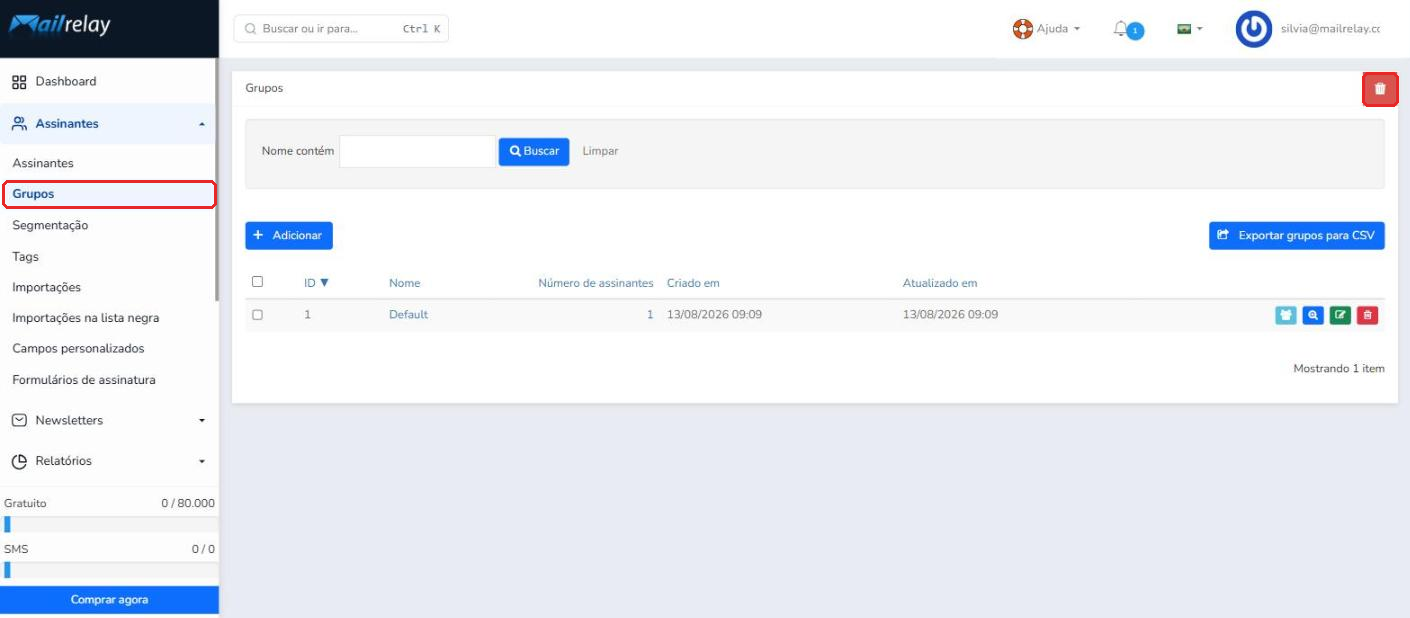
Para criar grupos e gerenciá-los de acordo com suas necessidades, clique em Assinantes >> Grupos. Nessa tela você verá todos os grupos que criou e as diferentes ações que pode realizar com eles.
Criar um grupo
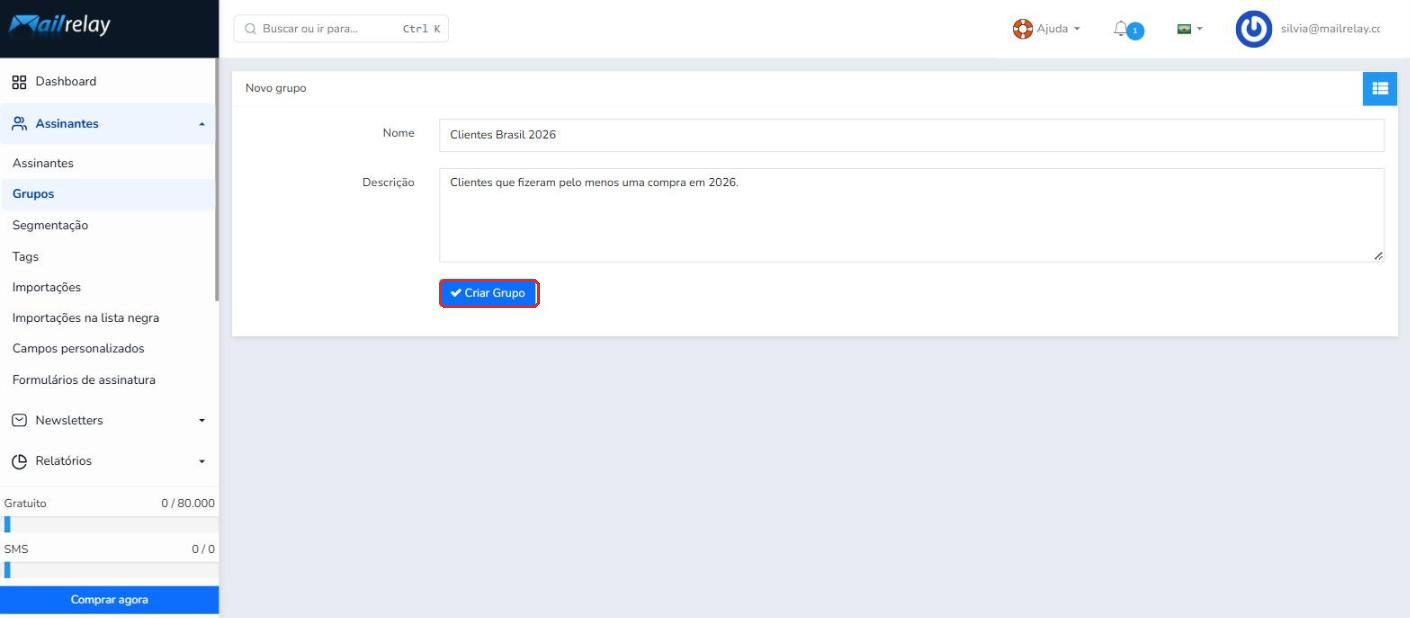
Clique no botão + Adicionar e será aberta a tela Novo grupo.
Digite o nome do grupo no campo Nome, adicione uma breve descrição em Descrição e clique em Criar Grupo. Procure deixar a descrição o mais clara possível: quando você tiver muitos grupos, essa informação ajudará a gerenciar corretamente suas listas de assinantes.
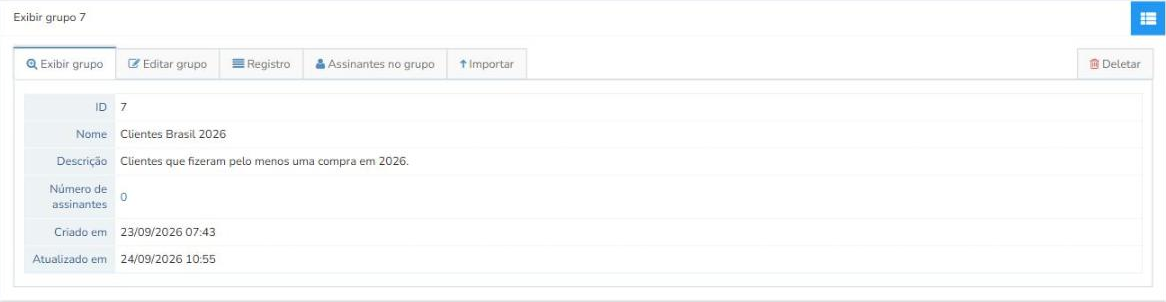
Em seguida, será exibida a ficha do grupo que você acabou de criar, com todos os seus dados (ID, nome, descrição, número de assinantes e datas de criação e atualização).
Editar um grupo
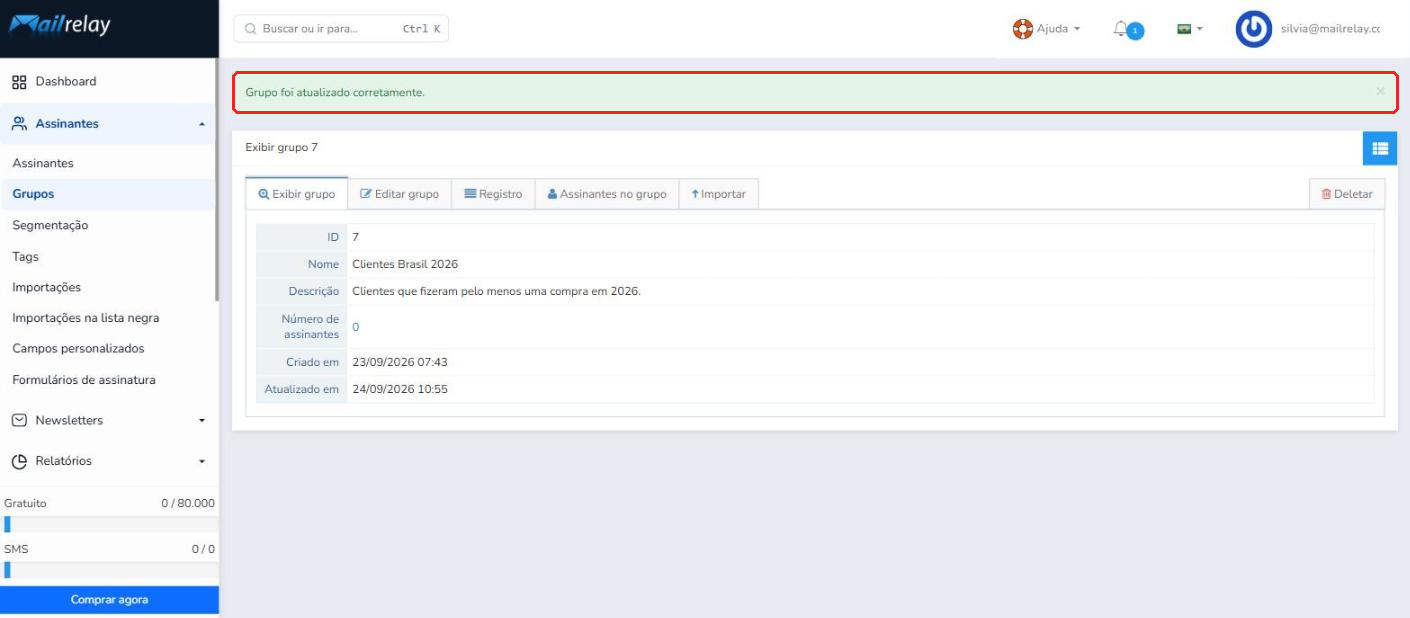
Depois de criar o grupo, você pode editá-lo a qualquer momento. Para isso, clique no botão Editar (lápis verde) ou na aba Editar grupo da ficha do grupo. Aqui você pode alterar o Nome e a Descrição.
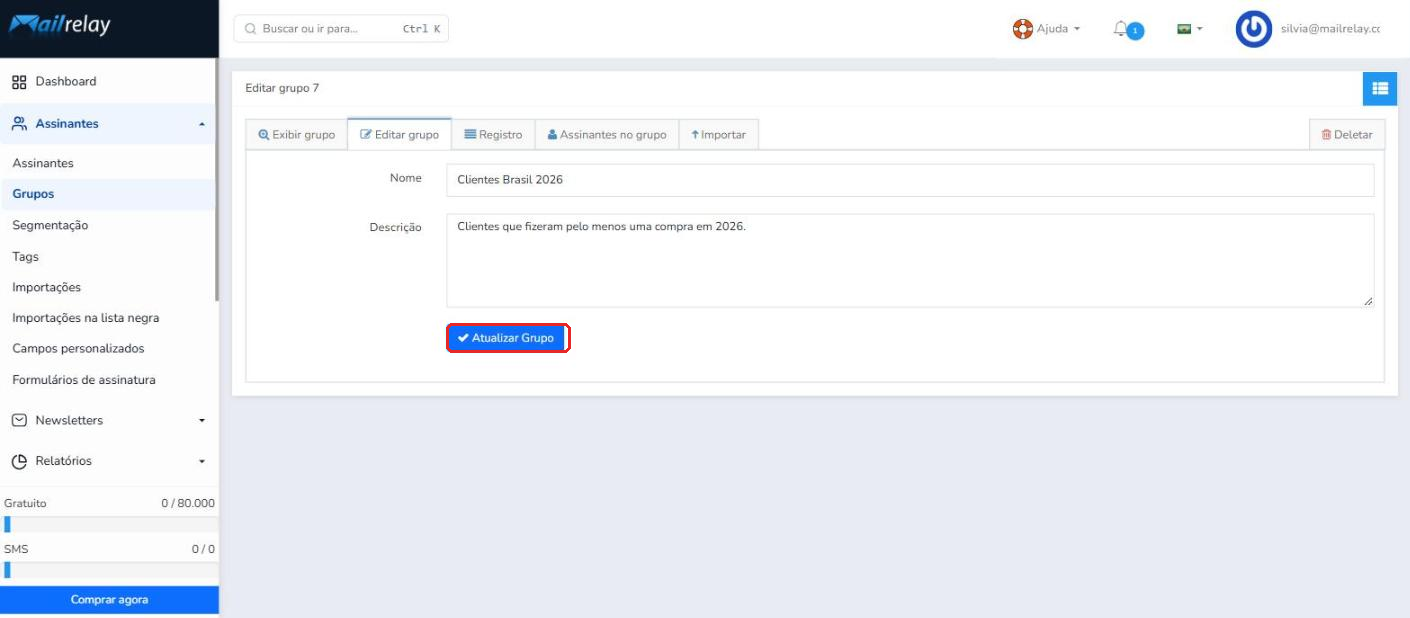
Depois, clique em Atualizar Grupo para salvar as alterações. Você verá a mensagem “Grupo foi atualizado corretamente.” junto com os novos dados do grupo. Se quiser, também pode excluir o grupo com o botão Deletar, no canto superior direito.
Gerenciamento de grupos
A tela principal de Assinantes >> Grupos permite gerenciar os diferentes grupos de assinantes que você criou.
Na parte superior fica a área de busca, com uma única condição na qual você pode digitar o nome do grupo que procura (Nome contém), o botão Buscar para iniciar a busca e a opção Limpar para apagar o texto digitado.

Logo abaixo estão o botão + Adicionar, que permite criar um novo grupo, e o botão Exportar grupos para CSV, para exportar os dados exibidos na área de resultados.

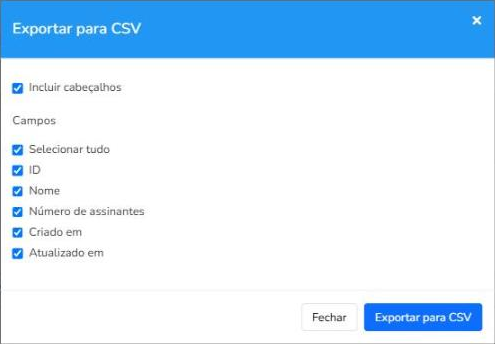
Ao clicar em Exportar grupos para CSV, abre-se a janela Exportar para CSV, onde você pode marcar Incluir cabeçalhos (para identificar as colunas do arquivo exportado) e escolher os Campos que deseja incluir: Selecionar tudo, ID, Nome, Número de assinantes, Criado em e Atualizado em. Depois, clique em Exportar para CSV (ou em Fechar para cancelar).
A exportação inclui apenas os dados dos grupos, e não os assinantes que pertencem a cada grupo.
A área central, ou área de resultados, mostra os grupos em cinco colunas: ID, Nome, Número de assinantes, Criado em e Atualizado em. Você pode clicar no título de cada coluna para ordenar os resultados.

Cada grupo da lista tem quatro botões de ação:
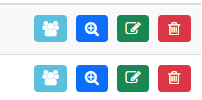
- Assinantes no grupo (azul-claro): mostra diretamente os contatos que pertencem ao grupo.
- Exibir (lupa azul): abre a ficha do grupo, onde você pode consultá-lo e realizar ações avançadas. As informações estão organizadas em cinco abas: Exibir grupo, Editar grupo, Registro (histórico de alterações), Assinantes no grupo (contatos do grupo) e Importar (permite colar listas de assinantes e adicioná-las ao grupo).
- Editar (lápis verde): permite alterar o nome e a descrição do grupo.
- Deletar (lixeira vermelha): exclui o grupo e o envia para a lixeira de grupos.
Lixeira de grupos
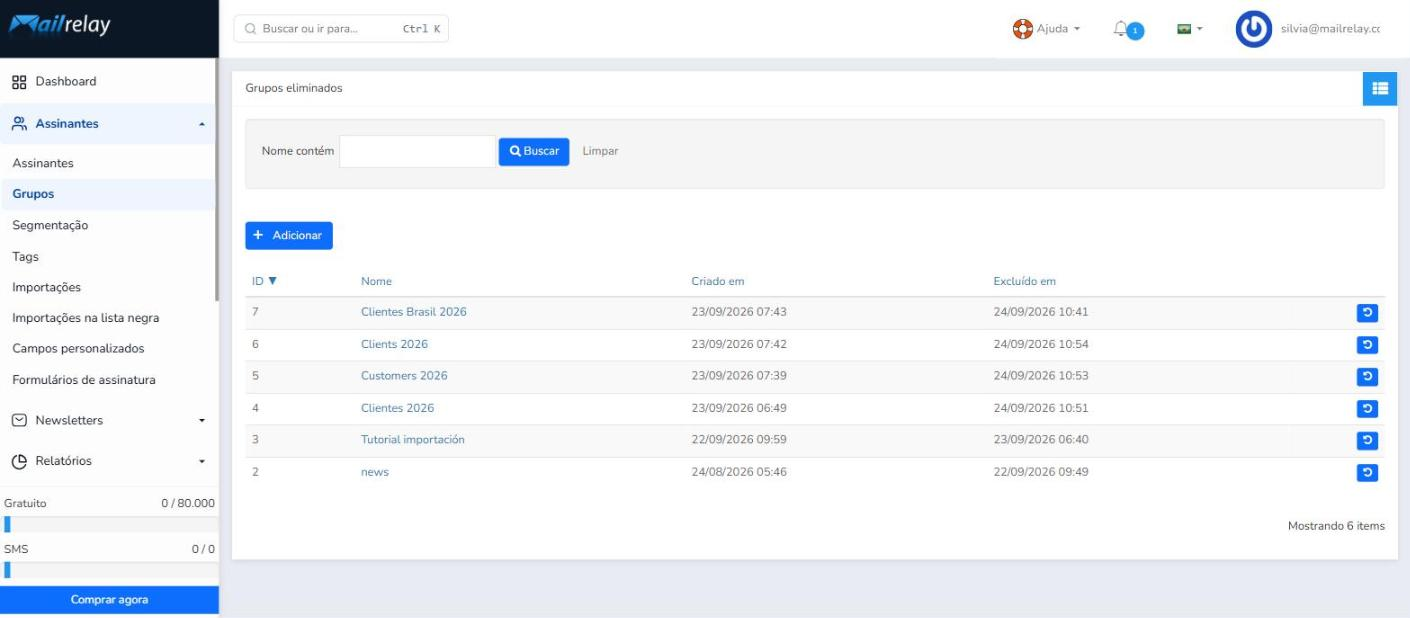
Em Assinantes >> Grupos você pode acessar a lixeira de grupos excluídos clicando no ícone vermelho da lixeira, no canto superior direito da tela (veja a primeira imagem deste artigo).
Será aberta a tela Grupos eliminados, que mostra o ID, o Nome, a data de criação (Criado em) e a data de exclusão (Excluído em) de cada grupo.
Recuperar grupos de assinantes excluídos
Na lixeira, você pode recuperar qualquer grupo. Se você não excluiu permanentemente os seus assinantes, o grupo será recuperado com todos eles.
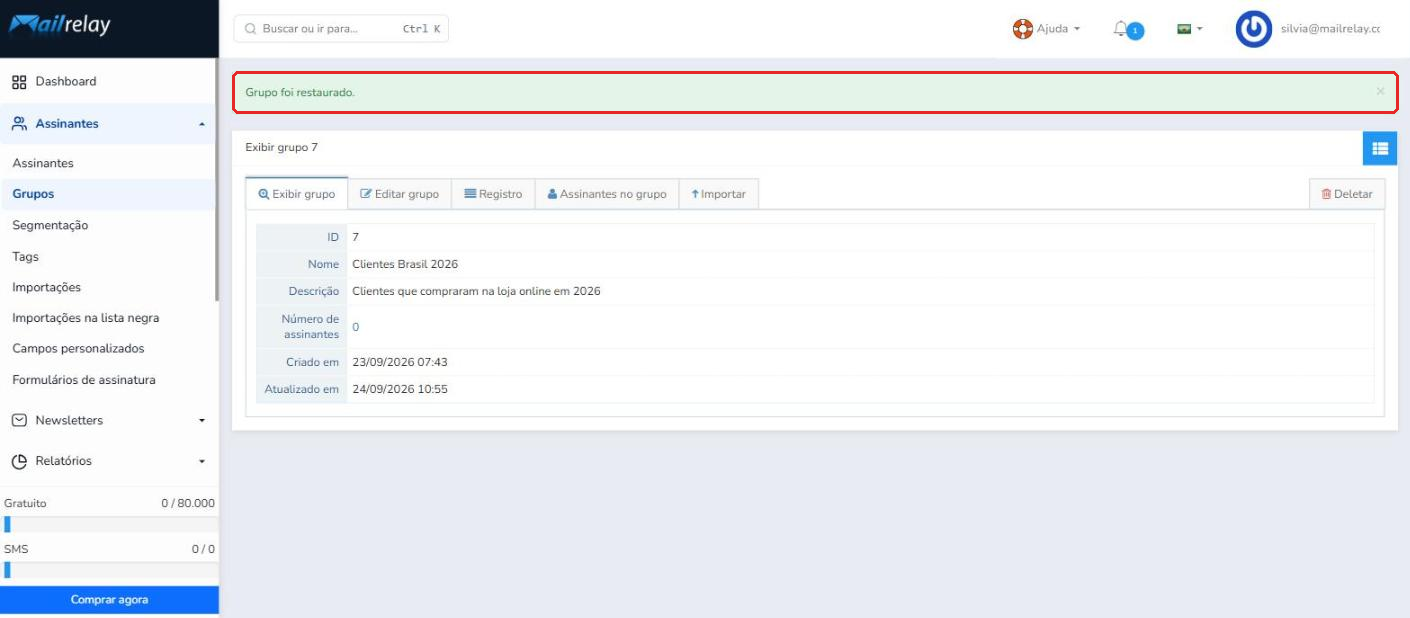
Para isso, clique no botão azul Restaurar à direita do grupo e confirme a ação. Você verá a mensagem “Grupo foi restaurado.” e a ficha do grupo recuperado, que volta a aparecer na sua lista de grupos:
Perguntas frequentes
Respostas às dúvidas mais comuns sobre contatos duplicados ao organizar seus grupos e enviar suas newsletters.
Um contato pode estar em vários grupos?
Sim. Um mesmo assinante pode pertencer a vários grupos. Você os vê no campo Grupos de Editar assinante.
Posso ter o mesmo e-mail duas vezes na minha conta?
Não. Se você tentar adicionar um e-mail que já existe, verá o aviso O assinante já existe. Para adicioná-lo a outro grupo, edite o assinante e adicione o grupo no campo Grupos.
O que acontece com os e-mails repetidos ao importar?
Se um e-mail já está na sua conta, ele é ignorado e apenas os novos são importados. Se você marcar Atualizar os dados dos assinantes existentes, os dados dele são atualizados com os valores do arquivo. Mais informações em Importação de contatos, lista de assinantes.
Se eu enviar uma newsletter para vários grupos, quem estiver em mais de um a recebe duas vezes?
Não. Cada assinante recebe a newsletter apenas uma vez, mesmo que esteja em vários dos grupos que você escolher. Assim, seus envios em massa de e-mails não chegam duas vezes à mesma pessoa. Mais informações em Como enviar uma newsletter.