Remitents
ÍNDEX
Els comptes de Mailrelay poden tenir diversos remitents, que es poden utilitzar per enviar en nom de diversos departaments o per permetre que diversos usuaris tinguin el seu propi compte de remitent per enviar informació.
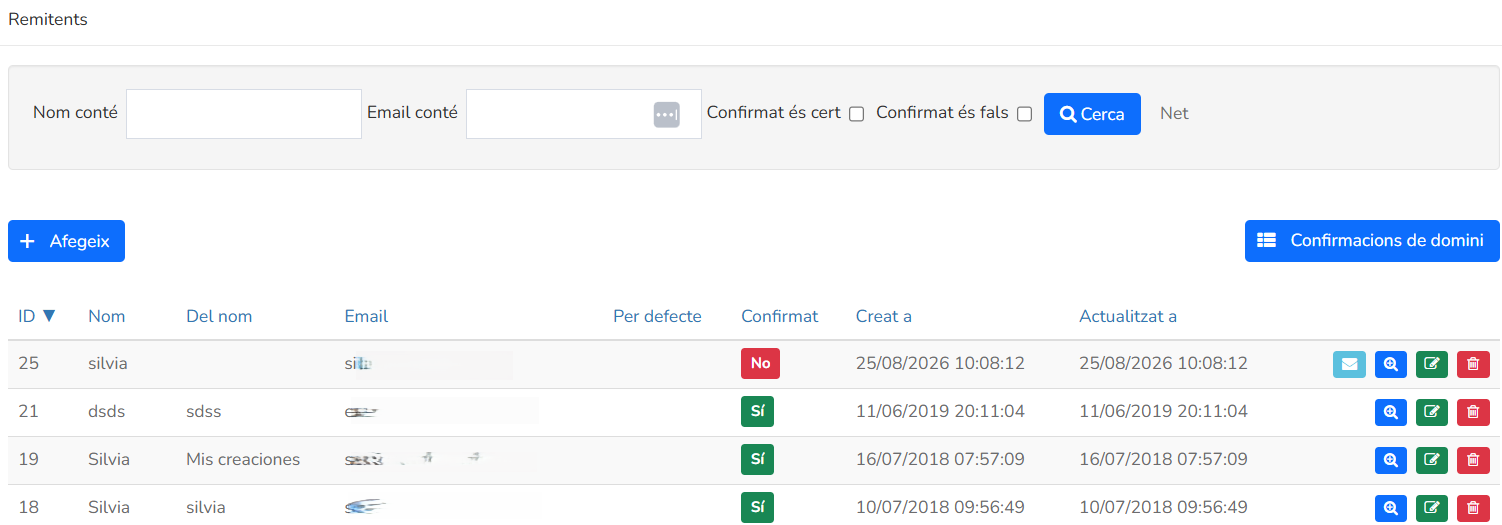
Gestió de remitents
Per gestionar els remitents que vulguis tenir al teu compte, ves a Butlletins >> Remitents.
A la part superior hi ha l'àrea de cerca, que ofereix quatre criteris: Nom conté, Email conté, Confirmat és verdader i Confirmat és fals. Fes clic al botó Cerca (que executa la cerca) i al botó Neteja (que elimina els criteris emplenats).
Això et porta a la secció principal de Remitents, on la informació s'organitza en vuit columnes més una àrea d'accions:
- Aquestes columnes són: ID, l'identificador únic del remitent; Nom, el nom que es mostra; Del nom, el nom de visualització secundari; Email, l'adreça de email del remitent; Per defecte, que indica si el remitent s'utilitzarà per defecte; Confirmat, si el remitent està a punt per utilitzar-se o s'ha de confirmar; Creat a, la data de creació del remitent; i Actualitzat a, la data de l'última actualització.
- Aquesta secció també dona accés a la secció principal de Remitents. L'àrea d'accions inclou els botons següents, d'esquerra a dreta: Envia un email de confirmació, que reenvia l'email de confirmació al remitent que encara no ha confirmat que és el remitent del compte; Mostra, per veure la informació del remitent; Edita, per editar la informació del remitent; i Suprimeix, per suprimir el remitent.
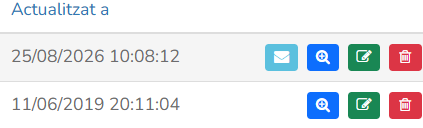
Afegeix un remitent
Per fer-ho, fes clic a +Afegeix i emplena els camps Nom, Del nom i Email. Es recomana que utilitzis el mateix nom tant per al camp Nom com per al camp Del nom, ja que el client de email pot utilitzar qualsevol dels dos camps indistintament.
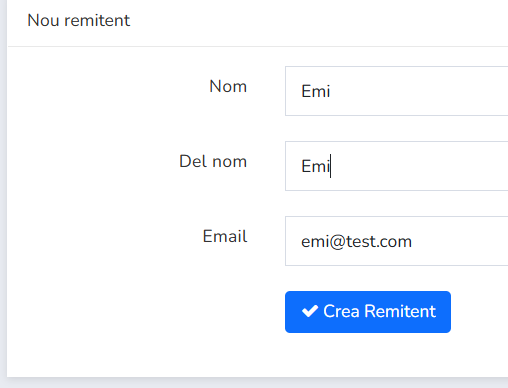
Per acabar, fes clic a Crea Remitent, i l'adreça de email que vulguis afegir com a remitent rebrà un email on hauràs de fer clic a Fes clic aquí per confirmar la teva adreça de email perquè la teva adreça de email esdevingui un remitent confirmat.
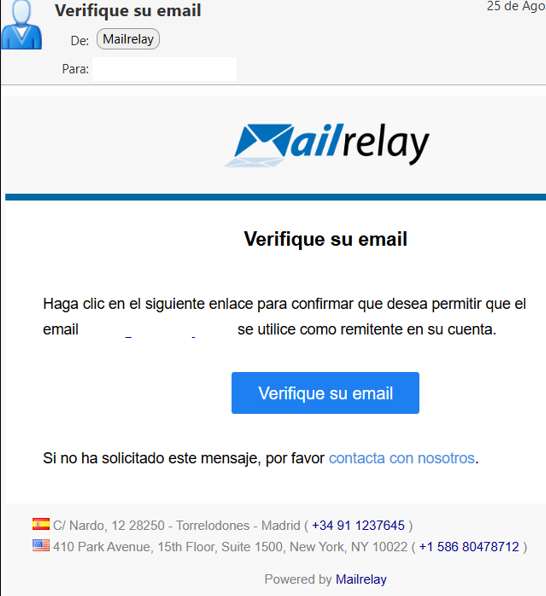
Fins que això passi, el remitent apareixerà a la llista general de remitents però continuarà sense confirmar, i el botó "Envia un email de confirmació" serà visible fins que es confirmi.
Edició d'un remitent
Per accedir a l'àrea d'edició del remitent, fes clic a la icona verda "Edita" a l'àrea d'accions. Això et portarà a la finestra d'edició.
Un cop creat un remitent, es pot editar, però només els camps Nom i Del nom. El camp Email no es pot editar, ja que canviar l'adreça de email autoritzaria l'ús d'un nou email de remitent sense el consentiment del remitent.
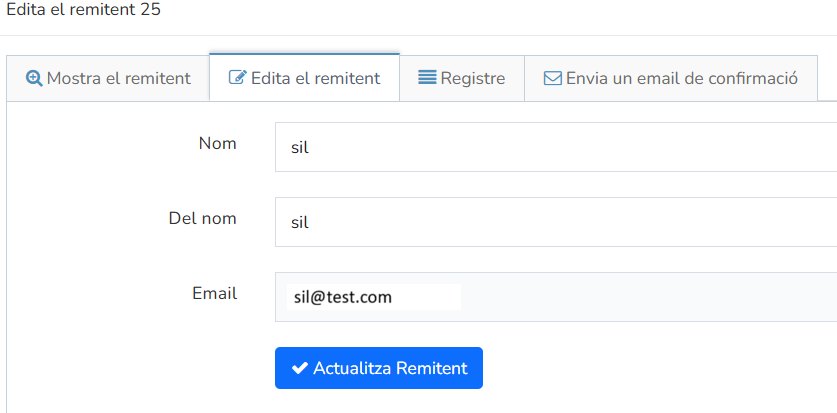
Per tant, si vols utilitzar una adreça de email de remitent diferent, hauràs d'afegir-la com un email nou. Pots utilitzar fàcilment el mateix nom i del nom que un remitent ja existent.
Supressió d'un remitent
Per suprimir un remitent, fes clic a la icona vermella Suprimeix a l'àrea d'accions. Això et portarà a la finestra de confirmació. En aquesta finestra, se't demanarà que especifiquis un remitent diferent per assignar-hi els butlletins enviats prèviament al remitent que estàs suprimint. Això es fa mitjançant l'opció "Assigneu butlletins al remitent".
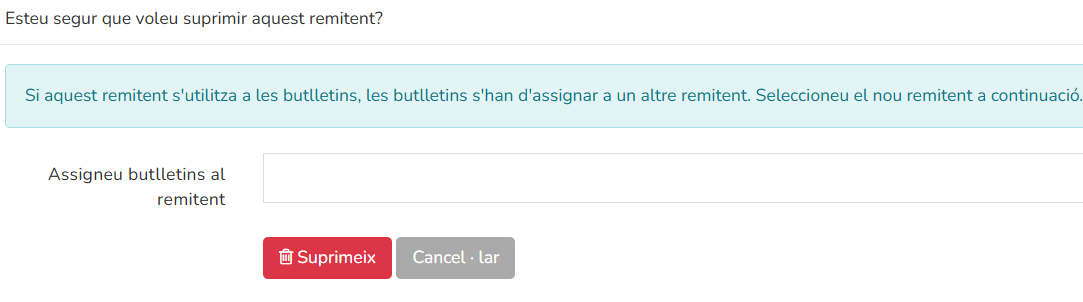
I finalment, has de prémer el botó Suprimeix per eliminar-lo.
T'ha resultat útil aquest article?
Genial!
Gràcies pels teus comentaris
Sentim que no t'hàgim pogut ajudar
Gràcies pels teus comentaris
Comentaris enviats
T'agraïm el teu esforç i intentarem arreglar l'article