Remetentes
ÍNDICE
As contas Mailrelay podem ter múltiplos remetentes, que podem ser usados para enviar em nome de diversos departamentos ou para permitir que vários usuários tenham sua própria conta de remetente para o envio de informações.
Gerenciamento de remetentes
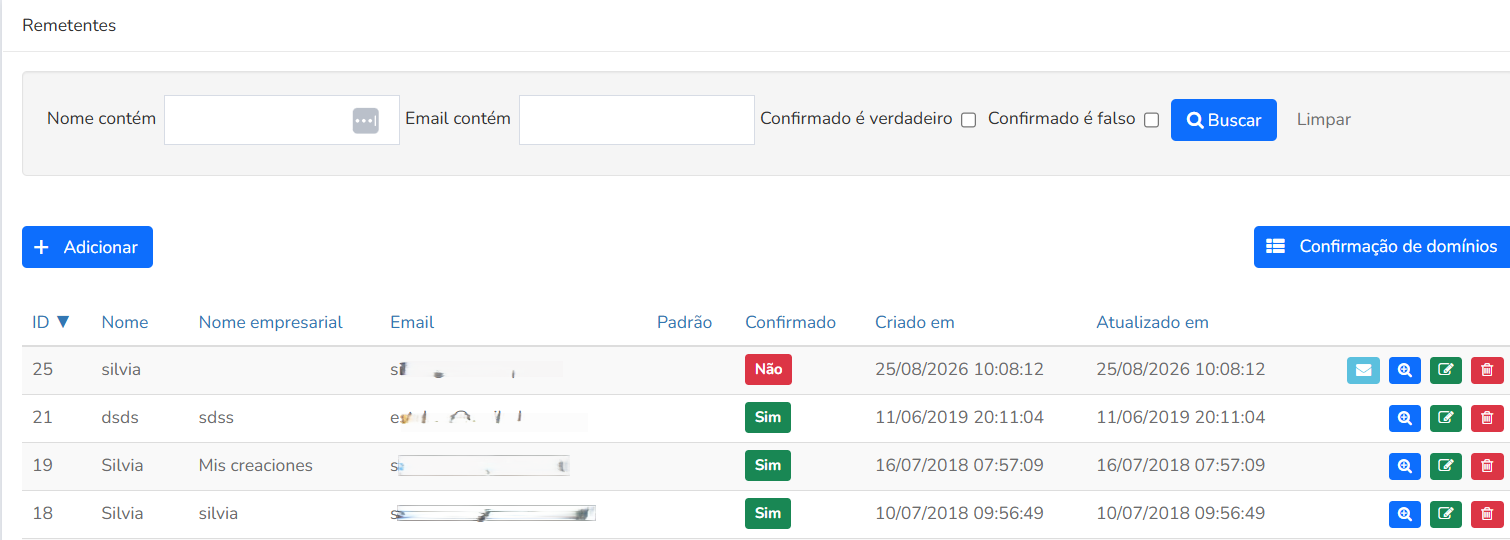
Para gerenciar os remetentes que você deseja em sua conta, basta acessar Newsletters >> Remetentes.
Na parte superior está a área de busca, que oferece quatro critérios: Nome contém, Email contém, Confirmado é verdadeiro e Confirmado é falso. Clique no botão Buscar (que realiza a busca) e no botão Limpar (que apaga os critérios preenchidos).
Isso leva você à seção principal de Remetentes, onde as informações são organizadas em oito colunas, além de uma área de ações:
- Essas colunas são: ID, o identificador único do remetente; Nome, o nome de exibição; Nome empresarial, o nome de exibição secundário; Email, o endereço de email do remetente; Padrão, que indica se o remetente será usado por padrão; Confirmado, se o remetente está pronto para ser usado ou precisa ser confirmado; Criado em, a data de criação do remetente; e Atualizado em, a data da última atualização.
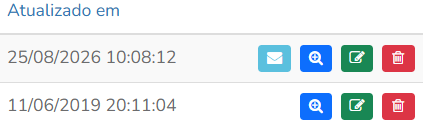
- Esta seção também oferece acesso à seção principal de Remetentes. A área de ações inclui os seguintes botões, da esquerda para a direita: Enviar email de confirmação, que reenvia o email de confirmação para o remetente que ainda não confirmou que é o remetente da conta; Exibir, para visualizar as informações do remetente; Editar, para editar as informações do remetente; e Deletar, para excluir o remetente.
Adicionar um remetente
Para fazer isso, clique em +Adicionar e preencha os campos Nome, Nome empresarial e Email. É recomendável que você use o mesmo nome nos campos Nome e Nome empresarial, já que o cliente de email pode usar qualquer um dos dois campos indistintamente.
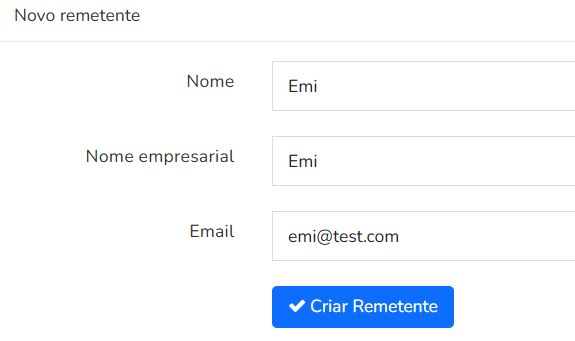
Para finalizar, clique em Criar Remetente, e o endereço de email que você deseja adicionar como remetente receberá um email no qual você deve clicar em Clique aqui para confirmar seu endereço de email para que seu endereço de email se torne um remetente confirmado.
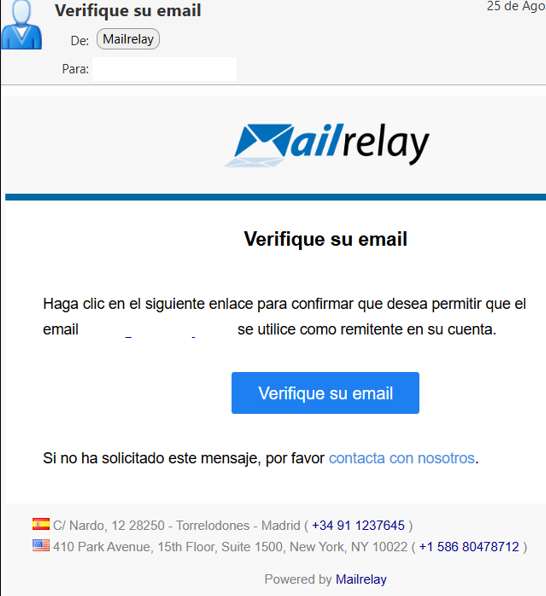
Até que isso aconteça, o remetente aparecerá na lista geral de remetentes, mas permanecerá não confirmado, e o botão "Enviar email de confirmação" ficará visível até que ele seja confirmado.
Editando um remetente
Para acessar a área de edição do remetente, basta clicar no ícone verde "Editar" na área de ações. Isso levará você à janela de edição.
Depois que um remetente é criado, ele pode ser editado, mas apenas nos campos Nome e Nome empresarial. O campo Email não pode ser editado, já que alterar o endereço de email autorizaria o uso de um novo email de remetente sem o consentimento do remetente.
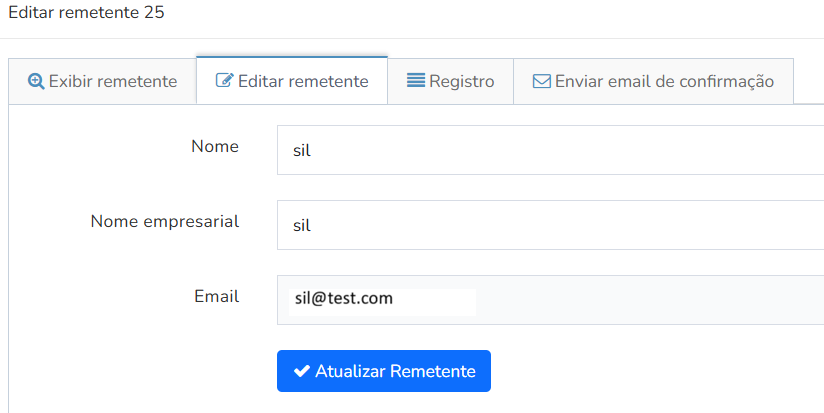
Portanto, se você quiser usar um endereço de email de remetente diferente, será necessário adicioná-lo como um novo email. Você pode facilmente usar o mesmo nome e nome empresarial de um remetente já existente.
Excluindo um remetente
Para excluir um remetente, basta clicar no ícone vermelho Deletar na área de ações. Isso levará você à janela de confirmação. Nessa janela, será solicitado que você especifique um remetente diferente para atribuir às newsletters enviadas anteriormente pelo remetente que está sendo excluído. Isso é feito por meio da opção "Atribuir newsletters para o remetente".
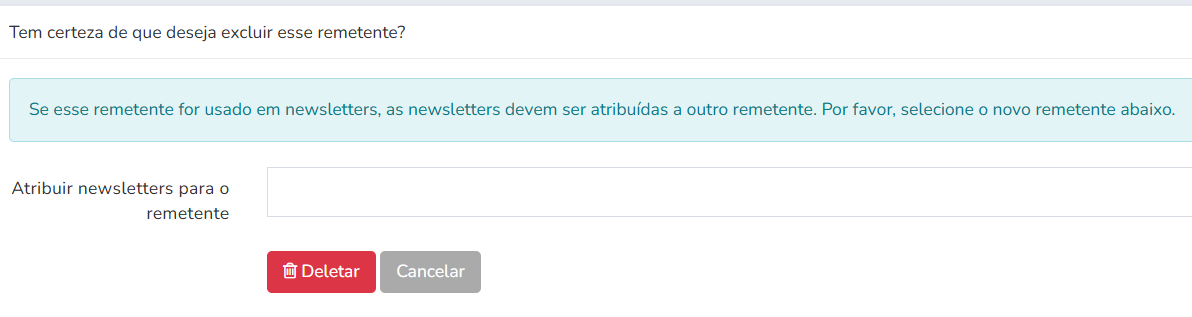
E, por fim, você deve pressionar o botão Deletar para removê-lo.
Este artigo foi útil?
Que bom!
Obrigado pelo seu feedback
Desculpe! Não conseguimos ajudar você
Obrigado pelo seu feedback
Feedback enviado
Agradecemos seu esforço e tentaremos corrigir o artigo