Emails del sistema
TABLA DE CONTENIDOS
Emails del sistema es la sección donde se encuentran los emails automáticos que tu cuenta envía cuando ocurre un determinado evento. Puedes acceder a ella desde Configuración > Emails del sistema.
Cada email está disponible en todos los idiomas de la plataforma: inglés, español, portugués (Brasil), francés, gallego, catalán, euskera e italiano. Para cada idioma hay dos tipos de email:
- Confirmación de suscripción: se envía al suscriptor para que confirme su alta cuando se suscribe a través de un formulario de suscripción.
- Reenviar: se envía cuando un suscriptor comparte un boletín con un contacto o conocido mediante la variable {{ forward_url }}.
Buscador
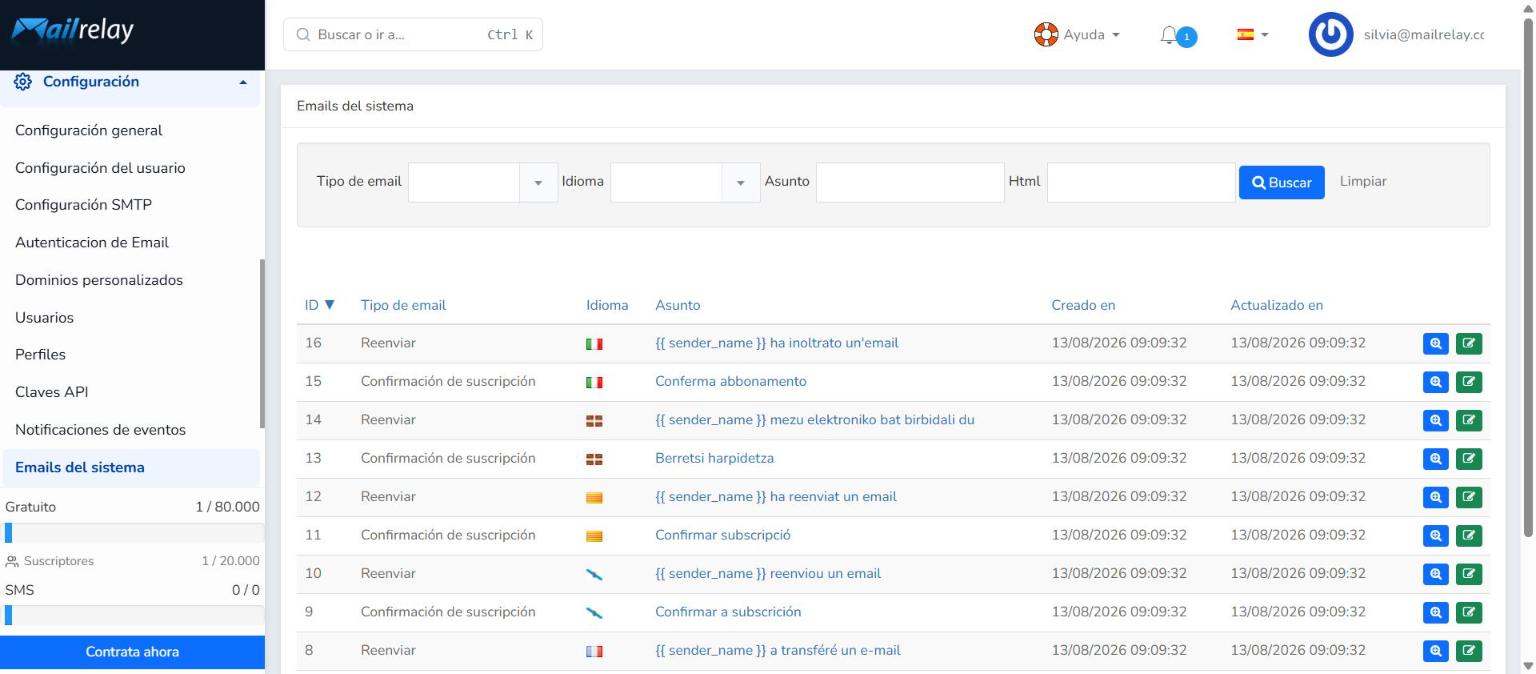
En la parte superior hay un buscador para localizar rápidamente el email que necesitas. Puedes combinar cuatro filtros:
- Tipo de email: desplegable para elegir entre Confirmación de suscripción y Reenviar.
- Idioma: desplegable para elegir el idioma del email.
- Asunto: busca por palabras que contenga el asunto.
- Html: busca por palabras o código que contenga el contenido HTML del email.
Pulsa Buscar para aplicar los filtros o Limpiar para borrarlos.
Zona de resultados
Justo debajo se muestran los emails, organizados en seis columnas: ID (identificador único del email), Tipo de email, Idioma (bandera del idioma), Asunto, Creado en y Actualizado en (fecha de la última modificación). Puedes ordenar el listado pulsando en el nombre de cada columna.
A la derecha de cada email hay dos botones de acción:
- Mostrar (icono de lupa): abre la ficha del email.
- Editar (icono de lápiz): lleva directamente a la pestaña Editar email de notificación.
Mostrar email de notificación
Al pulsar en Mostrar se abre la ficha del email, organizada en tres pestañas: Mostrar email de notificación, Editar email de notificación y Registro.
La pestaña Mostrar email de notificación muestra toda la información del email: ID, tipo de email, idioma, asunto, una vista previa del HTML y las fechas de creación y actualización.
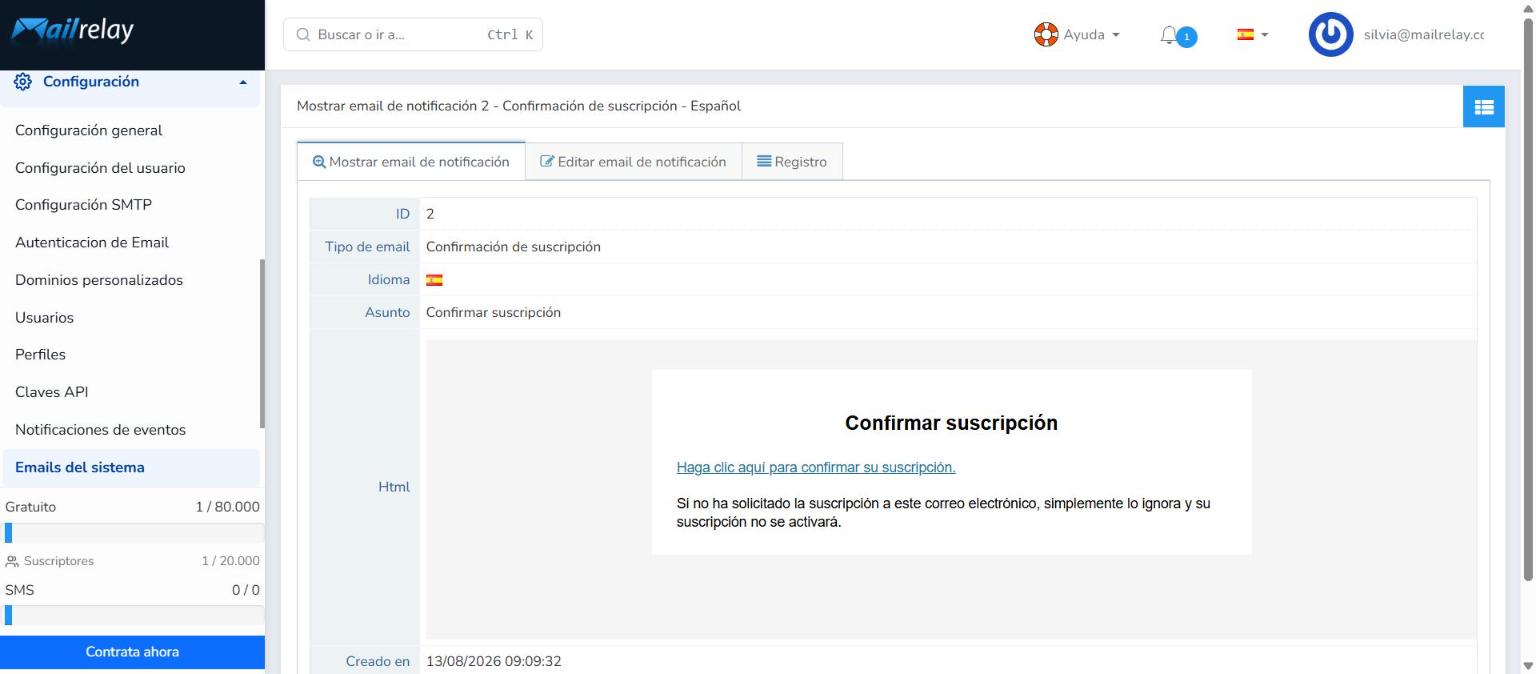
Con el botón azul de la esquina superior derecha vuelves al listado de Emails del sistema.
Editar email de notificación
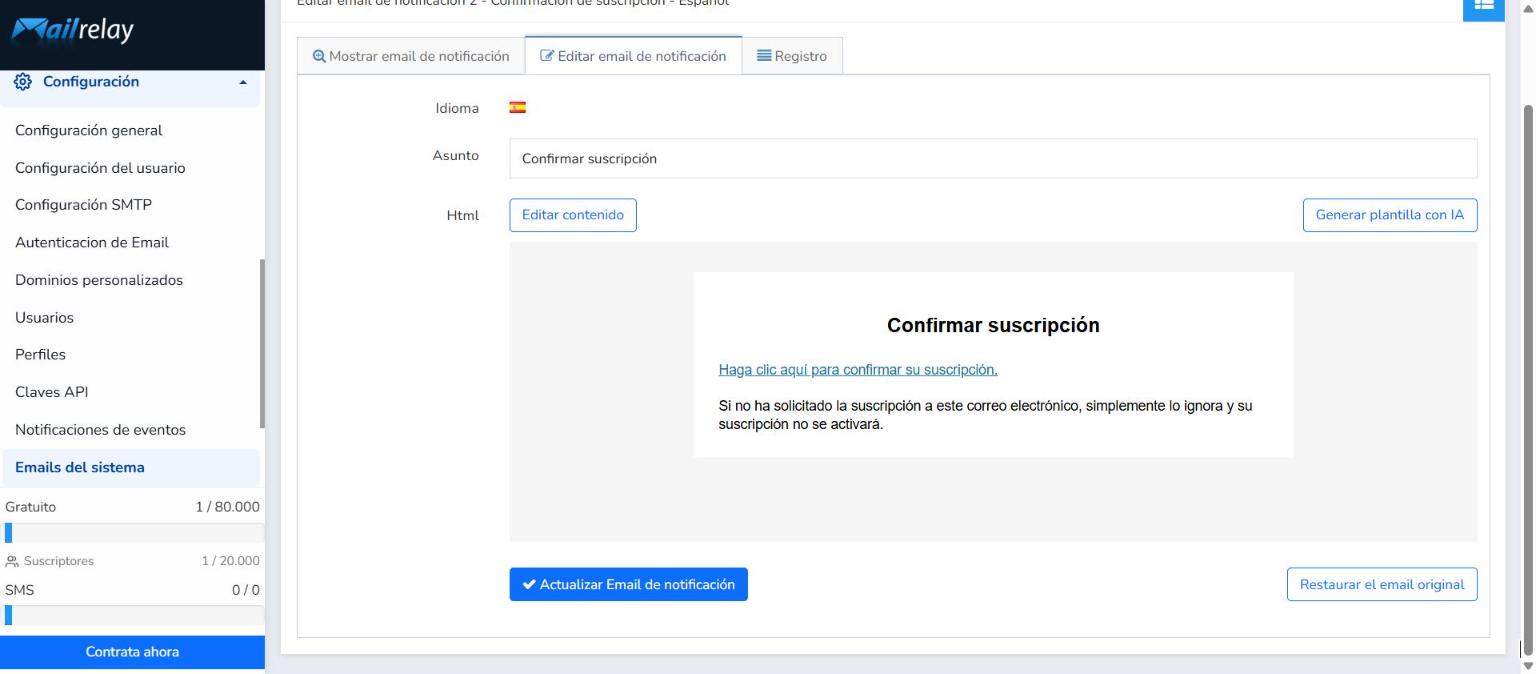
Desde esta pestaña puedes cambiar el Asunto y el contenido del email. Debajo del campo Html se muestra una vista previa del email y tienes dos opciones para modificarlo:
- Editar contenido: abre el editor visual del email.
- Generar plantilla con IA: crea un nuevo diseño del email con inteligencia artificial.
Editor de contenido
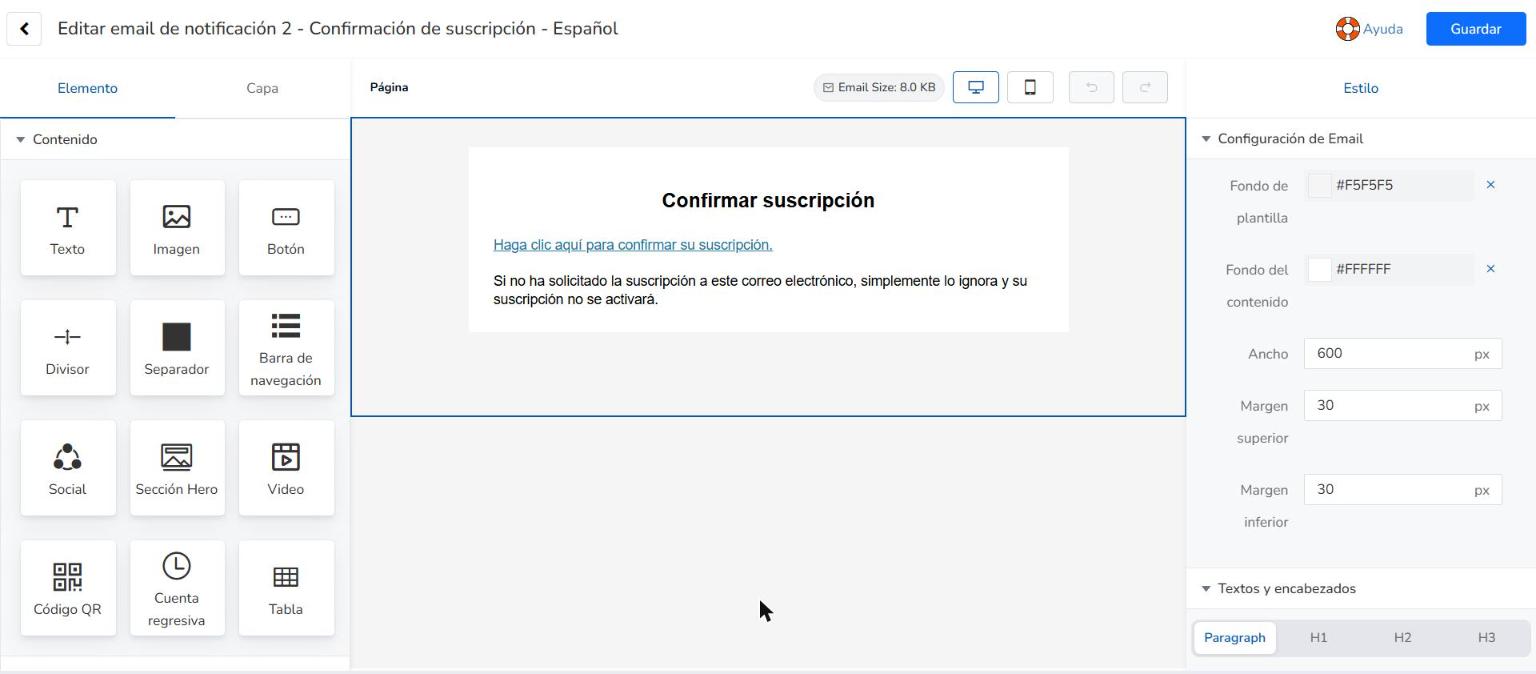
Al pulsar en Editar contenido se abre el editor de arrastrar y soltar:
- Panel izquierdo (Elemento / Capa): bloques de contenido que puedes arrastrar al email: Texto, Imagen, Botón, Divisor, Separador, Barra de navegación, Social, Sección Hero, Video, Código QR, Cuenta regresiva y Tabla.
- Zona central: vista previa del email, con vista de escritorio o móvil, botones para deshacer y rehacer, y el tamaño del email.
- Panel derecho (Estilo): en Configuración de Email puedes cambiar el fondo de la plantilla, el fondo del contenido, el ancho y los márgenes; en Textos y encabezados, el estilo de los textos.
Cuando termines, pulsa Guardar. Con la flecha de la esquina superior izquierda vuelves a la pestaña de edición.
Generar plantilla con IA
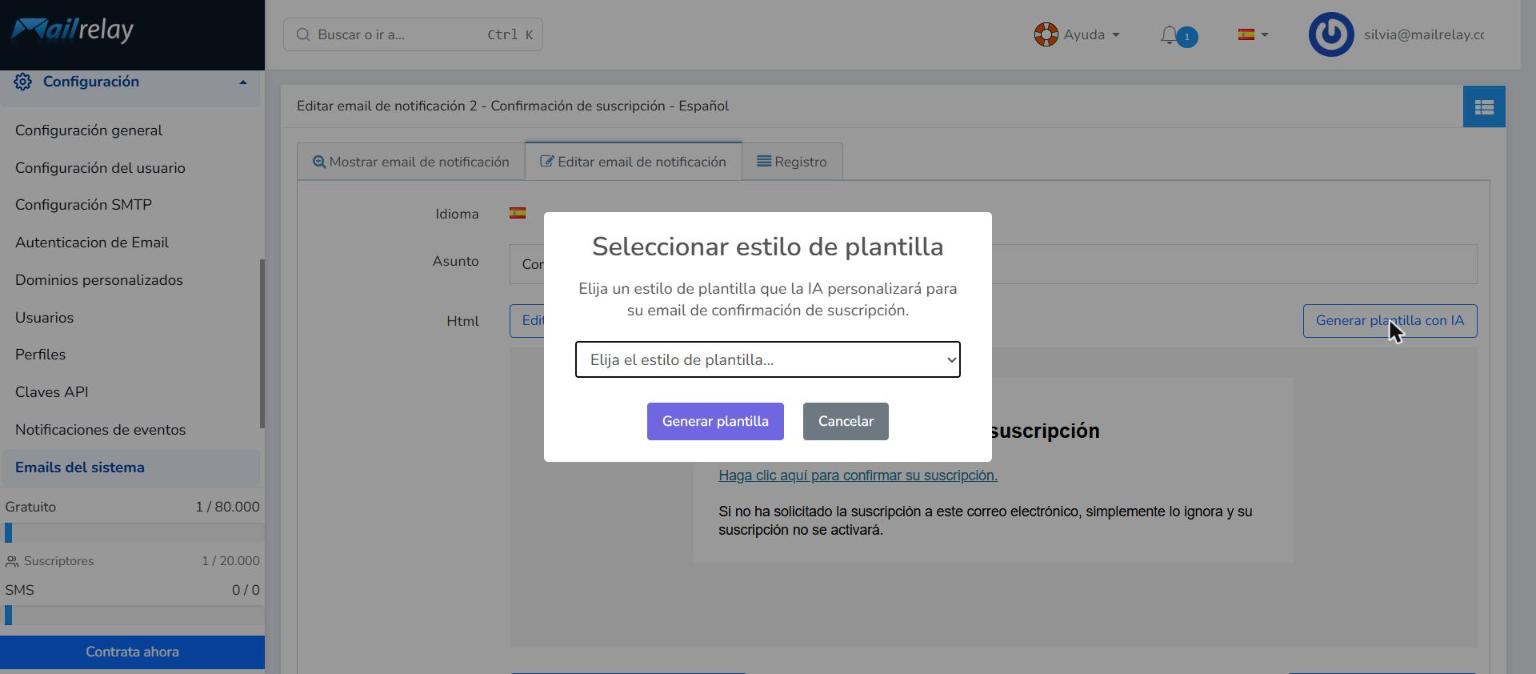
Al pulsar en Generar plantilla con IA se abre la ventana Seleccionar estilo de plantilla, donde eliges el estilo que la IA personalizará para tu email:
- Minimalista: diseño simple y limpio.
- Profesional: diseño formal de negocios.
- Amigable: diseño casual y acogedor.
Elige el estilo y pulsa Generar plantilla, o Cancelar para cerrar la ventana sin cambios.
IMPORTANTE: para guardar los cambios del email, pulsa Actualizar Email de notificación. Si has cometido algún error y quieres volver al diseño por defecto, pulsa Restaurar el email original.
Registro
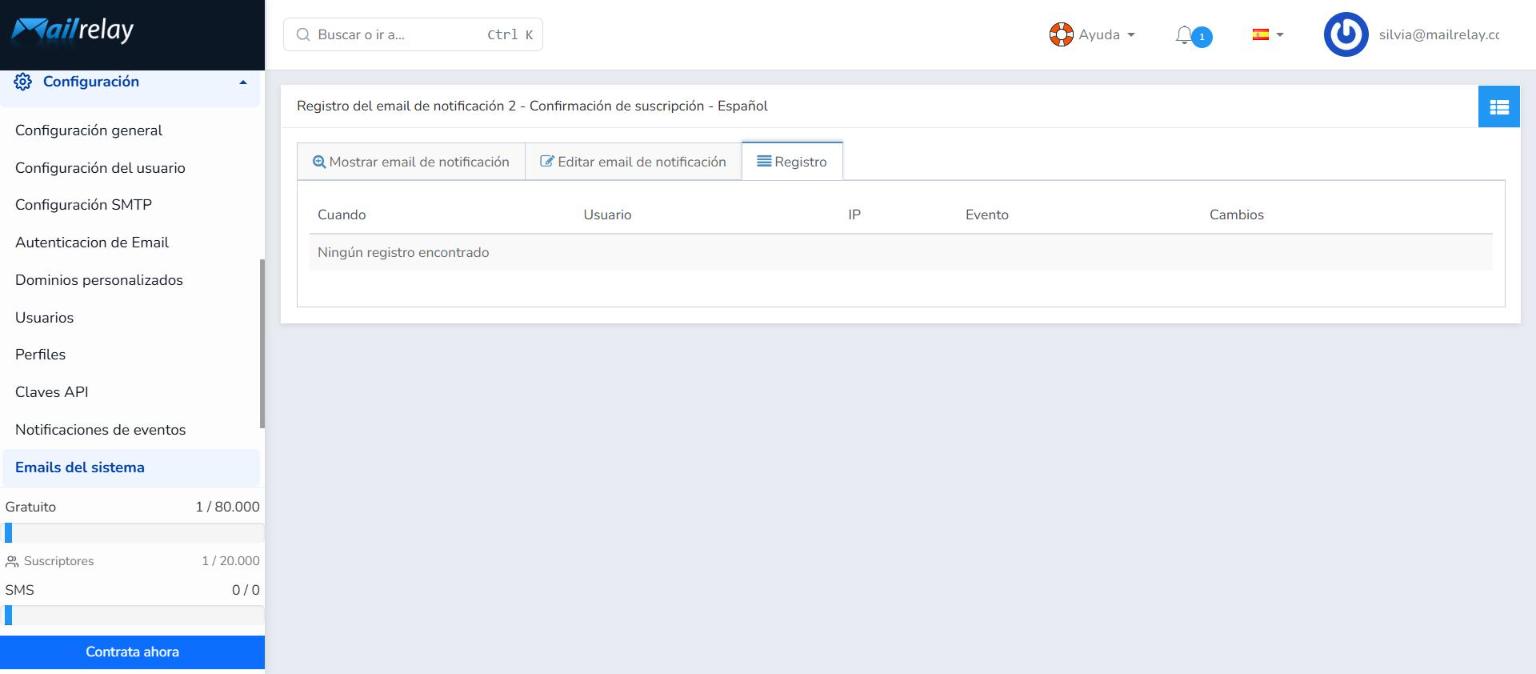
La pestaña Registro muestra el historial de acciones realizadas sobre el email, con las columnas Cuando, Usuario, IP, Evento y Cambios. Si el email no se ha modificado nunca, aparece el mensaje Ningún registro encontrado.
¿Le ha sido útil este artículo?
¡Qué bien!
Gracias por sus comentarios
¡Sentimos mucho no haber sido de ayuda!
Gracias por sus comentarios
Sus comentarios se han enviado
Agradecemos su esfuerzo e intentaremos corregir el artículo