
Consulta los informes de tus automatizaciones de email marketing automatizado: si están habilitadas, los emails enviados, las visualizaciones, los clics y las bajas. También puedes ver el detalle de cada envío y la actividad de cada suscriptor.
Ver la lista de informes
Para abrir los informes de tus automatizaciones:
- En el menú, haz clic en Informes > Automatizaciones. Verás las automatizaciones creadas con las columnas Habilitado, Mensajes enviados, Impresiones, Clics y Bajas.
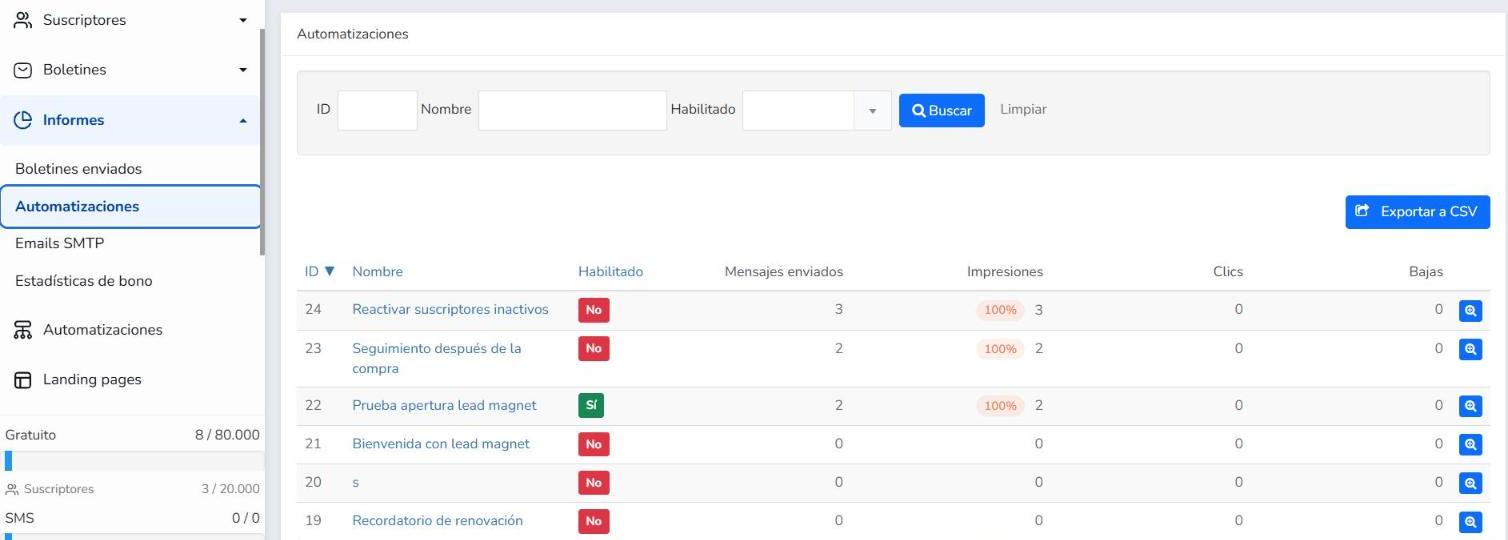
- Opcional: para encontrar una automatización, filtra por ID, Nombre o Habilitado (Sí o No) y haz clic en Buscar.
- Haz clic en la lupa (Mostrar) de la automatización para abrir su informe.
Si aún no tienes ninguna, crea una automatización primero.
Exportar los informes a CSV
Para descargar los datos de todas tus automatizaciones:
- En Informes > Automatizaciones, haz clic en Exportar a CSV.
- Opcional: marca Agregar encabezado a archivo.
- En Campos, marca los datos que quieres exportar o haz clic en Seleccionar todo. Por ejemplo, Emails enviados, Impresiones únicas, Clics únicos o Bajas.
- Haz clic en Exportar a CSV.
Consultar el informe de una automatización
El informe se abre en Visión general, que muestra estos datos:
- Gráfico: los Emails enviados, las Visualizaciones y los Clics por día.
- Estadísticas generales: los mensajes enviados, los visualizados con la tasa de apertura, los clics y las bajas.
- Bloques: los mismos datos para cada bloque de la automatización, con su canal (email o SMS).
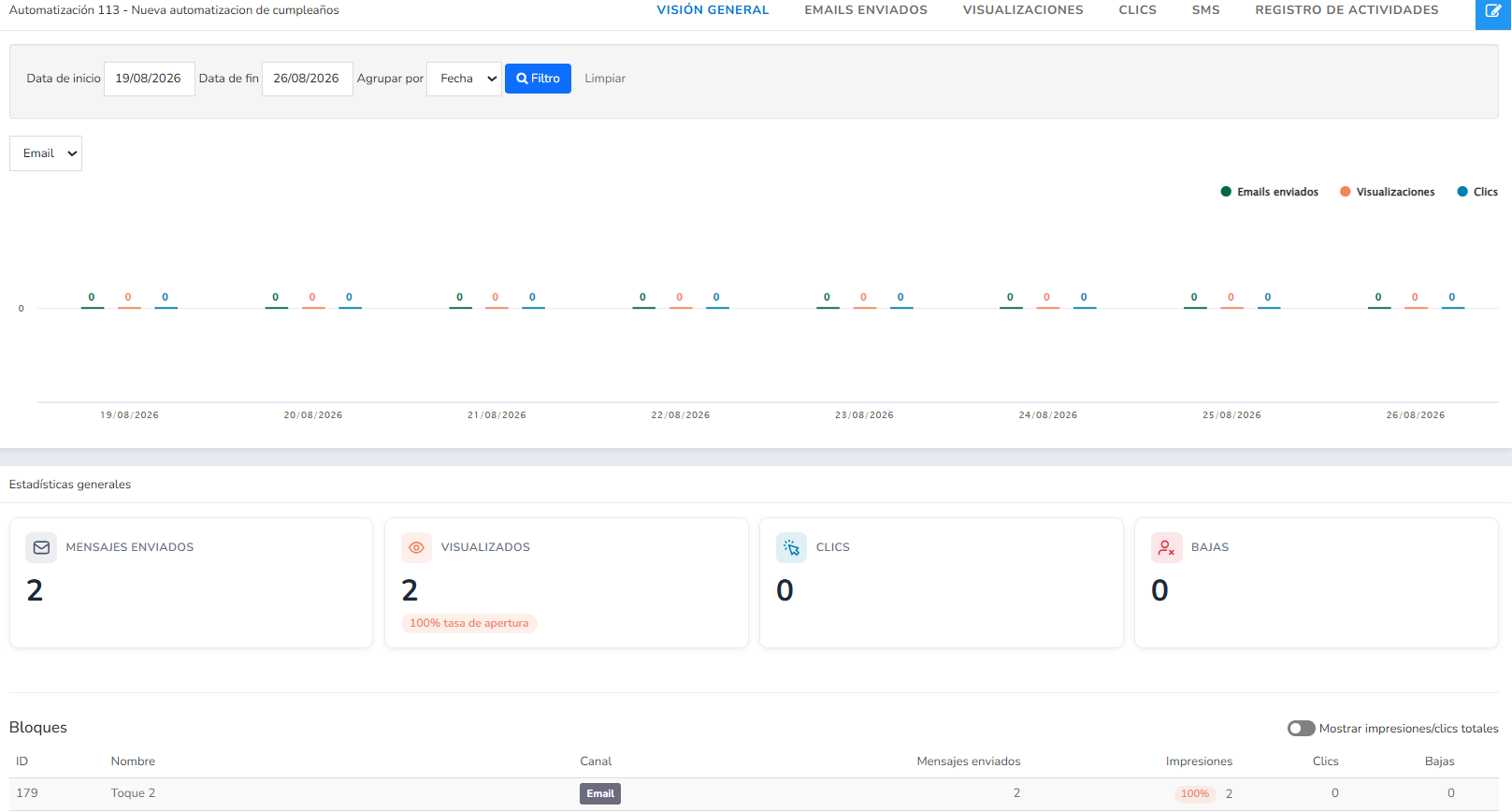
Para filtrar por fecha, elige Data de inicio y Data de fin y haz clic en Filtro. En Agrupar por puedes ver los datos por Fecha o por Mes, y elegir Email o SMS.
Ver el detalle de envíos, visualizaciones y clics
En la parte superior del informe tienes estas pestañas:
- Emails enviados: el Estado de cada email, por ejemplo Entregado, Rebotado o Ignorado. Puedes filtrar por Email, estado y bloque de automatización, y exportar la lista con Exportar a CSV.
- Visualizaciones: todos los emails de la automatización que se han visto. Marca Únicos para ver las visualizaciones únicas de cada email.
- Clics: los clics que tus suscriptores han hecho, con la URL. Marca Únicos para ver cada email una sola vez, aunque haya hecho clic más de una vez.
- SMS: los SMS enviados por las automatizaciones de SMS, con su estado.
- Registro de actividades: el email del suscriptor, cuándo se creó cada actividad y cuándo se completó. Marca Mostrar solo actividades pendientes para ver las que aún no han terminado.
Si un suscriptor se ha detenido porque dos o más automatizaciones se iniciaban entre sí, aparece como "Detenido: Bucle de automatizaciones". El icono "?" explica el motivo y cómo solucionarlo. En la exportación a CSV, el motivo aparece en la columna "Motivo de detención".
Preguntas frecuentes
Estas son las dudas más habituales sobre los informes de automatizaciones.
¿Puedo ver el informe de una automatización deshabilitada?
Sí. La lista incluye todas las automatizaciones creadas, también las que tienen Habilitado en No, con los datos de los envíos que ya hicieron.
¿Los informes están disponibles en la cuenta gratuita?
Sí. Puedes crear automatizaciones y consultar sus informes con la cuenta gratuita, la misma con la que envías tus campañas de email marketing y tu newsletter.