
Consulte os relatórios das suas automações de e-mail marketing automatizado: se estão ativadas, os emails enviados, as visualizações, os cliques e os descadastros. Você também pode ver o detalhe de cada envio e a atividade de cada assinante.
Ver a lista de relatórios
Para abrir os relatórios das suas automações:
- No menu, clique em Relatórios > Automações. Você verá as automações criadas com as colunas Ativado, Mensagens enviadas, Impressões, Cliques e Descadastros.
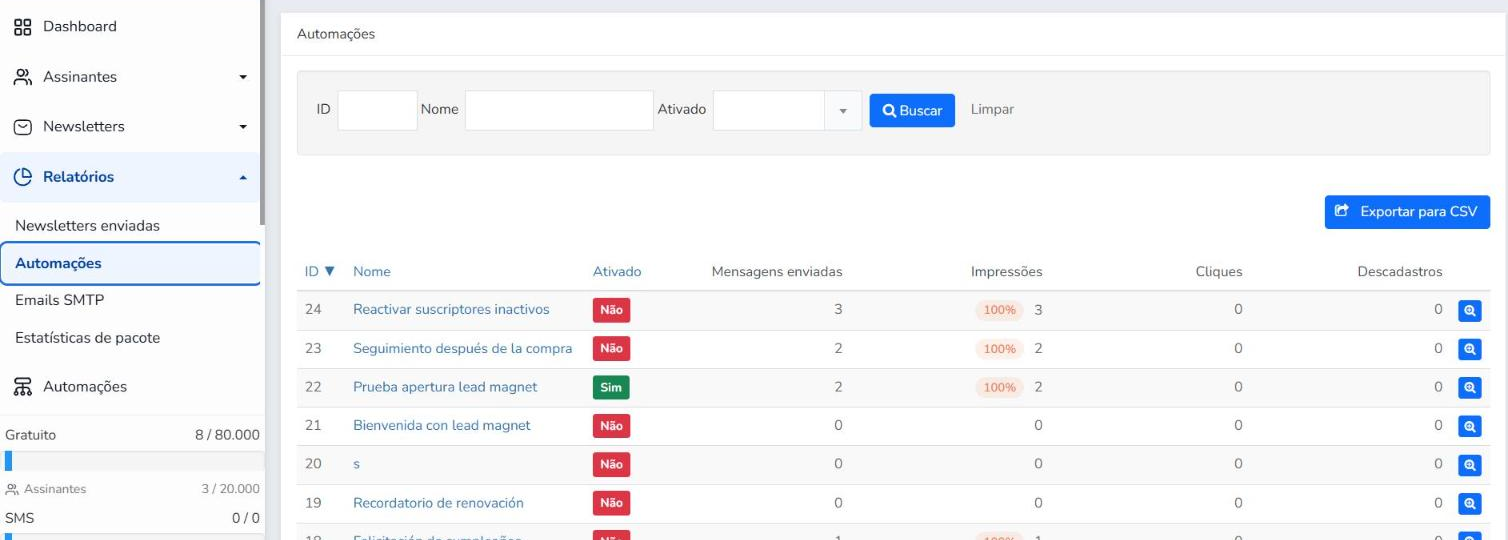
- Opcional: para encontrar uma automação, filtre por ID, Nome ou Ativado (Sim ou Não) e clique em Buscar.
- Clique na lupa (Exibir) da automação para abrir o relatório.
Se você ainda não tem nenhuma, crie uma automação primeiro.
Exportar os relatórios para CSV
Para baixar os dados de todas as suas automações:
- Em Relatórios > Automações, clique em Exportar para CSV.
- Opcional: marque Incluir cabeçalhos.
- Em Campos, marque os dados que quer exportar ou clique em Selecionar tudo. Por exemplo, Emails enviados, Impressões únicas, Cliques únicos ou Descadastros.
- Clique em Exportar para CSV.
Consultar o relatório de uma automação
O relatório abre em Visão geral, que mostra estes dados:
- Gráfico: os Emails enviados, as Visualizações e os Cliques por dia.
- Estatísticas gerais: as mensagens enviadas, as visualizadas com a taxa de abertura, os cliques e os descadastros.
- Blocos: os mesmos dados para cada bloco da automação, com o seu canal (email ou SMS).
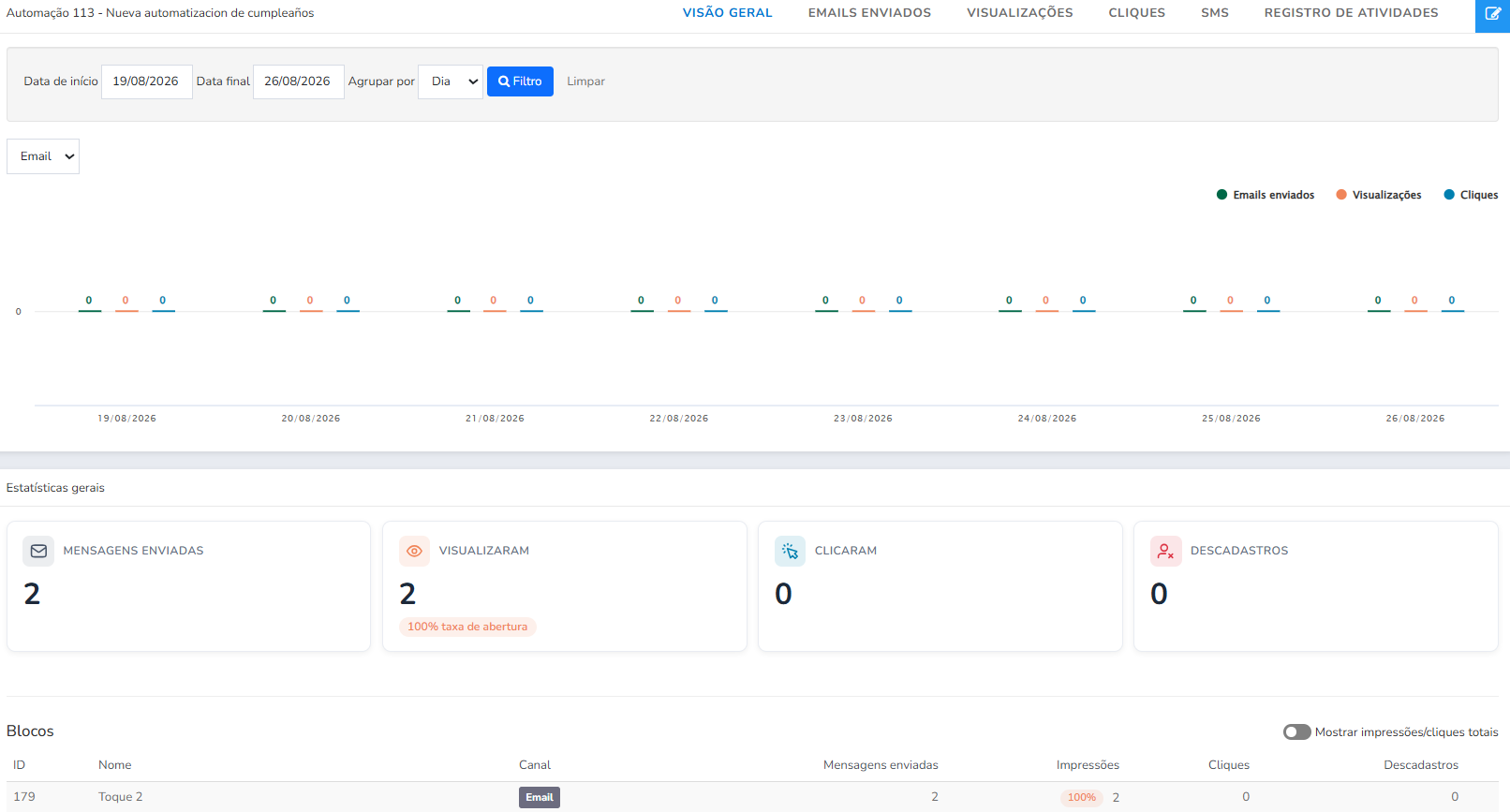
Para filtrar por data, escolha Data de início e Data final e clique em Filtro. Em Agrupar por você pode ver os dados por Dia ou por Mês, e escolher Email ou SMS.
Ver o detalhe de envios, visualizações e cliques
Na parte superior do relatório você tem estas abas:
- Emails enviados: o Status de cada email, por exemplo Entregue, Devolvido ou Ignorado. Você pode filtrar por Email, status e bloco de automação, e exportar a lista com Exportar para CSV.
- Visualizações: todos os emails da automação que foram visualizados. Marque Único para ver as visualizações únicas de cada email.
- Cliques: os cliques que seus assinantes fizeram, com a URL. Marque Único para ver cada email uma só vez, mesmo que tenha clicado mais de uma vez.
- SMS: os SMS enviados pelas automações de SMS, com o seu status.
- Registro de atividades: o email do assinante, quando cada atividade foi criada e quando foi concluída. Marque Mostrar apenas atividades pendentes para ver as que ainda não terminaram.
Se um assinante tiver sido interrompido porque duas ou mais automações disparavam uma à outra, ele aparece como "Interrompido: Loop de automações". O ícone "?" explica o motivo e como resolvê-lo. Na exportação para CSV, o motivo aparece na coluna "Motivo da interrupção".
Perguntas frequentes
Estas são as dúvidas mais comuns sobre os relatórios de automações.
Posso ver o relatório de uma automação desativada?
Sim. A lista inclui todas as automações criadas, também as que têm Ativado em Não, com os dados dos envios que já fizeram.
Os relatórios estão disponíveis na conta gratuita?
Sim. Você pode criar automações e consultar os relatórios com a conta gratuita. É a mesma conta com a qual você envia suas campanhas de e-mail marketing e sua newsletter.