
En Mailrelay puedes segmentar a tus suscriptores por sus datos o por su actividad: aperturas, clics y reputación. Crea el segmento en Suscriptores > Segmentación y elígelo como destinatario al crear un boletín.
La segmentación de suscriptores te permite enviar cada campaña solo a los contactos que mejor van a responder a ella. Con los segmentos de Mailrelay puedes filtrar tu lista según los datos de tus suscriptores (país, idioma, grupo, etiquetas…) o según lo que han hecho con tus emails (aperturas, clics, envíos recibidos). Así consigues campañas de email marketing más relevantes, más aperturas y más clics, y proteges la reputación de tus envíos.
¿Qué es un segmento y en qué se diferencia de un grupo?
Un segmento es un conjunto de suscriptores que cumplen las condiciones que tú defines. Es dinámico: si un contacto deja de cumplir las condiciones, sale del segmento automáticamente, y si otro empieza a cumplirlas, entra en él.
Un grupo, en cambio, es estático: contiene siempre los mismos contactos hasta que tú lo modifiques, aunque su comportamiento cambie.
| Segmento | Grupo | |
|---|---|---|
| Tipo | Dinámico | Estático |
| Se actualiza solo | Sí, según sus condiciones | No, hasta que lo modifiques |
| Cómo se crea | Definiendo condiciones | Importando contactos, añadiéndolos a mano o guardando una segmentación como grupo |
| Ideal para | Campañas recurrentes, reactivación, envíos según comportamiento | Listas fijas, una foto de tus contactos en un momento concreto |
Cómo crear un segmento paso a paso
Para crear un segmento, sigue estos pasos:
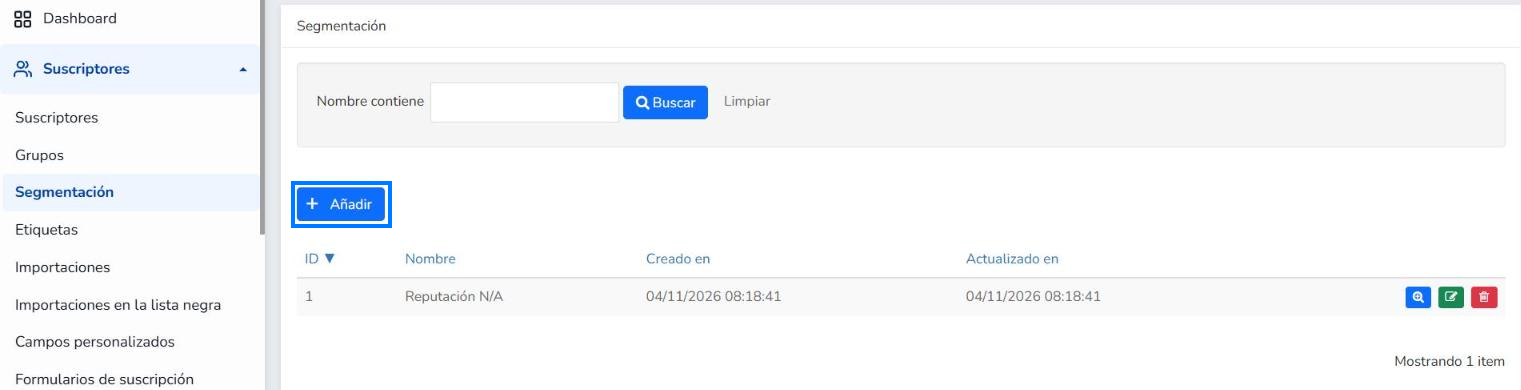
- Ve a Suscriptores > Segmentación. Aquí verás los segmentos que ya has creado y podrás buscarlos por nombre.
- Haz clic en Añadir.
- Escribe un Nombre para el segmento. Solo lo verás tú, así que usa un nombre descriptivo, por ejemplo Inactivos últimos 90 días.
- En Condiciones, elige qué deben cumplir los suscriptores. Al principio verás un grupo de condiciones con una condición, que puedes cambiar desde el desplegable.
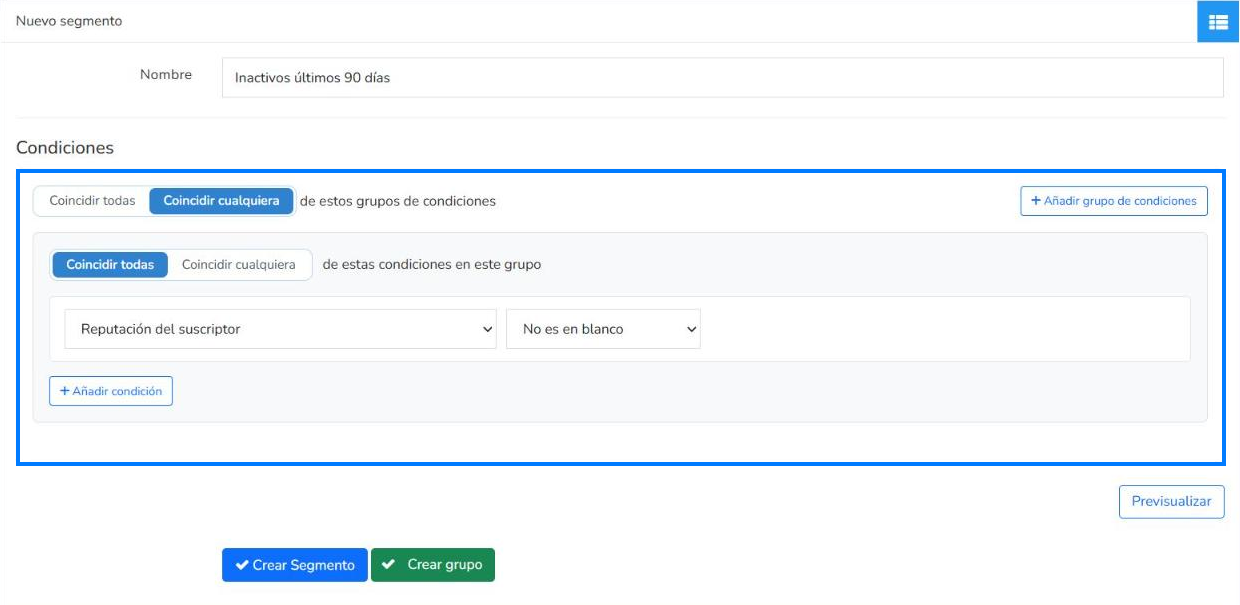
- Añade más condiciones con Añadir condición o más grupos con Añadir grupo de condiciones.
- Haz clic en Previsualizar para comprobar qué suscriptores cumplen las condiciones y, por último, en Crear Segmento.
Coincidir todas o Coincidir cualquiera: cómo combinar condiciones
Un segmento se organiza en dos niveles:
- Condiciones: cada uno de los filtros (por ejemplo, País del suscriptor igual a España).
- Grupos de condiciones: bloques que agrupan una o varias condiciones.
En cada nivel puedes elegir cómo se combinan:
| Opción | Equivale a | El suscriptor entra si… |
|---|---|---|
| Coincidir todas | Y | Cumple todas las condiciones (o todos los grupos). |
| Coincidir cualquiera | O | Cumple al menos una de las condiciones (o uno de los grupos). |
- La opción de arriba (… de estos grupos de condiciones) indica cómo se combinan los grupos entre sí.
- La opción de dentro de cada grupo (… de estas condiciones en este grupo) indica cómo se combinan las condiciones de ese grupo.
Por defecto, los grupos se combinan con Coincidir cualquiera y las condiciones de cada grupo con Coincidir todas. Si solo usas un grupo de condiciones, la opción de arriba no cambia el resultado.
Para eliminar una condición, haz clic en el icono rojo de la papelera que aparece a su derecha. Para eliminar un grupo entero, haz clic en Eliminar grupo.
Tipos de condiciones disponibles
Las condiciones están organizadas en cuatro categorías:
| Categoría | Condiciones |
|---|---|
| Suscriptor | Reputación, edad, fecha de creación, fecha de actualización, pertenece o no pertenece a un grupo, suscriptor sin grupo, email, nombre, ciudad, provincia, país, idioma, teléfono SMS, teléfono WhatsApp y etiquetas. |
| Boletín | Ha hecho clic o no ha hecho clic, ha abierto o no ha abierto, ha recibido o no ha recibido el boletín. |
| Actividad general | Ha hecho clic en una URL, ciudad, provincia o país del clic, y ciudad, provincia o país de la visualización. |
| Campaña SMS | Recibió o no recibió la campaña SMS. |
Según la condición que elijas, aparecen nuevas opciones para completarla:
- Condiciones de datos del suscriptor: un operador (Igual, No igual a, Contiene, No contiene, Blanco, No es en blanco, Antes de, Después…) y el valor que buscas.
- Condiciones de boletín: un Filtro de boletín (Cualquier boletín o Boletines específicos) y un Intervalo de tiempo (Cualquier, Específico, Minutos atrás, Horas atrás o Días atrás).
Ejemplos de segmentos más utilizados
Estos son los segmentos por actividad que más se usan.
Suscriptores que no han abierto un boletín concreto
Es útil para reenviar un boletín a quienes no lo abrieron, por ejemplo con otro asunto.
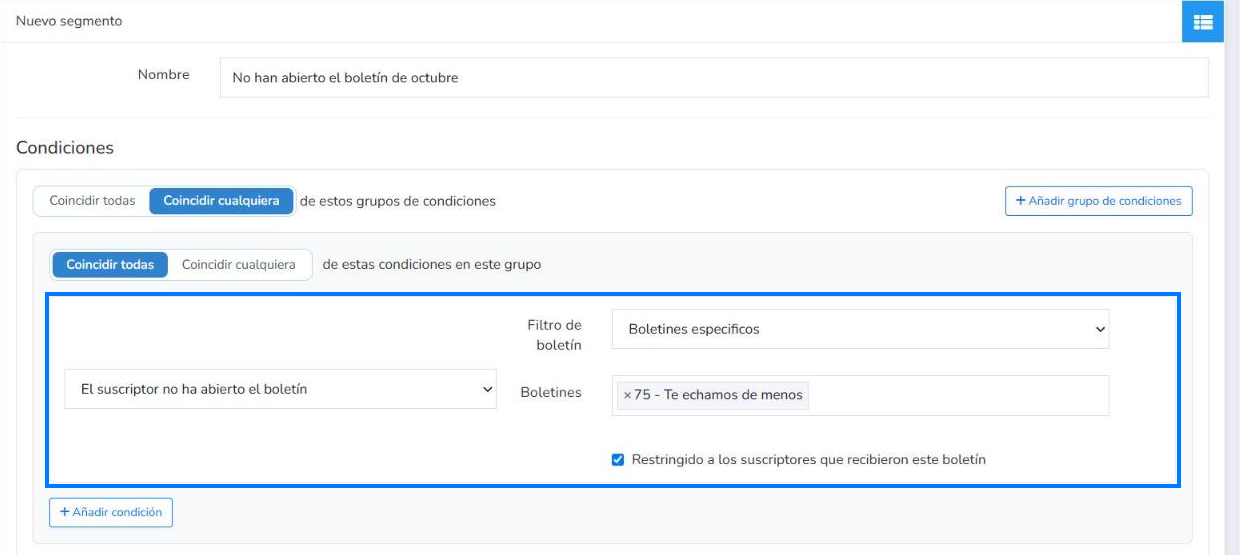
- Ve a Suscriptores > Segmentación > Añadir y escribe un nombre, por ejemplo No han abierto el boletín de octubre.
- En la condición, selecciona El suscriptor no ha abierto el boletín.
- En Filtro de boletín, selecciona Boletines específicos.
- En Boletines, busca y selecciona el boletín que te interesa.
- Si quieres incluir solo a quienes recibieron ese boletín, marca Restringido a los suscriptores que recibieron este boletín.
Suscriptores inactivos en los últimos 90 días
Identificar a los suscriptores inactivos te permite lanzar una campaña de reactivación o limpiar tu lista, lo que mejora tu entregabilidad.
- Ve a Suscriptores > Segmentación > Añadir y escribe un nombre, por ejemplo Inactivos últimos 90 días.
- En la condición, selecciona El suscriptor no ha abierto el boletín.
- En Filtro de boletín, selecciona Cualquier boletín.
- En Intervalo de tiempo, selecciona Días atrás.
- En Tiempo relativo, escribe 90.
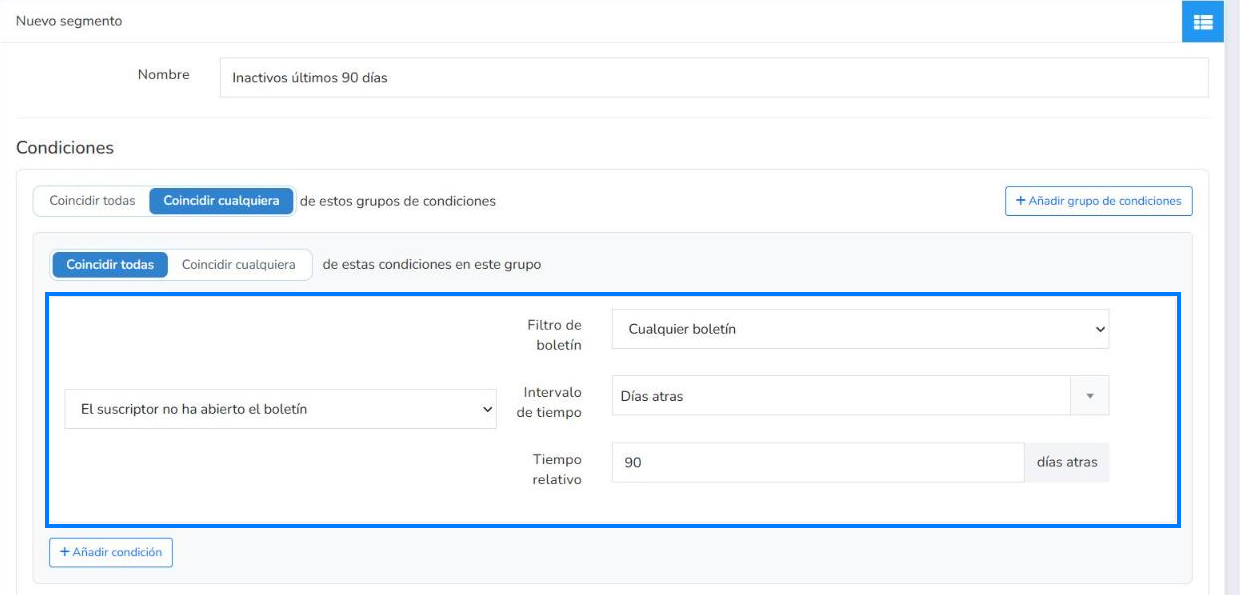
Como el intervalo es relativo (días atrás), el segmento se actualiza solo cada día. No tienes que cambiar las fechas.
Combinar grupos de condiciones: país y aperturas recientes
Este ejemplo selecciona a los suscriptores de España o México que además han abierto algún boletín en los últimos 30 días.
- Arriba, en … de estos grupos de condiciones, selecciona Coincidir todas: el suscriptor tiene que cumplir los dos grupos.
- Primer grupo, con Coincidir cualquiera: País del suscriptor igual a España O País del suscriptor igual a México.
- Haz clic en Añadir grupo de condiciones.
- Segundo grupo, con Coincidir todas: El suscriptor ha abierto el boletín, con Cualquier boletín, Días atrás y 30.
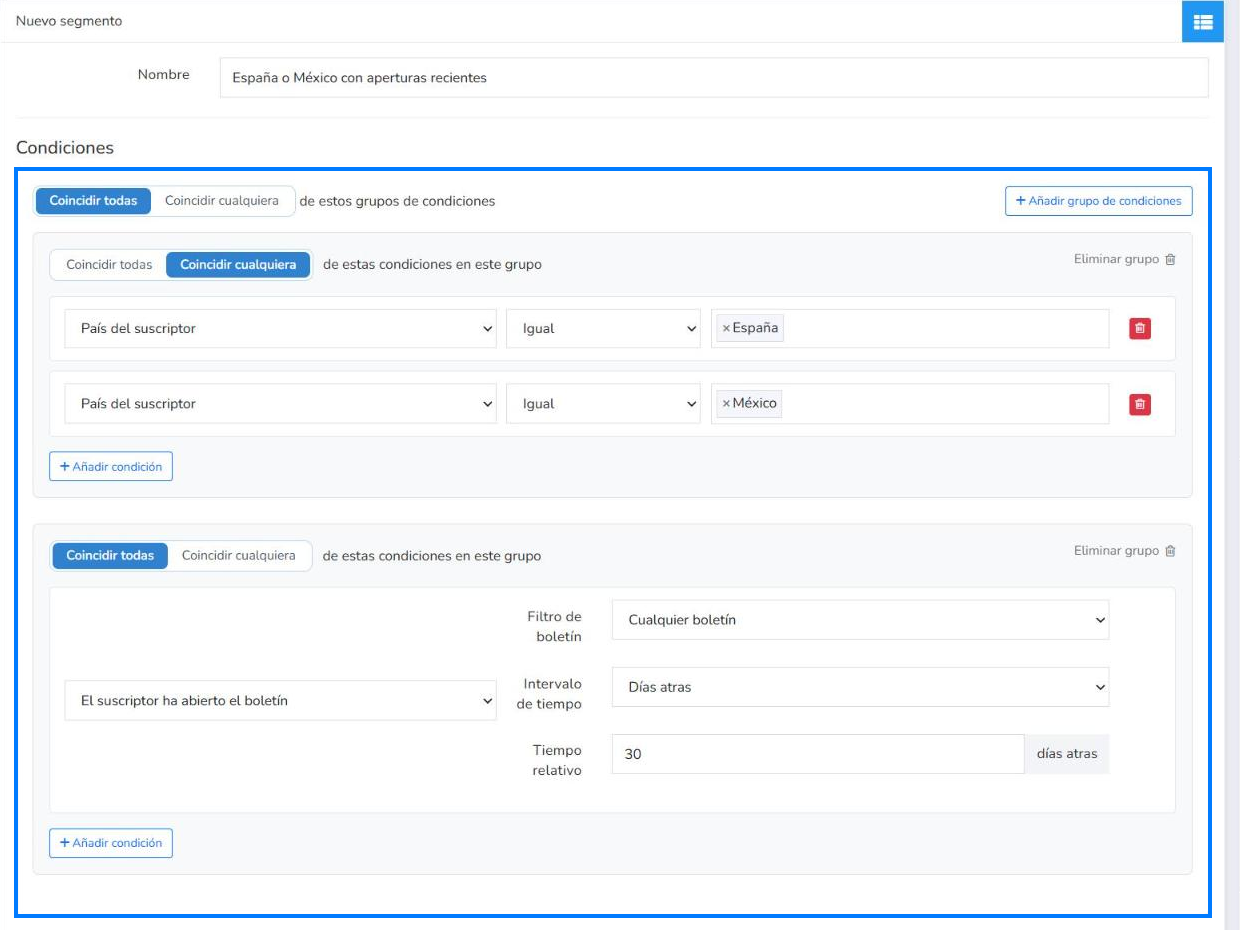
El resultado es: (España O México) Y ha abierto un boletín en los últimos 30 días.
En la condición País del suscriptor también puedes seleccionar varios países en el mismo campo, sin necesidad de añadir una condición por país.
Suscriptores que han hecho clic en un boletín concreto
Es útil para enviar un seguimiento a quienes mostraron interés en un boletín.
- Ve a Suscriptores > Segmentación > Añadir y escribe un nombre, por ejemplo Han hecho clic en el boletín de octubre.
- En la condición, selecciona El suscriptor ha hecho clic en uno de los enlaces del boletín.
- En Filtro de boletín, selecciona Boletines específicos.
- En Boletines, busca y selecciona el boletín que te interesa.
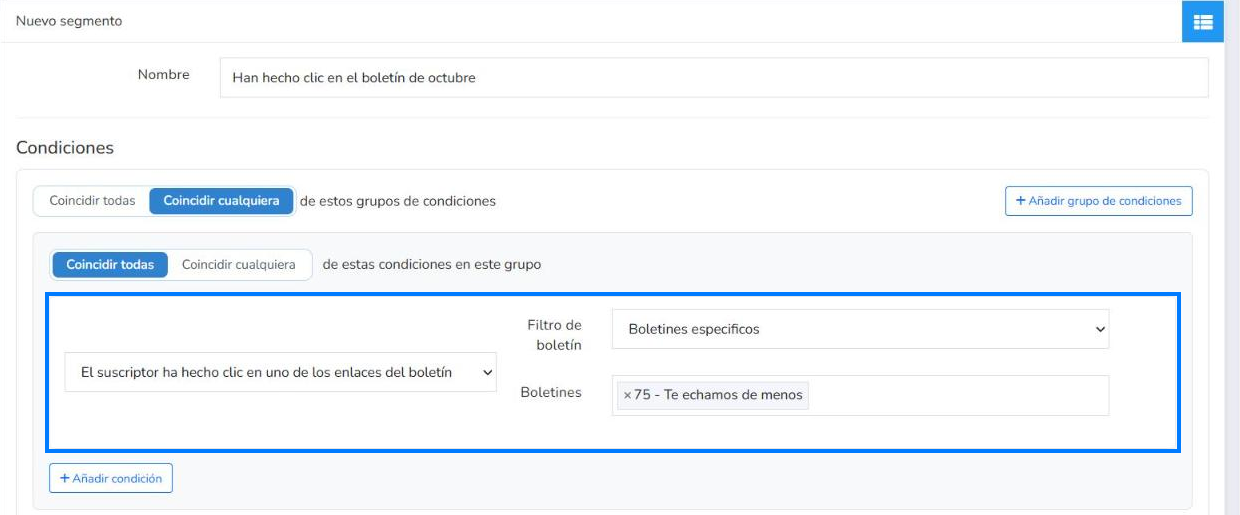
Para seleccionar a quienes no hicieron clic, elige El suscriptor no ha hecho clic en el boletín.
Suscriptores con una reputación alta
La Reputación del suscriptor es un valor de 0 a 5 que se basa en su actividad. Cuanto más abre tus boletines y hace clic en ellos, más alta es. También la ves como columna en la lista de suscriptores. Para seleccionar a los suscriptores con la reputación más alta:
- Ve a Suscriptores > Segmentación > Añadir y escribe un nombre, por ejemplo Reputación alta.
- En la condición, deja Reputación del suscriptor.
- En el operador, elige Mayor o igual a.
- En el valor, elige 4.
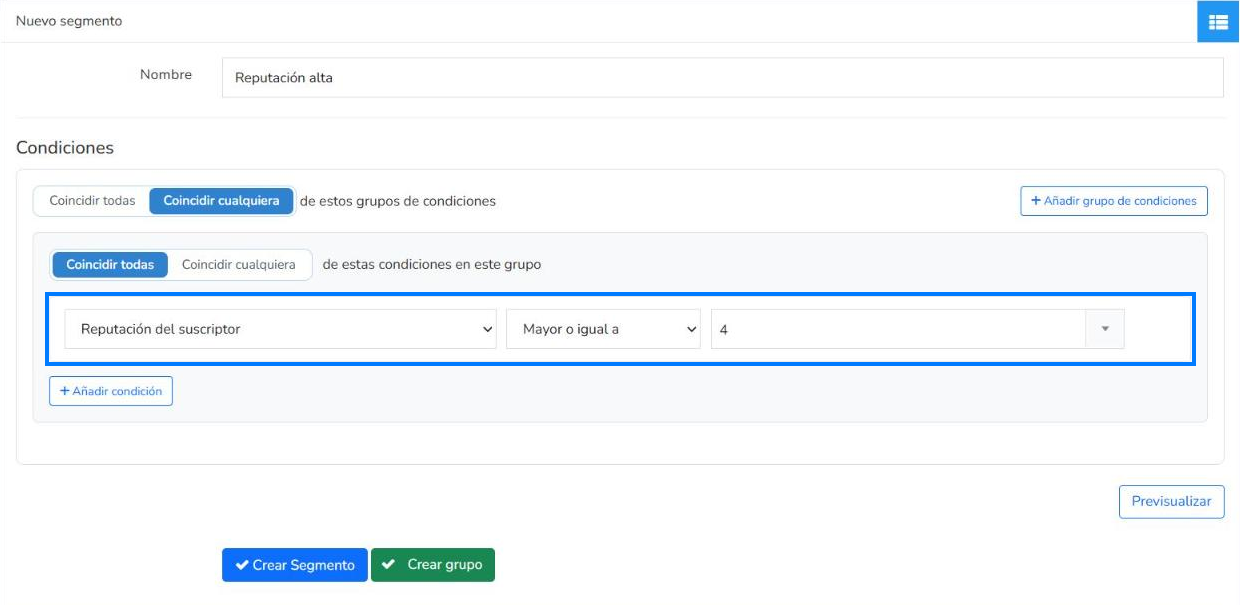
Para seleccionar a los suscriptores con la reputación más baja, usa Menor o igual a. Con Igual y No igual a eliges una reputación concreta.
Previsualizar y guardar: Crear Segmento o Crear grupo
Antes de guardar, haz clic en Previsualizar. Debajo aparecerán los suscriptores que cumplen las condiciones (o un aviso si no hay ninguno), así podrás comprobar que el segmento está bien configurado.
Después, elige cómo guardarlo:
- Crear Segmento: guarda una segmentación dinámica. Si un contacto deja de cumplir las condiciones (por ejemplo, abre el boletín), sale del segmento automáticamente.
- Crear grupo: guarda los suscriptores que cumplen las condiciones en este momento como un grupo estático. Seguirán en el grupo aunque después cambie su comportamiento.
Una vez creado, podrás seleccionar el segmento o el grupo como destinatarios al crear un boletín.
Preguntas frecuentes sobre la segmentación
Estas son las dudas más habituales sobre los segmentos.
¿Un segmento se actualiza solo?
Sí. Los segmentos son dinámicos: cada vez que los usas, incluyen a los suscriptores que cumplen las condiciones en ese momento.
¿Puedo convertir una segmentación en un grupo?
Sí. Configura las condiciones y, en lugar de Crear Segmento, haz clic en Crear grupo. Se creará un grupo con los suscriptores que cumplen las condiciones en ese momento.
¿Por qué la previsualización no muestra ningún suscriptor?
Significa que ningún contacto cumple todas las condiciones a la vez. Revisa si has usado Coincidir todas donde querías Coincidir cualquiera y comprueba los valores de cada condición. Si aún no tienes contactos, primero importa tus suscriptores.