
¿Sabes que ya es posible convertir un boletín en un SMS de forma automática en Mailrelay? A continuación, te explicamos cómo hacerlo.
Al convertirlo, Mailrelay resume automáticamente el contenido del email y crea una campaña de SMS con él. Así aprovechas el contenido de tu newsletter para sumar el SMS marketing a tus campañas de email marketing, sin escribir el mensaje desde cero.
Convertir un boletín desde la lista de boletines
Antes de empezar, necesitas un boletín ya creado. Si todavía no tienes uno, consulta nuestro artículo sobre el editor de newsletters.
Para convertir el boletín en una campaña de SMS:
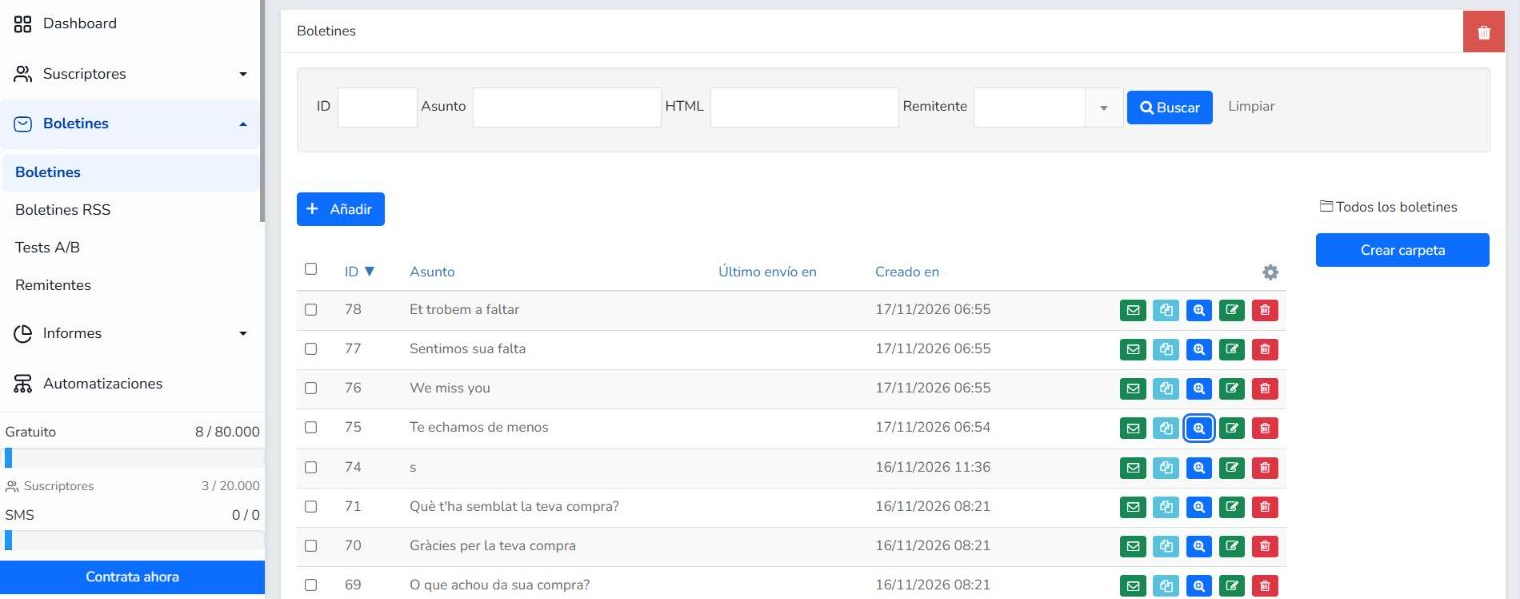
- Ve a Boletines > Boletines, busca el boletín que quieres convertir y haz clic en el icono de la lupa.
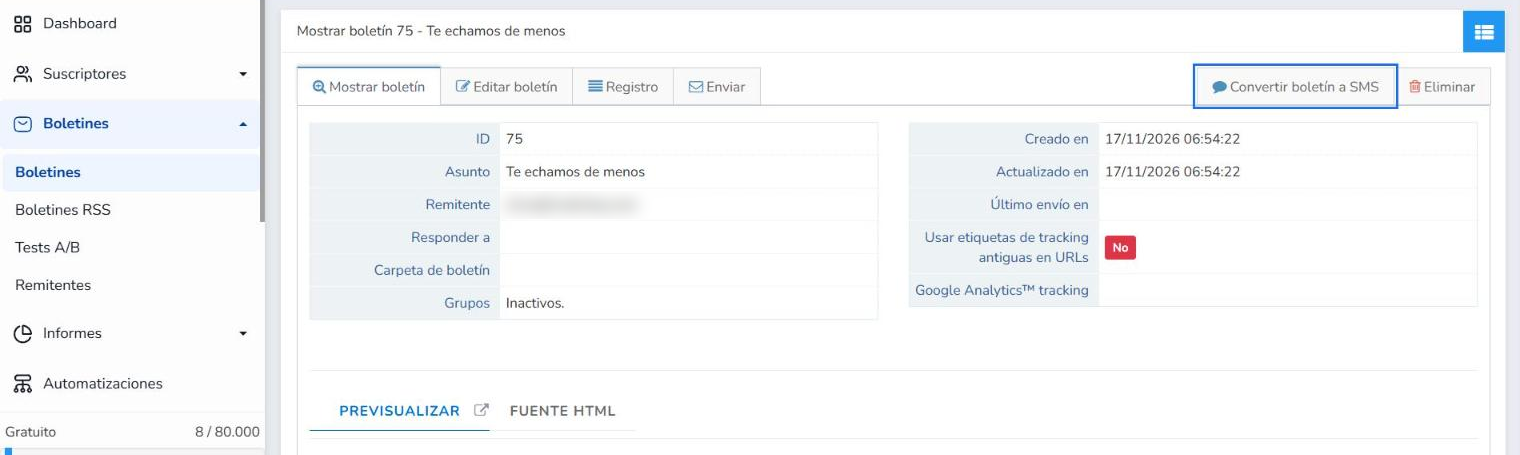
- En la pantalla con los datos del boletín, haz clic en el botón Convertir boletín a SMS, en la parte superior derecha.
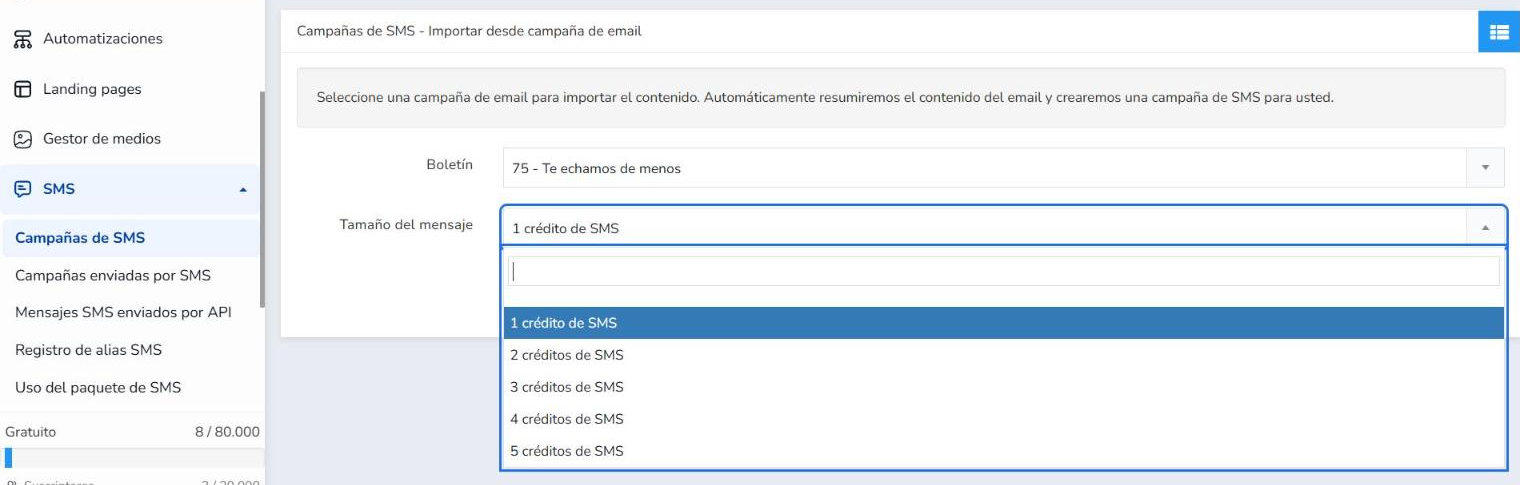
- El boletín ya aparece seleccionado. En Tamaño del mensaje, elige el tamaño del SMS: según el tamaño que elijas, gastarás entre 1 y 5 créditos por SMS.
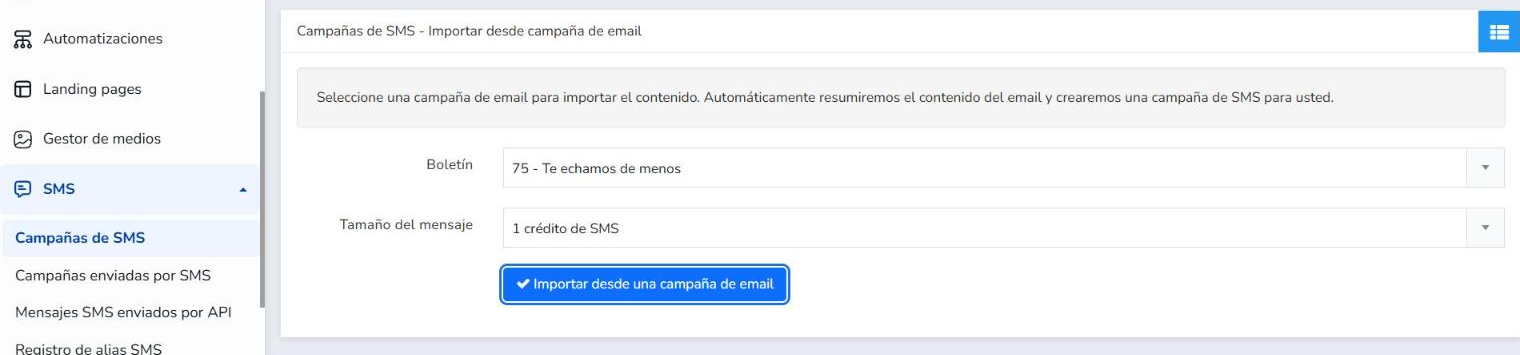
- Haz clic en el botón azul Importar desde una campaña de email.
Los créditos SMS dependen de la codificación y de la cantidad de caracteres. Puedes ver la explicación en Campañas de SMS.
Revisar y enviar la campaña de SMS
Al importar el boletín, se abre la pantalla de edición de la campaña de SMS. Desde ahí:
- Revisa cómo ha quedado el Mensaje y su tamaño. Puedes cambiar el contenido o añadir variables con Agregar variable: consulta los campos que puedes usar en tus SMS.
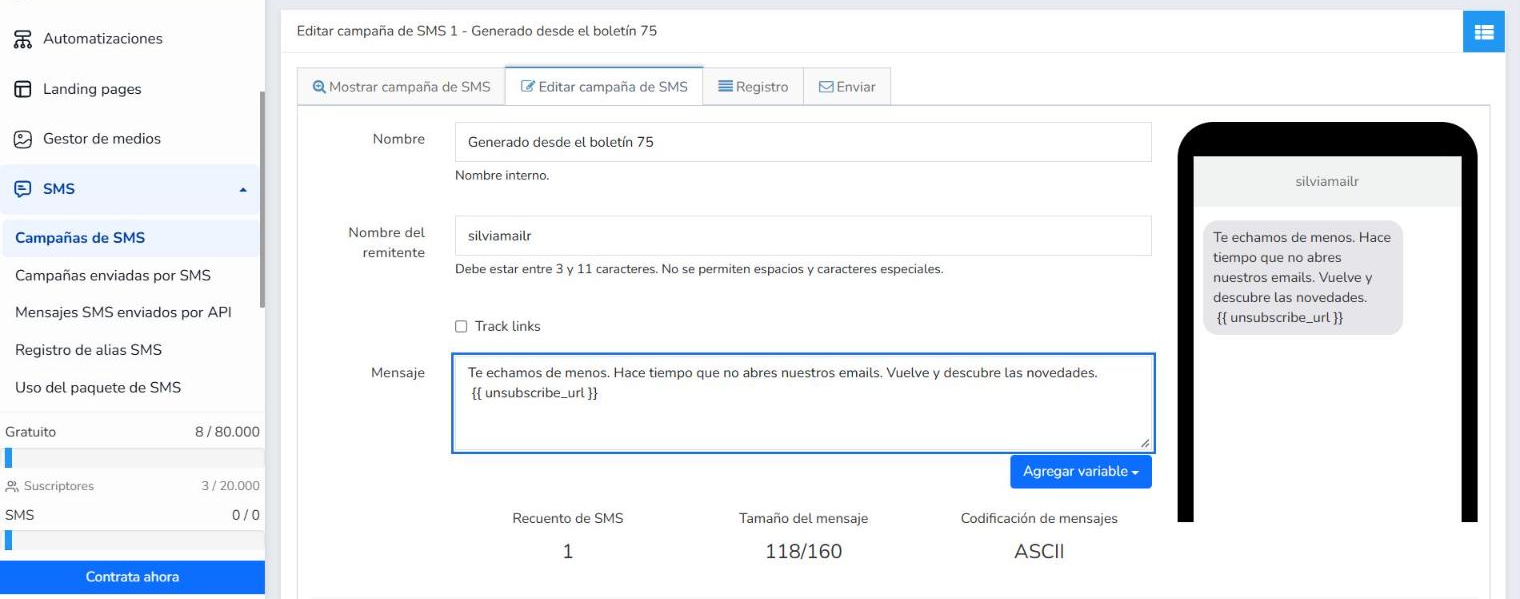
- Comprueba el Nombre, que es el nombre interno de la campaña, y el Nombre del remitente. El nombre del remitente debe tener entre 3 y 11 caracteres, sin espacios ni caracteres especiales.
- Haz clic en el botón azul Actualizar Campaña SMS para guardar la campaña.
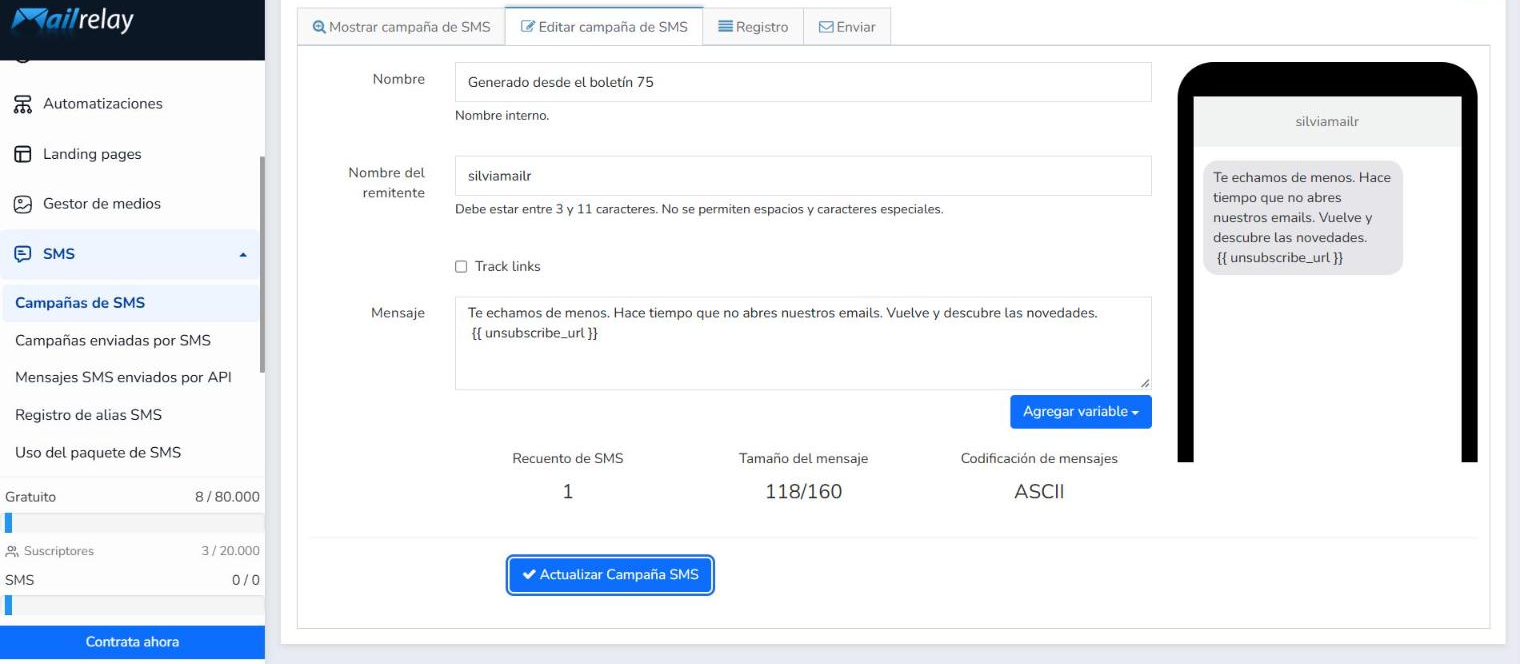
- Cuando quieras enviarla, haz clic en Enviar.
Si envías SMS a números de España con un nombre de remitente alfanumérico, tienes que registrarlo antes: consulta Registro de alias de SMS.
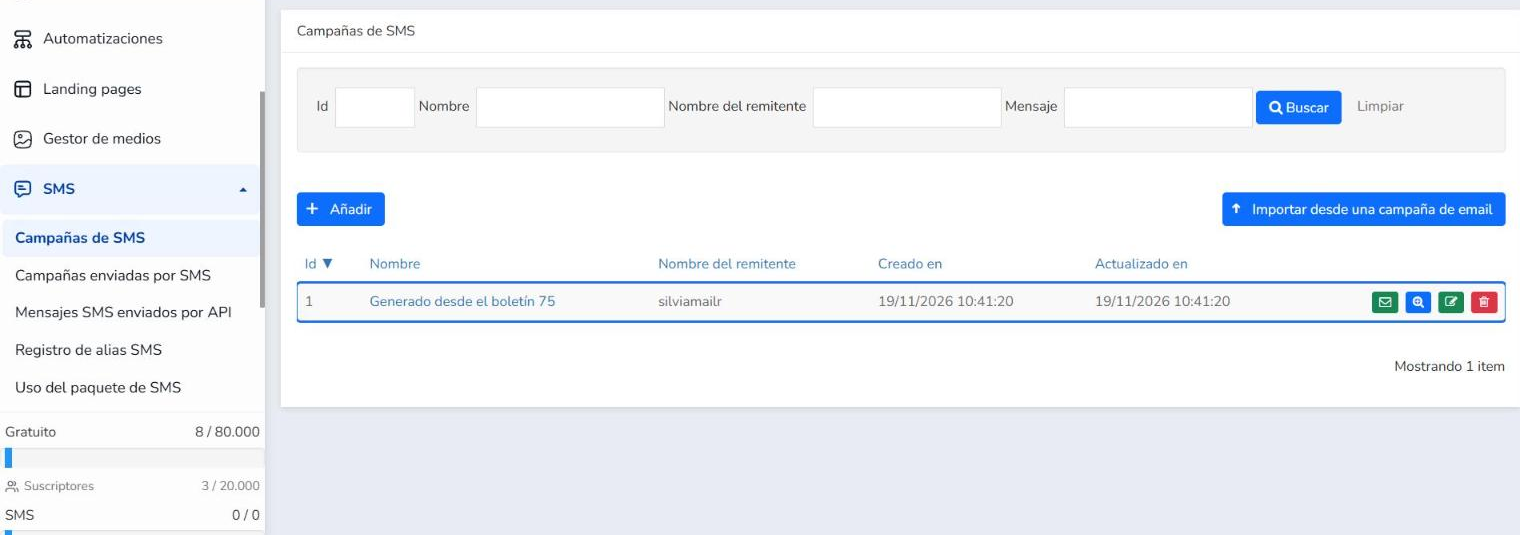
Encontrarás la campaña guardada en el menú SMS > Campañas de SMS.
Importar un boletín desde Campañas de SMS
También puedes empezar el envío de SMS desde el menú de SMS:
- En el menú, haz clic en SMS > Campañas de SMS.
- Haz clic en Importar desde una campaña de email.
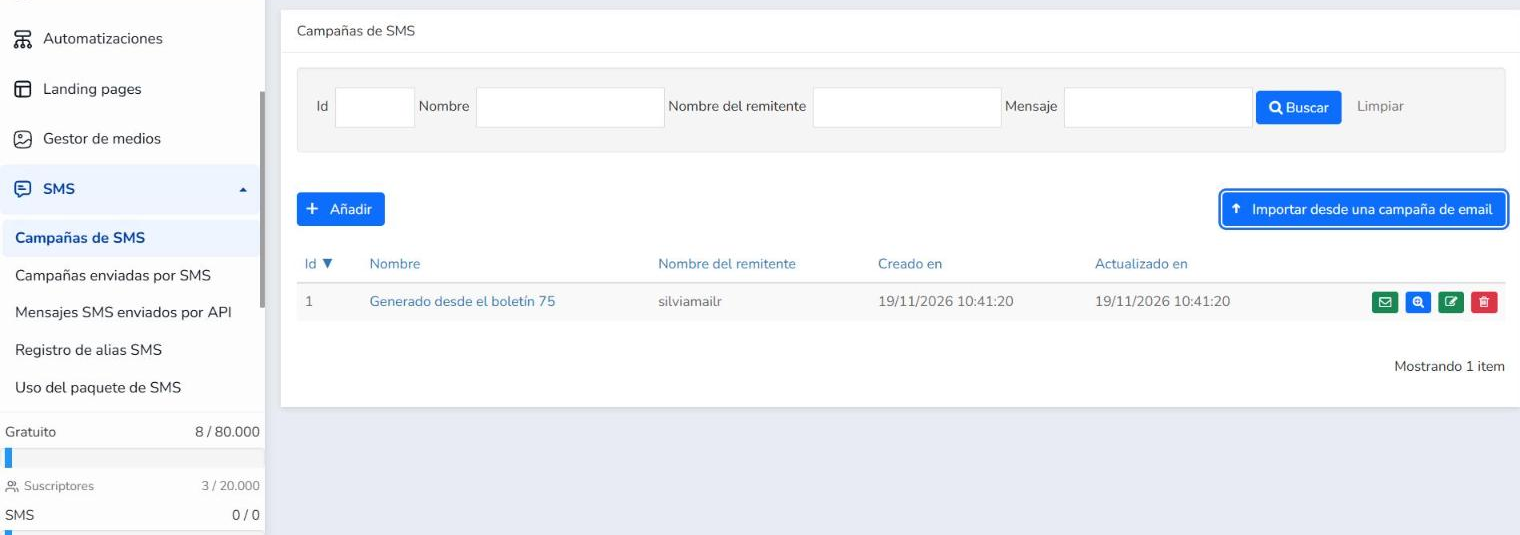
- En Boletín, busca el boletín que quieres convertir y elige el Tamaño del mensaje.
- Haz clic en Importar desde una campaña de email.
Preguntas frecuentes
Estas son las dudas más habituales sobre cómo convertir un boletín en un SMS.
¿Necesito SMS en mi paquete para convertir un boletín?
No. La conversión crea la campaña de SMS aunque tu paquete no tenga SMS. Puedes ver tu saldo en Uso del paquete SMS.
¿Puedo cambiar el texto del SMS?
Sí. En la pantalla de edición de la campaña de SMS puedes cambiar el Mensaje antes de enviarla.
¿Dónde veo las campañas de SMS que ya he enviado?
En SMS > Campañas enviadas por SMS. Consulta Campañas enviadas por SMS.