Campañas de SMS
TABLA DE CONTENIDOS
En este tutorial, vamos a ver paso a paso la creación y el envío de SMS desde la plataforma de Mailrelay.
Como siempre, si tienes alguna duda, puedes contar con nuestro equipo de soporte, que te guiará de forma clara y rápida.
Primero, veamos dónde se encuentra el menú de SMS. Bien, puedes encontrarlo en el menú principal situado en la barra lateral izquierda del panel, con el nombre SMS.

Si hacemos clic en esa pestaña, aparecerá un menú desplegable con tres opciones que enumeraremos rápidamente y después explicaremos con más detalle.
- Campañas de SMS: Aquí podemos crear nuestro mensaje y ver una lista cronológica de todos los mensajes creados.
- Campañas enviadas por SMS: Para ver la lista de todas las campañas enviadas, junto con su estado y fecha.
- Uso del paquete de SMS: Aquí podemos ver las estadísticas del paquete, incluidos los créditos usados y disponibles, así como la opción de comprar un nuevo paquete.
A continuación, profundicemos más en cada una de estas opciones.
Paso1: Campañas de SMS
Al hacer clic en esta pestaña, accedemos a una nueva pantalla con una serie de filas y columnas que representan el orden cronológico de los SMS creados.
Cada fila corresponde a un SMS creado.
- ID: Corresponde a una numeración interna asignada a cada campaña de SMS creada.
- Nombre: Es el nombre interno que le hemos dado a nuestro SMS (no visible para los destinatarios)
- Nombre del remitente: Es el "título" que le aparece al destinatario al recibir el SMS.
- Creado en: Es la fecha de creación de la campaña de SMS.
- Actualizado en: Es la fecha de la última modificación de la campaña de SMS.

Hay una última columna con cuatro iconos de colores que representan las acciones que se pueden realizar con ese SMS: Enviar, Mostrar, Editar y Eliminar.

Paso 1.1: Crear SMS
Para crear un SMS, podemos hacerlo desde el menú Campañas de SMS seleccionando la opción Añadir. Esta opción se encuentra en la parte superior de la página, resaltada en azul.

Al hacer clic, aparece una nueva ventana con tres opciones para completar:
- Nombre: Como se ha mencionado antes, es el nombre interno con el que nos referiremos a nuestro SMS, que los destinatarios no pueden ver.
- Nombre del remitente: Es el título que le aparecerá al destinatario al recibir el SMS. Como se indica, debe tener entre 3 y 11 caracteres y no se permiten caracteres especiales ni espacios.
- Mensaje: Aquí escribiremos el cuerpo del mensaje. Según la normativa, es obligatorio añadir un enlace para darse de baja en los SMS enviados. Al hacer clic en Agregar URL para darse de baja el campo de baja aparecerá automáticamente. Cuando los suscriptores reciban el SMS, ese campo se sustituirá por una URL con enlace. Esta opción ocupará 22 caracteres del SMS.
- Recuento de SMS: Representa el número de SMS que se facturarán por cada envío, en función del número máximo de caracteres de cada SMS y su codificación.
- Tamaño del mensaje: Indica el número máximo de caracteres permitido según la codificación.
- Codificación de mensajes: La codificación de mensajes es un código de caracteres que depende del alfabeto utilizado. En este caso, el sistema calcula un tamaño máximo de mensaje en función de la codificación.
- ASCII / GSM: Permite 160 caracteres por SMS enviado. Los SMS suelen enviarse con el conjunto de caracteres GSM-7 o ASCII, que cubre la mayoría de los caracteres. Cuando los SMS se envían con el conjunto de caracteres GSM-7, cada carácter se considera un único carácter dentro de un mensaje SMS. Los siguientes caracteres forman parte del conjunto de caracteres GSM-7, pero equivalen a dos caracteres en un mensaje de texto: \ ^ ~ [ ] { } | ~€
- Unicode: Permite un máximo de 70 caracteres, con un coste de 1 SMS enviado por destinatario cada 70 caracteres. Permite gestionar todos los caracteres Unicode, incluidos los emoticonos. Al usar el conjunto de caracteres Unicode, cada carácter se considera como dos caracteres. Esto reduce el número de caracteres que puedes incluir en tu SMS de 160 a 70.
Como puedes ver en la imagen de abajo, el tamaño de mi mensaje es de 188 caracteres, por lo que el recuento de SMS es 2. Esto significa que, al enviarlo, se contará como 2 SMS en lugar de uno. Por último, en la parte derecha de esta página se muestra una vista previa de nuestro mensaje tal y como lo recibirá el destinatario.

Cuando todo esté a tu gusto, haz clic en el botón azul de la parte inferior de la página, Crear Campaña SMS. Se abrirá una nueva página.
Paso1.2: Envío de SMS
En esta nueva página, podemos seleccionar los destinatarios de nuestra campaña, ya sea introduciendo uno o varios números que copiemos y peguemos, o seleccionando un Grupo de suscriptores. También podemos elegir si enviar el SMS de inmediato o programarlo para otra fecha.

Como se ha mencionado, hay dos opciones para el envío del SMS:
- Lista de texto: Puedes pegar los números de teléfono de los destinatarios usando el prefijo del país (por ejemplo, para España usamos +34 delante del número). Importante: Solo se permite un número de teléfono por línea.
- Grupos: Para ello, selecciona la opción Grupos y aparecerá un menú desplegable donde podrás seleccionar el grupo o los grupos a los que quieres enviar el SMS.
Una vez que hayas seleccionado los destinatarios de nuestro SMS, podemos elegir si enviarlo de inmediato o programarlo para otro momento.
- Inmediatamente: Al seleccionar esta opción, el SMS se envía de inmediato.
- Programado: Al seleccionar esta opción, aparecerá un nuevo campo donde podrás elegir la fecha y la hora del envío.
Aparece una casilla de verificación para confirmar cuando el SMS utiliza más de un crédito, por seguridad.
Una vez terminado, haz clic en el botón Enviar situado en la parte inferior izquierda de la página, resaltado en azul.
Paso 2: Campañas enviadas por SMS
Después de enviar nuestro SMS, tenemos que ir al menú Campañas enviadas por SMS para revisar el estado de nuestro envío.
Veremos una pantalla muy similar a la que vimos en la opción Campañas de SMS, con una serie de filas y columnas que en este caso indican datos sobre nuestros SMS enviados.
Aquí podemos ver columnas que reflejan la información introducida durante la etapa de creación del SMS, como el nombre interno, el nombre del remitente, el mensaje, el estado (Terminado, Cancelado, Programado o Procesando), la fecha de creación, la fecha de finalización y, en el caso de estar programado, la fecha programada.
Si hacemos clic en el icono de la lupa a la derecha de cada fila, accedemos a una nueva pantalla donde obtenemos un resumen más detallado del estado del envío a través de tres opciones.
- Descripción general: Además de los datos que se muestran en la página anterior, muestra un porcentaje de los SMS procesados y entregados. De esta forma, podemos ver los SMS que aún no se han entregado y el total de los que sí se han entregado.

- Mensajes enviados: Muestra el estado de entrega de cada destinatario. Cada destinatario aparece en una línea distinta, y podemos ver información sobre el número del destinatario, el estado de entrega (Entregado, Procesado y Cancelado), las fechas de envío y entrega, y los créditos utilizados.
- Registro: Muestra una lista de las acciones realizadas en ese envío, con los eventos y los cambios efectuados.
Paso 3: Uso del paquete de SMS
La última opción es Uso del paquete de SMS. Si hacemos clic en esta opción, accedemos a una nueva pantalla donde podemos consultar el uso del paquete actual. Una gran barra azul muestra los créditos consumidos y el total de créditos del paquete.

En la parte inferior de la pantalla aparecen dos opciones:
- Comprar paquete: Al hacer clic en esta opción, accedemos a la página de Facturación, donde podemos comprar el paquete de SMS que deseemos.
- Ver la utilización detallada del paquete: Al hacer clic en esta opción, accedemos a una página donde podemos elegir un rango de fechas para ver el número de envíos y los créditos utilizados en las distintas campañas realizadas dentro de ese rango.

Y con esto concluye el tutorial sobre la creación y el envío de SMS.
Esperamos que este tutorial te sea de ayuda y, si tienes alguna pregunta adicional, no dudes en contactarnos.
Como mover créditos de tu paquete SMS
Tienes que ir al menú Informes--> Estadísticas de bono--> Mover créditos
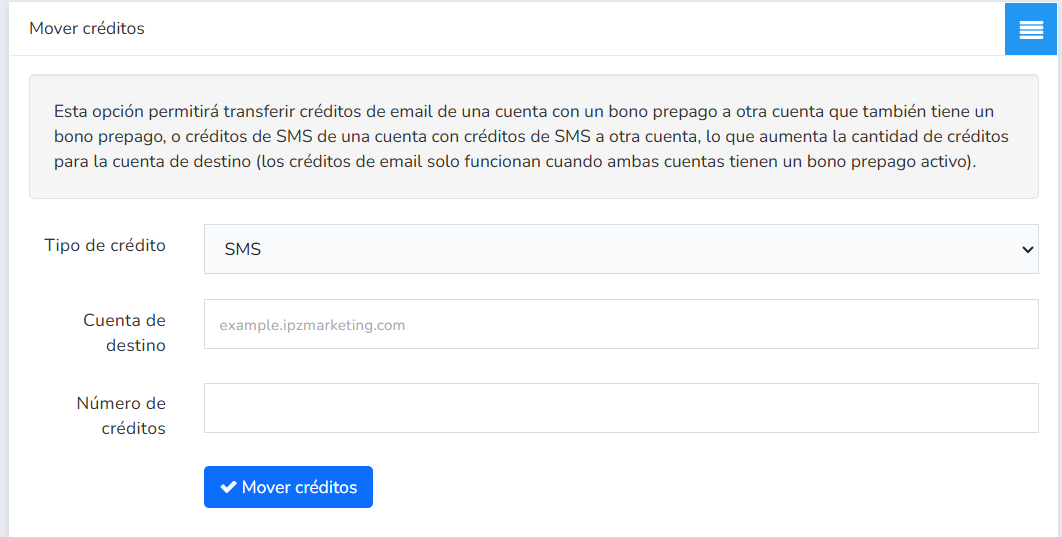
Elige el tipo de crédito en este caso SMS, elige la cuenta de destino y el número de créditos (mínimo 100) y pulsa Enviar créditos, se transfiere inmediatamente.
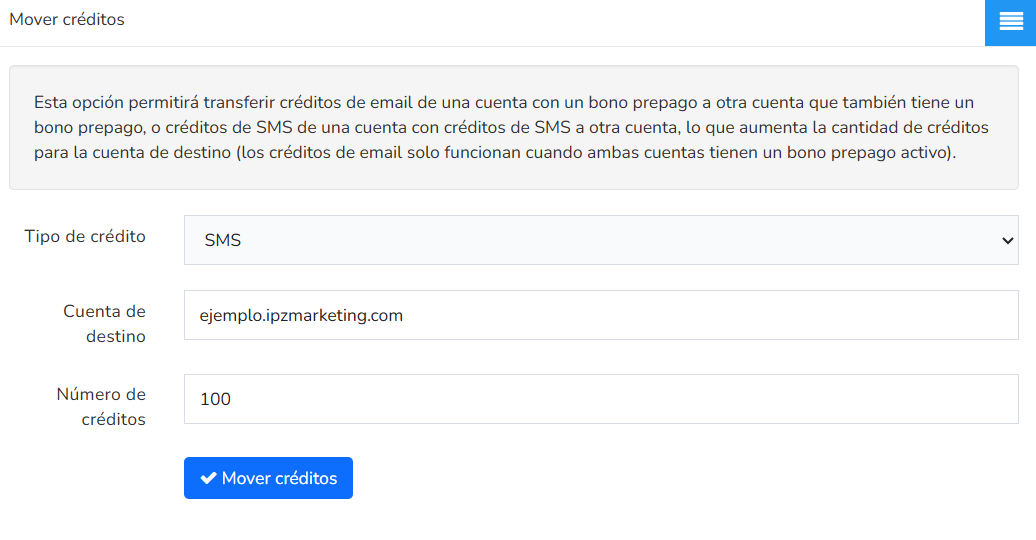
Si dispones de un bono prepago y paquete de SMS saldran las dos opciones para mover créditos en el desplegable podrás seleccionar email o SMS.
¿Le ha sido útil este artículo?
¡Qué bien!
Gracias por sus comentarios
¡Sentimos mucho no haber sido de ayuda!
Gracias por sus comentarios
Sus comentarios se han enviado
Agradecemos su esfuerzo e intentaremos corregir el artículo