Autenticació de dos factors- 2FA
****NOTA IMPORTANT**** Cal haver instal·lat prèviament al dispositiu extern una aplicació compatible amb OTP Si utilitzes un dispositiu Android, pots utilitzar Google Authenticator per a Android. Si utilitzes un dispositiu iOS (Apple), pots instal·lar Google Authenticator per a iPhone. Un cop instal·lada l'aplicació compatible amb OTP, ja podem passar a l'activació. Com pots veure al punt 2.1. |
Mailrelay et pot oferir el millor sistema de seguretat d'inici de sessió: l'autenticació de dos factors (2FA). Bàsicament és un codi addicional, utilitzat juntament amb la contrasenya d'accés, generat en un dispositiu personal.
TAULA DE CONTINGUTS
- TABLA DE CONTENIDOS
1.- Iniciar sessió un cop el codi ja s'ha activat
Recorda que, un cop activat, el sistema sol·licitarà una segona validació amb un codi que es generarà en un dispositiu secundari. Aquest codi es mostrarà a l'aplicació d'autenticació 2FA que s'ha instal·lat prèviament.
Recorda que, si diverses persones accedeixen al sistema, has de crear usuaris al Dashboard per a cadascuna d'elles i activar-ho per a tots els usuaris amb el seu dispositiu individual; en cas contrari, hauran de contactar amb l'administrador per obtenir el codi cada vegada que necessitin iniciar sessió.

Si necessites accedir al sistema urgentment però no tens el dispositiu amb l'aplicació, has rebut 5 codis d'accés de backup que pots utilitzar ocasionalment, per exemple si has oblidat el dispositiu a casa.
Aquests codis es van proporcionar a la persona que va activar el sistema d'autenticació, com veurem més endavant; els codis s'han d'anotar en un lloc segur.
Els codis es cancel·len després d'utilitzar-los, així que un cop s'hagin utilitzat tots, hauràs de restablir el sistema 2FA per obtenir codis nous.
Si no teniu el dispositiu amb l'aplicació ni els codis de còpia de seguretat, contacteu amb suport. Si vau configurar un telèfon de recuperació, us enviarem un codi de recuperació per SMS, si no, veurem amb tu altres alternatives.
2.- Activació de l'inici de sessió amb l'autenticació de dos factors - 2FA
El procés és molt senzill i es fa mitjançant una aplicació compatible amb OTP (contrasenya d'ús exclusiu). Quan el sistema en sol·liciti l'activació, o quan l'usuari vulgui activar-la al seu perfil, començarà el procés d'activació del 2FA.
Aquests són els passos que has de seguir:
2.1.- Cal haver instal·lat prèviament una aplicació compatible amb OTP en un dispositiu extern
Si utilitzes un dispositiu Android, pots utilitzar Google Authenticator per a Android. Si utilitzes un dispositiu iOS (Apple), pots instal·lar Google Authenticator per a iPhone.
Un cop instal·lada l'aplicació compatible amb OTP, ja podem passar a l'activació; aquest és un exemple del que veuràs en els passos següents:

2.2.- Activa-ho al teu perfil d'usuari
Al teu perfil, a l'apartat Autenticació de dos factors - Activa, o després d'acceptar el suggeriment del Dashboard, aniràs a una pantalla on hauràs d'introduir la contrasenya actual a la dreta. Obre l'aplicació i escaneja el codi QR o introdueix el codi manualment a la cantonada inferior, en vermell.
2.3.-Sol·licita els codis
L'aplicació generarà un número de 6 dígits que s'ha d'afegir a la dreta, al camp del codi. Després, fes clic al botó blau "Activa l'autenticació de dos factors"
Tingues en compte que el número caduca aproximadament als 30 segons. Un cop passat aquest període, l'aplicació generarà un altre codi amb la mateixa durada.

2.4.- Obtenció del codi
A la pantalla següent es mostraran 5 codis de backup que s'han de desar en un lloc segur. Aquests codis s'han d'utilitzar en cas d'imprevist o emergència.
Et permetran accedir al compte immediatament sense tenir amb tu el dispositiu d'autenticació de dos factors, si estàs en un altre lloc o has perdut el dispositiu autoritzat.
Recorda que cada vegada que utilitzis un codi, deixarà de ser operatiu. Si els utilitzes tots, hauràs de restablir la configuració 2FA per obtenir-ne 5 més.

2.5.- Afegeix un telèfon mòbil d'emergència
A la darrera pantalla podeu indicar un número de telèfon mòbil de recuperació d'emergència per rebre un codi d'accés per SMS. No és obligatori, però et recomanem afegir-ho. Introduïu i confirmeu un número de telèfon i la contrasenya de l'usuari actual per al qual esteu configurant el 2FA. Si vas activar el 2FA abans que existís aquesta opció, no tindràs telèfon de recuperació: t'ho demanarem cada cert temps
Molt important: aquest número de telèfon no ha d'estar associat al dispositiu on vas instal·lar l'aplicació, tal com s'explica al pas 2.1, ja que s'utilitzarà precisament perquè puguis recuperar l'accés en cas de pèrdua o robatori del dispositiu on es va instal·lar l'aplicació.

És una mesura d'emergència excepcional per a casos de força major, així que només s'utilitzarà en casos extrems.
Un cop activada aquesta configuració, cada vegada que accedeixis al teu compte de Mailrelay hauràs d'obrir l'aplicació per introduir el codi de 6 números generat pel dispositiu, que s'utilitza com a pas d'autenticació addicional després d'introduir el teu usuari i la contrasenya.
3.- Tutorial en vídeo
Aquí tens un tutorial en vídeo sobre com utilitzar el 2FA d'una manera senzilla:
4.- Pèrdua del dispositiu del 2FA
Pots accedir amb un dels 5 codis que se't van mostrar en habilitar-ho. Si tot i així no hi pots accedir, contacta amb nosaltres per al departament Contacte
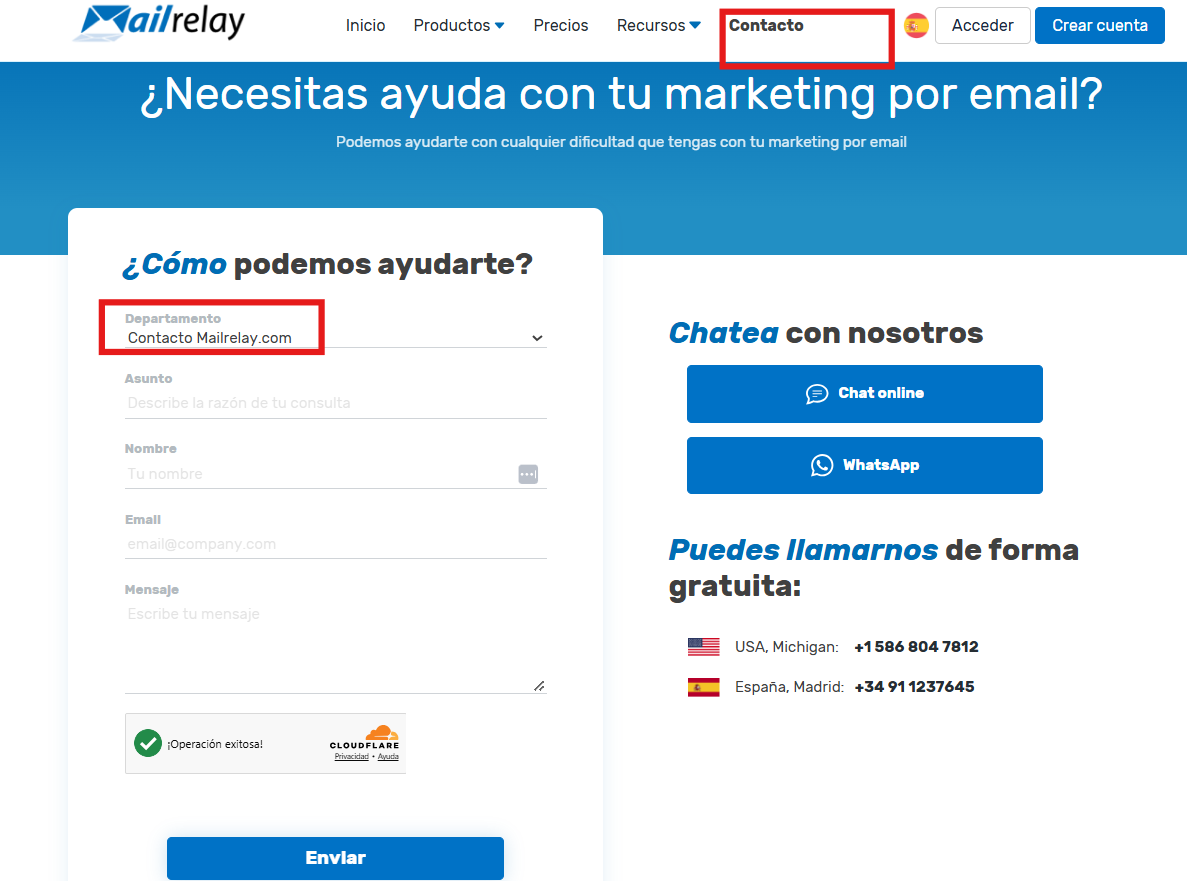
Un cop accedis has de Deshabilitar el 2fa i habilitar-lo de nou, et donarà el QR i el pots tornar a enllaçar amb la teva app Authenticator de nou, et mostrarà de nou 5 codis de backup són els que funcionen ara, guarda'ls per si no pots accedir de nou al teu compte amb ells podràs accedir.
5.- Desactiva 2fa
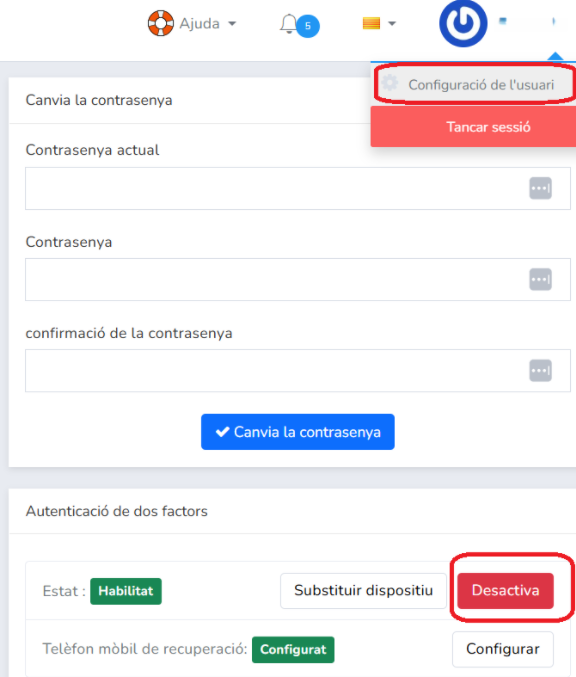
Pots desactivar 2fa. Si fas clic al Nom i després al botó Configuració d'usuari a la zona Autenticació de 2 factors, tindràs l'opció de desactivar 2fa, et demanarà la contrasenya actual que indica i podràs desactivar 2fa:
5.1- Desactiva 2fa com a administrador
Des del teu compte, un administrador de comptes d'usuari també pot desactivar 2fa:
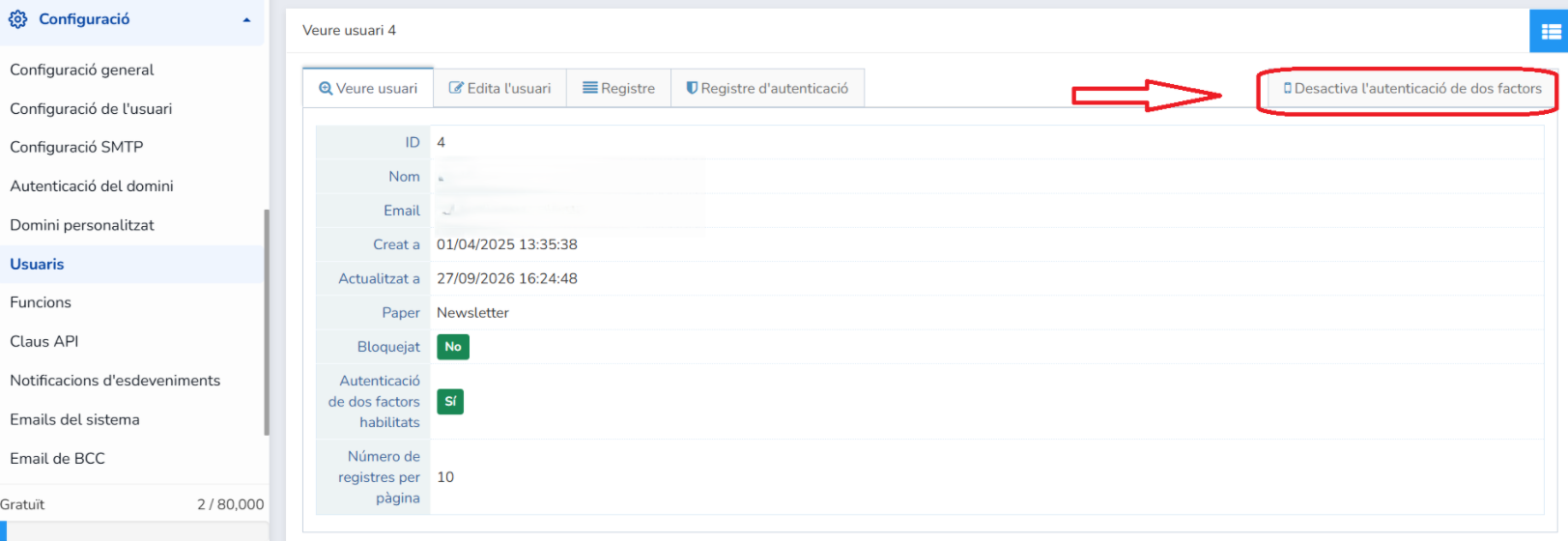
Si l'usuari hi accedeix, vol tornar-la a habilitar i llavors ho pot fer.
T'ha resultat útil aquest article?
Genial!
Gràcies pels teus comentaris
Sentim que no t'hàgim pogut ajudar
Gràcies pels teus comentaris
Comentaris enviats
T'agraïm el teu esforç i intentarem arreglar l'article