Mailrelay ofereix diverses opcions de suport perquè puguis triar la que millor s'adapti a les teves necessitats. Tant si vols fer-ho fora de línia com connectat al teu compte, sempre intentem estar tan a prop com sigui possible dels nostres clients.
ÍNDEX
1. Suport al nostre lloc web
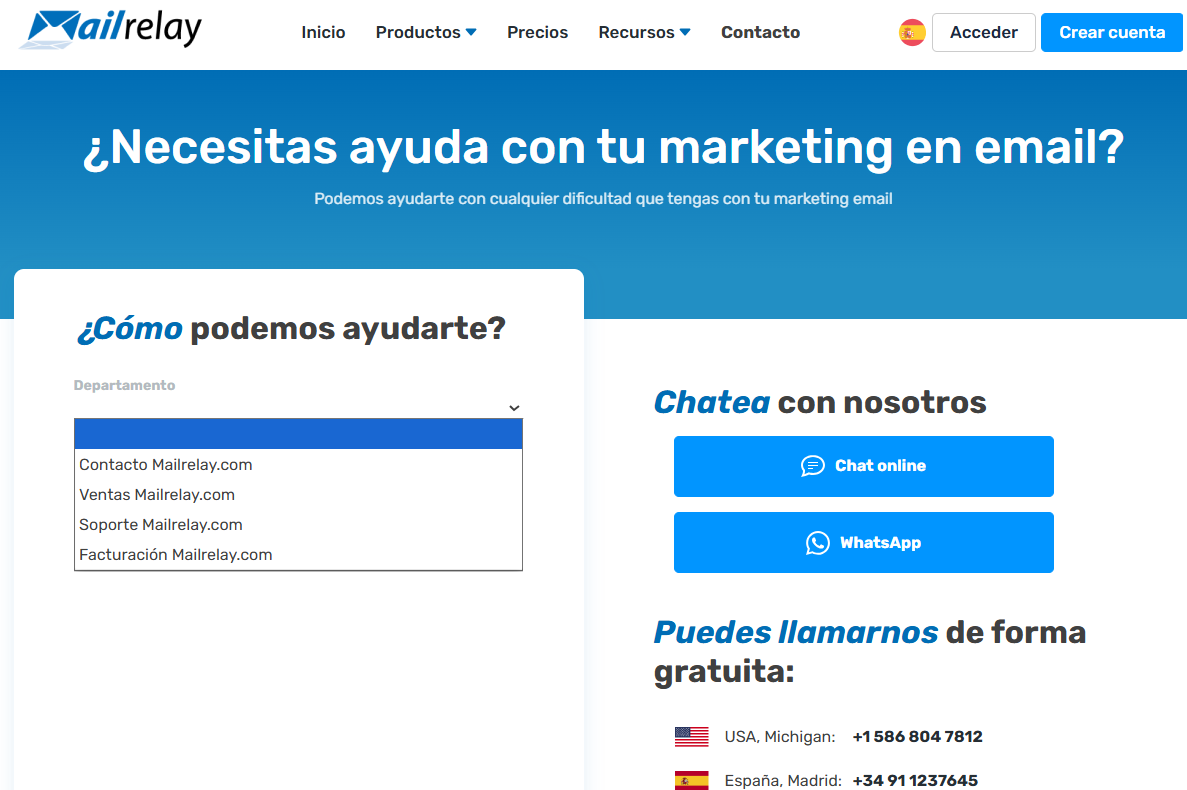
Ves a la nostra pàgina d'inici https://mailrelay.com/es/ i fes clic a l'opció Contacte. Això obrirà una finestra on podràs veure les diferents opcions de suport disponibles. També pots accedir a aquesta pàgina: https://mailrelay.com/es/contacto/
Després d'això, accediràs a una finestra dividida en tres grans blocs o àrees: Com et podem ajudar, Xat amb nosaltres i Pots trucar-nos gratuïtament.
Vegem cadascuna de les opcions amb més detall:
1.1 Com et podem ajudar?
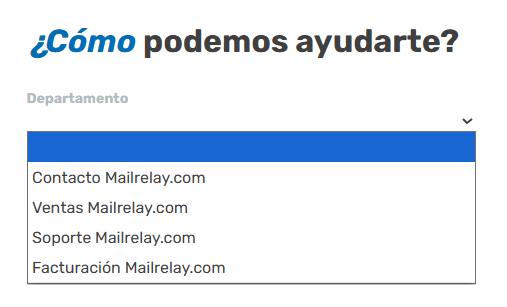
Et permet crear un tiquet que el nostre equip respondrà per email. Només has de seleccionar el departament al qual vols enviar la teva consulta a l'opció Departament (Contacte Mailrelay.com, Vendes Mailrelay.com, Suport Mailrelay.com o Facturació Mailrelay.com).
Després hauràs d'escriure la teva consulta, per a la qual hauràs d'emplenar els camps següents: Assumpte (indica clarament el motiu de la consulta), Nom (el teu nom perquè ens hi puguem adreçar), email (adreça de email a la qual s'enviarà la resposta) i Missatge (escriu el teu missatge i afegeix-hi els detalls que consideris necessaris perquè et puguem ajudar).
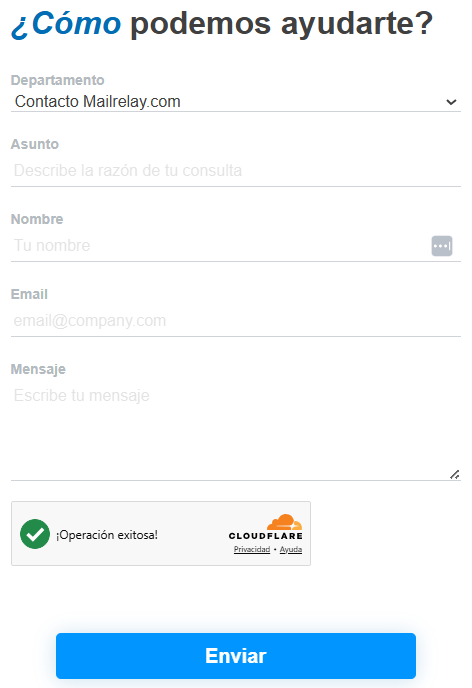
Finalment, marca la casella No sóc un robot (per evitar el Captcha) i fes clic al botó Enviar.
Rebràs una confirmació de la creació del tiquet al teu email i aviat rebràs una resposta a la teva consulta, a la mateixa adreça de email.
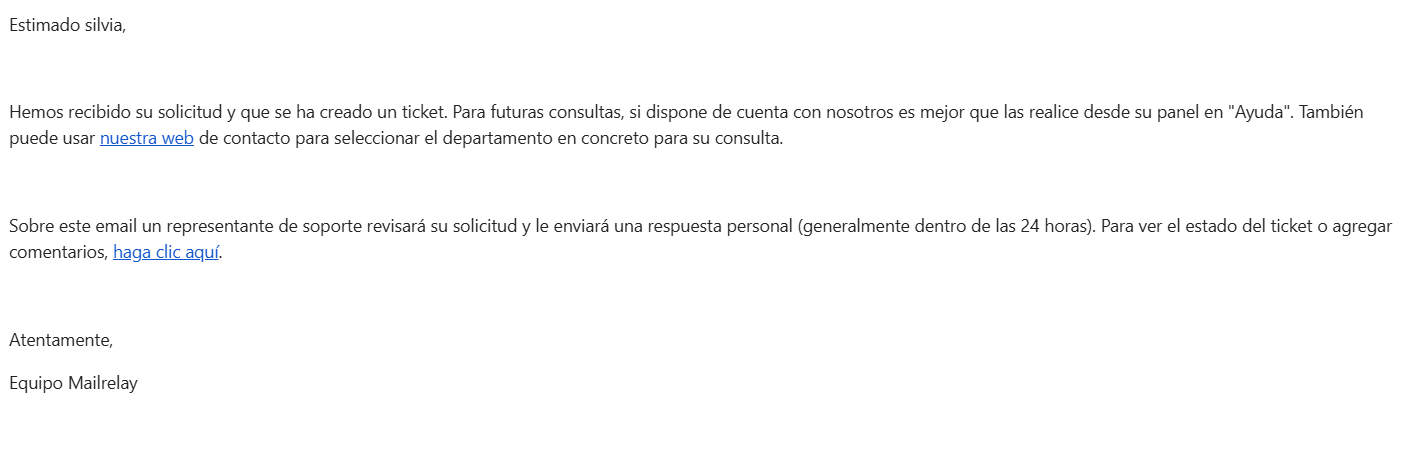
En aquest mateix email, trobaràs un enllaç anomenat fes clic aquí. Si hi fas clic, tindràs accés al tiquet que has creat i podràs comprovar-ne l'estat, així com revisar-lo i afegir-hi més informació si ho desitges.
1.2 Xat amb nosaltres
Com indica el nom, l'àrea Xat amb nosaltres ofereix dues opcions per xatejar amb un membre de Mailrelay fent clic en un dels dos botons:
- Xat en línia: on obres una sessió de xat per interactuar amb un agent de Mailrelay.
- WhatsApp: per rebre suport a través del sistema de missatgeria de WhatsApp.
Vegem cadascuna de les opcions en detall:
1.2.1 Xat en línia
Un cop facis clic al botó Xat en línia, s'obrirà una finestra de missatgeria instantània a la cantonada inferior dreta de la pantalla, on, abans de començar, hauràs d'indicar el teu nom i email (Quin és el teu nom (respon només amb el teu nom)) i (Quin és el teu email (respon només amb el teu email)).

Després d'això, et posarem en contacte amb un membre del departament de suport de Mailrelay, que respondrà als teus dubtes sobre el servei que oferim.
1.2.2 WhatsApp
Si tries contactar-nos per WhatsApp, simplement fes clic al botó de WhatsApp i crea un xat amb nosaltres en aquesta aplicació. Pots contactar-nos directament, tant si ens visites des del teu smartphone com des de l'ordinador de sobretaula o portàtil.

En fer clic al botó de WhatsApp, inicies una nova sessió de xat a la interfície normal de WhatsApp. Amb aquest xat, podràs accedir a la nostra àrea de suport.
Des del teu ordinador de sobretaula o portàtil: en fer clic al botó de WhatsApp, inicies una nova sessió de xat a la interfície web de WhatsApp, que ha d'estar activada al teu ordinador.
Inicialment, se't demanarà confirmació perquè puguis establir la sessió de xat. Per fer-ho, has de fer clic al botó Open WhatsApp i s'obrirà la interfície de la versió d'escriptori de WhatsApp.

I ara ja pots començar a xatejar amb nosaltres. Per defecte, veuràs el text Hola, tinc un dubte sobre el servei de Mailrelay, que pots canviar si vols, abans de començar la sessió.
1.3 Pots trucar-nos gratuïtament
A l'àrea pots trucar-nos gratuïtament, tenim una llista de números de telèfon que corresponen a números locals de diferents països, que pots utilitzar per fer una trucada. Consulta la llista i, en funció del teu país, hauràs d'utilitzar un número o un altre.
Si no tens la possibilitat de fer una trucada local a cap d'aquests números, pots optar per utilitzar qualsevol altre mitjà de contacte si ho prefereixes.
2. Suport al teu compte
Si has iniciat sessió al teu compte de Mailrelay, pots accedir al suport des del teu tauler. Per fer-ho, fes clic a l'opció "Ajuda" a la cantonada superior dreta, i veuràs quatre opcions: Tiquets de suport, Xat, Base de Coneixement i Generar codi de suport. Vegem cadascuna d'aquestes en detall.

2.1 Tiquets de suport
Aquesta opció obrirà una finestra emergent a la part inferior del navegador, on podràs fer les teves preguntes, triant el departament i emplenant l'assumpte.
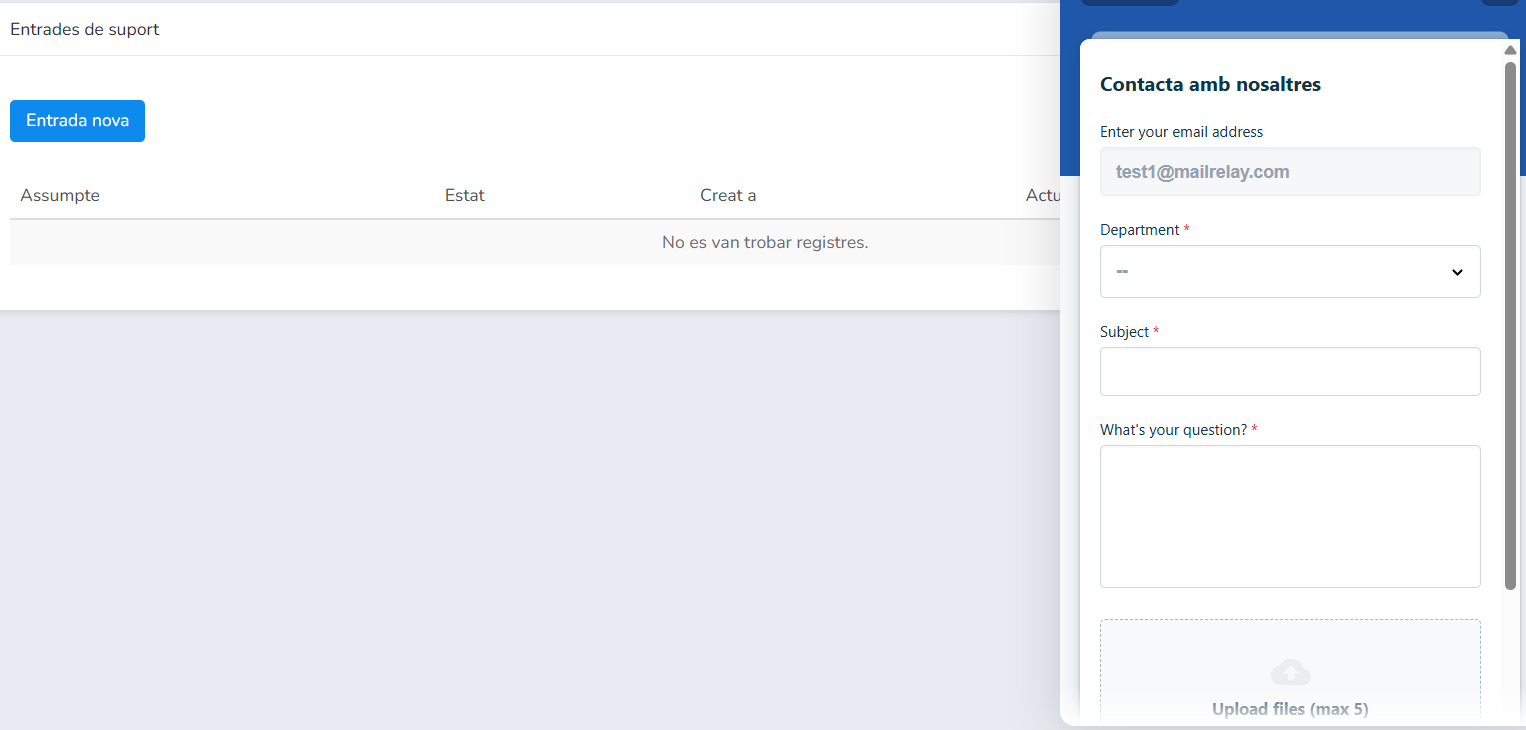
- Sol·licitant: email que el sistema emplena automàticament amb l'adreça de email de l'usuari actual.
- Departament: has de seleccionar el departament al qual vols enviar la consulta: Suport, Facturació i API i Integracions de Mailrelay.
- Assumpte: indica clarament el motiu de la teva consulta.
- Descripció: escriu el teu missatge i afegeix els detalls que consideris necessaris perquè et puguem ajudar.
Igualment, just a sota tens l'opció Adjuntar fitxers (màx. 5), en què pots incloure fitxers adjunts, com ara imatges, que consideris d'interès per a la teva consulta.
Finalment, marca la casella No sóc un robot (per evitar el Captcha) i prem el botó Enviar.
Això enviarà una confirmació de la creació del tiquet a la teva adreça de email.
2.2 Xat
Aquesta opció et permet parlar en directe amb un membre de l'equip de Mailrelay sense sortir del teu compte. Al menú Ajuda apareix com a Xat.
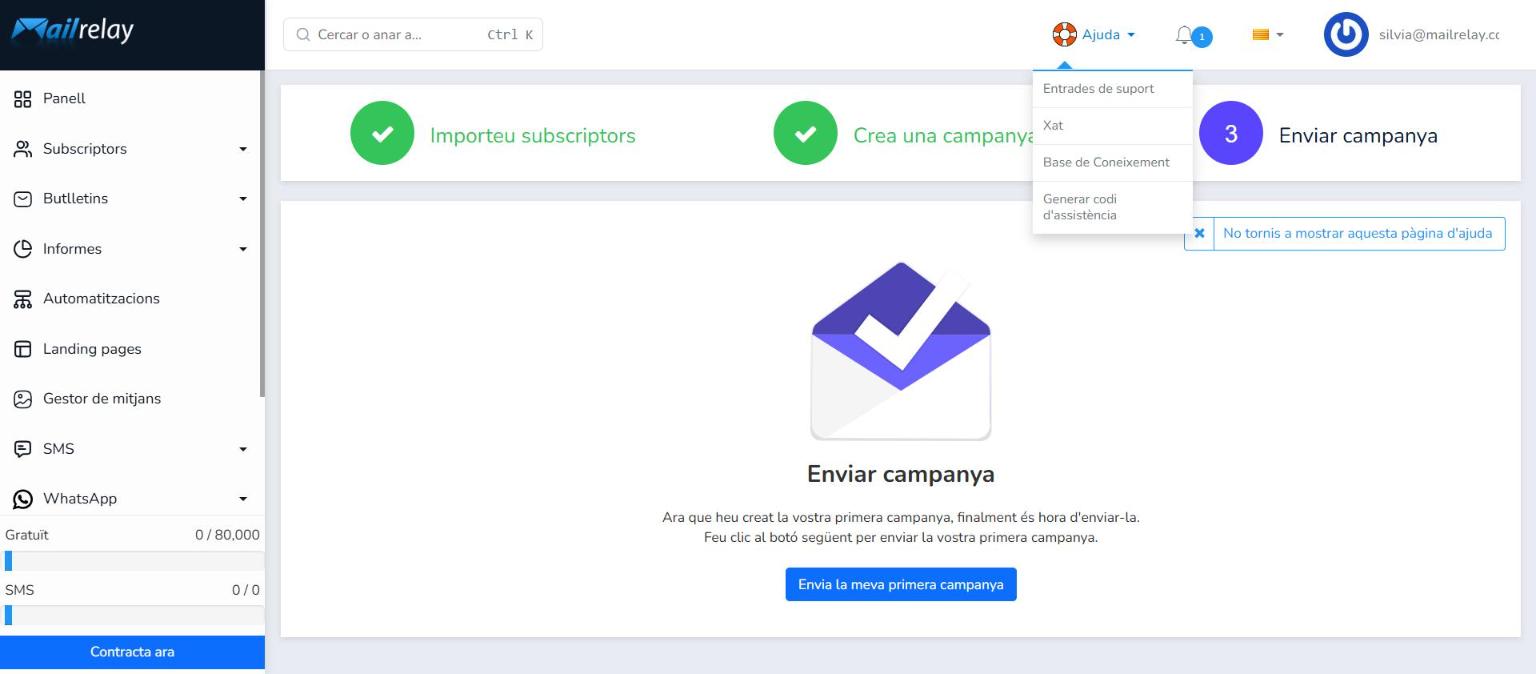
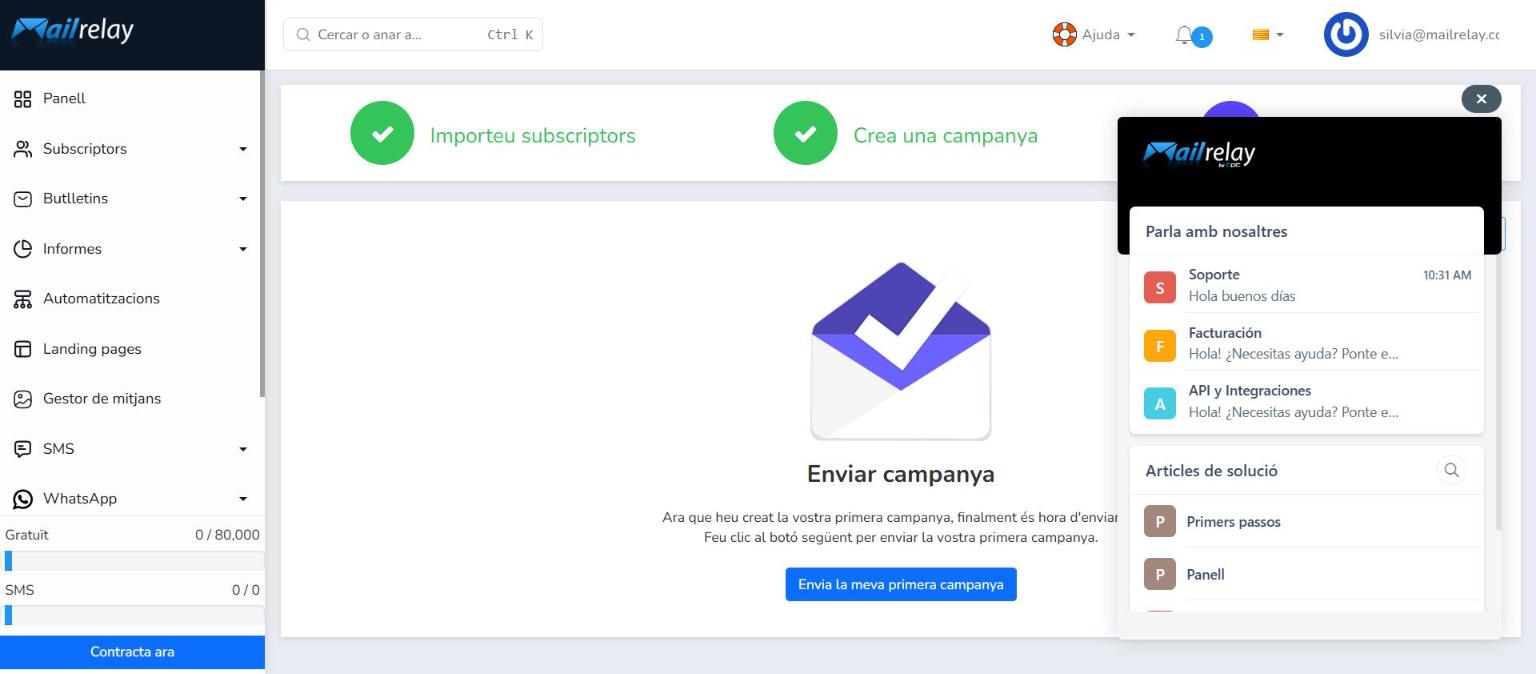
En fer-hi clic, s'obrirà una finestra a la cantonada inferior dreta de la pantalla amb l'àrea Parla amb nosaltres, on pots triar el departament amb què vols parlar:
- Soporte: dubtes sobre l'ús de la plataforma, enviaments, importacions, configuració, etc.
- Facturación: consultes sobre pagaments, plans i factures.
- API y Integraciones: dubtes tècnics sobre l'API o la connexió amb altres eines.
En seleccionar un departament, per exemple Soporte, s'obrirà la conversa. A la capçalera veuràs el temps estimat de resposta (per exemple, Normalment respon a 1 minuts) i un missatge de benvinguda de Mailrelay.
Escriu la teva consulta al camp Respondre i prem el botó d'enviar (la fletxa). També pots adjuntar fitxers amb la icona del clip o afegir emojis. El teu missatge apareixerà a la conversa i un membre de l'equip et respondrà en aquesta mateixa finestra.
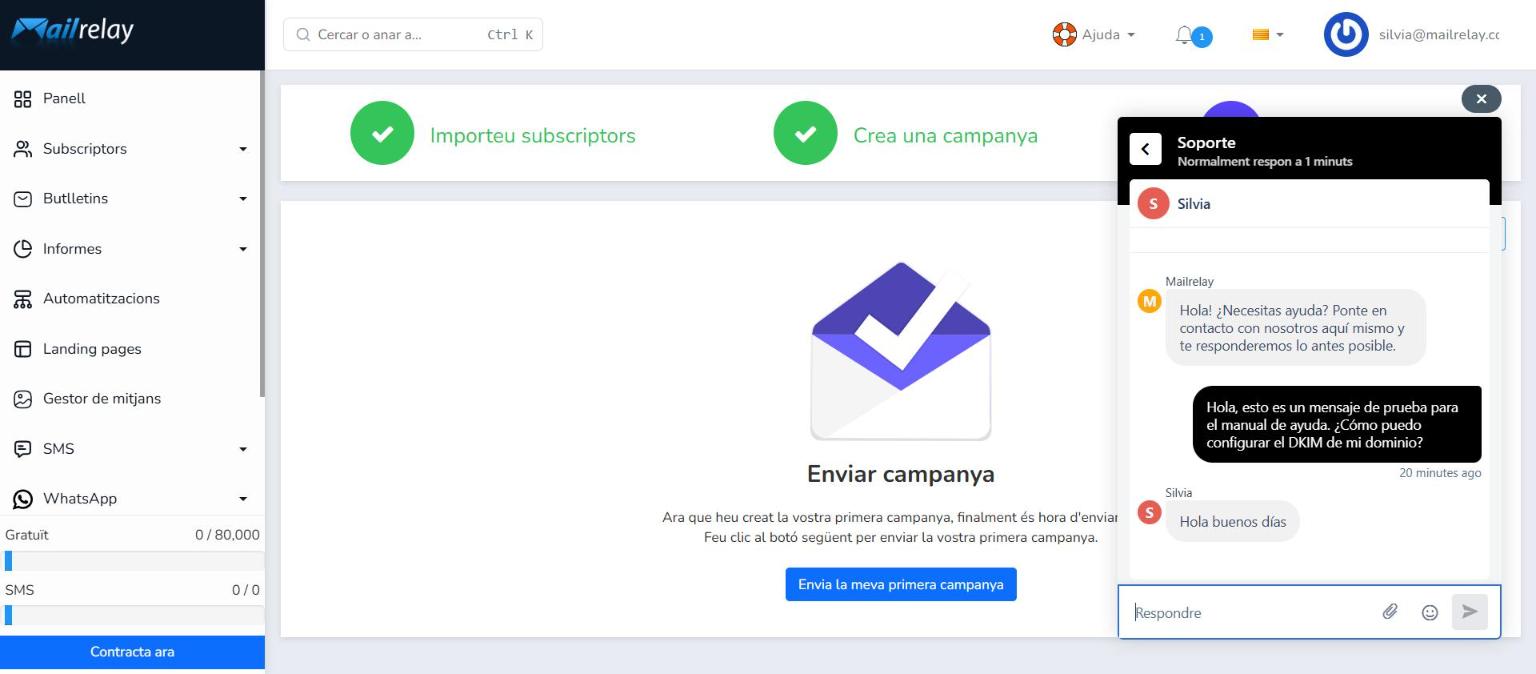
Per tornar a la llista de departaments, fes clic a la fletxa de la cantonada superior esquerra de la finestra. Per tancar el xat, prem la X.
2.3 Base de Coneixement
Aquesta opció et dona accés als articles i guies d'ajuda de Mailrelay, perquè puguis resoldre els teus dubtes pel teu compte en qualsevol moment i sense sortir del teu compte.
En fer clic a Base de Coneixement, s'obrirà el panell Suport. A l'apartat Got questions? hi trobaràs:
- Search for help: un cercador per trobar articles per paraula clau.
- Suggested articles: els articles més consultats, com la configuració del remitent (SPF, domini personalitzat, DKIM i DMARC), l'autenticació de dos factors o la importació de contactes.
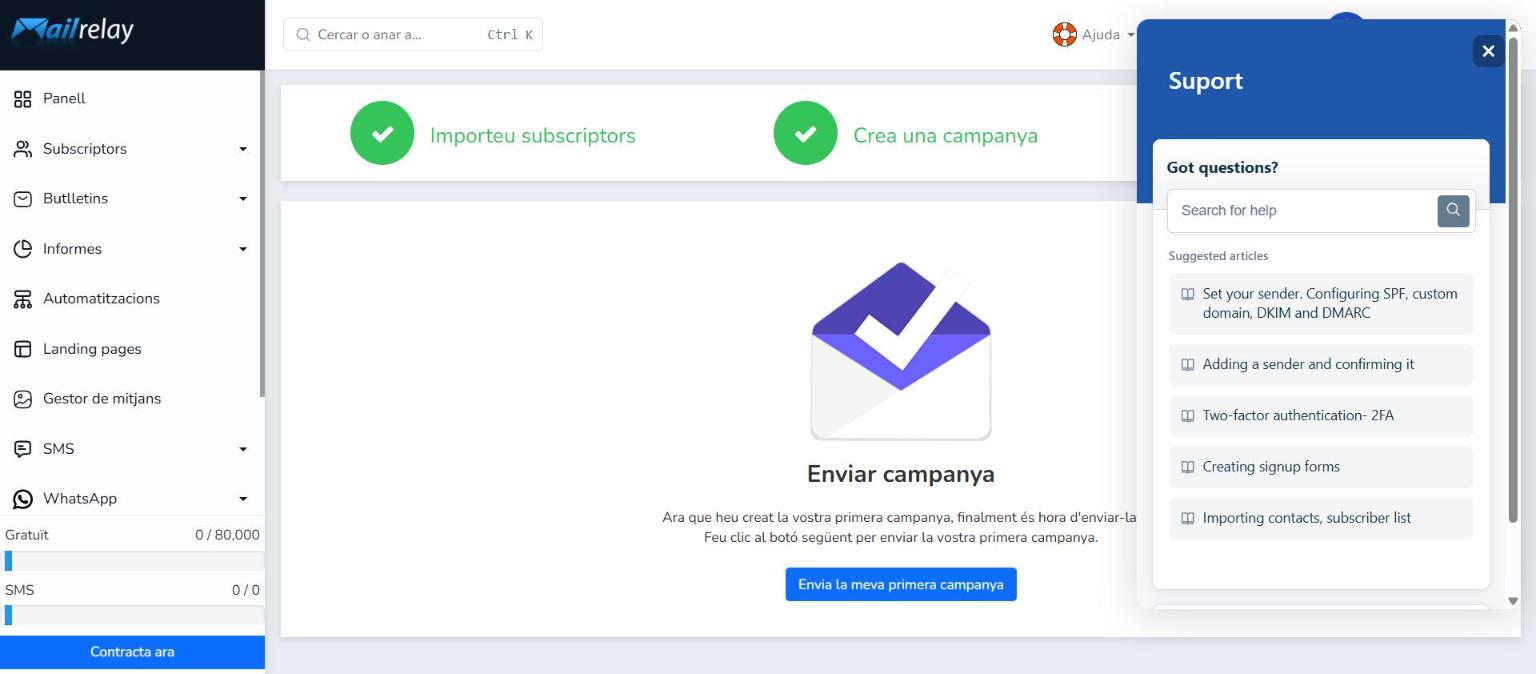
Per cercar un tema concret, escriu una paraula clau a Search for help (per exemple, DKIM) i prem la lupa o la tecla Retorn.
Veuràs el nombre de respostes trobades i la llista d'articles relacionats.
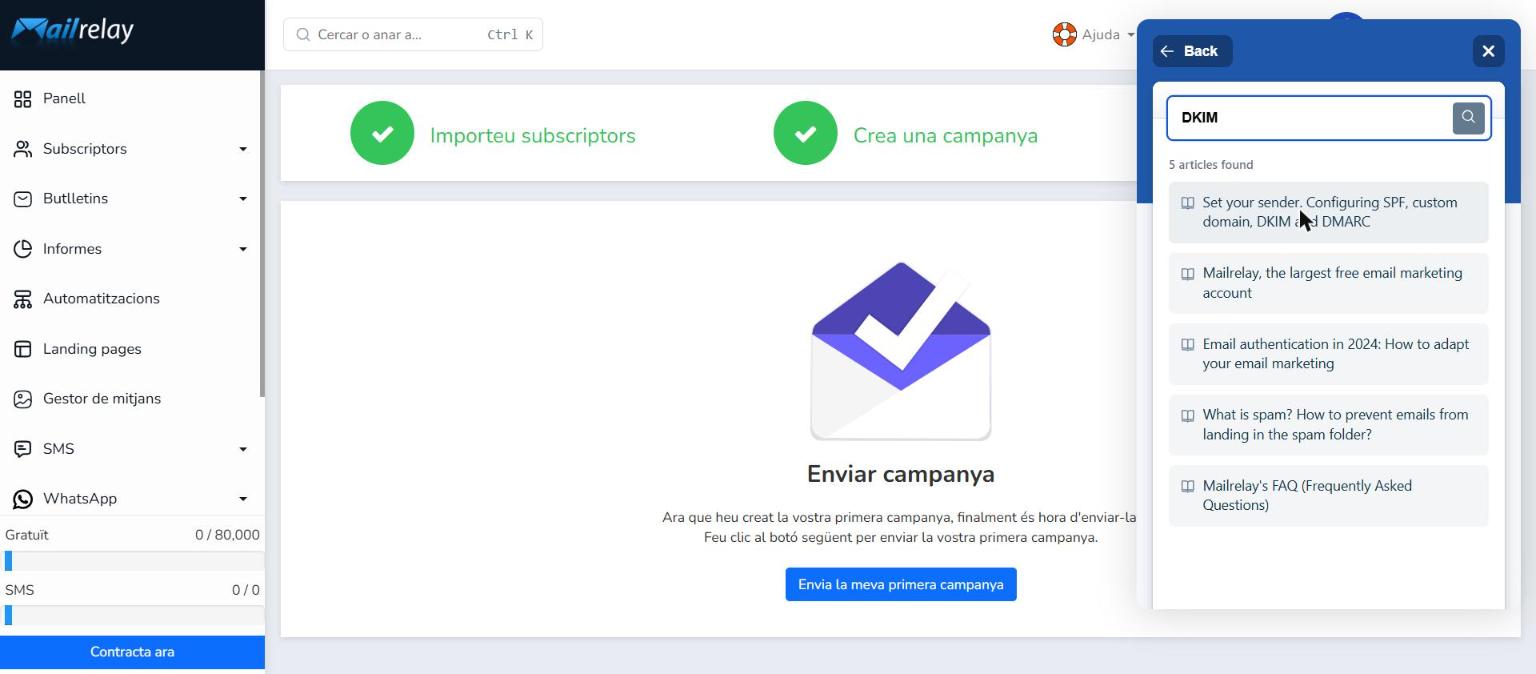
Fes clic en un article per llegir-lo directament al panell. Si prefereixes veure'l en una pestanya nova, prem la icona d'enllaç extern que apareix al costat del títol. Per tornar als resultats, prem Back.
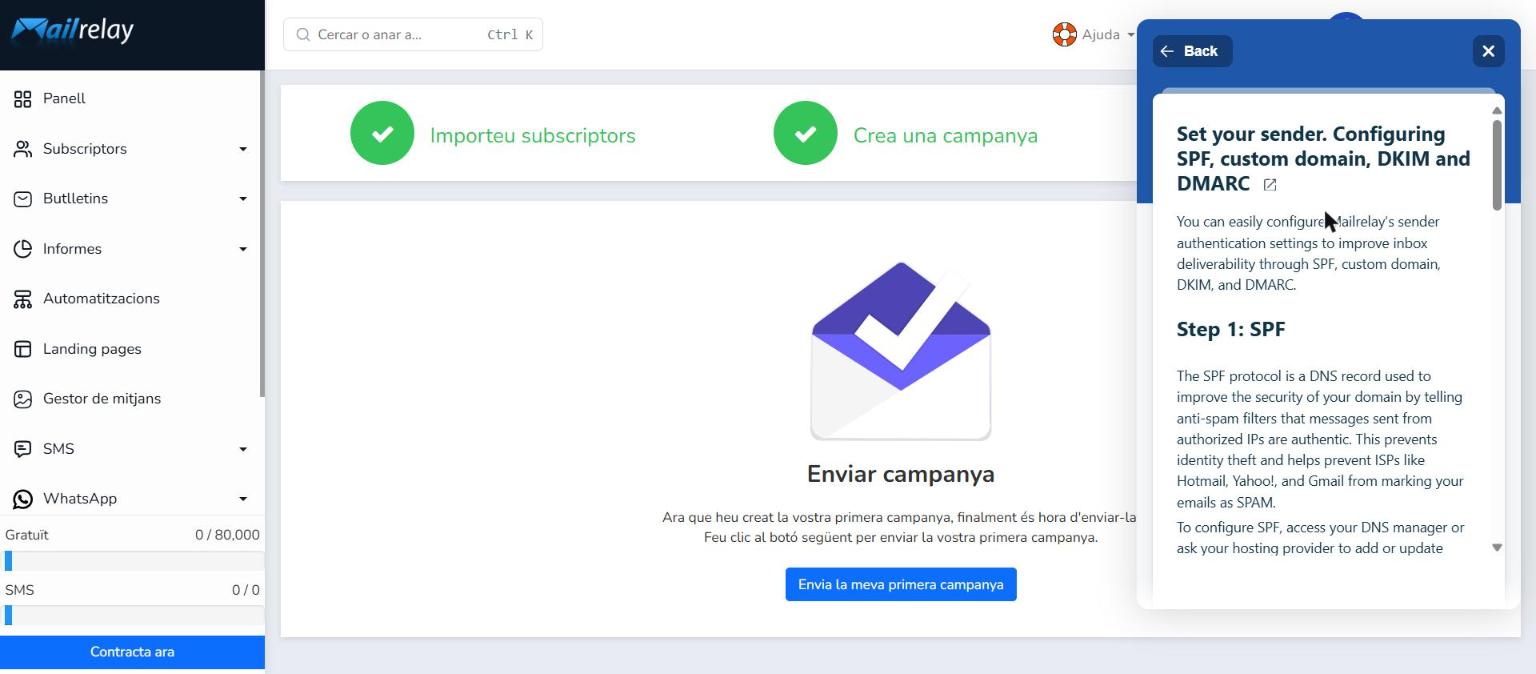
Si no trobes la resposta que busques, pots obrir un tiquet (punt 2.1) o contactar per xat (punt 2.2).
2.4 Generar codi d'assistència
Generar codi d'assistència és un botó que genera un PIN temporal amb el qual l'equip de Mailrelay entra al compte com si fos el client. Funciona com una autorització.
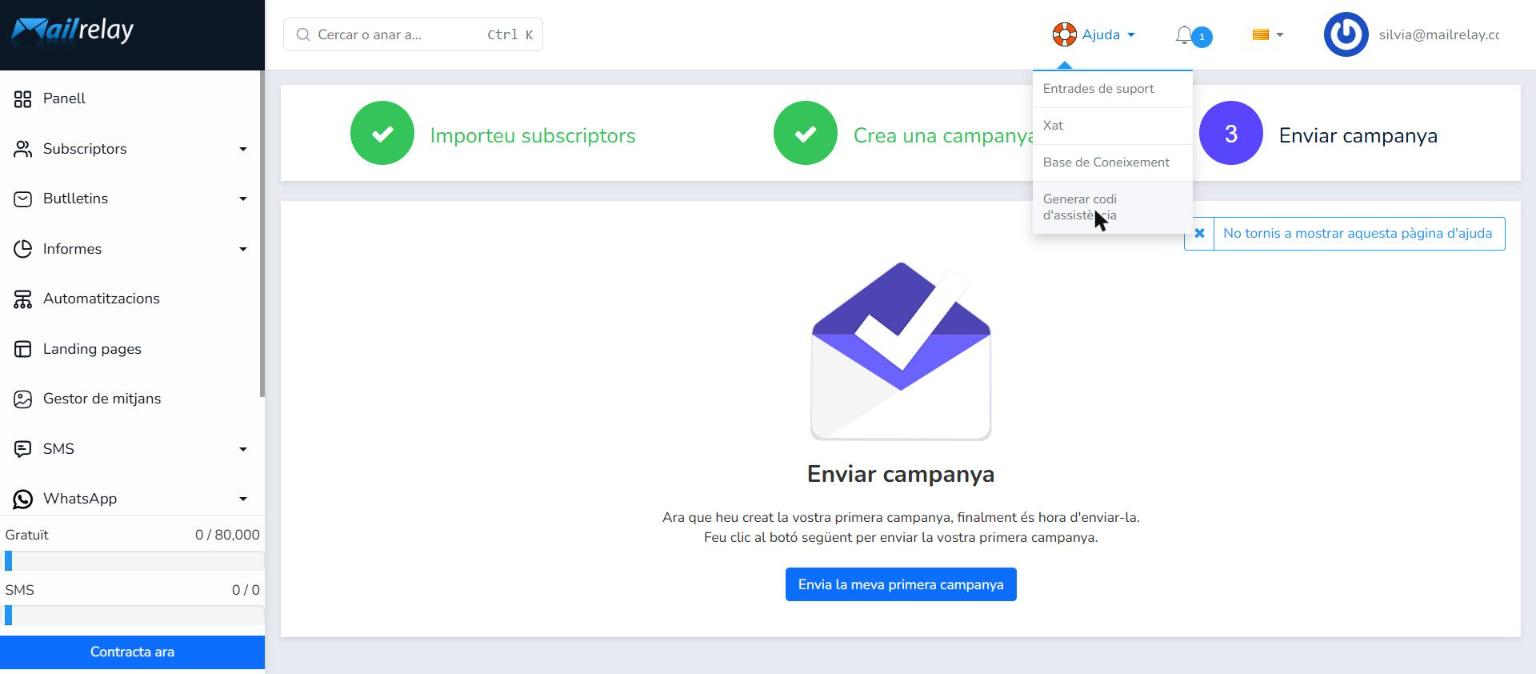
Com generar-lo:
- Fes clic a l'opció Ajuda de la cantonada superior dreta.
- Selecciona Generar codi d'assistència.
- El sistema generarà un PIN temporal. És vàlid per 24 hores i només es pot utilitzar una vegada.
- Facilita aquest PIN a l'equip de Mailrelay.
Com que és temporal, el PIN deixa de ser vàlid passat un temps. Si l'equip necessita tornar a accedir més endavant, només has de generar-ne un de nou. Per seguretat, comparteix el PIN únicament amb l'equip de suport de Mailrelay.
T'ha resultat útil aquest article?
Genial!
Gràcies pels teus comentaris
Sentim que no t'hàgim pogut ajudar
Gràcies pels teus comentaris
Comentaris enviats
T'agraïm el teu esforç i intentarem arreglar l'article