Crear formularios de suscripción
ÍNDICE
- Crear formularios de suscripción
- Pestaña Formulario
- Pestaña Diseño del formulario
- Pestaña Contenido
- Pestaña Configuración
- Opciones avanzadas
Crear formularios de suscripción
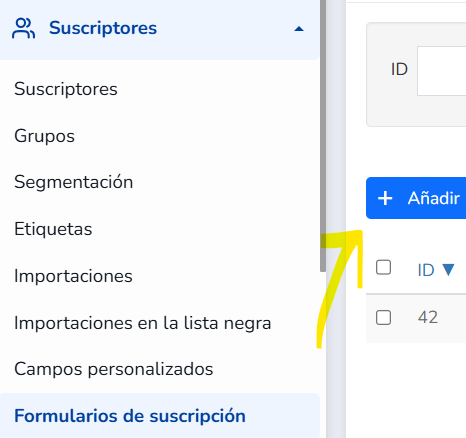
Lo primero que tenemos que hacer es ir al menú Suscriptores -> Formularios de suscripción -> Añadir, para empezar a crear un nuevo formulario:
En la siguiente pantalla, puedes definir los aspectos básicos del formulario:
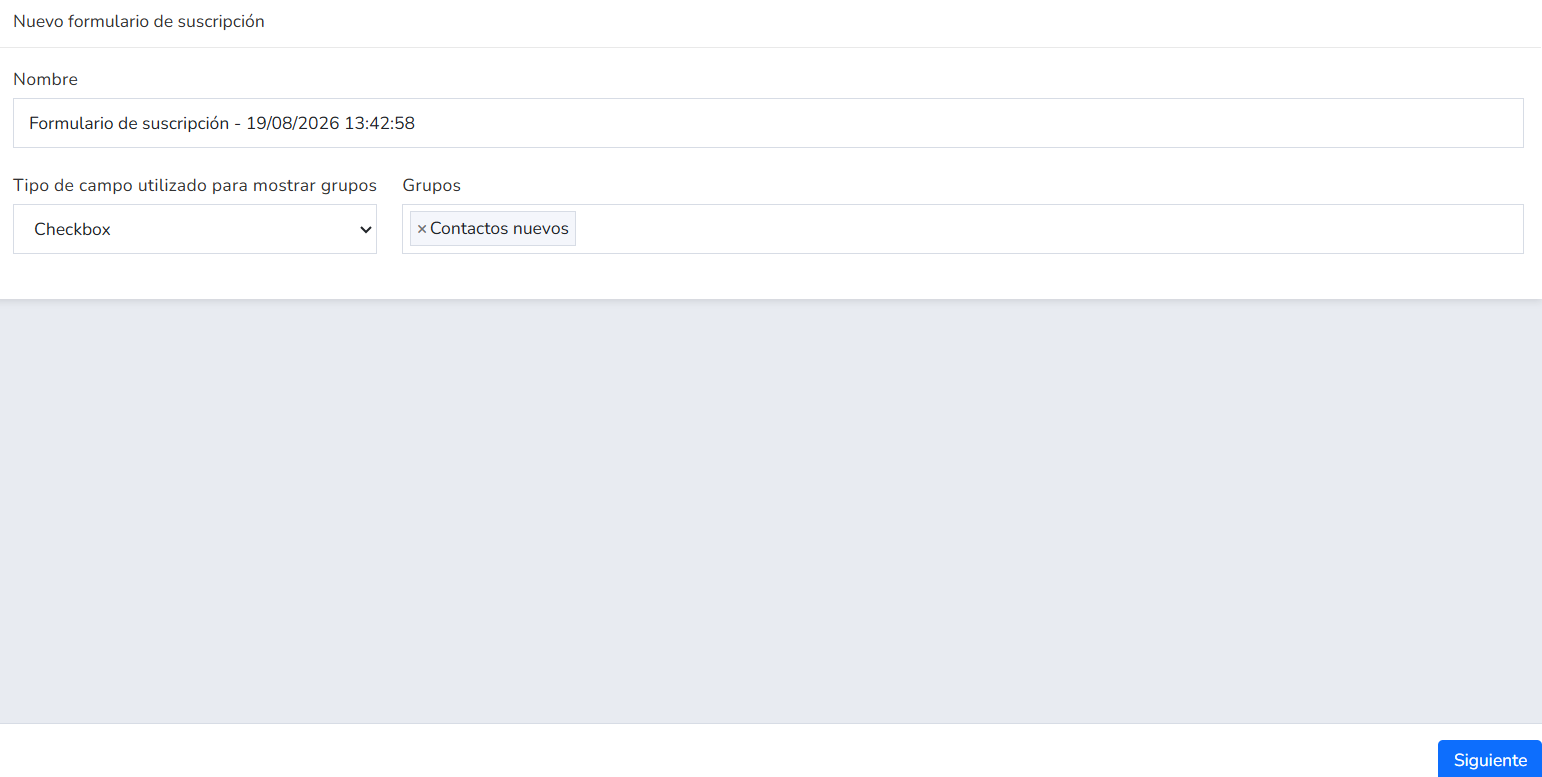
- Introduce el nombre del formulario.
- Elige entre Checkbox (aparecerá una casilla para seleccionar los grupos) u Oculto (el grupo al que se suscribirá está oculto y no es visible)
- Añade el grupo o los grupos a los que se añadirán los usuarios al registrarse.
- Haz clic en Siguiente
En esta parte del formulario hay varias pestañas: Formulario, Diseño, Contenido, y Configuración.
Pestaña Formulario
En la pestaña Formulario puedes crear el formulario y añadir los campos que necesites:
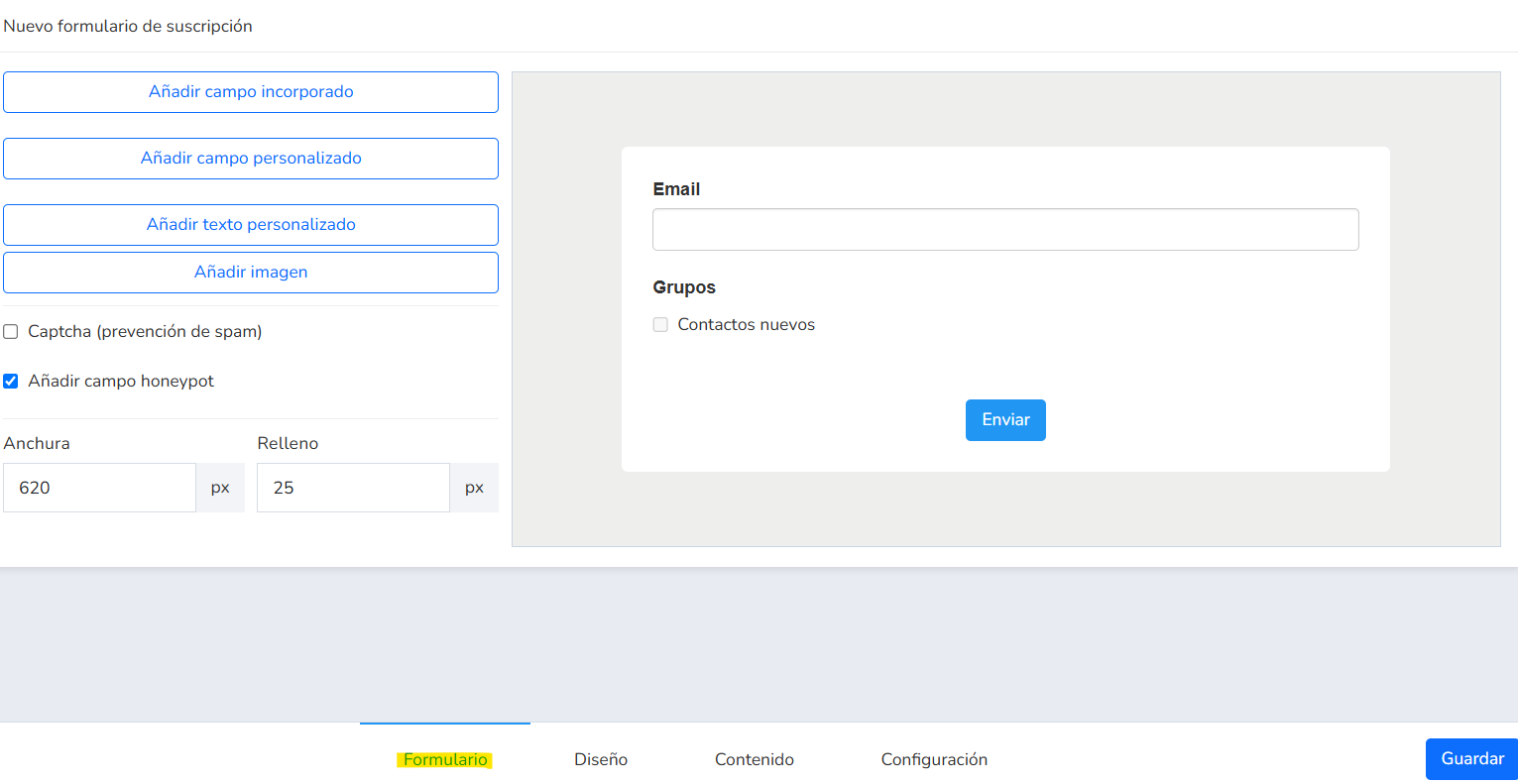
Añadir campo incorporado: puedes añadir campos como Aceptación (para que acepten la política de privacidad), Teléfono SMS, Teléfono WhatsApp, Dirección, Ciudad, Provincia, País, Cumpleaños o Página web
Añadir campo personalizado: puedes añadir campos personalizados que hayas creado previamente en Suscriptores-->Campos personalizados
Añadir texto personalizado: añade un bloque de texto
Añadir imagen: añade una imagen
Captcha (prevención de spam): habilitar esta opción ayuda a evitar el spam (recomendamos habilitarla)
Habilitar campo honeypot: se recomienda habilitarlo.
Anchura: anchura del formulario
Relleno: margen interior del formulario
Puedes editar los campos:

Al editarlo, se mostrará una pantalla como esta:
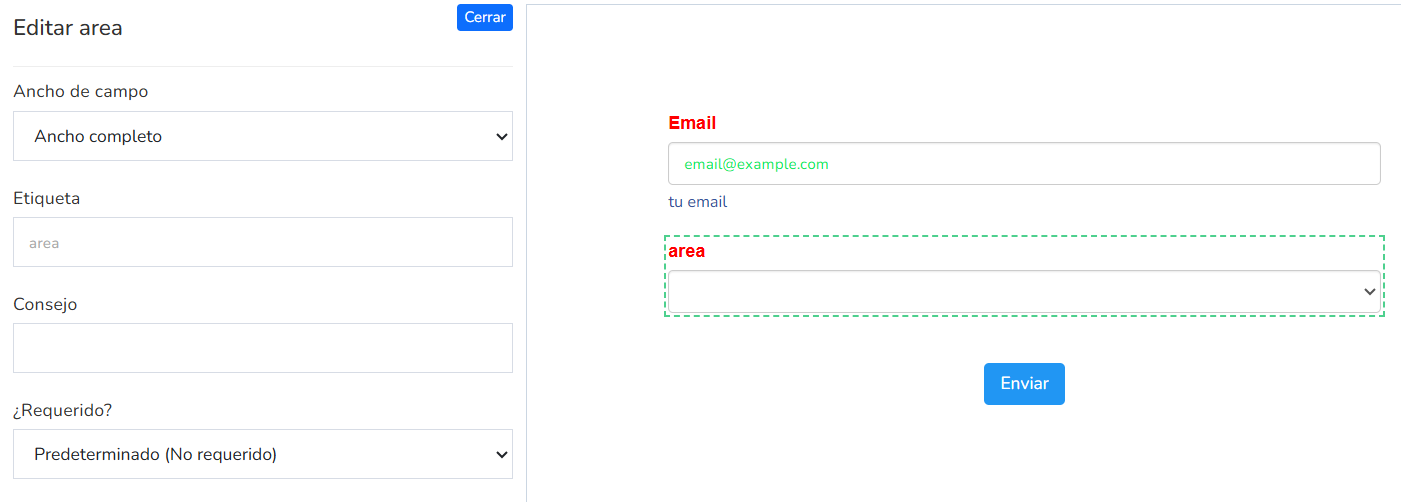
Ancho de campo: puedes elegir entre Ancho completo o Auto
Etiqueta: las etiquetas pueden contener texto para indicar qué campo se está rellenando.
Consejo: añade un texto breve al campo del formulario
Requerido: elige si quieres que este campo sea requerido o no
Pestaña Diseño del formulario
Aquí puedes elegir los colores de tu formulario:
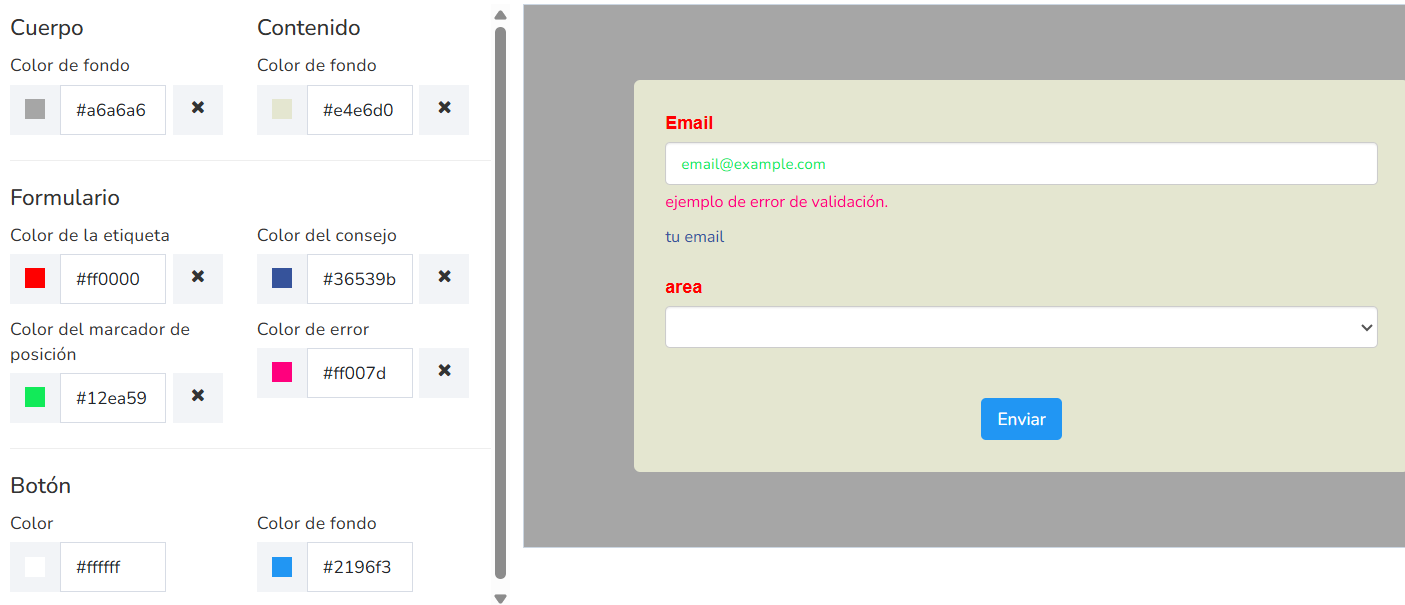
Color de fondo del cuerpo: cambia el color de fondo del formulario
Color de fondo del contenido: puedes elegir el color de fondo del contenido del formulario.
Color de la etiqueta del formulario: color del texto del formulario
Color del consejo: color del consejo: este es el detalle que añades, por ejemplo, cuando has añadido una dirección de email y una breve descripción. Por ejemplo, donde indica "tu email"
Color del marcador de posición: es el texto que aparece dentro del campo para dar un ejemplo de lo que se solicita. Por ejemplo, "email@example.com"
Color de error: el color que se muestra cuando la información solicitada en el formulario no se ha introducido correctamente.
Color del botón: color del texto del botón
Color de fondo: color de fondo del botón
Pestaña Contenido
Configura la pantalla de confirmación de suscripción como quieras:
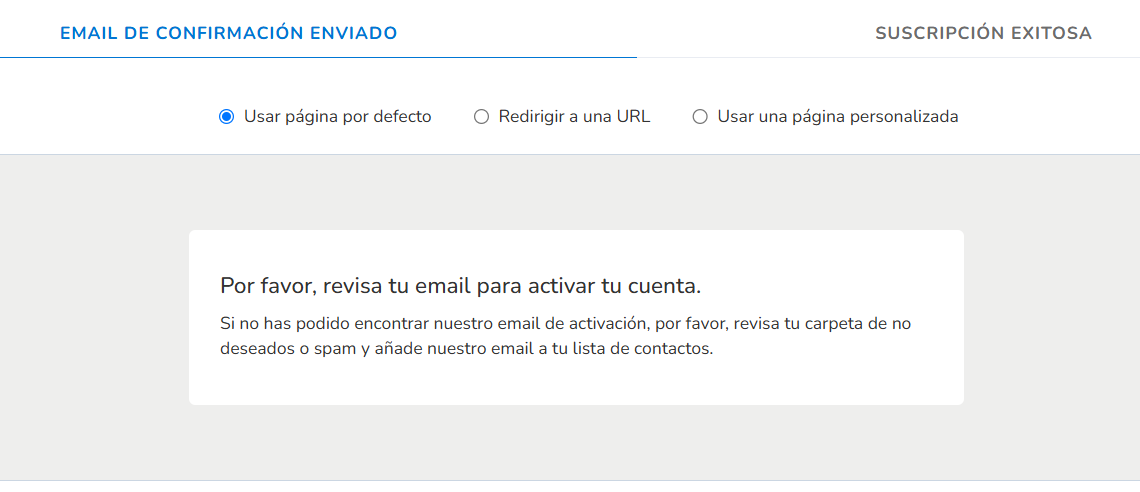
Email de confirmación enviado
- Usar página por defecto
- Este es el texto por defecto.
- Redirigir a una URL
- Puedes redirigir a una URL si todo es correcto.
- O a una URL si se ha producido un error
- Usar una página personalizada
- Puedes editar el contenido haciendo clic en el texto y modificándolo.
Suscripción exitosa
- Usar página por defecto
- Este es el texto por defecto.
- Redirigir a una URL
- Puedes añadir una URL de suscripción exitosa
- Usar una página personalizada
- Puedes editar el contenido haciendo clic en el texto y modificándolo.
Pestaña Configuración
En esta pestaña puedes ponerle nombre al formulario, elegir el remitente, elegir los grupos, etc.
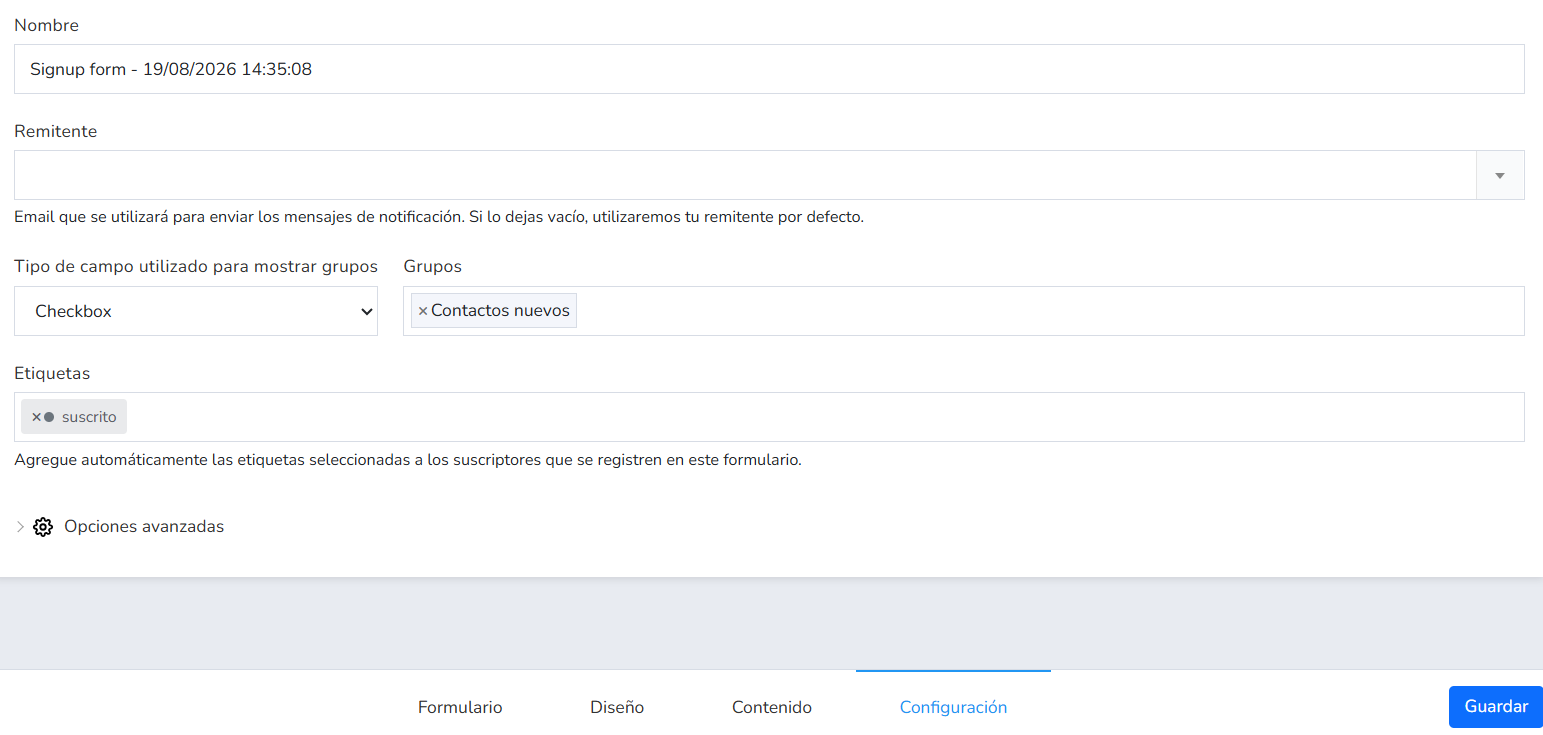
Nombre: nombre del formulario
Remitente: elige el remitente que quieras para el formulario
Tipo de campo utilizado para mostrar grupos:
- Puedes elegir entre Checkbox para mostrar los grupos para que tus suscriptores los seleccionen
- O Oculto para ocultar los grupos a tus suscriptores
Grupos: elige los grupos que se registrarán a través del formulario
Etiquetas: elige las etiquetas para los suscriptores que se suscriban a través de tu formulario
Opciones avanzadas
Veamos todas las opciones avanzadas disponibles:
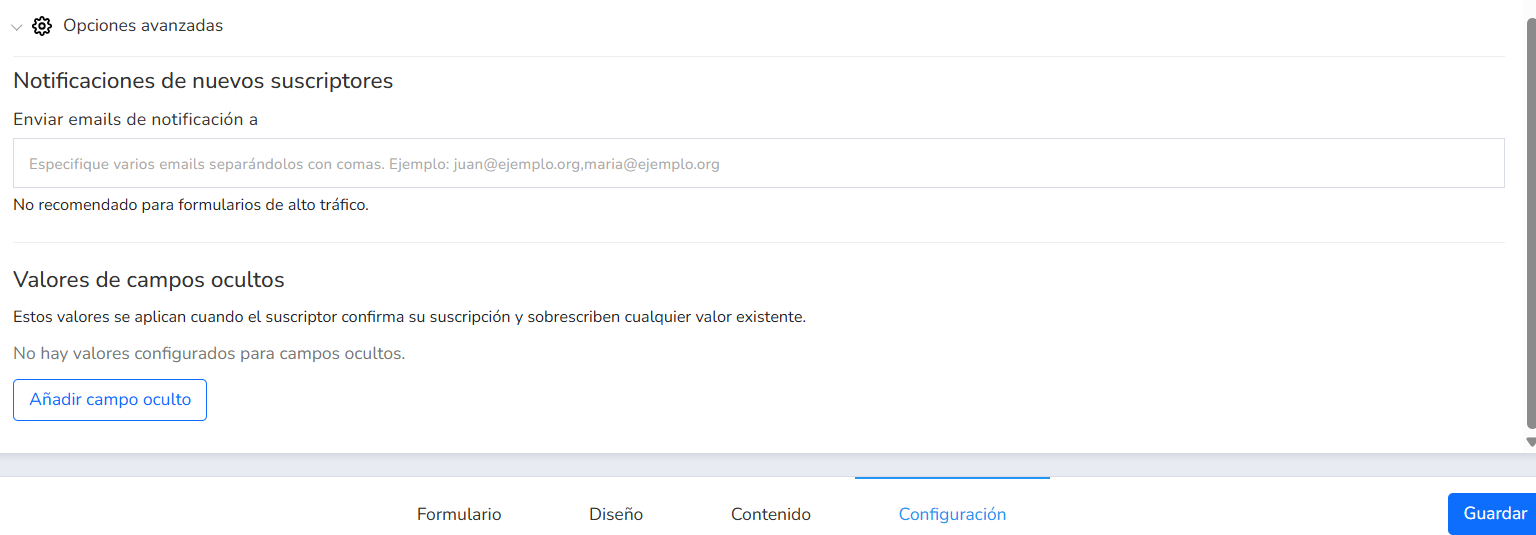
Notificaciones de nuevos suscriptores: recibes un email cada vez que alguien se registra
Valores de campos ocultos: estos valores se aplican cuando el suscriptor confirma su suscripción y sobrescriben cualquier valor existente. Solo tienes que elegir el campo y el valor.
GUARDAR
Después de hacer todos los cambios que quieras en el formulario, tienes que guardarlo para poder ver la URL del formulario.
Una vez guardado el formulario, aparece esta pantalla:
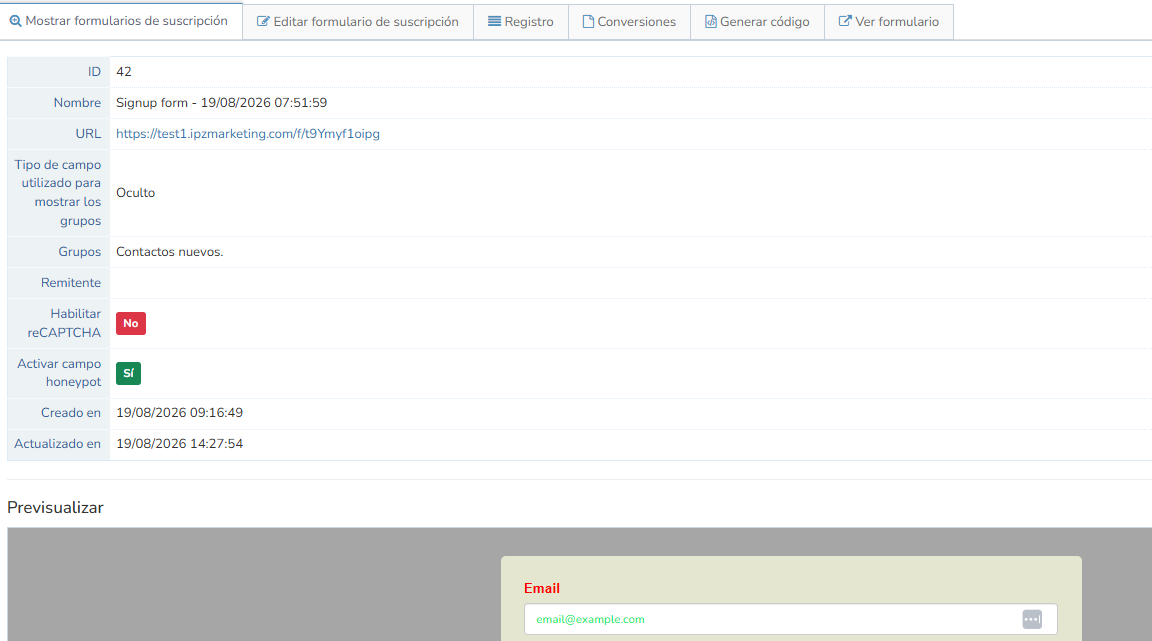
Mostrar formulario de suscripción: muestra un resumen del ID, Nombre, URL, Tipo de campo utilizado para mostrar grupos, Grupos, Remitente, Habilitar reCAPTCHA, Habilitar campo honeypot, la fecha de creación y la fecha de la última actualización.
Editar formulario de suscripción: te permite volver a editar el formulario.
Registro: indica la fecha, el usuario, la dirección IP y el evento, por ejemplo si se creó, etc.
Conversiones: verás los emails que se han registrado a través de ese formulario en concreto.
Generar código:
- Formulario incrustado: al hacer clic en Ver código, verás el código que tienes que añadir a tu web. Añade el HTML y el formulario aparecerá en tu web.
- Formulario en pop-up Ver código: inserta el código para un pop-up en tu web
Ver formulario: te lleva al enlace del formulario para que puedas ver cómo ha quedado
Eliminar: puedes eliminar el formulario si no lo quieres.
¿Le ha sido útil este artículo?
¡Qué bien!
Gracias por sus comentarios
¡Sentimos mucho no haber sido de ayuda!
Gracias por sus comentarios
Sus comentarios se han enviado
Agradecemos su esfuerzo e intentaremos corregir el artículo