Emails de notificação
ÍNDICE
Emails de notificação é a seção onde ficam os emails automáticos que a sua conta envia quando ocorre um determinado evento. Você pode acessá-la em Configurações > Emails de notificação.
Cada email está disponível em todos os idiomas da plataforma: inglês, espanhol, português (Brasil), francês, galego, catalão, basco e italiano. Para cada idioma existem dois tipos de email:
- Confirmação de inscrição: enviado ao assinante para que ele confirme a inscrição quando se cadastra por meio de um formulário de assinatura.
- Encaminhar: enviado quando um assinante compartilha um boletim com um contato ou conhecido por meio da variável {{ forward_url }}.
Buscador
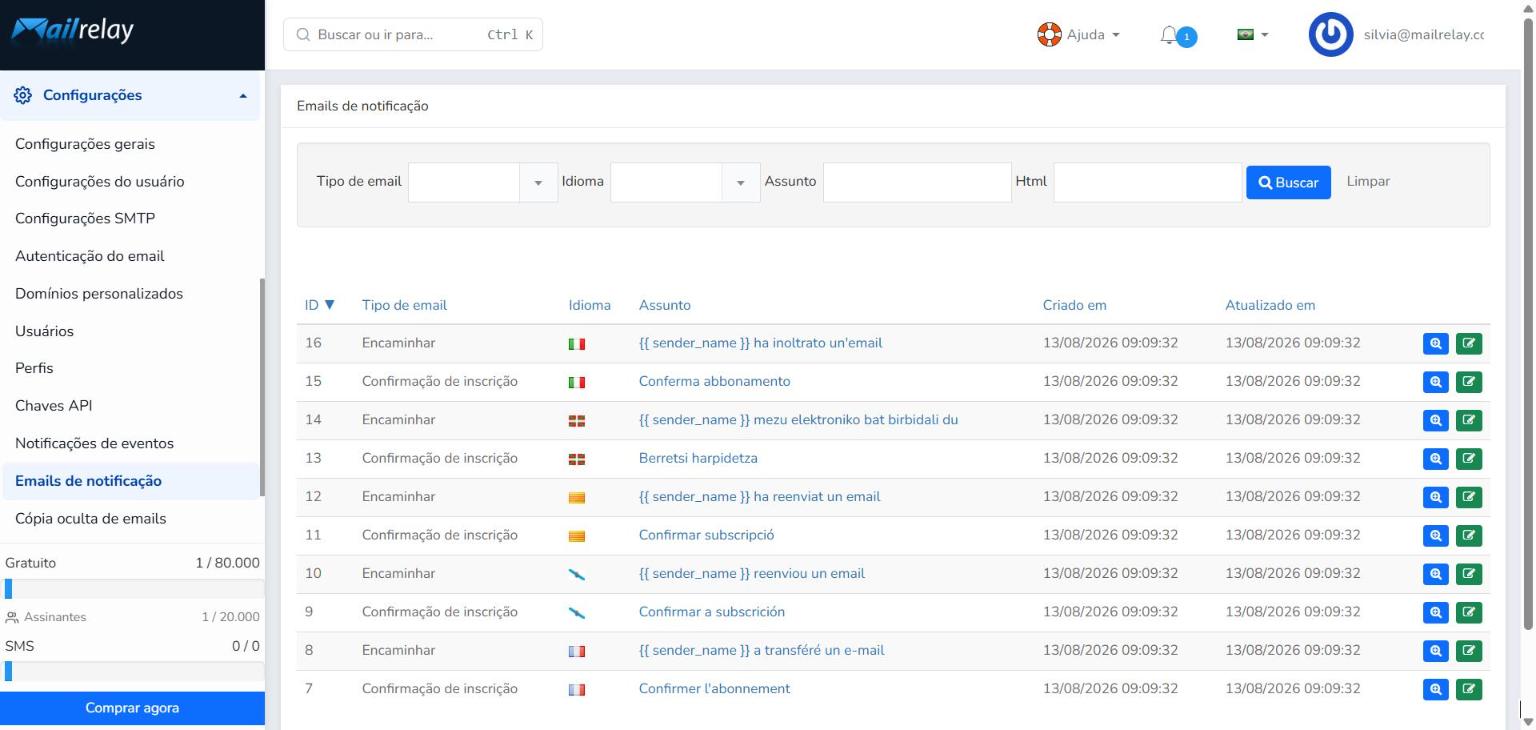
Na parte superior há um buscador para localizar rapidamente o email que você precisa. É possível combinar quatro filtros:
- Tipo de email: lista suspensa para escolher entre Confirmação de inscrição e Encaminhar.
- Idioma: lista suspensa para escolher o idioma do email.
- Assunto: busca por palavras contidas no assunto.
- Html: busca por palavras ou código contidos no conteúdo HTML do email.
Clique em Buscar para aplicar os filtros ou em Limpar para removê-los.
Área de resultados
Logo abaixo aparecem os emails, organizados em seis colunas: ID (identificador único do email), Tipo de email, Idioma (bandeira do idioma), Assunto, Criado em e Atualizado em (data da última alteração). Você pode ordenar a lista clicando no nome de cada coluna.
À direita de cada email há dois botões de ação:
- Exibir (ícone de lupa): abre os detalhes do email.
- Editar (ícone de lápis): leva diretamente à aba Editar email de notificação.
Exibir email de notificação
Ao clicar em Exibir, abrem-se os detalhes do email, organizados em três abas: Exibir email de notificação, Editar email de notificação e Registro.
A aba Exibir email de notificação mostra todas as informações do email: ID, tipo de email, idioma, assunto, uma pré-visualização do HTML e as datas de criação e atualização.
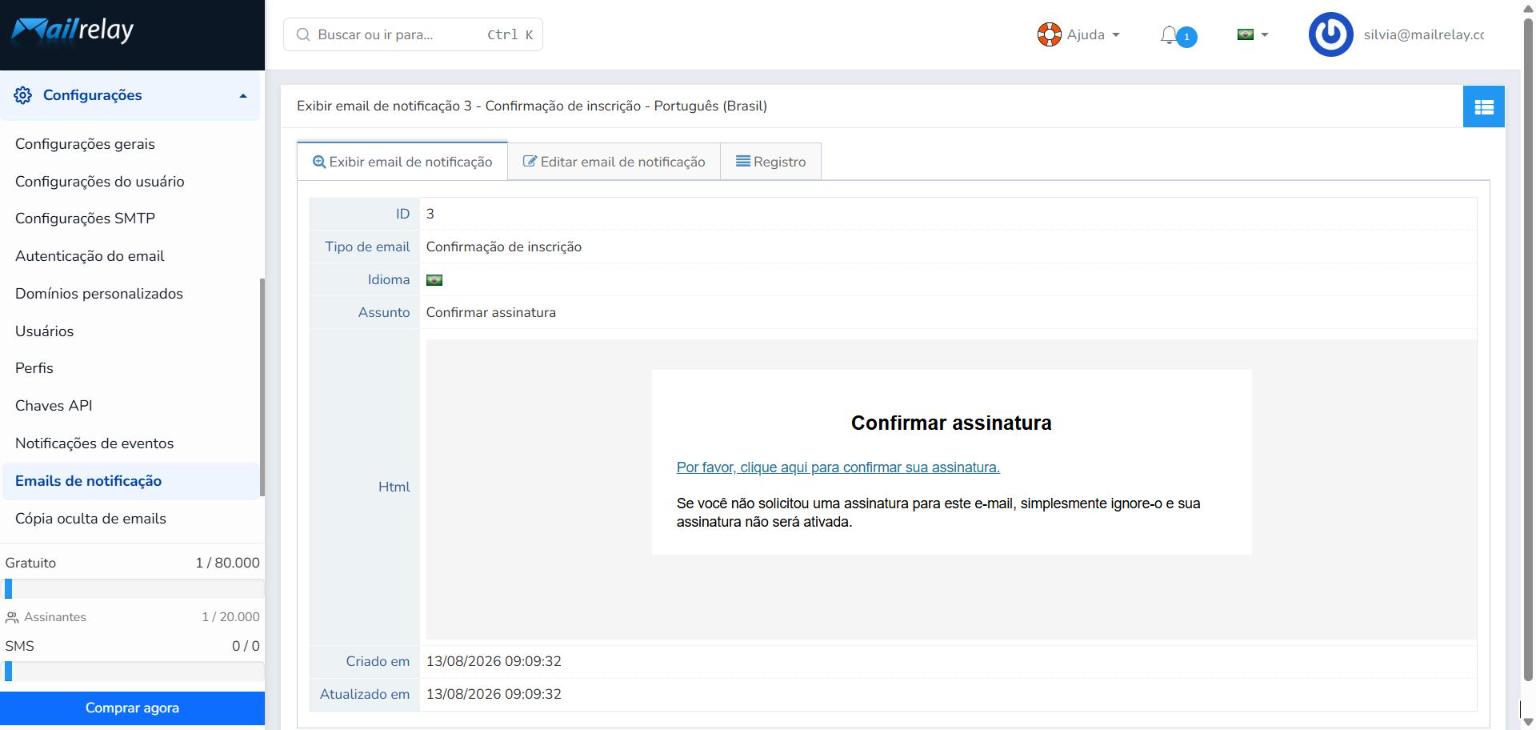
O botão azul no canto superior direito leva você de volta à lista de Emails de notificação.
Editar email de notificação
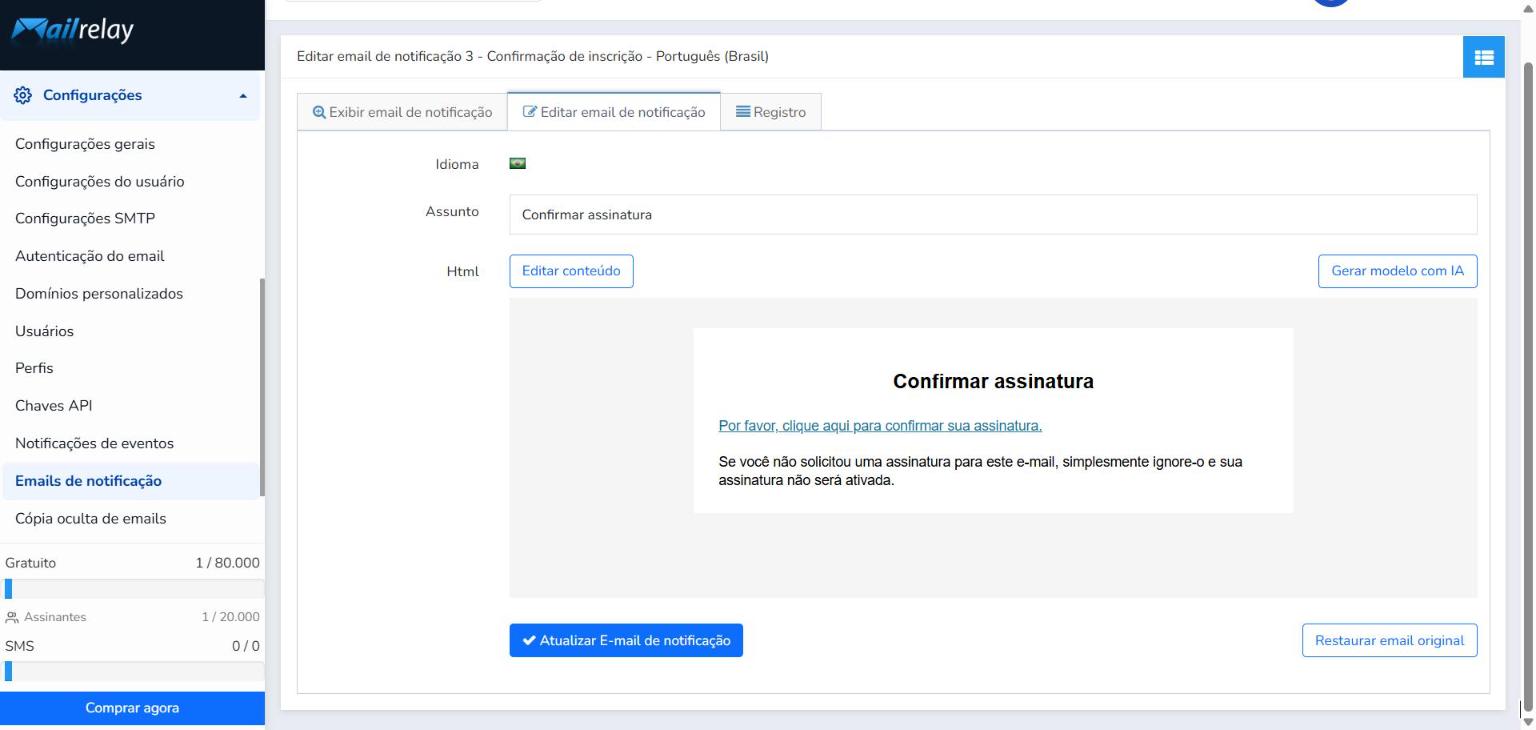
Nesta aba você pode alterar o Assunto e o conteúdo do email. Abaixo do campo Html aparece uma pré-visualização do email e há duas opções para modificá-lo:
- Editar conteúdo: abre o editor visual do email.
- Gerar modelo com IA: cria um novo design do email com inteligência artificial.
Editor de conteúdo
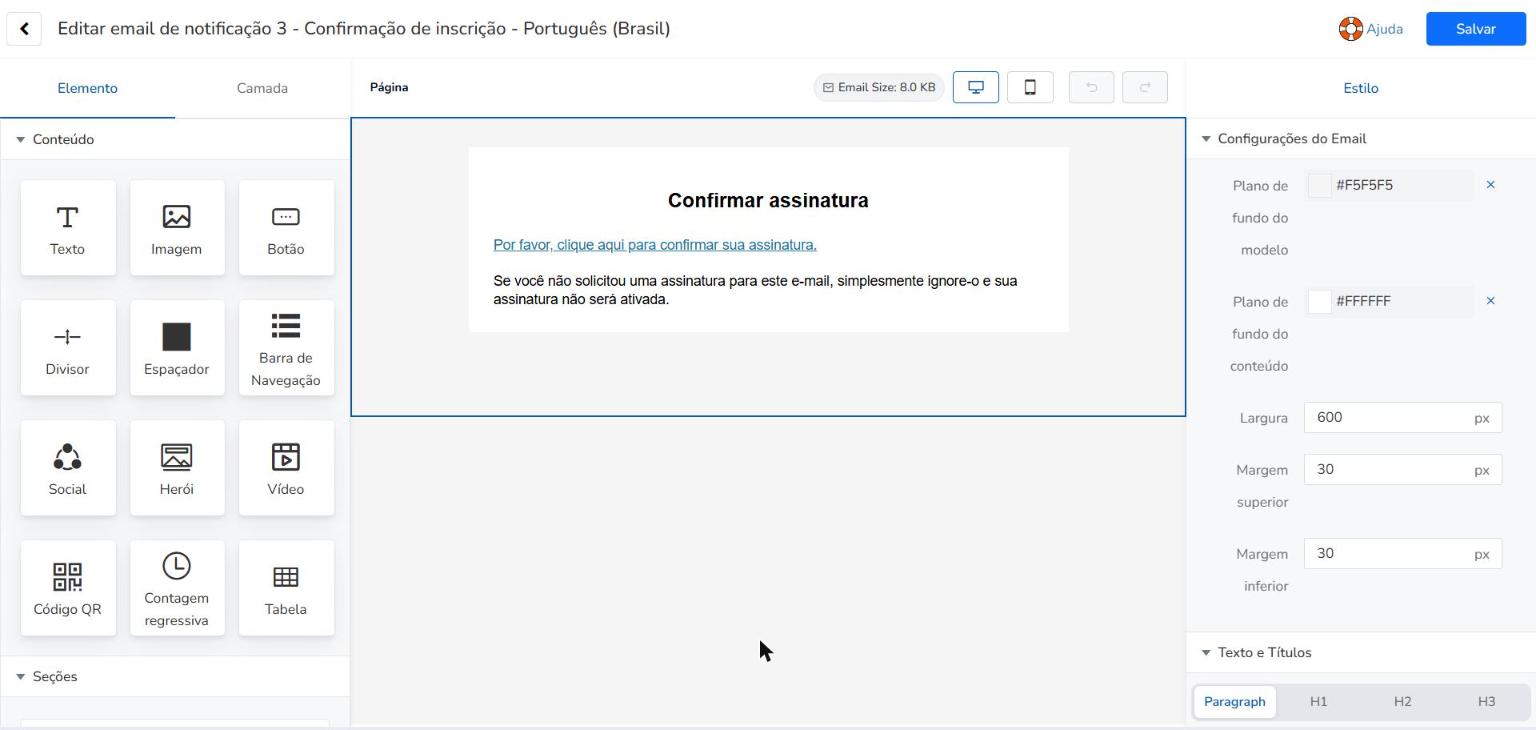
Ao clicar em Editar conteúdo, abre-se o editor de arrastar e soltar:
- Painel esquerdo (Elemento / Camada): blocos de conteúdo que você pode arrastar para o email: Texto, Imagem, Botão, Divisor, Espaçador, Barra de Navegação, Social, Herói, Vídeo, Código QR, Contagem regressiva e Tabela.
- Área central: pré-visualização do email, com visualização para desktop ou celular, botões para desfazer e refazer, e o tamanho do email.
- Painel direito (Estilo): em Configurações do Email você pode alterar o plano de fundo do modelo, o plano de fundo do conteúdo, a largura e as margens superior e inferior; em Texto e Títulos, o estilo dos textos.
Ao terminar, clique em Salvar. A seta no canto superior esquerdo leva você de volta à aba de edição.
Gerar modelo com IA
Ao clicar em Gerar modelo com IA, abre-se a janela Selecionar estilo do modelo, onde você escolhe o estilo que a IA vai personalizar para o seu email:
- Minimalista: design simples e limpo.
- Profissional: design formal de negócios.
- Amigável: design casual e acolhedor.
Escolha o estilo e clique em Gerar modelo, ou em Cancelar para fechar a janela sem alterações.
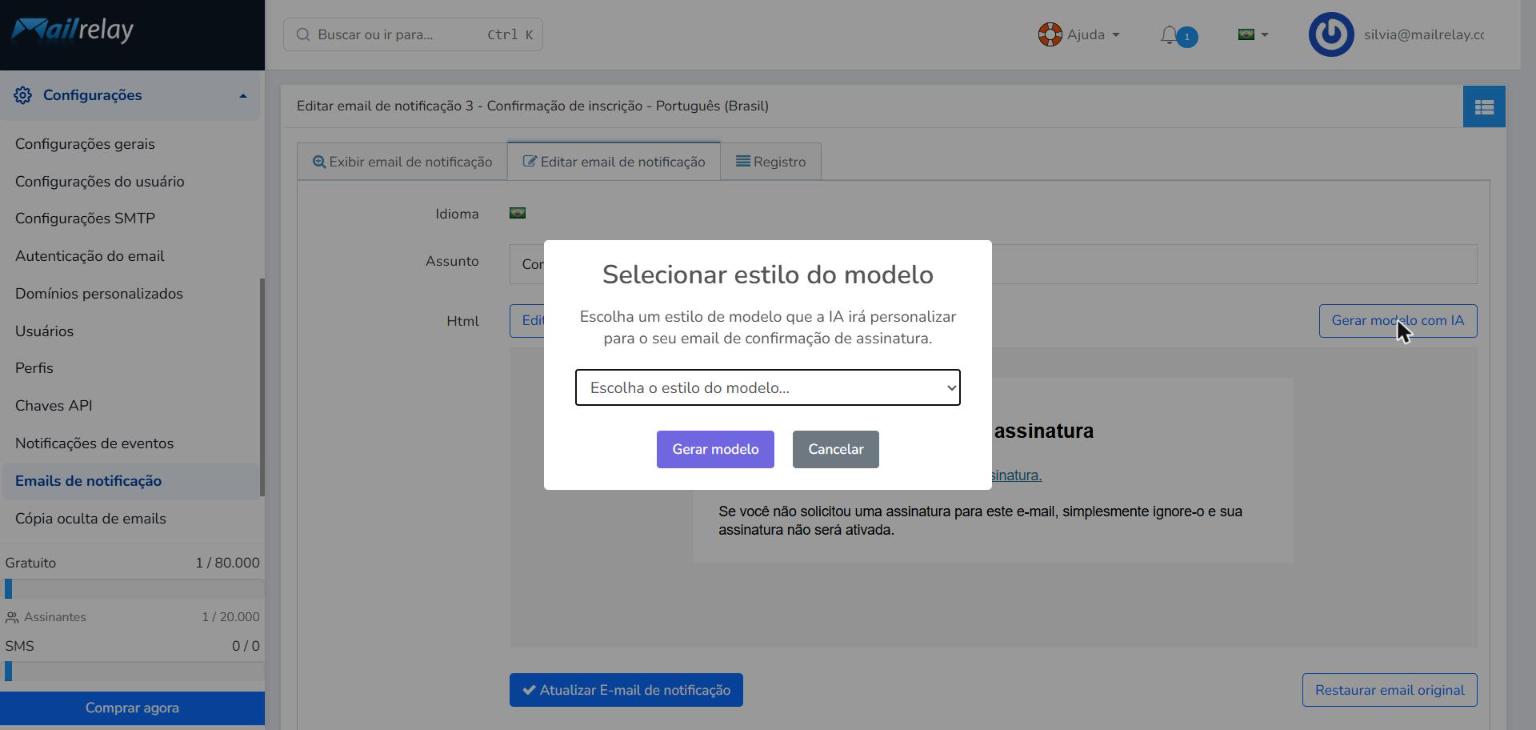
IMPORTANTE: para salvar as alterações do email, clique em Atualizar E-mail de notificação. Se você cometeu algum erro e quer voltar ao design padrão, clique em Restaurar email original.
Registro
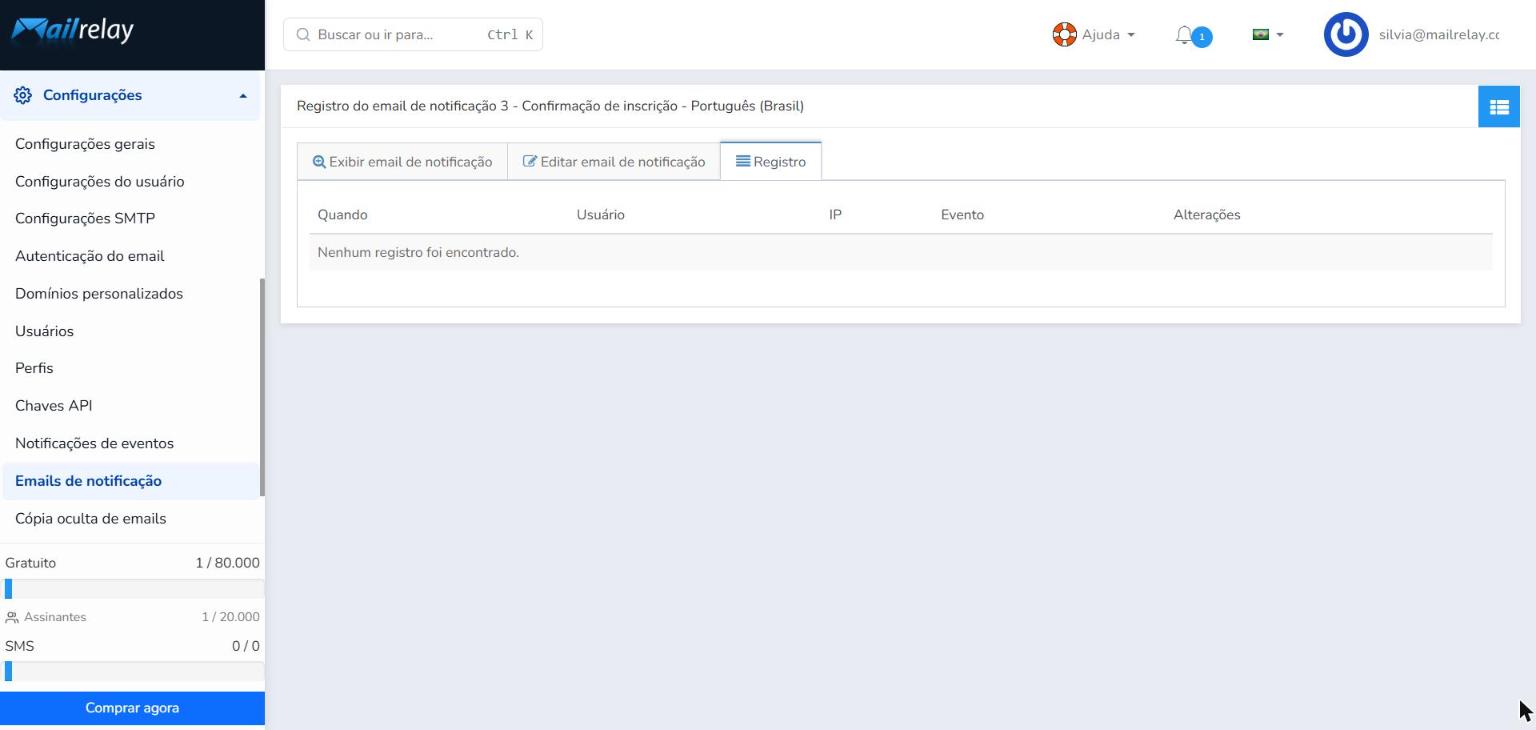
A aba Registro mostra o histórico de ações realizadas no email, com as colunas Quando, Usuário, IP, Evento e Alterações. Se o email nunca foi modificado, aparece a mensagem Nenhum registro foi encontrado.
Este artigo foi útil?
Que bom!
Obrigado pelo seu feedback
Desculpe! Não conseguimos ajudar você
Obrigado pelo seu feedback
Feedback enviado
Agradecemos seu esforço e tentaremos corrigir o artigo