
A Mailrelay oferece várias opções de suporte para que você possa escolher a que melhor se adapta às suas necessidades. Não importa se você quer fazer isso offline ou conectado à sua conta, sempre tentamos estar o mais próximo possível dos nossos clientes.
A Mailrelay é uma plataforma de email marketing e, tanto se você usa a conta gratuita como um plano pago, pode entrar em contato com nossa equipe para tirar suas dúvidas sobre o uso da plataforma, o envio das suas newsletters e campanhas de email marketing, as importações ou as configurações da sua conta.
ÍNDICE
1. Suporte em nosso site
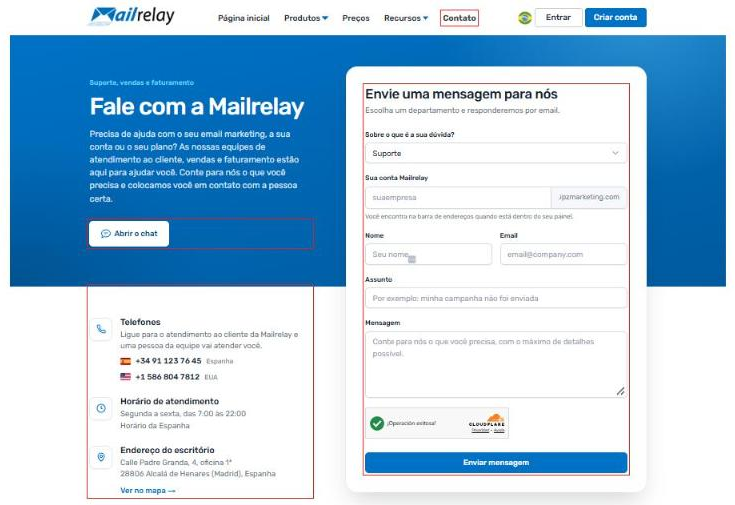
Acesse nossa página inicial https://mailrelay.com/pt/ e clique na opção Contato. Isso abrirá a página de contato, na qual você poderá ver as diferentes opções de suporte disponíveis. Você também pode acessar esta página: https://mailrelay.com/pt/contato/
Nessa página, você encontrará o botão Abrir o chat, o formulário Envie uma mensagem para nós e o bloco Telefones, junto com o Horário de atendimento.
Os canais de suporte dependem do seu plano:
- Conta gratuita: suporte via ticket.
- Versão Standard (mensal ou pré-pago): suporte via ticket e chat (chat online e WhatsApp).
- Versão Enterprise (mensal ou pré-pago): suporte via ticket, chat (chat online e WhatsApp) e telefone.
Horário: de segunda a sexta-feira, das 7h às 22h (horário da Espanha).
Vamos dar uma olhada em cada uma das opções com mais detalhes:
1.1 Envie uma mensagem para nós
Isso permite que você crie um ticket que será respondido por nossa equipe por email. Você só precisa escolher o departamento para o qual deseja enviar sua consulta em Sobre o que é a sua dúvida?: Suporte, Vendas ou Outras consultas.
Se você escolher Suporte, também terá que informar Sua conta Mailrelay. Você encontra na barra de endereços quando está dentro do seu painel (por exemplo, suaempresa.ipzmarketing.com).
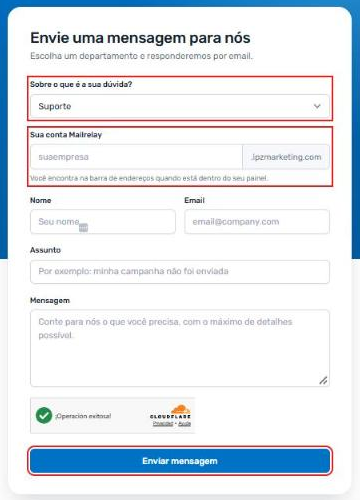
Em seguida, você deverá escrever sua consulta, preenchendo os seguintes campos: Nome (seu nome para que possamos nos dirigir a você), Email (endereço de email para o qual enviar a resposta), Assunto (indique claramente o motivo da consulta) e Mensagem (escreva sua mensagem e adicione os detalhes que considerar necessários para que possamos ajudá-lo).
Por fim, clique no botão Enviar mensagem.
Você receberá uma confirmação da criação do ticket em seu email e, em breve, receberá uma resposta à sua consulta, no mesmo endereço de email.

Nesse mesmo email, você encontrará um link chamado clique aqui. Ao clicar nele, você terá acesso ao ticket que criou e poderá verificar seu status, além de revisá-lo e adicionar mais informações a ele, se desejar.
1.2 Chat e WhatsApp
Disponível nas versões Standard e Enterprise.
Na parte superior da página de contato em português, você tem o botão Abrir o chat. O botão WhatsApp aparece na página de contato em espanhol (https://mailrelay.com/es/contacto/) e em inglês (https://mailrelay.com/en/contact/).
- Abrir o chat: onde você abre uma sessão de chat para interagir com um agente da Mailrelay.
- WhatsApp: para receber suporte através do sistema de mensagens do WhatsApp.
Vamos ver cada uma das opções em detalhes:
1.2.1 Abrir o chat
Depois de clicar no botão Abrir o chat, a janela Chat será aberta no canto inferior direito da tela, onde, antes de começar, você deve informar seu Nome e seu Email e clicar em Iniciar chat.
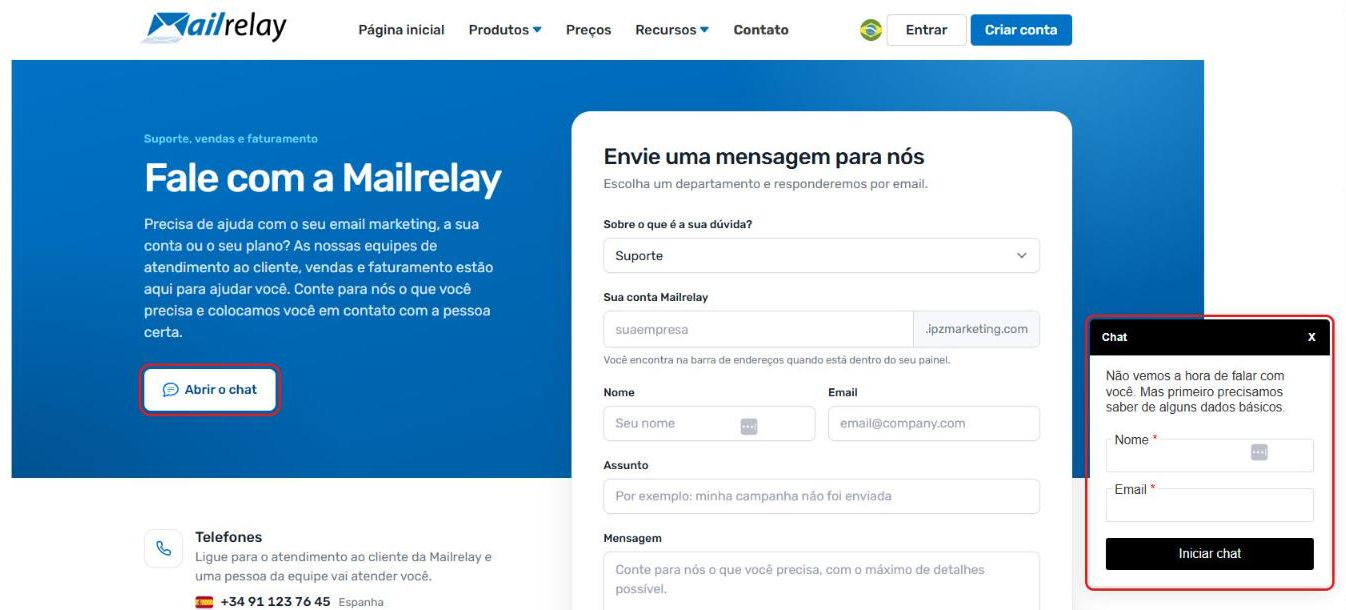
Depois disso, você será colocado em contato com um membro do departamento de suporte da Mailrelay, que responderá às suas perguntas sobre o serviço que oferecemos.
1.2.2 WhatsApp
Se você optar por entrar em contato conosco via WhatsApp, basta clicar no botão do WhatsApp e criar uma conversa conosco nesse aplicativo. Você pode entrar em contato conosco diretamente, seja pelo smartphone, desktop ou laptop.
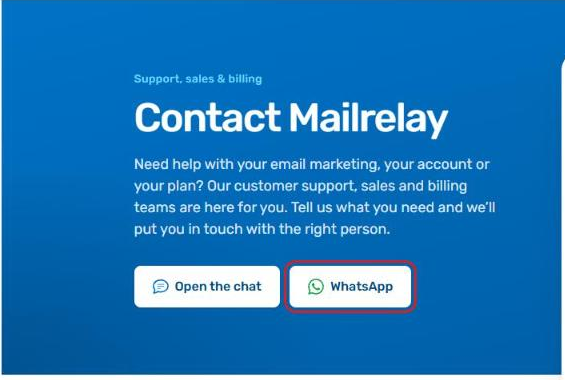
Ao clicar no botão do WhatsApp, você inicia uma nova sessão de chat na interface normal do WhatsApp. Usando esse chat, você poderá acessar nossa área de suporte.
A partir do seu desktop ou laptop: ao clicar no botão do WhatsApp, você inicia uma nova sessão de chat na interface web do WhatsApp, que deve estar ativada em seu computador.
Inicialmente, será solicitada uma confirmação para que você possa estabelecer a sessão de chat. Para isso, você deve clicar no botão Abrir WhatsApp e isso abrirá a interface da versão desktop do WhatsApp.

E agora você já pode começar a conversar conosco. Por padrão, você verá o texto Olá, tenho uma dúvida sobre o serviço da Mailrelay, você pode alterá-lo se quiser, antes de iniciar a sessão.
1.3 Telefones
Disponível na versão Enterprise.
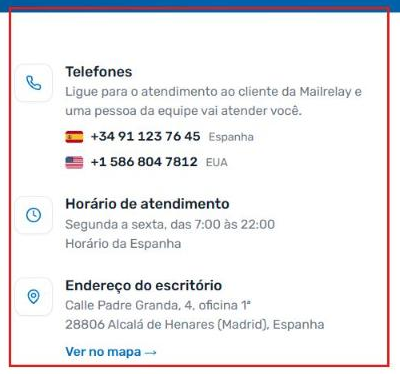
No bloco Telefones, você tem os números de telefone do atendimento ao cliente da Mailrelay na Espanha e nos EUA. Logo abaixo, em Horário de atendimento, você verá o horário: de segunda a sexta, das 7:00 às 22:00, horário da Espanha.
Caso você não possa ligar para nenhum desses números, você pode optar por usar qualquer outro meio de contato, se desejar.
2. Suporte na sua conta
Se você estiver conectado à sua conta da Mailrelay, você tem acesso ao suporte a partir do seu dashboard. Para isso, clique na opção "Ajuda" no canto superior direito e você verá quatro opções: Tickets de suporte, Chat, Base de Conhecimento e Gerar código de suporte. Vamos ver cada uma delas em detalhes.

2.1 Tickets de suporte
Essa opção abrirá uma janela pop-up na parte inferior do navegador, onde você pode fazer suas perguntas, escolhendo o departamento e preenchendo o assunto.
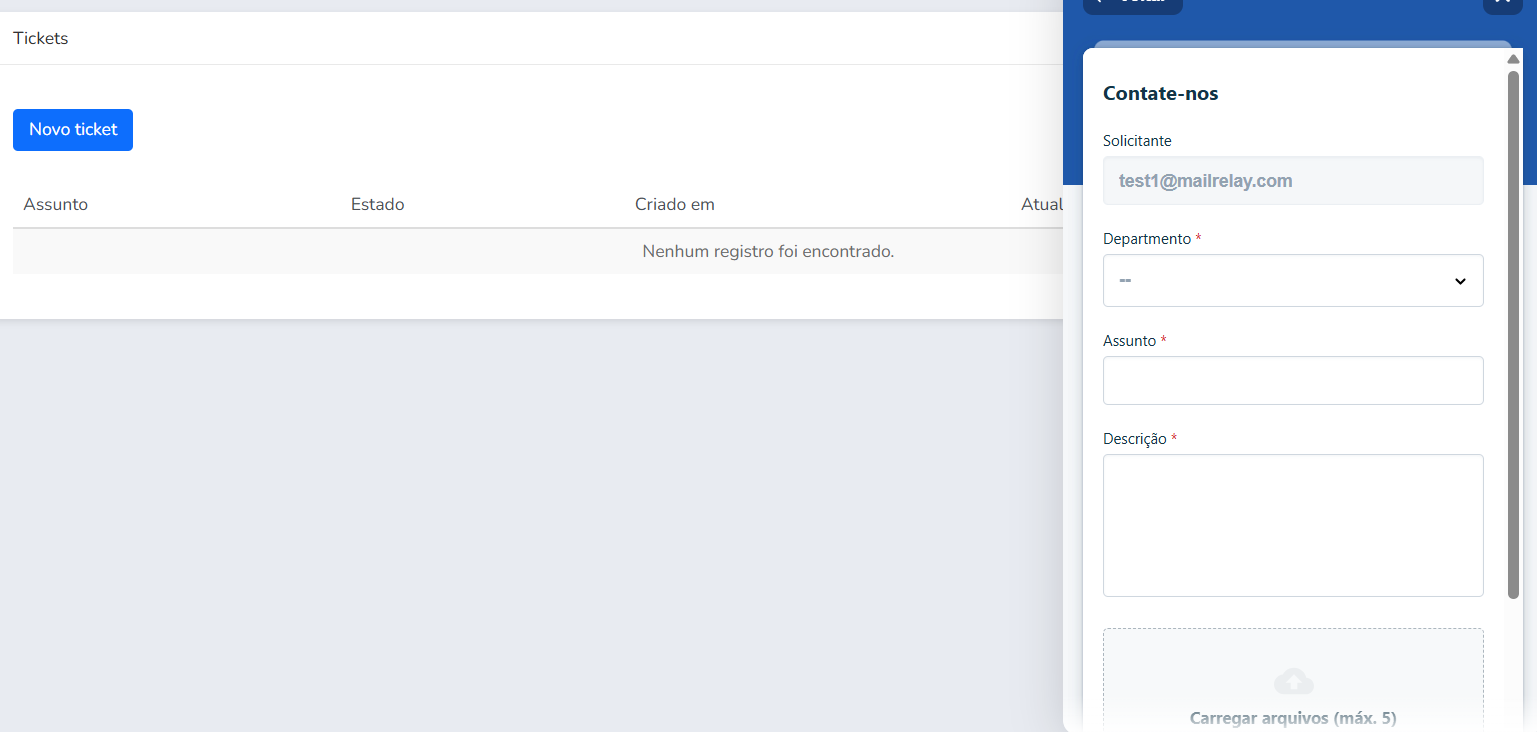
- Solicitante: email que o sistema preenche automaticamente com o endereço de email do usuário atual.
- Departamento: você deve selecionar o departamento para o qual deseja enviar a consulta: Suporte, Faturamento e API e Integrações Mailrelay.
- Assunto: indique claramente o motivo da sua consulta.
- Descrição: escreva sua mensagem e adicione os detalhes que considerar necessários para que possamos ajudá-lo.
Da mesma forma, logo abaixo você tem a opção de Carregar arquivos (máx. 5), na qual você pode incluir anexos, como imagens, que considere relevantes para a sua consulta.
Por fim, marque a caixa Não sou um robô (para ultrapassar o Captcha) e pressione o botão Enviar.
Isso enviará uma confirmação da criação do ticket para o seu endereço de email.
2.2 Chat
Disponível nas versões Standard e Enterprise.
Esta opção permite que você converse ao vivo com um membro da equipe da Mailrelay sem sair da sua conta. No menu Ajuda, ela aparece como Chat.
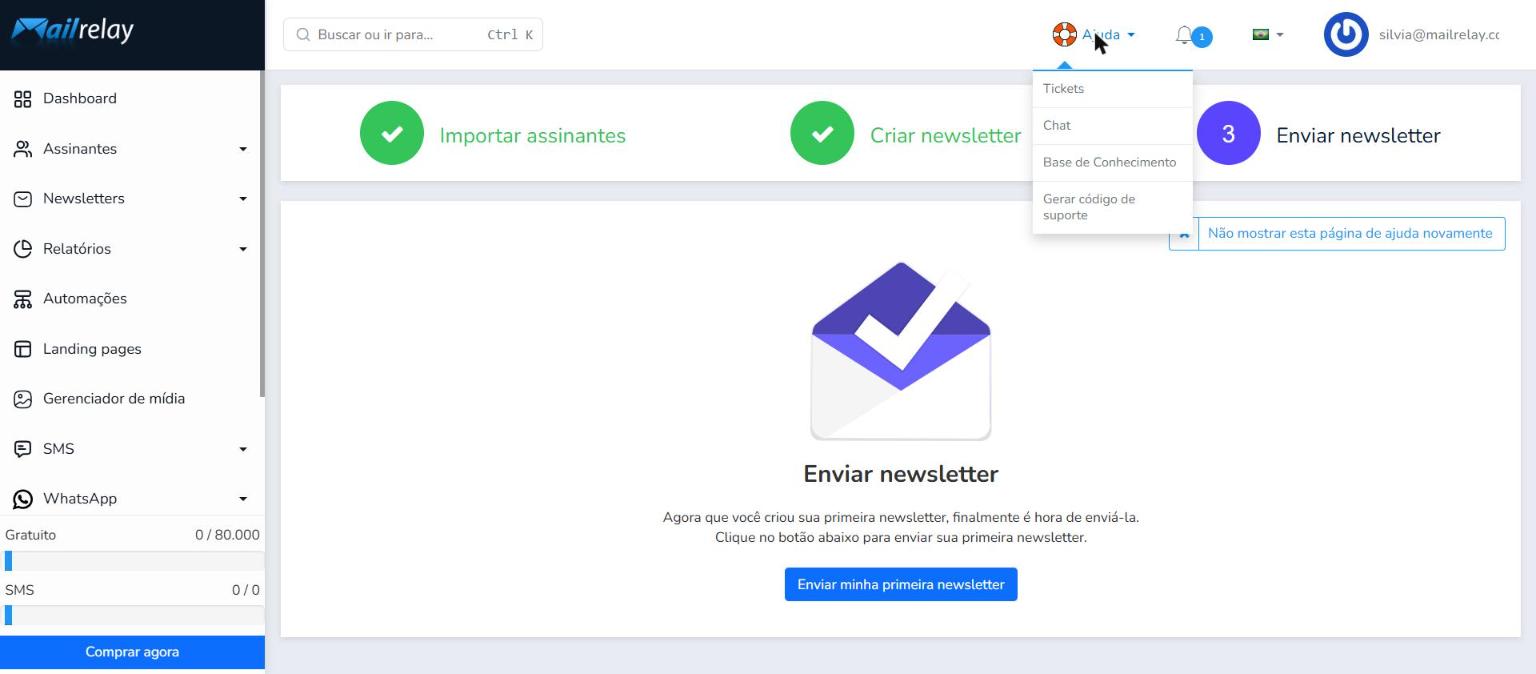
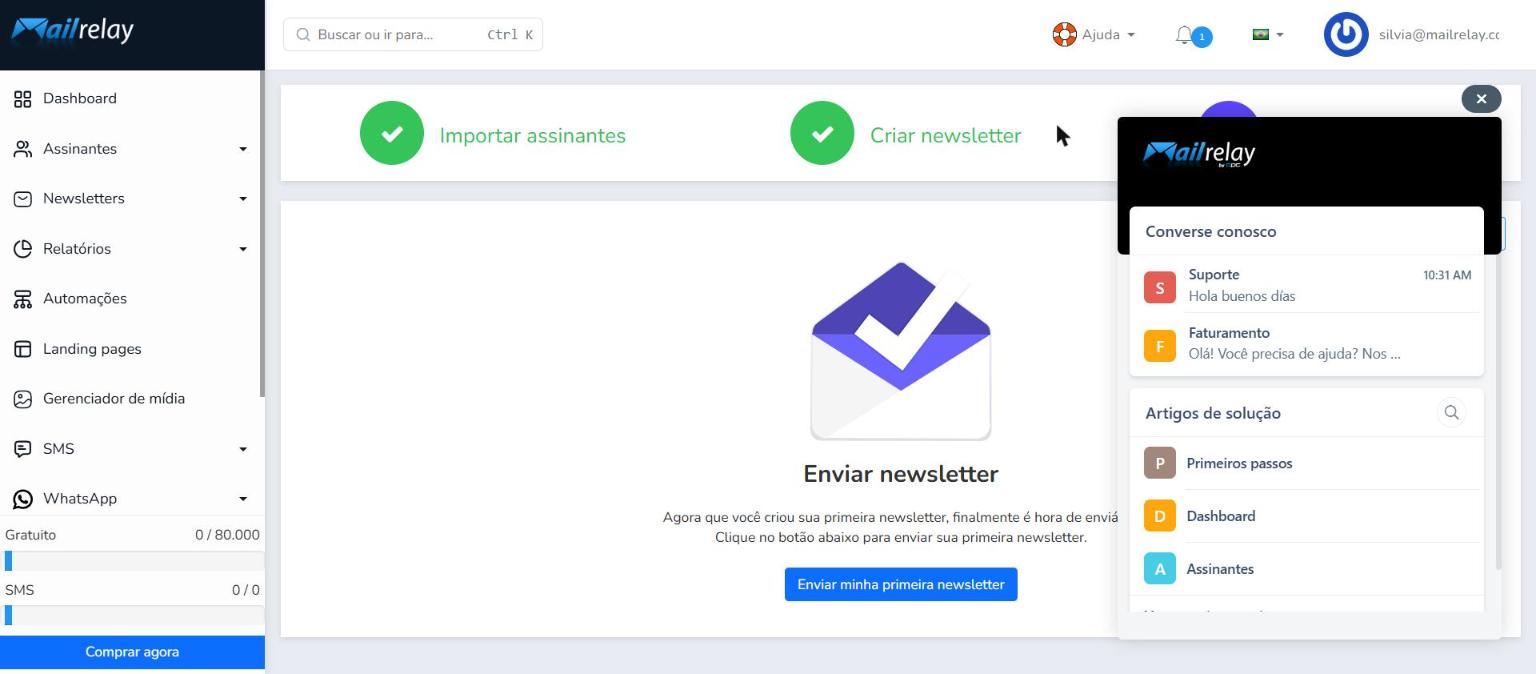
Ao clicar, uma janela será aberta no canto inferior direito da tela com a área Converse conosco, onde você pode escolher o departamento com o qual deseja falar:
- Suporte: dúvidas sobre o uso da plataforma, envios, importações, configurações etc.
- Faturamento: perguntas sobre pagamentos, planos e faturas.
Ao selecionar um departamento, por exemplo Suporte, a conversa será aberta. No cabeçalho, você verá o tempo estimado de resposta (por exemplo, Atualmente respondendo em 1 minutos) e uma mensagem de boas-vindas da Mailrelay.
Digite sua pergunta no campo Responder e clique no botão de enviar (a seta). Você também pode anexar arquivos com o ícone de clipe ou adicionar emojis. Sua mensagem aparecerá na conversa e um membro da equipe responderá nessa mesma janela.
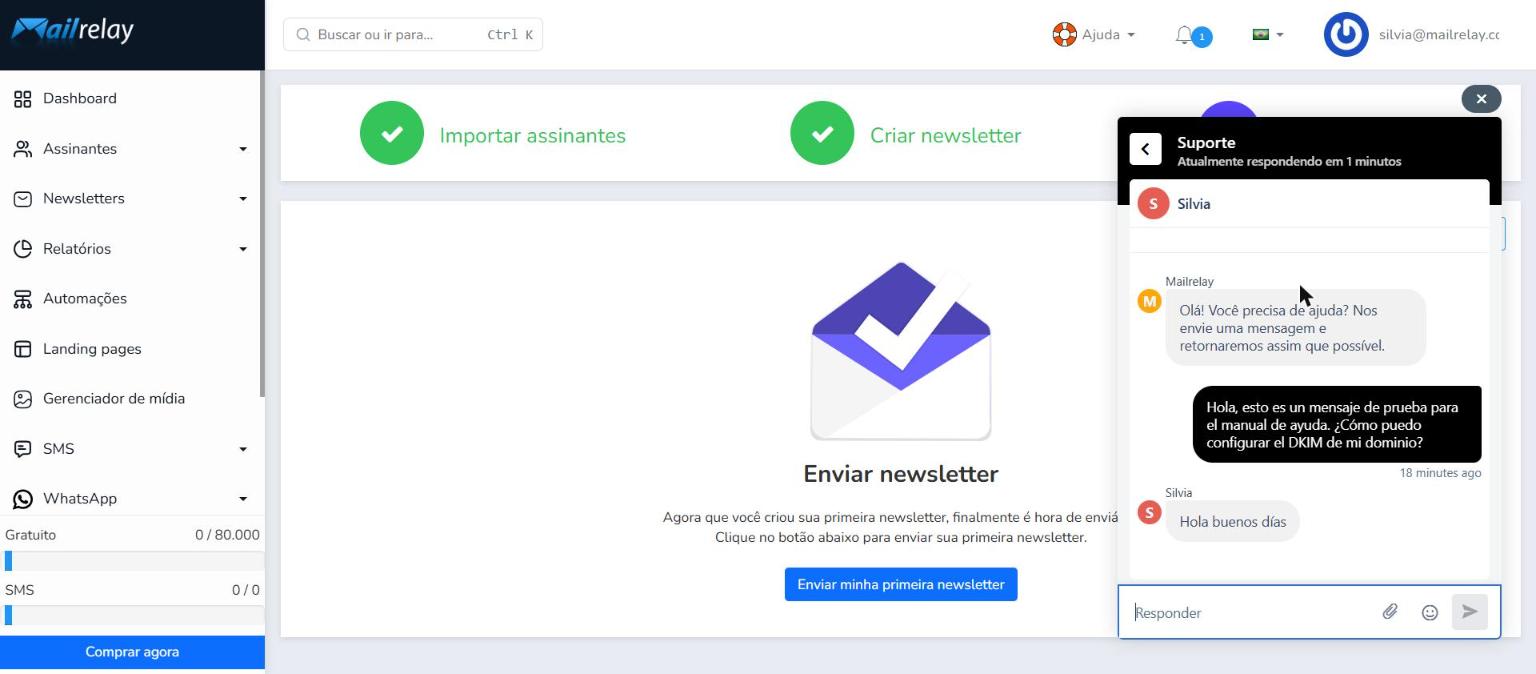
Para voltar à lista de departamentos, clique na seta no canto superior esquerdo da janela. Para fechar o chat, clique no X.
2.3 Base de Conhecimento
Esta opção dá acesso aos artigos e guias de ajuda da Mailrelay, para que você possa tirar suas dúvidas por conta própria, a qualquer momento e sem sair da sua conta.
Ao clicar em Base de Conhecimento, o painel Ajuda será aberto. Na seção Dúvidas? você encontrará:
- Buscar ajuda: um campo de busca para encontrar artigos por palavra-chave.
- Principais respostas: os artigos mais consultados, como a configuração do remetente (SPF, domínio personalizado, DKIM e DMARC), a autenticação de dois fatores ou a importação de contatos.
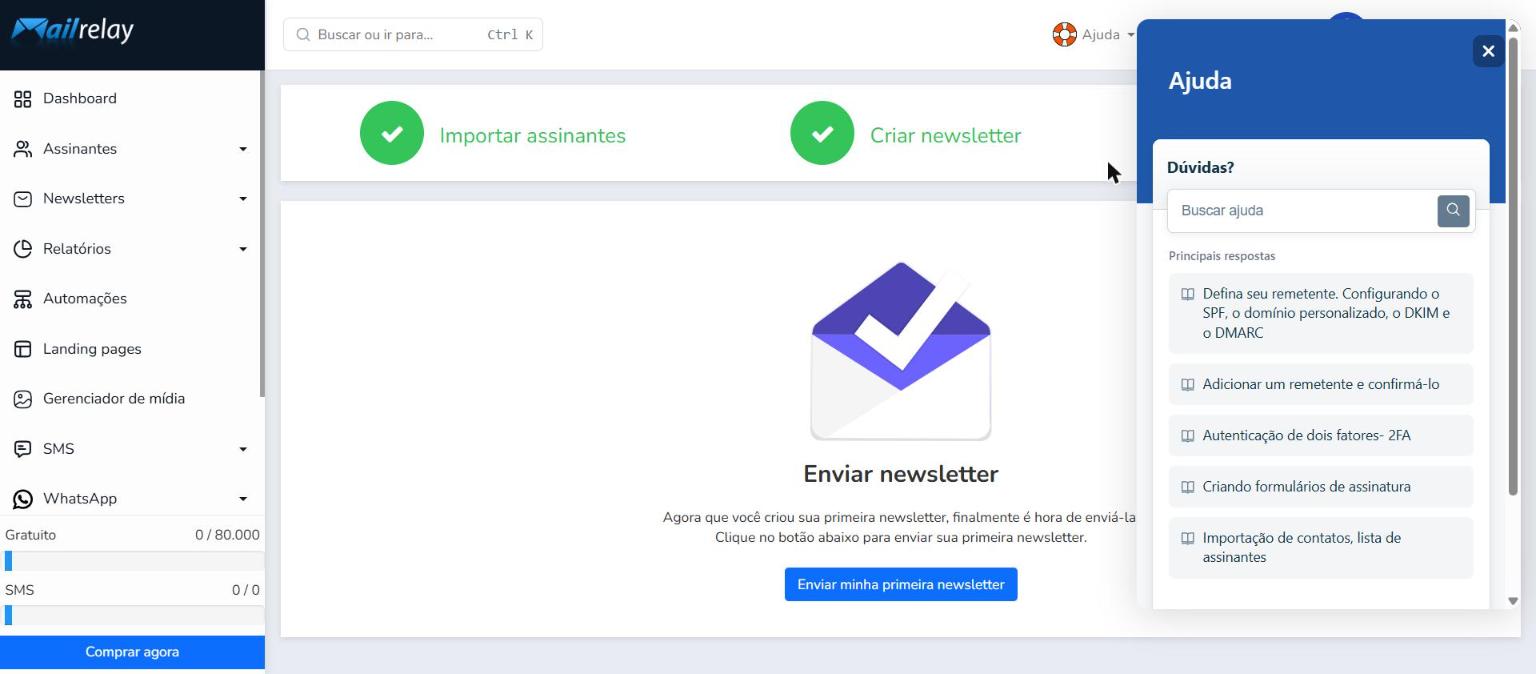
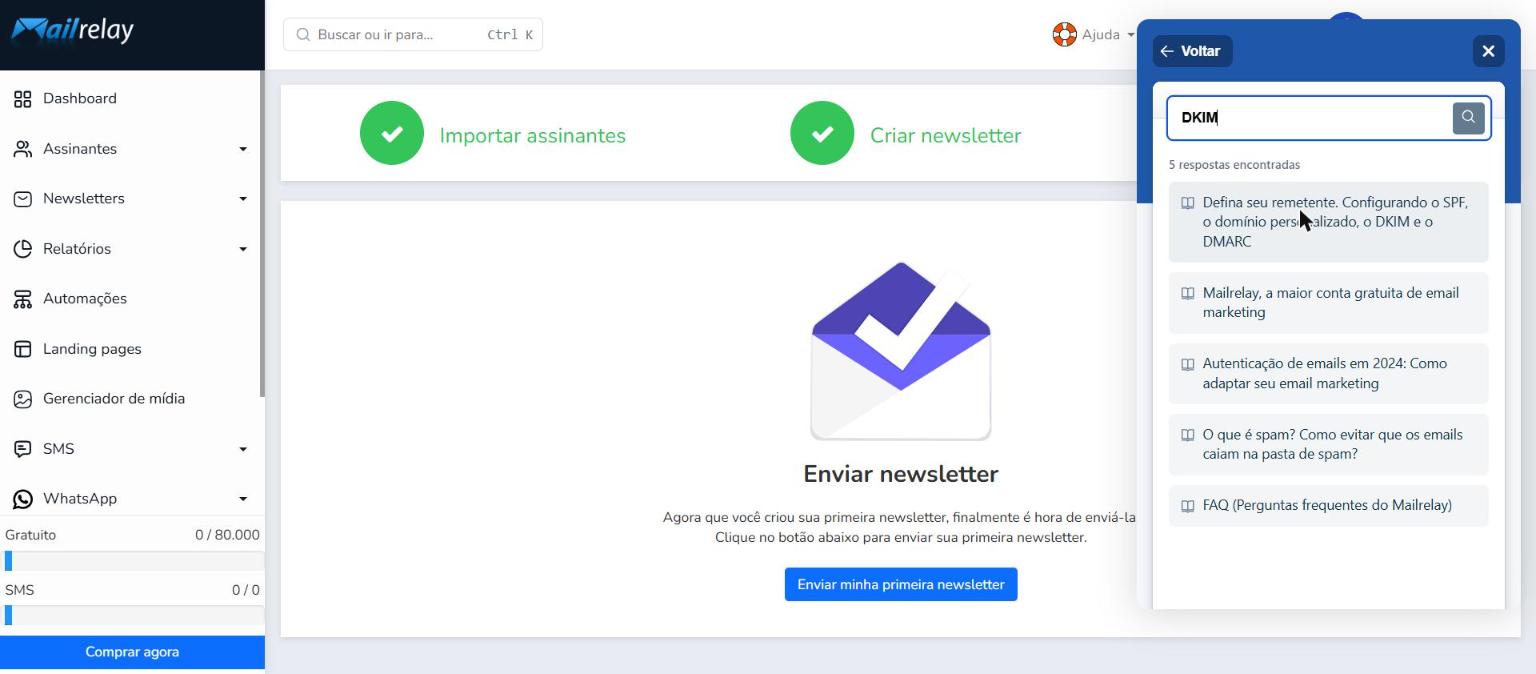
Para buscar um tema específico, digite uma palavra-chave em Buscar ajuda (por exemplo, DKIM) e clique na lupa ou pressione Enter.
Você verá o número de respostas encontradas e a lista de artigos relacionados.
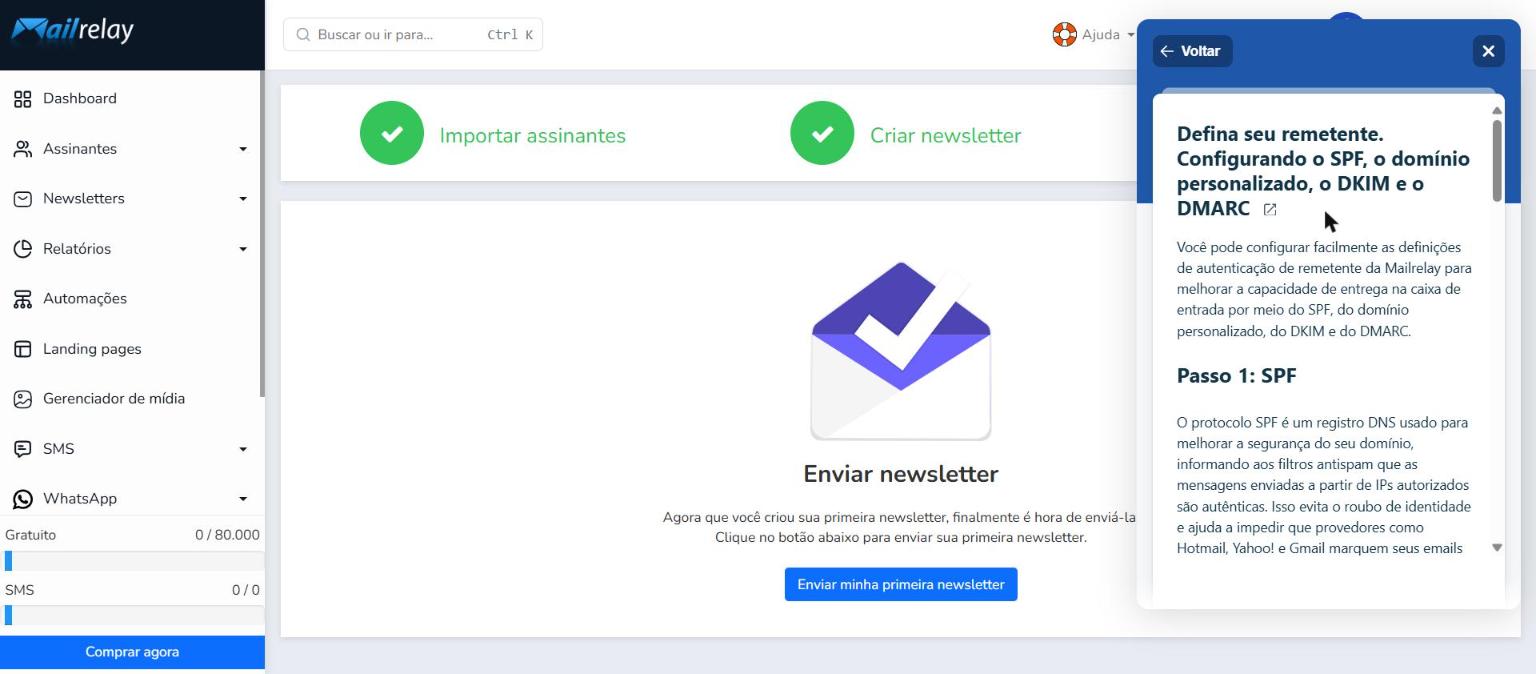
Clique em um artigo para lê-lo diretamente no painel. Se preferir abri-lo em uma nova aba, clique no ícone de link externo ao lado do título. Para voltar aos resultados, clique em Voltar.
Se não encontrar a resposta que procura, você pode abrir um ticket (item 2.1) ou entrar em contato pelo chat (item 2.2).
2.4 Gerar código de suporte
Gerar código de suporte é um botão que gera um PIN temporário com o qual a equipe da Mailrelay entra na conta como se fosse o cliente. Funciona como uma autorização.
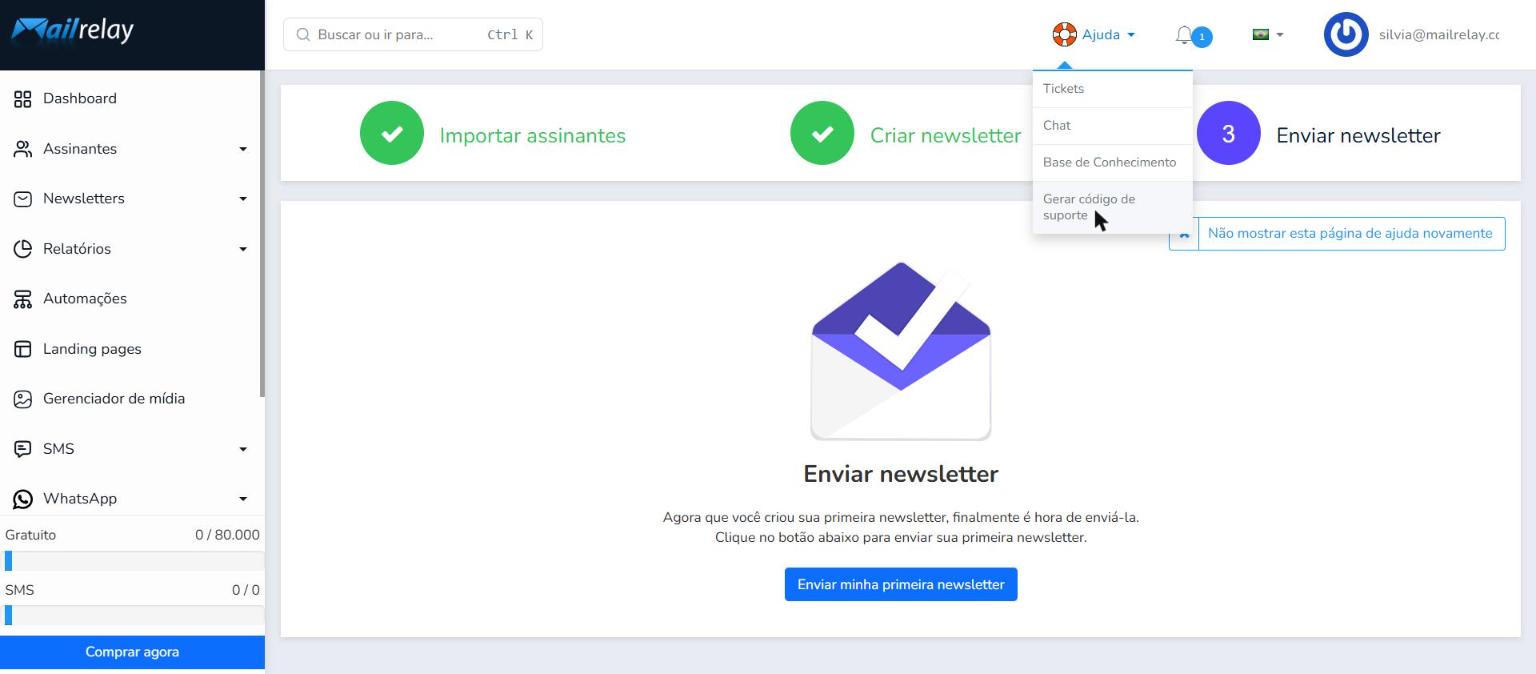
Como gerar:
- Clique na opção Ajuda no canto superior direito.
- Selecione Gerar código de suporte.
- O sistema vai gerar um PIN temporário. É válido por 24 horas e só pode ser utilizado uma vez.
- Informe esse PIN à equipe da Mailrelay.
Por ser temporário, o PIN deixa de ser válido depois de algum tempo. Se a equipe precisar acessar novamente mais tarde, basta gerar um novo. Por segurança, compartilhe o PIN somente com a equipe de suporte da Mailrelay.
3. Perguntas frequentes
Que suporte a conta gratuita da Mailrelay tem?
Com a conta gratuita, você tem suporte via ticket. A versão Standard adiciona o suporte via chat (chat online e WhatsApp) e a versão Enterprise, além disso, o suporte por telefone.
Qual é o horário de atendimento?
De segunda a sexta, das 7:00 às 22:00, horário da Espanha.
Que opção escolho no formulário de contato se ainda não tenho conta?
Em Sobre o que é a sua dúvida?, escolha Outras consultas. Se você escolher Suporte, o formulário pede Sua conta Mailrelay.
Posso abrir um ticket sem sair da minha conta?
Sim. No menu Ajuda da sua conta, você tem a opção Tickets de suporte (item 2.1).
Para que serve o código de suporte?
É um PIN temporário com o qual a equipe da Mailrelay pode entrar na sua conta como se fosse você. É válido por 24 horas e só pode ser utilizado uma vez. Por segurança, compartilhe-o somente com a equipe de suporte da Mailrelay.
4. Artigos relacionados
- Não consigo acessar minha conta: o que fazer se você não consegue entrar na sua conta.
- Como criar uma conta na Mailrelay: crie sua conta gratuita passo a passo.
- Autenticação de dois fatores- 2FA: proteja o acesso à sua conta.