ÍNDICE
- Importações na lista negra
- Que arquivo você precisa para importar para a lista negra
- Como importar emails para a lista negra
- Bloquear emails que não são assinantes
- Histórico de importações na lista negra
- Adicionar à lista negra um assinante que você já tem
- Remover um assinante da lista negra
- Perguntas frequentes
- Que formato o arquivo da lista negra deve ter?
- Posso bloquear emails que não são assinantes da minha conta?
- Posso adicionar à lista negra um único assinante sem importar um arquivo?
- Como removo um assinante da lista negra?
- Posso retirar da lista negra um email que está em uma lista de exclusão publicitária?
- Como sei quantos emails foram adicionados à lista negra?
Às vezes é necessário garantir que, de forma alguma, uma série de emails receba os nossos envios. Para isso, você precisa banir esses emails e importá-los para a lista negra do Mailrelay para que fiquem bloqueados.
Se quiser saber mais sobre como gerenciar seus contatos, consulte o artigo Gerenciamento de assinantes.
Que arquivo você precisa para importar para a lista negra
Você pode adicionar à lista negra tanto emails que sejam assinantes quanto endereços de email que não estejam cadastrados como assinantes. Para isso, basta criar um arquivo .txt ou .csv, que deve conter apenas um email por linha.
Um exemplo simples de um arquivo .txt formatado corretamente seria:
name1@dominio.com
name2@dominio.net
name3@dominio.com
name4@dominio.eu
name5@dominio.com
name6@dominio.es
name7@dominio.com
name8@dominio.edu
name9@dominio.cl
Como importar emails para a lista negra
Para acessar esta seção, vá ao menu Assinantes > Importações na lista negra.
A busca na parte superior permite aplicar alguns filtros simples, com duas condições de busca: ID e Nome do arquivo contém. Ao lado deles estão o botão Buscar e o botão Limpar, para apagar os dados inseridos.
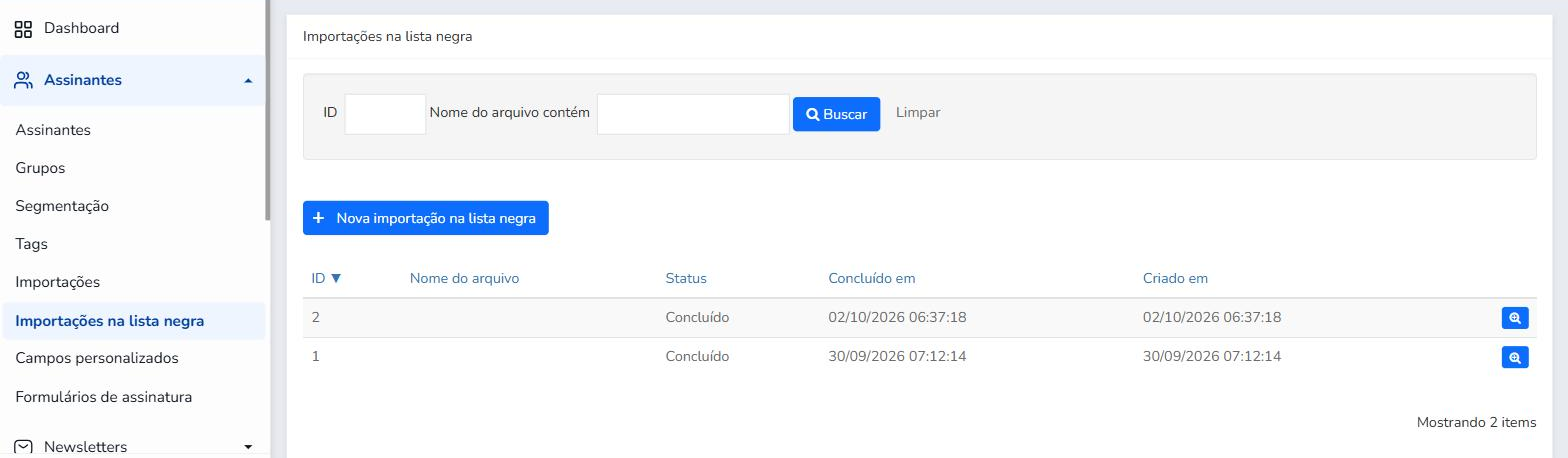
Abaixo deles está o botão + Nova importação na lista negra. Para importar os emails, siga estes passos:
- Clique no botão + Nova importação na lista negra. O processo de importação começa e uma nova janela é aberta.
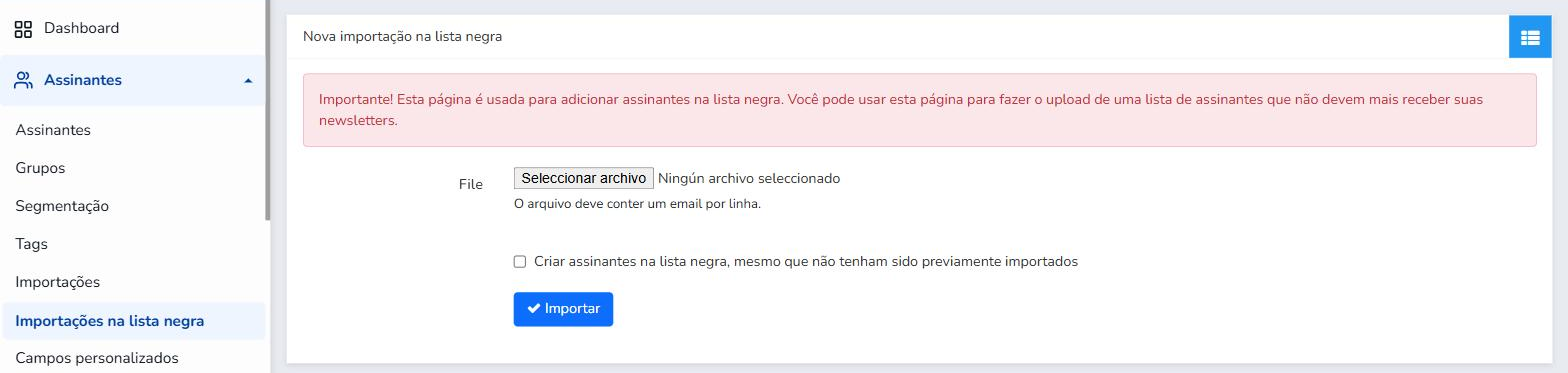
- Clique no botão de seleção de arquivo para abrir um explorador de arquivos e escolha o arquivo .TXT ou .CSV com os contatos que você quer bloquear e adicionar à lista negra.
- Se também quiser bloquear emails que não são assinantes, marque a opção Criar assinantes na lista negra, mesmo que não tenham sido previamente importados (explicamos mais abaixo).
- Clique no botão Importar.
- Na janela pop-up de confirmação, clique em Sim.
Na parte superior desta janela você verá um aviso lembrando que esta página é usada para adicionar assinantes na lista negra, ou seja, para fazer o upload de uma lista de assinantes que não devem mais receber suas newsletters.
Bloquear emails que não são assinantes
Além disso, o sistema oferece uma configuração importante, que é a opção Criar assinantes na lista negra, mesmo que não tenham sido previamente importados.
Por padrão, essa opção vem desmarcada e não importa os emails que não estejam nas listas de contatos da conta.
Marque essa opção para adicionar à lista negra até mesmo os contatos que nunca foram adicionados à conta.

Antes de iniciar o processo, será exibida uma janela pop-up com o aviso: Tem certeza de que você deseja importar este arquivo? Todos os assinantes no arquivo serão importados na lista negra. Você deve clicar em Sim para continuar com a importação para a lista negra.
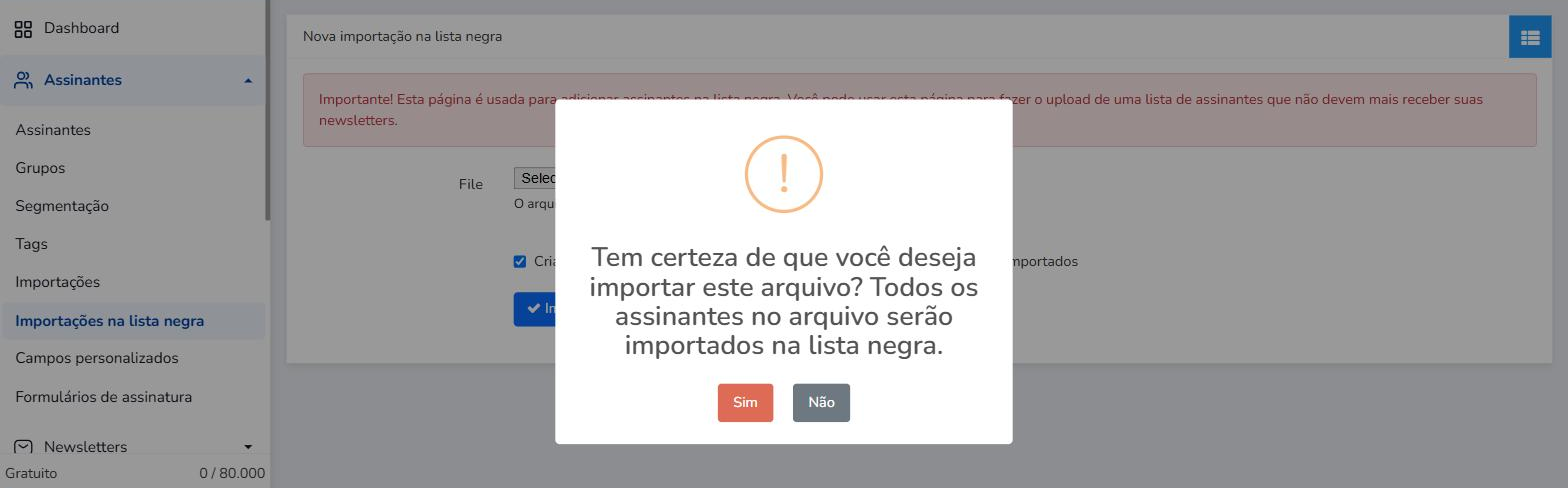
Ao confirmar, você verá uma mensagem indicando que a importação na lista negra foi criada com sucesso. A importação ficará pendente até que o processo termine e o status mude para Concluído.
Histórico de importações na lista negra
A área de resultados mostra um histórico dos arquivos que você importou e utiliza cinco colunas de informação: ID, Nome do arquivo, Status (se a importação foi concluída ou está em andamento), Concluído em e Criado em.
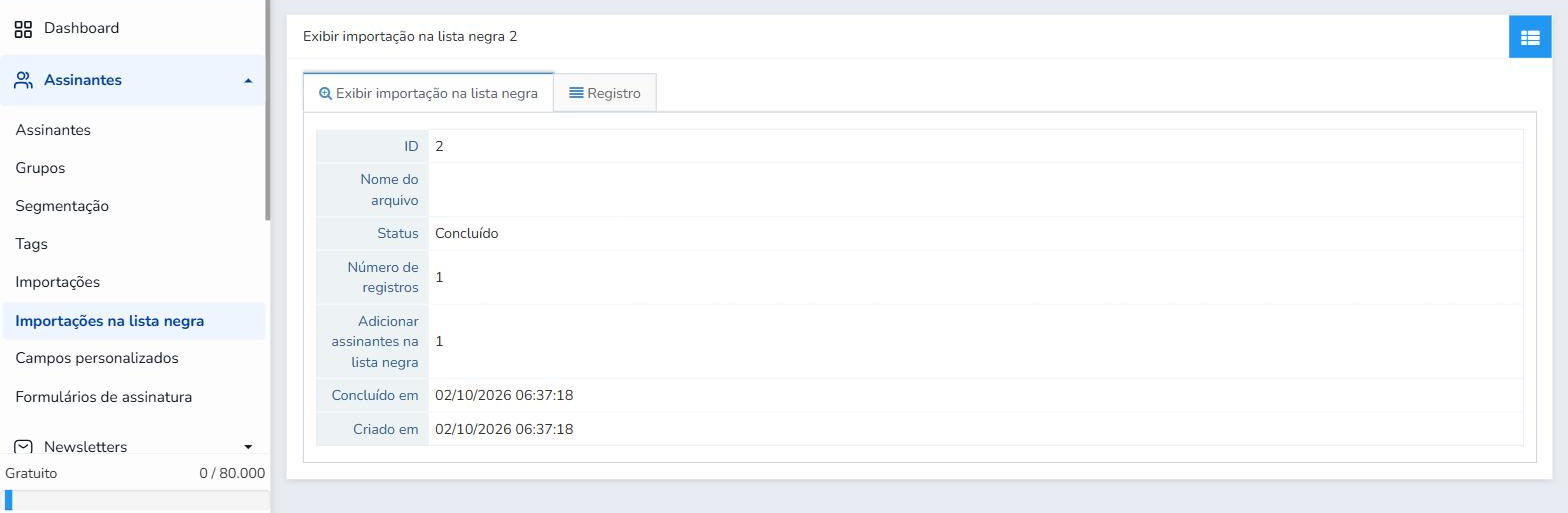
Ao lado de cada importação há um botão com uma lupa que, ao ser clicado, mostra um resumo da importação: ID, nome do arquivo, status, Número de registros, número de assinantes adicionados na lista negra e as datas de conclusão e criação. Na aba Registro você pode consultar o histórico de alterações da importação (quando cada evento ocorreu, o usuário, o IP e as mudanças de status).
Adicionar à lista negra um assinante que você já tem
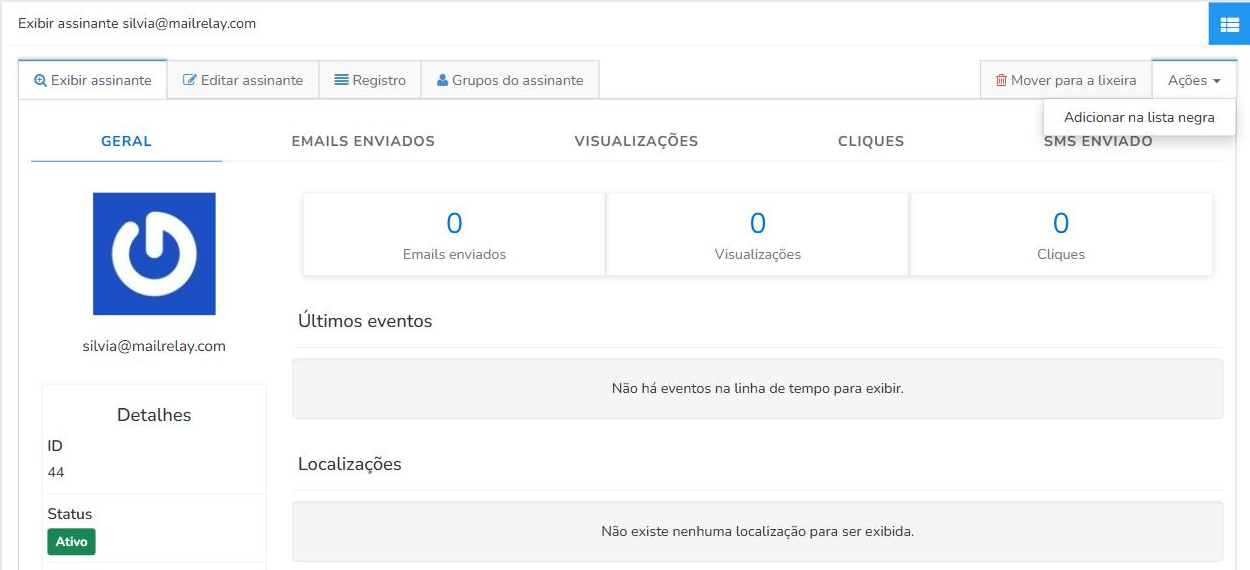
Se você quer bloquear apenas um assinante específico que já está na sua conta, não precisa criar um arquivo. Você pode adicioná-lo à lista negra diretamente a partir da ficha dele:
- Vá ao menu Assinantes > Assinantes e clique no assinante que você quer bloquear.
- Na ficha do assinante, clique no botão Ações, no canto superior direito.
- Selecione Adicionar na lista negra.
Remover um assinante da lista negra
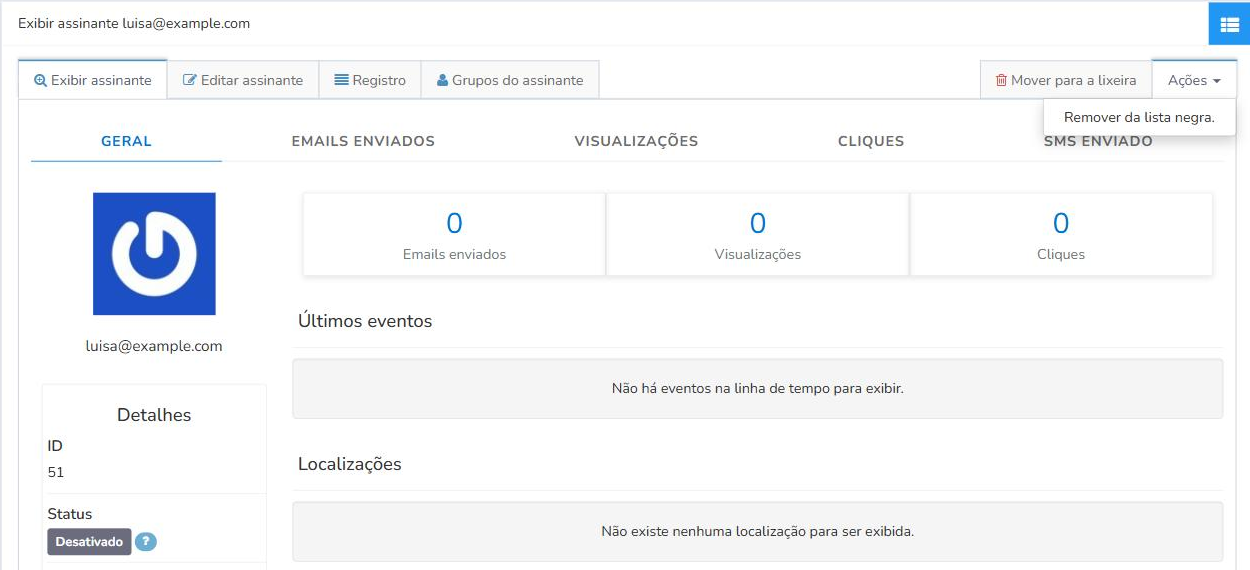
Se o assinante já estiver na lista negra, nesse mesmo menu Ações você verá a opção Remover da lista negra. Clique nela para retirá-lo da lista negra.
Importante: pelo menu Ações, você só pode remover da lista negra os emails que você mesmo adicionou. Se um email estiver bloqueado na lista negra porque consta em uma lista de exclusão publicitária, você pode habilitá-lo novamente se o assinante se cadastrar pelo formulário de assinatura da sua conta. Veja como criar um no artigo Criando formulários de assinatura.
Perguntas frequentes
Que formato o arquivo da lista negra deve ter?
Um arquivo .txt ou .csv com apenas um email por linha.
Posso bloquear emails que não são assinantes da minha conta?
Sim. Marque a opção Criar assinantes na lista negra, mesmo que não tenham sido previamente importados antes de clicar em Importar. Se deixá-la desmarcada, serão bloqueados apenas os emails que já existem na sua conta.
Posso adicionar à lista negra um único assinante sem importar um arquivo?
Sim. Abra a ficha do assinante, clique em Ações e selecione Adicionar na lista negra.
Como removo um assinante da lista negra?
Abra a ficha do assinante, clique em Ações e selecione Remover da lista negra. Lembre-se de que essa opção só funciona com os emails que você mesmo adicionou à lista negra. Se o email estiver na lista negra porque consta em uma lista de exclusão publicitária, consulte a próxima pergunta.
Posso retirar da lista negra um email que está em uma lista de exclusão publicitária?
Sim, mas não pelo menu Ações. Se um email estiver bloqueado na lista negra porque consta em uma lista de exclusão publicitária, você pode habilitá-lo novamente se o assinante se cadastrar pelo formulário de assinatura da sua conta. Se não souber como criá-lo, consulte o artigo Criando formulários de assinatura.
Como sei quantos emails foram adicionados à lista negra?
Clique no botão da lupa da importação. No resumo você verá o Número de registros do arquivo e quantos assinantes foram adicionados na lista negra.
Este artigo foi útil?
Que bom!
Obrigado pelo seu feedback
Desculpe! Não conseguimos ajudar você
Obrigado pelo seu feedback
Feedback enviado
Agradecemos seu esforço e tentaremos corrigir o artigo