
No Mailrelay você pode enviar um email automático de aniversário com uma automação que começa com Quando é o aniversário do assinante. O email pode chegar no mesmo dia, alguns dias antes ou alguns dias depois, e para as renovações você usa um grupo com um atraso.
As automações estão disponíveis na conta gratuita e nas contas pagas. Com este e-mail marketing automatizado você parabeniza cada assinante no seu dia sem preparar uma campanha de e-mail marketing a cada vez. Você pode ver tudo o que as automações incluem na página de software de e-mail marketing do Mailrelay.
Antes de começar
- A automação usa o campo do sistema Aniversário de cada assinante. Para preenchê-lo, vá em Assinantes > Assinantes, edite o assinante e escreva a data em Aniversário, em Informações adicionais.
- Prepare o email que você quer enviar. Você pode importar uma newsletter que já tenha ou criar o conteúdo no próprio bloco da automação.
- Se for a primeira vez que você cria uma automação, consulte também Automações, como criar automações no Mailrelay.
Como enviar um email automático de aniversário
Crie a automação com estes passos:
- Vá em Automações e clique em Adicionar. Escreva um Nome, por exemplo, "Parabéns de aniversário", e clique em Criar Automação.
- Clique em Novo ponto de entrada. Em Tipo de bloco, escolha Quando é o aniversário do assinante.
- Em Scheduled time, escreva o horário do dia em que a automação é acionada, por exemplo, 11:00.
- Em Tempo antes do aniversário, escreva um número e escolha dias ou horas:
- 0: o email é enviado no dia do aniversário.
- Um número positivo, por exemplo, 3: o email é enviado 3 dias antes.
- Um número negativo, por exemplo, -2: o email é enviado 2 dias depois.
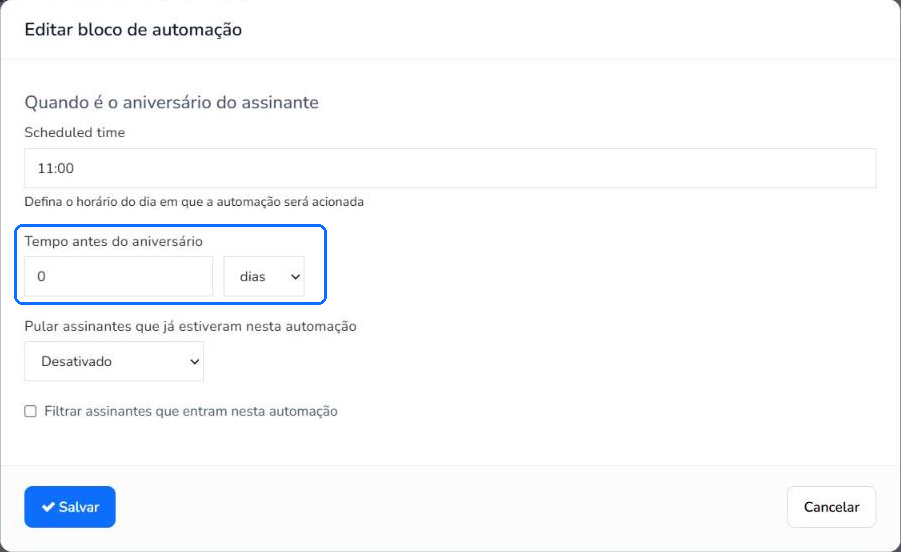
- Em Pular assinantes que já estiveram nesta automação, escolha Desativado para que a opção não deixe de fora quem já recebeu os parabéns em outro ano. Clique em Salvar.
- Clique em Adicionar, abaixo do ponto de entrada. Em Tipo de bloco, escolha Enviar email. Clique em Importar campanha existente para copiar uma newsletter, ou em Editar conteúdo para criá-la. Escreva o Assunto, escolha o Remetente e clique em Salvar.
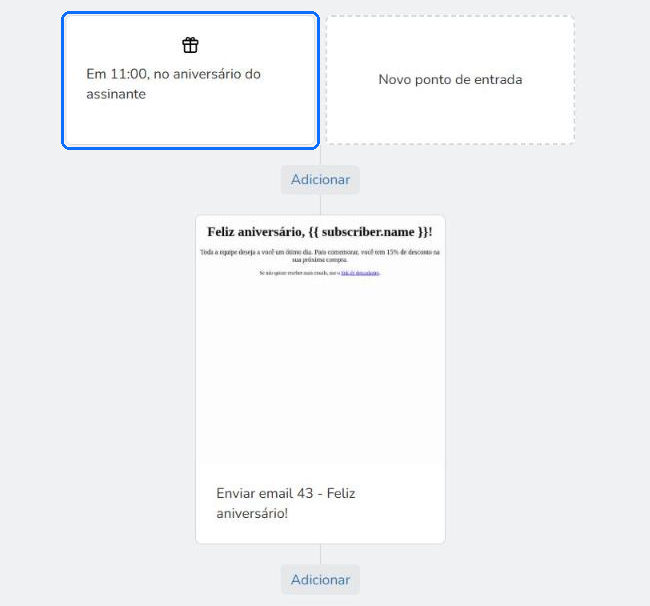
- Clique em Mudar status e depois em Habilitar.
O bloco do ponto de entrada resume quando o email é enviado, por exemplo, "Em 11:00, no aniversário do assinante".
Para colocar o nome do assinante no assunto ou no conteúdo, consulte Como personalizar o assunto e o conteúdo com variáveis e blocos condicionais.
Como enviar um lembrete de renovação
O Mailrelay não tem um ponto de entrada para outros campos de data, como uma data de renovação. Para um lembrete de renovação, adicione o cliente a um grupo quando ele contratar e use um atraso:
- Crie um grupo para os clientes, por exemplo, "Assinantes 2026". Você tem os passos em Como criar e usar grupos.
- Crie uma nova automação. Em Novo ponto de entrada, escolha Quando um assinante é adicionado a um grupo e, em Groups, o grupo. Clique em Salvar.
- Clique em Adicionar, abaixo do ponto de entrada, e escolha Atraso. Deixe Uma quantidade de tempo e escreva o tempo em Deslocamento de atraso e Unidade de atraso. Por exemplo, 335 dias para avisar uns 30 dias antes de completar um ano. Clique em Salvar.
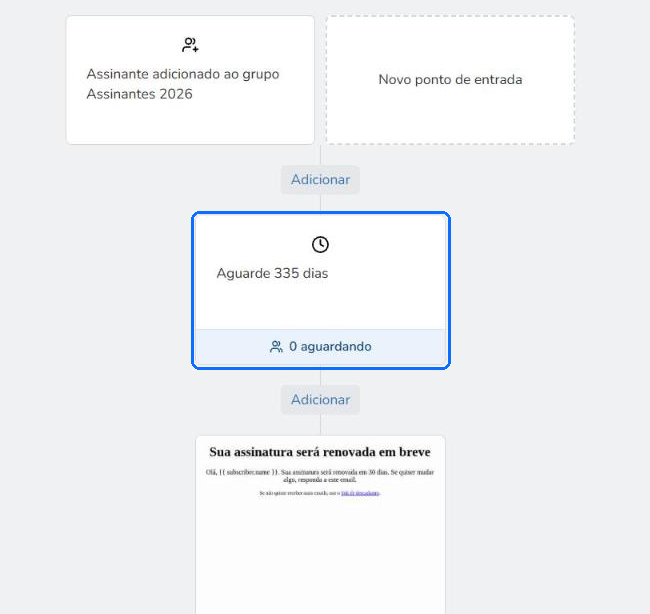
- Clique em Adicionar, abaixo do atraso, e escolha Enviar email. Prepare o email de lembrete e clique em Salvar.
- Clique em Mudar status e depois em Habilitar.
O atraso começa a contar quando o assinante entra no grupo. É uma forma simples de automação de e-mail marketing para pequenas empresas que vendem assinaturas ou serviços anuais.
Limites
- Só o campo do sistema Aniversário aciona uma automação por data. Os campos personalizados do tipo Data não têm um ponto de entrada próprio.
- No ponto de entrada de aniversário, o tempo é escolhido em dias ou horas.
- No lembrete de renovação, o atraso conta a partir de quando o assinante entra no grupo, não de uma data salva no assinante.
- Os rótulos Scheduled time e Groups aparecem em inglês.
- O horário de Scheduled time é aplicado em UTC, não no fuso horário do assinante. Em um teste, com o horário 13:33, o email chegou às 14:33 no horário da Espanha peninsular.
Perguntas frequentes
Estas são as dúvidas mais comuns sobre os emails automáticos de aniversário e de renovação.
Como configurar automações baseadas em datas, como aniversários ou renovações?
Para o aniversário, use o ponto de entrada Quando é o aniversário do assinante, que lê o campo Aniversário. Para uma renovação, use Quando um assinante é adicionado a um grupo e um bloco Atraso.
Posso enviar os parabéns alguns dias antes do aniversário?
Sim. Em Tempo antes do aniversário, escreva um número positivo de dias ou horas.
E alguns dias depois?
Sim. Escreva um número negativo em Tempo antes do aniversário, por exemplo, -2 para enviá-los 2 dias depois.
Posso usar outro campo de data para a automação?
Não. Só o campo Aniversário tem um ponto de entrada. Para outras datas, como uma renovação, use um grupo e um atraso.
Posso fazer isso com a conta gratuita?
Sim. As automações estão disponíveis na conta gratuita e nas contas pagas.