Números de teléfono de WhatsApp
Para añadir un número de teléfono y usarlo en tus campañas, tan solo ve a WhatsApp>>Números de teléfono y pulsa en +Agregar nuevo número de teléfono. Tras ello te aparecerá una la primera ventana del asistente de configuración donde debes de pulsar en el botón Agregar nuevo número de teléfono.
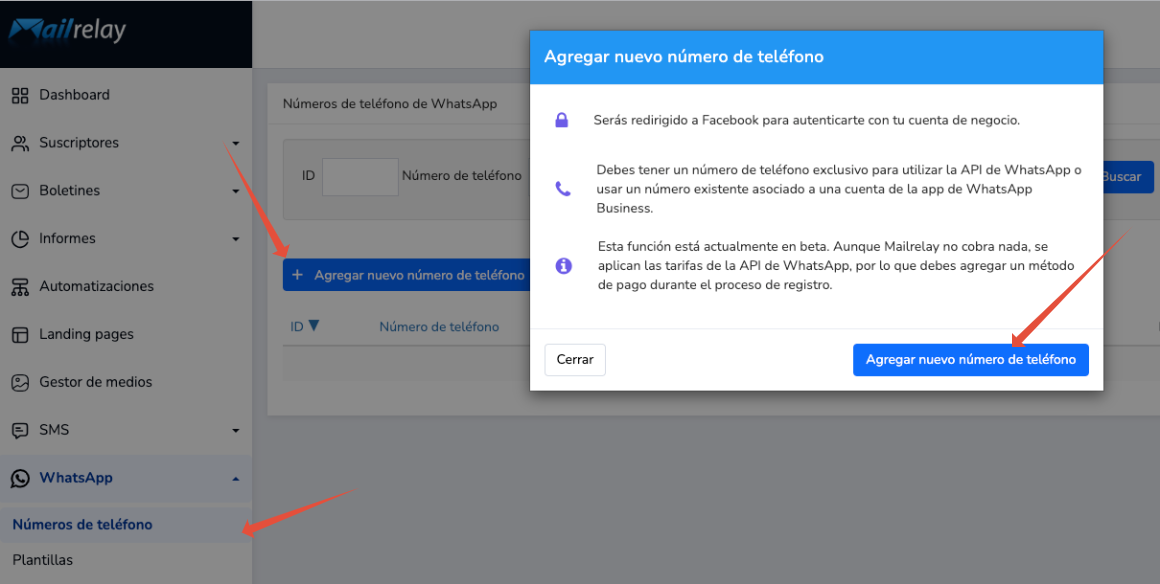
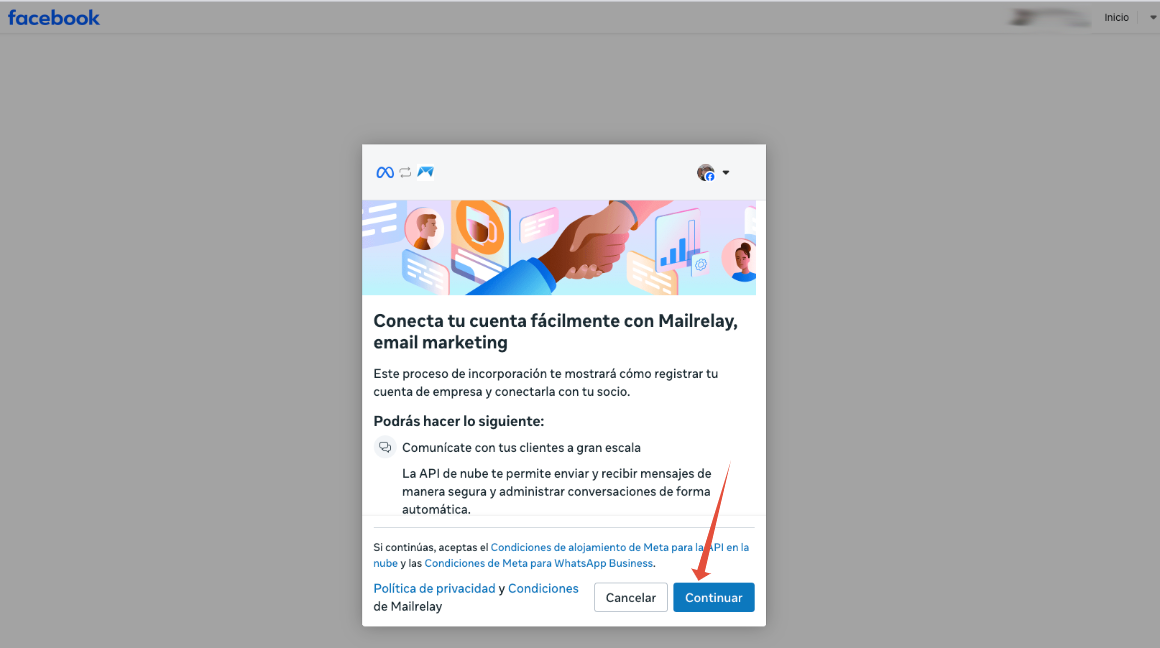
Tras ello te aparecerá una nueva página para conectar tu cuenta de meta con Mailrelay y poder enviar. En ella pulsa en el botón Continuar.
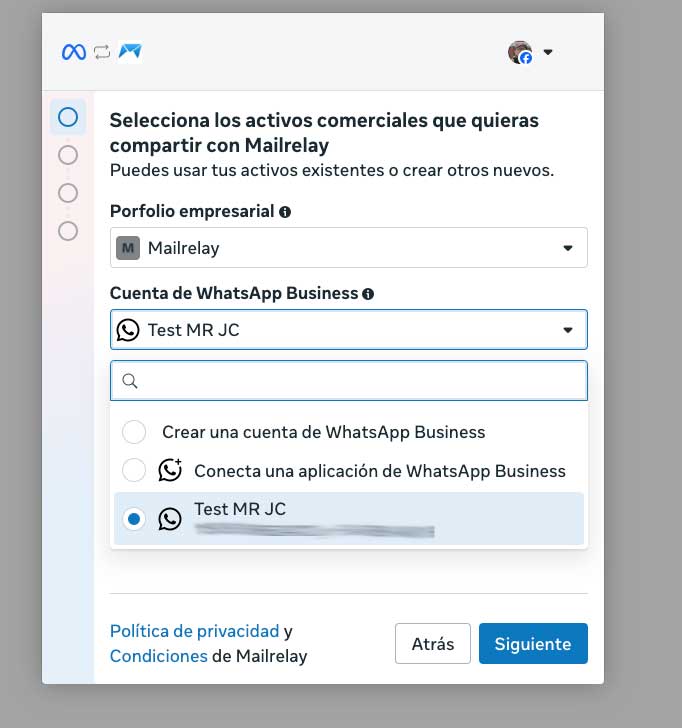
Ahora en el desplegable Cuenta de WhatsApp Business selecciona la cuenta que desees asociar con tu cuenta de Mailrelay
IMPORTANTE: Si utilizas la APP WhatsApp Business para responder a tus clientes, es necesario pulsar en la opción Conecta una aplicación de WhatsApp Business, de lo contrario no podrá vincularse el número de teléfono. Si aún no tienes la APP WhatsApp Business pero necesitas instalarla para responder a los clientes, es necesario descargarla y crearte una cuenta en la APP WhatsApp Business antes de vincular el teléfono en Mailrelay. |
Pulsa en Siguiente:
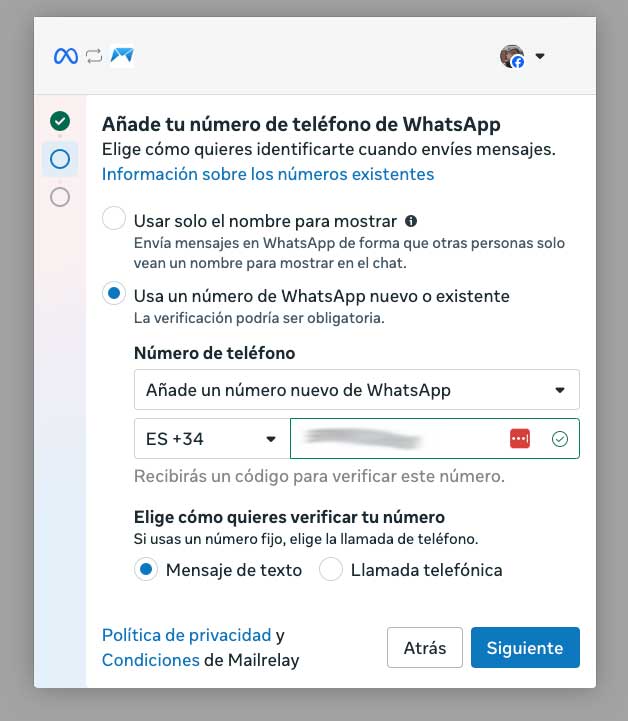
Tras ello debes de completar el proceso de validación. Ahora si seleccionas Usar solo el nombre para mostrar conseguirás que al enviar mensajes en WhatsApp, los receptores solo verán un nombre en el chat (ello necesita verificación adicional y Meta revisará el nombre de tu empresa y tu nombre para mostrar antes de que puedas empezar a enviar mensajes.
Generalmente suelen tardar 24 horas y mientras que la revisión esté en proceso solo podrás enviar 5 mensajes de prueba cada 24 horas).
Si seleccionas Usa un número de WhatsApp nuevo o existente, que es la opción que usaremos, debes de indicar el número de teléfono que será el remitente de los envíos. En este caso la verificación es inmediata y debes de seleccionar si deseas verificar tu teléfono por medio de un Mensaje de SMS (opción Mensaje de texto) o bien recibir una llamada de voz (opción Llamada telefónica).
En nuestro ejemplo seleccionamos la opción Mensaje de texto y tras ello pulsa en Siguiente.
Tras ello te llega un SMS a tu teléfono que has de introducir en la siguiente ventana y pulsar en Siguiente.
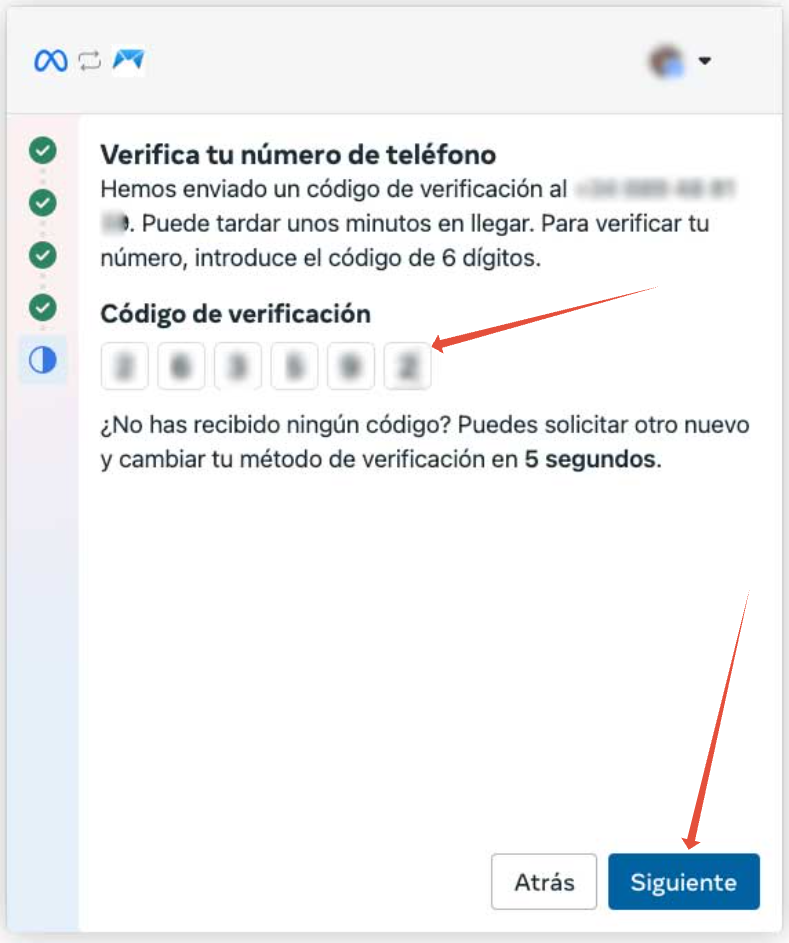
Quedando por confirmar que todo es correcto y pulsar en Continuar para que el teléfono aparezca en tu panel de control de Mailrelay. Opción WhatsApp>>Números de teléfono.
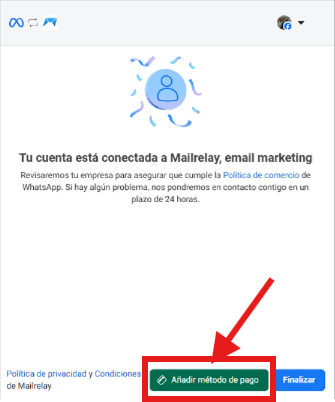
IMPORTANTE: Es necesario que añadas un método de pago, pulsando en Añadir método de pago, ya que de lo contrario, las campañas enviadas NO serán entregadas. |
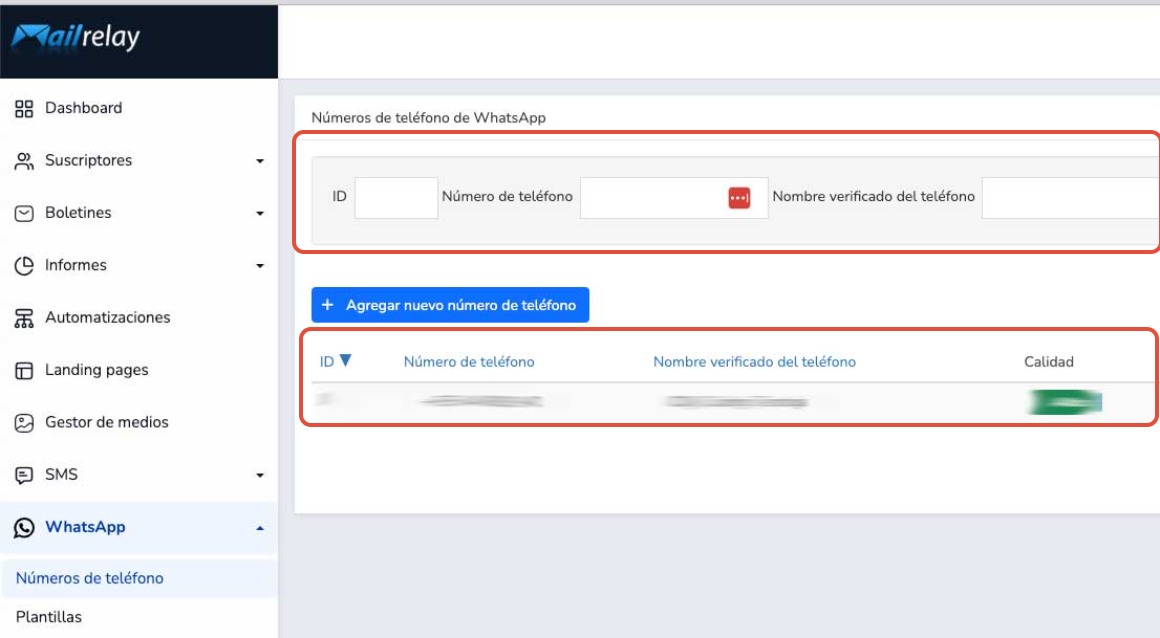
En la parte superior de esta ventana tienes una zona de búsqueda donde podrás filtrar entre tus distintos números de WhatsApp autorizados y justo debajo la zona de resultados donde verás los teléfonos que ya tengas validados.
¿Le ha sido útil este artículo?
¡Qué bien!
Gracias por sus comentarios
¡Sentimos mucho no haber sido de ayuda!
Gracias por sus comentarios
Sus comentarios se han enviado
Agradecemos su esfuerzo e intentaremos corregir el artículo