
Gerenciador de mídia
ÍNDICE
O Gerenciador de mídia funciona como uma biblioteca centralizada para enviar, organizar e gerenciar todas as imagens e arquivos que você usará em suas campanhas de email, landing pages ou templates.
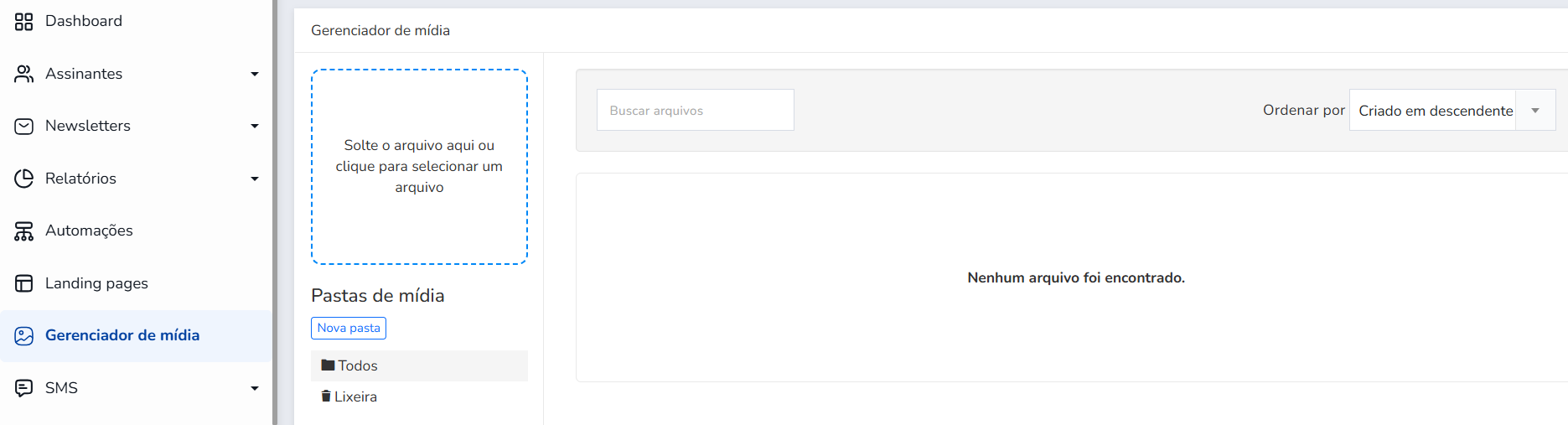
Assim, a sua plataforma de e-mail marketing guarda em um só lugar os recursos que você usa em cada newsletter, e você não precisa procurá-los no seu computador toda vez que prepara um mailing ou uma das suas campanhas de e-mail marketing. Dessa forma, você tem à mão, na sua ferramenta de e-mail marketing, os logos, banners e imagens que usa nos seus templates de email.
Onde encontrar o Gerenciador de mídia
No painel do Mailrelay, clique em Gerenciador de mídia no menu à esquerda. Ele também está disponível na conta gratuita.
A tela tem duas áreas:
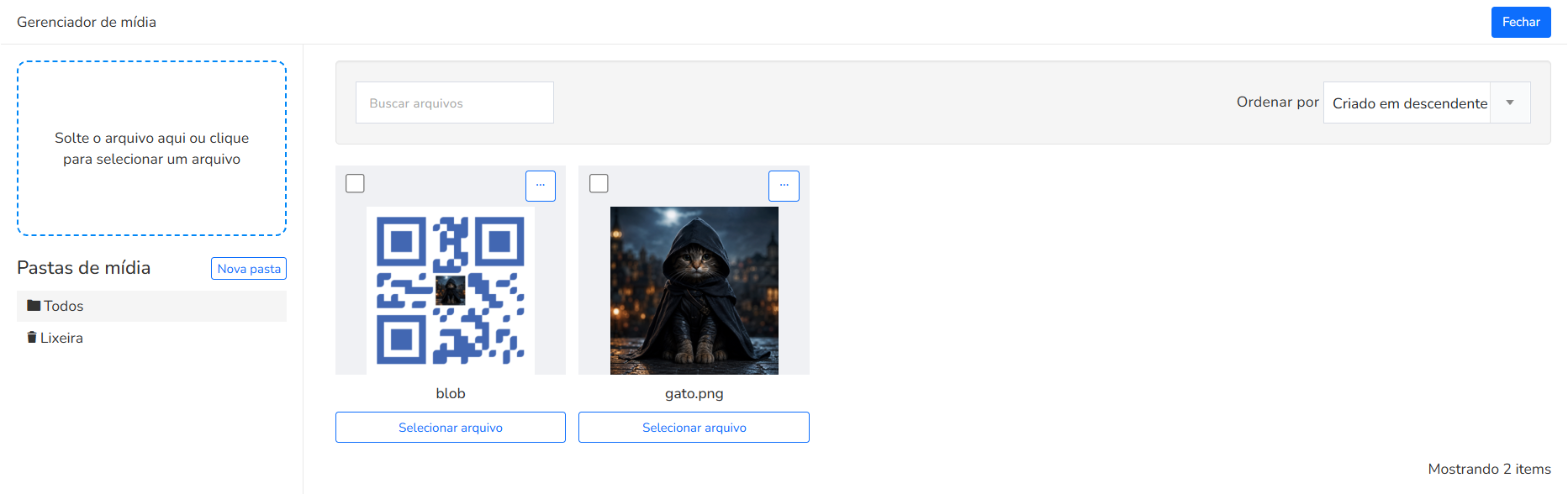
- À esquerda, a área de envio (Solte o arquivo aqui ou clique para selecionar um arquivo) e a seção Pastas de mídia, com o botão Nova pasta, Todos, Lixeira e as pastas que você criou.
- À direita, o campo de busca Buscar arquivos, o menu suspenso Ordenar por e as suas imagens, cada uma com o seu nome, uma caixa para selecioná-la e um botão ··· com mais opções. Abaixo, você verá quantos arquivos estão sendo exibidos.
Principais funções desta ferramenta:
Centralizar imagens e arquivos:
Você pode enviar imagens (como logos, banners ou ilustrações) arrastando e soltando ou selecionando-as no seu computador para tê-las prontas ao criar seus emails.
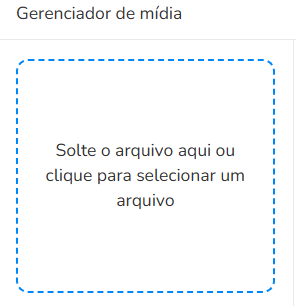
Para enviá-las, arraste as imagens para a área Solte o arquivo aqui ou clique para selecionar um arquivo ou clique nela para abrir o seletor de arquivos. No seletor, você pode escolher várias imagens de uma vez.
Organização usando pastas:
Permite que você crie pastas e as classifique para encontrar rapidamente os recursos de acordo com a campanha ou o tema.
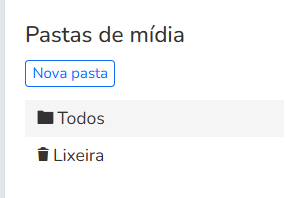
Para criar uma pasta, clique em Nova pasta, digite o Nome e clique em Criar Pasta de mídia. A pasta aparece em Pastas de mídia, abaixo de Todos e Lixeira.
Ao clicar em uma pasta, você verá as imagens que ela contém e, ao lado do nome, um botão para editá-la. Ele abre uma janela com o título Editar pasta seguido do nome da pasta, onde você pode alterar o Nome e salvá-lo com Atualizar Pasta de mídia. Para ver novamente todas as suas imagens, clique em Todos.
Ao lado do botão de editar fica o botão vermelho Deletar, com o ícone de uma lixeira, para excluir a pasta. Antes de excluí-la, o Mailrelay pede que você confirme com a mensagem Você tem certeza? Ao excluir uma pasta, as imagens que ela contém não são excluídas: elas continuam em Todos e as newsletters que as usam continuam exibindo-as.
Buscar e ordenar:
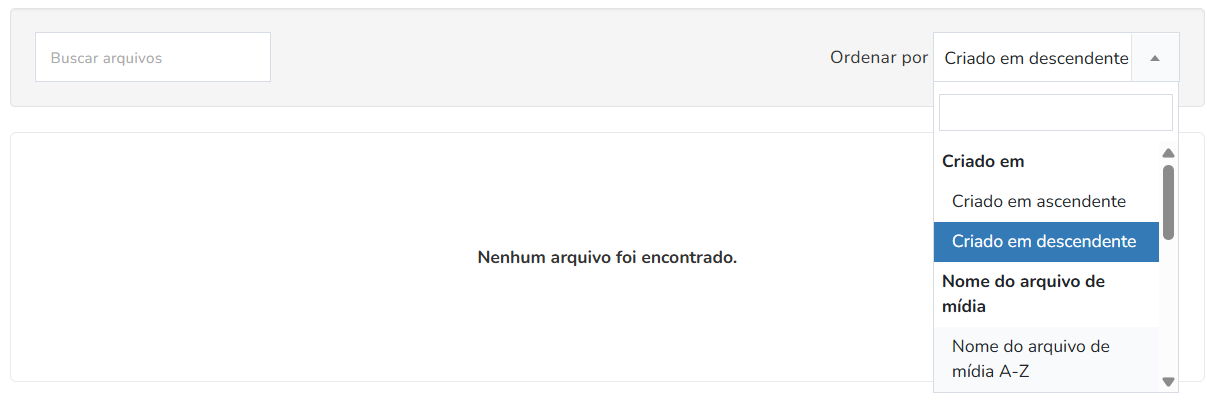
Ele tem um mecanismo de busca interno (Buscar arquivos) e um filtro de ordenação (Ordenar por) para organizar por data de criação, nome do arquivo, tamanho do arquivo ou última atualização...
Os resultados da busca são filtrados enquanto você digita o nome do arquivo. Para ver todas as imagens novamente, apague a busca com o X do campo de busca.
Em Ordenar por, você pode escolher:
- Criado em ascendente e Criado em descendente
- Nome do arquivo de mídia A-Z e Nome do arquivo de mídia Z-A
- Tamanho do arquivo de mídia ascendente e Tamanho do arquivo de mídia descendente
- Atualizado em ascendente e Atualizado em descendente
Gerenciamento de espaço e imagens excluídas:
Inclui uma Lixeira para recuperar ou excluir permanentemente arquivos que você não usa mais.
Para enviar uma imagem para a Lixeira, clique no botão ··· dela e escolha Mover para a lixeira. O Mailrelay pedirá que você confirme com a mensagem Você tem certeza?
Mover uma imagem para a lixeira não a exclui: as newsletters que a usam continuam exibindo-a, e você pode devolvê-la para Todos a qualquer momento com Restaurar arquivo.
Na Lixeira, o botão ··· de cada arquivo tem duas opções: Restaurar arquivo e Excluir arquivo. Se você selecionar vários arquivos com as caixas, aparecem os botões Restaurar e Deletar selecionado.
Cuidado com Excluir arquivo e Deletar selecionado: eles excluem a imagem permanentemente. Antes disso, o Mailrelay avisa com esta mensagem: Tem certeza de que deseja excluir esse arquivo? O arquivo será removido permanentemente. Se você o usou em uma newsletter enviada, ela não funcionará mais.

Reutilização rápida:
Evite ter que enviar o logo ou a mesma imagem repetidamente toda vez que criar uma newsletter: basta selecioná-la diretamente neste gerenciador dentro do editor de email.
Para isso, selecione a imagem no editor e, no painel à esquerda, clique em Substituir e escolha Selecionar imagem.
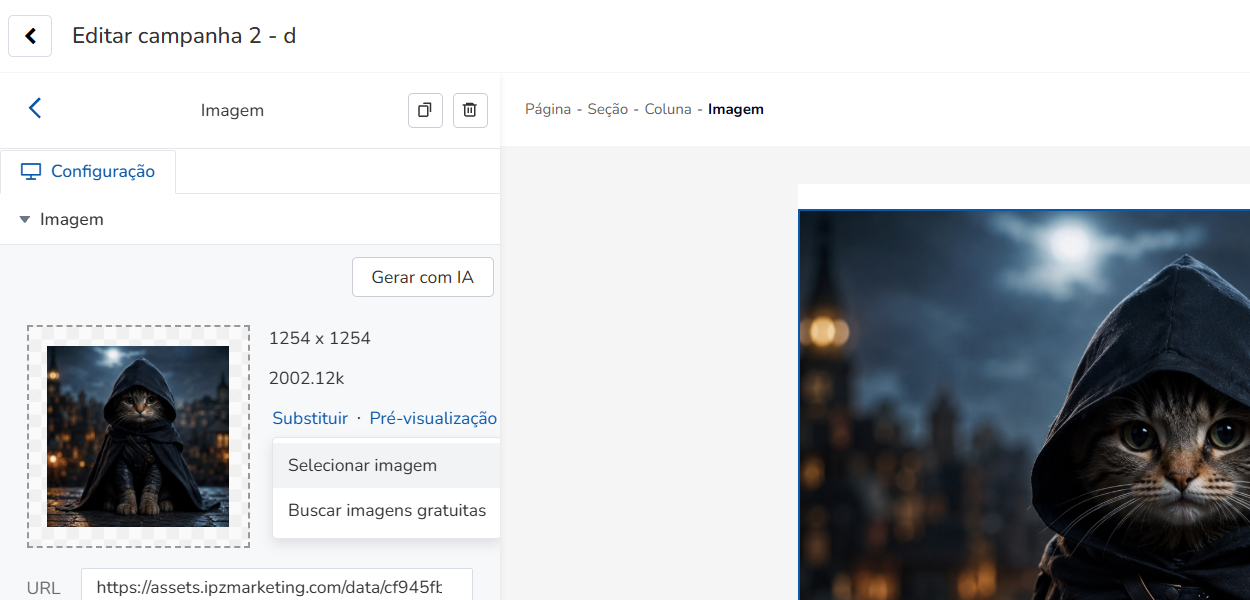
Abre-se uma janela com o Gerenciador de mídia, com a área de envio, o campo de busca e Ordenar por. Abaixo de cada imagem há um botão Selecionar arquivo: ao clicar nele, a janela se fecha e essa imagem ocupa o lugar da imagem no editor. Se não quiser alterar nada, clique em Fechar. A alteração não é salva até você clicar em Salvar no editor.
No editor de landing pages funciona da mesma forma. Por exemplo, na imagem de fundo de uma seção Herói também há Substituir > Selecionar imagem, que abre o mesmo Gerenciador de mídia.
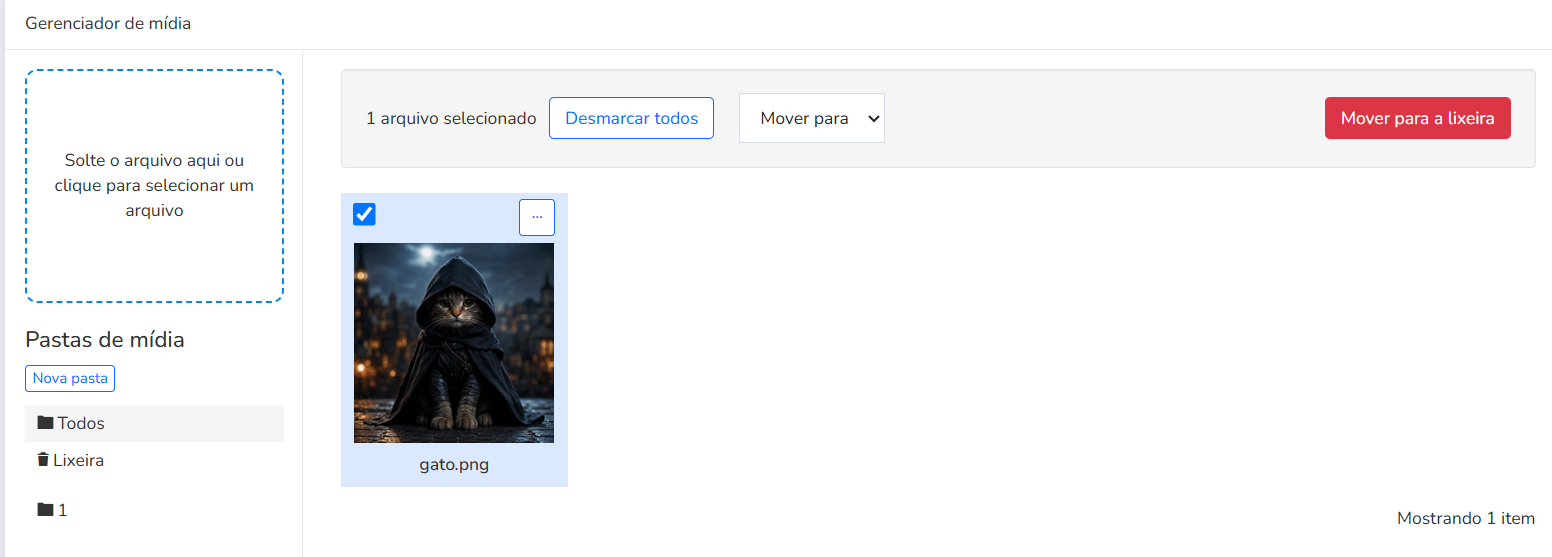
Mover imagem para uma pasta:
Para mover uma imagem para uma pasta, selecione a imagem, clique em Mover para e escolha a pasta.
Quando você seleciona uma ou várias imagens com as caixas, na parte superior aparece quantos arquivos você selecionou (por exemplo, 1 arquivo selecionado), o botão Desmarcar todos, o menu suspenso Mover para com as suas pastas e o botão Mover para a lixeira. Assim, você pode enviar várias imagens para a lixeira de uma vez.
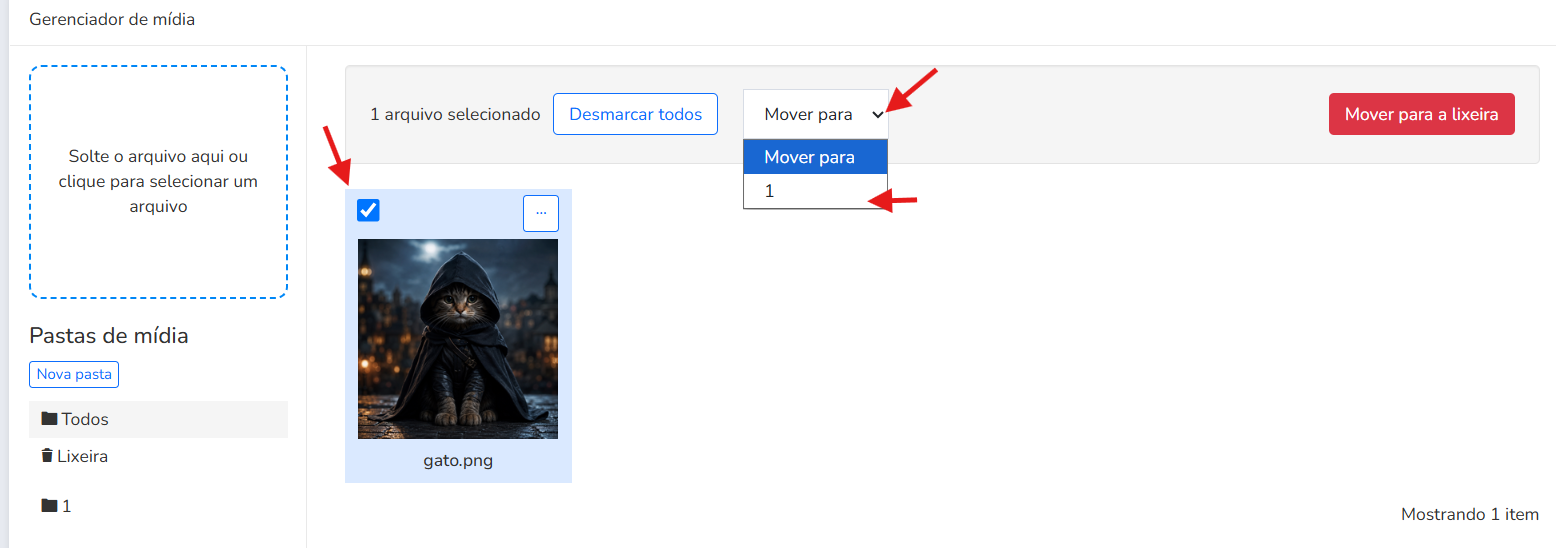
Você também pode excluir a imagem clicando no botão Mover para a lixeira.
Perguntas frequentes
Posso usar o Gerenciador de mídia com a conta gratuita?
Sim. O Gerenciador de mídia está no menu do painel também na conta gratuita, então você pode guardar e organizar as imagens das suas newsletters desde o início.
Posso enviar várias imagens de uma vez?
Sim. Você pode arrastá-las para a área de envio ou clicar nela e escolher várias imagens no seletor de arquivos.
O que acontece com uma imagem que movo para a lixeira?
Ela vai para a Lixeira, mas não é excluída: as newsletters que a usam continuam exibindo-a. A partir dali, você pode recuperá-la com Restaurar arquivo ou excluí-la com Excluir arquivo. Se você a excluir permanentemente e a tiver usado em uma newsletter enviada, a imagem não funcionará mais nessa newsletter.
Posso excluir uma pasta?
Sim. Clique na pasta e, ao lado do nome, no botão vermelho Deletar. O Mailrelay pedirá que você confirme com a mensagem Você tem certeza? As imagens que estavam na pasta não são excluídas: elas continuam em Todos.
Como encontro rapidamente uma imagem para a minha newsletter?
Digite o nome dela em Buscar arquivos ou mude a ordem com Ordenar por. Se você guardar as imagens de cada campanha na sua própria pasta, também pode abrir essa pasta diretamente.
Como uso o Gerenciador de mídia para criar uma newsletter?
Primeiro, envie as suas imagens para o Gerenciador de mídia. Depois, ao criar a newsletter no editor, selecione uma imagem, clique em Substituir > Selecionar imagem e clique em Selecionar arquivo na imagem que quiser usar. Não é preciso enviá-la novamente em cada campanha de e-mail marketing.