
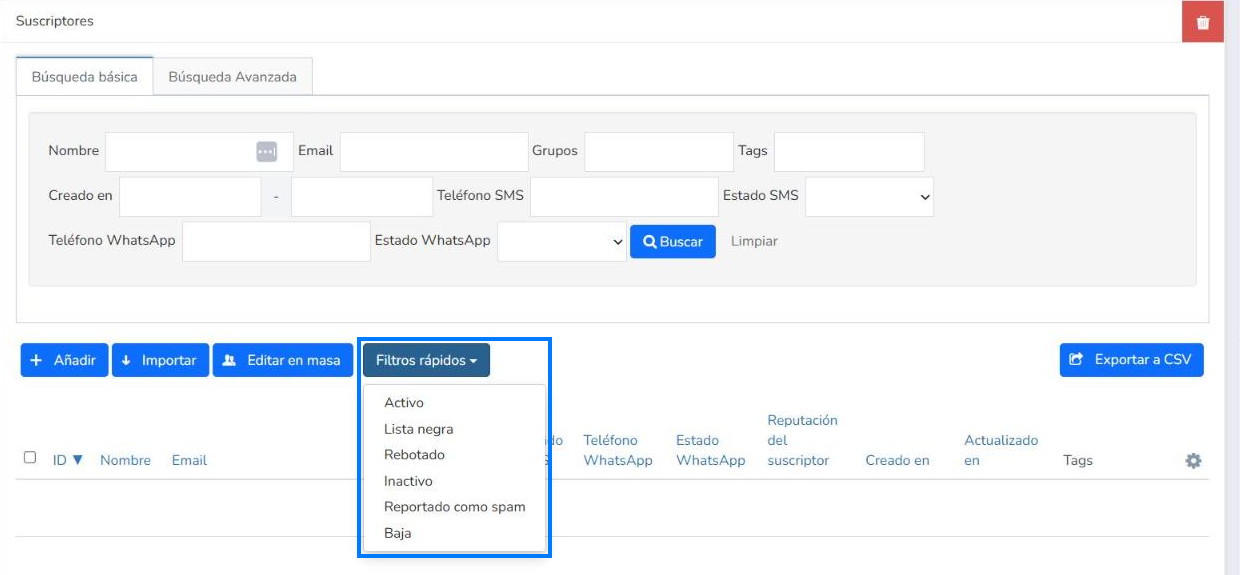
En Mailrelay limpias tu lista desde Suscriptores > Suscriptores. Con Filtros rápidos ves los contactos rebotados, inactivos, dados de baja o reportados como spam, y con Editar en masa los mueves a la papelera. Los duplicados no llegan a entrar, porque al importar Mailrelay ignora o actualiza los emails que ya tienes.
Una lista limpia mejora la entregabilidad de tus campañas de email marketing. Si tus envíos tienen muchos rebotes, Mailrelay puede limitar los envíos de tu cuenta.
Qué estados puede tener un suscriptor
Cada contacto de tu lista tiene un estado. Estos son los que tienes que revisar al limpiar la lista:
- Rebotado: el servidor de destino rechazó el email de forma permanente. Mailrelay ya no le hace más envíos.
- Inactivo: se registró con un formulario de doble opt-in y no ha confirmado su suscripción.
- Baja: se dio de baja de tus emails.
- Reportado como spam: marcó uno de tus emails como spam.
- Lista negra: está bloqueado y no recibe tus envíos. Lo has añadido tú o figura en una lista de exclusión publicitaria.
Ver los contactos de cada estado
Para ver los contactos que tienen un estado concreto:
- Ve a Suscriptores > Suscriptores.
- Haz clic en Filtros rápidos y elige el estado que quieres revisar, por ejemplo Rebotado. La lista muestra solo los contactos con ese estado.
Eliminar los contactos rebotados o inactivos
Con la lista filtrada, puedes eliminar todos esos contactos a la vez:
- Filtra la lista por el estado que quieres limpiar, por ejemplo Rebotado o Inactivo.
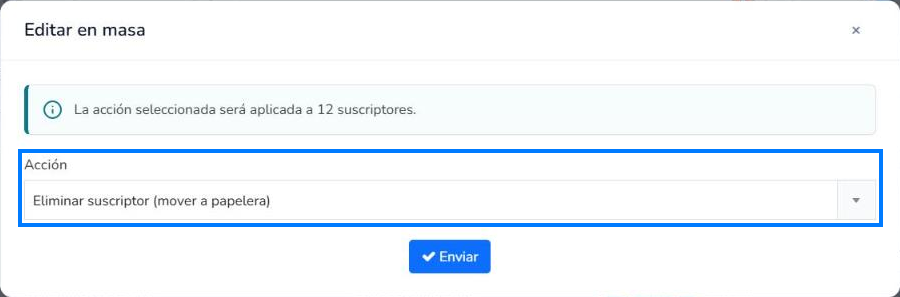
- Haz clic en Editar en masa. La ventana indica a cuántos suscriptores se aplicará la acción: a los de la lista filtrada o, si has marcado algunos, solo a esos.
- En Acción, elige Eliminar suscriptor (mover a papelera).
- Haz clic en Enviar.
Los contactos se quedan en la papelera hasta que los elimines de forma permanente, así que puedes restaurarlos si te equivocas.
Eliminar contactos de forma permanente
La eliminación permanente borra los datos del suscriptor y anonimiza sus estadísticas. Es la opción que debes usar cuando una persona ejerce su derecho de supresión (art. 17 del RGPD). También la necesitas si quieres volver a importar como contactos nuevos los que están en la papelera.
Para eliminar varios contactos de forma permanente a la vez:
- En Suscriptores > Suscriptores, filtra la lista o marca los contactos que quieres eliminar.
- Haz clic en Editar en masa y comprueba a cuántos suscriptores se aplicará la acción.
- En Acción, elige Eliminación permanente y haz clic en Enviar.
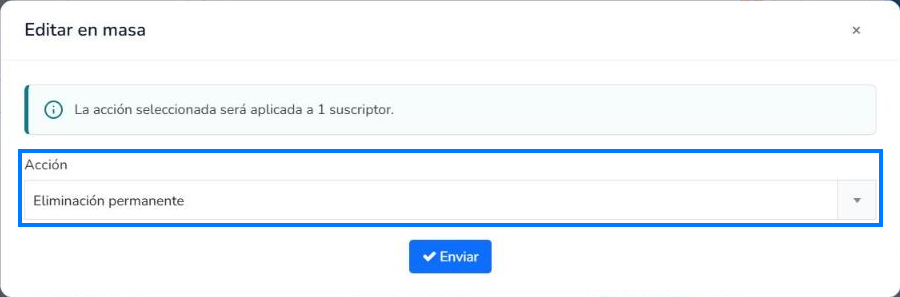
La eliminación permanente no se puede deshacer: no podrás restaurar los contactos.
- En la ventana ¿Estás seguro?, escribe
CONFIRMy haz clic en Borrar permanentemente.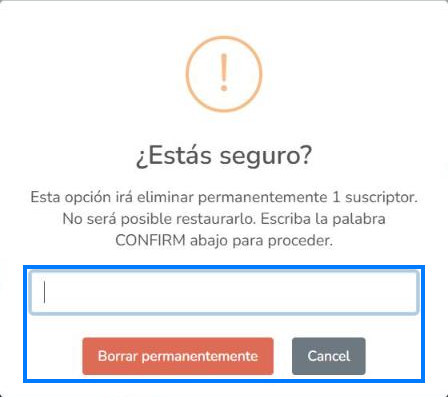
Los contactos eliminados de forma permanente no pasan a la papelera.
También puedes eliminar de forma permanente los contactos que ya están en la papelera. Haz clic en el botón rojo de la papelera, arriba a la derecha de Suscriptores, para abrir Suscriptores eliminados. Ahí puedes usar Editar en masa con la acción Eliminación permanente o el botón Eliminación permanente de cada contacto.
Evitar duplicados al importar
Al importar una lista, Mailrelay comprueba qué emails ya tienes en tu cuenta. Tú eliges qué hacer con ellos en el paso Mapear las columnas, en Opciones adicionales.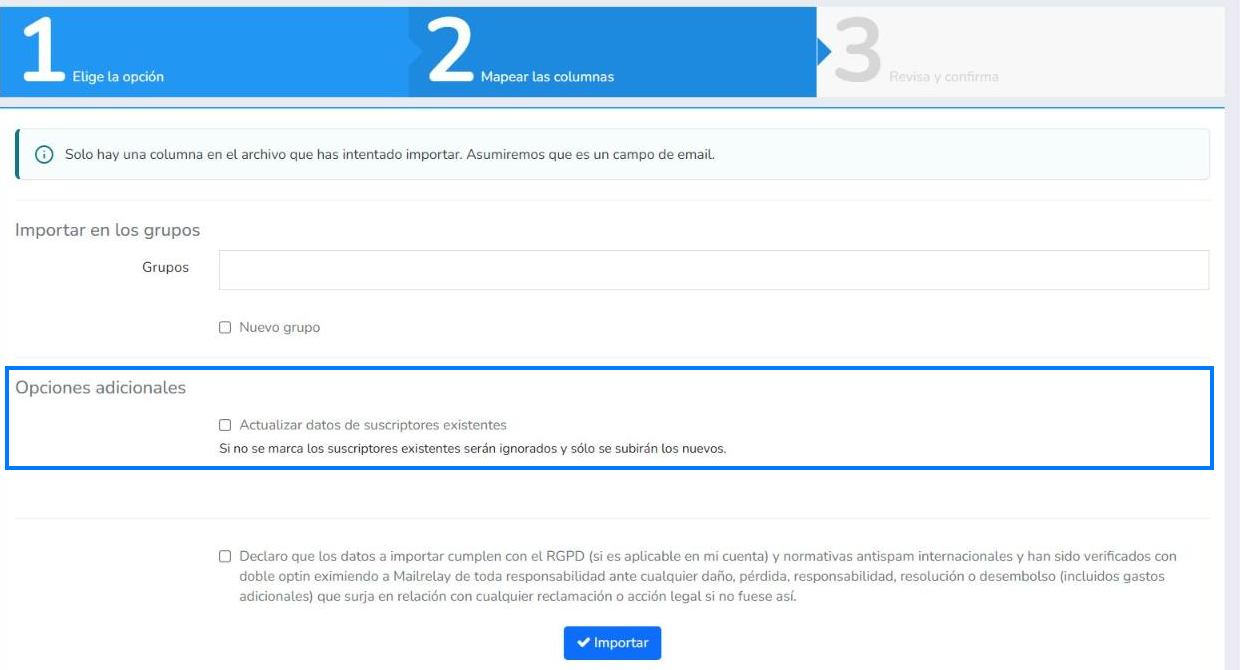
Si no marcas Actualizar datos de suscriptores existentes, los suscriptores que ya existen se ignoran y solo se importan los nuevos. Si la marcas, sus datos se actualizan con los del archivo.
Los contactos que están en la papelera también cuentan como existentes. Si importas un contacto que se dio de baja, la importación respeta la baja y no lo importa. Tienes todos los detalles en cómo importar suscriptores.
Encontrar a los suscriptores que no abren tus emails
Para encontrarlos, crea un segmento con la condición El suscriptor no ha abierto el boletín y el intervalo Días atrás, por ejemplo 90 días. También puedes usar la Reputación del suscriptor, que es más baja cuanto menos abre y hace clic.
Con ese segmento puedes enviarles una campaña de reactivación antes de decidir si los eliminas. Te explicamos los dos ejemplos en segmentar suscriptores por datos y actividad.
Preguntas frecuentes sobre la limpieza de la lista
Estas son las dudas más habituales al limpiar la lista.
¿Puedo recuperar un suscriptor que he movido a la papelera?
Sí. En Suscriptores > Suscriptores, haz clic en el botón rojo de la papelera, arriba a la derecha (Visualizar y restaurar suscriptores eliminados), y restáuralo.
¿Puedo volver a activar un contacto rebotado?
Si el email vuelve a funcionar, contacta con el soporte de Mailrelay para reactivarlo. En motivos de rebote y soluciones tienes qué hacer en cada caso.
¿Cómo evito que entren direcciones falsas en mi lista?
Usa un formulario con doble opt-in. El contacto queda como Inactivo hasta que confirma su suscripción desde el email que recibe.