Mailrelay te ofrece varias opciones de soporte para que elijas la que mejor se ajuste a tus necesidades. Da igual que quieras hacerlo sin conectarte a tu cuenta o conectado a ella, siempre tratamos de estar lo más cerca posible de nuestros clientes.
TABLA DE CONTENIDOS
1. Soporte desde nuestra web
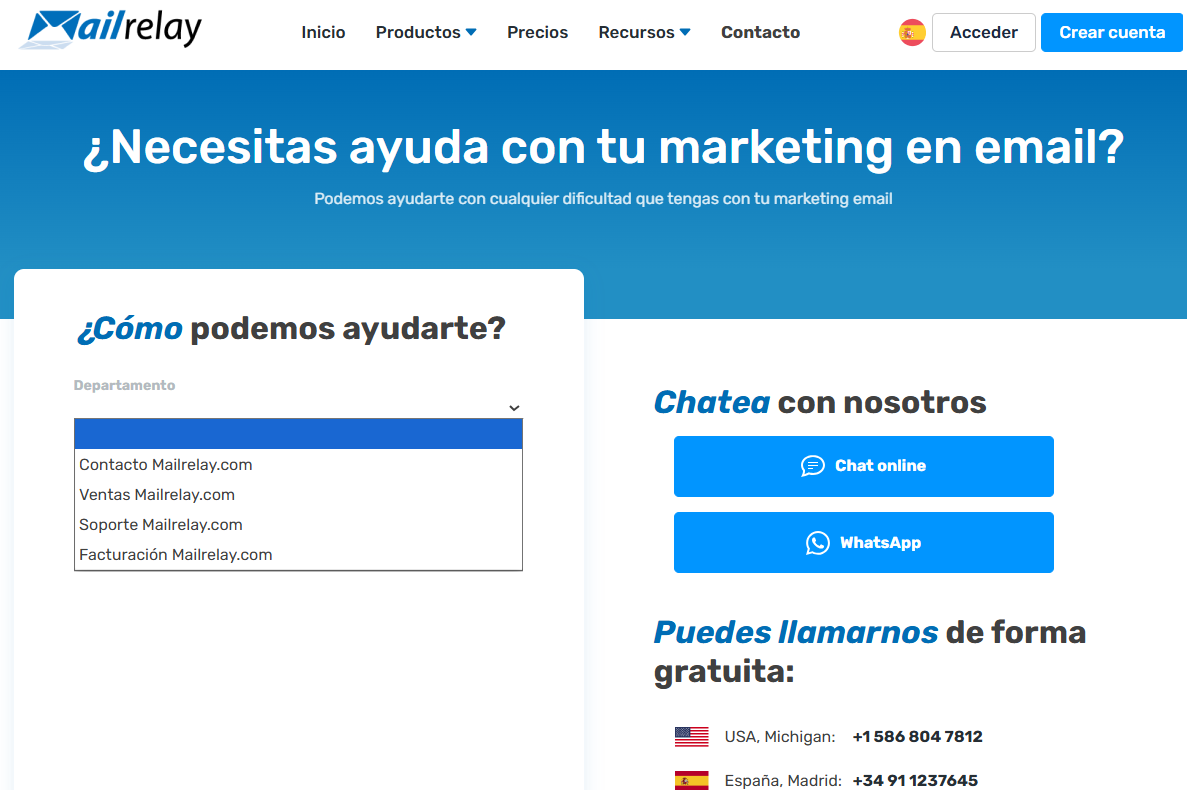
Ve a nuestra página principal https://mailrelay.com/es/ y haz clic en la opción Contacto. Se abrirá una ventana en la que puedes ver las distintas opciones de soporte disponibles. También puedes acceder a esta página: https://mailrelay.com/es/contacto/
Tras esto, accederás a una ventana dividida en tres grandes bloques o áreas: ¿Cómo podemos ayudarte?, Chat con nosotros y Puedes llamarnos de forma gratuita.
Vamos a ver cada una de las opciones con más detalle:
1.1 ¿Cómo podemos ayudarte?
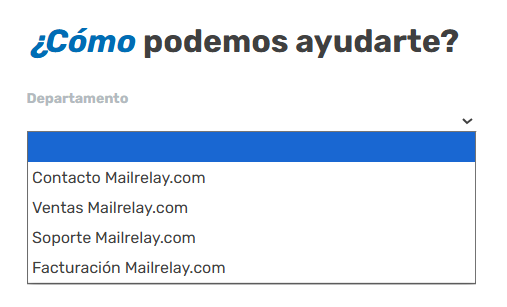
Te permite crear un ticket que nuestro equipo responderá por email. Solo tienes que seleccionar el departamento al que quieres enviar tu consulta en la opción Departamento (Contacto Mailrelay.com, Ventas Mailrelay.com, Soporte Mailrelay.com o Facturación Mailrelay.com).
A continuación, tendrás que escribir tu consulta, para lo cual tendrás que rellenar los siguientes campos: Asunto (indica claramente el motivo de la consulta), Nombre (tu nombre, para que podamos dirigirnos a ti), email (dirección de email a la que enviar la respuesta) y Mensaje (escribe tu mensaje y añade cualquier detalle que consideres necesario para que podamos ayudarte).
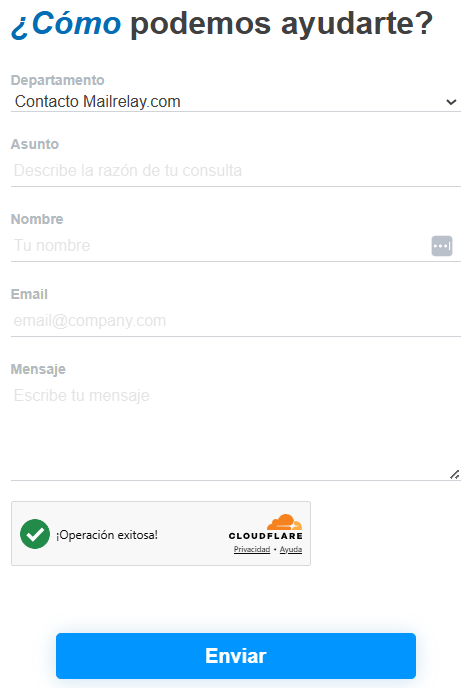
Por último, marca la casilla No soy un robot (para superar el Captcha) y haz clic en el botón Enviar.
Recibirás en tu email una confirmación de la creación del ticket y en breve recibirás una respuesta a tu consulta, en esa misma dirección de email.
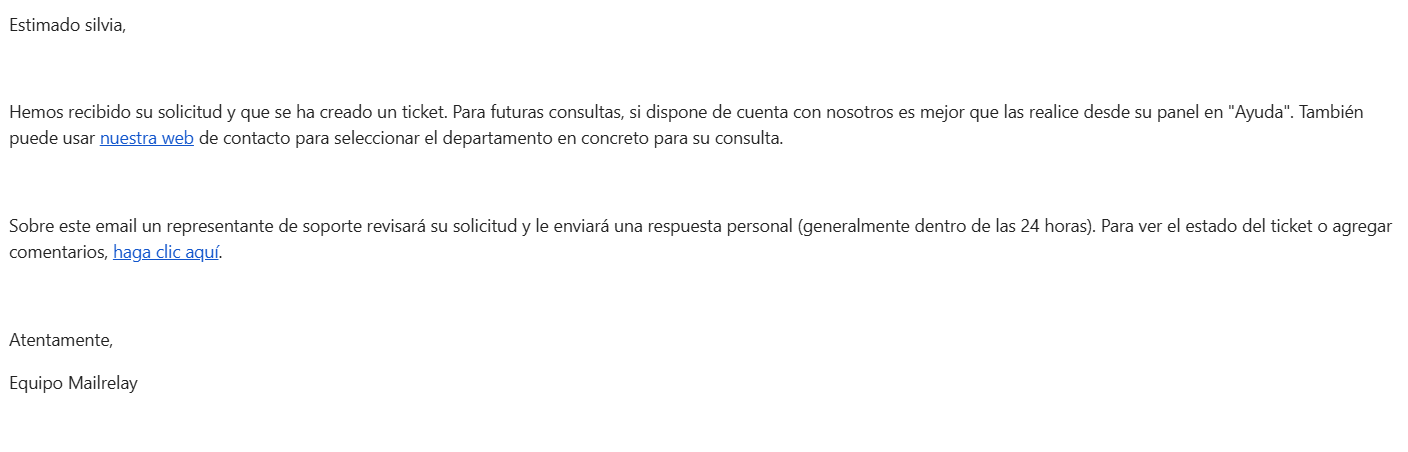
En ese mismo email encontrarás un enlace llamado haz clic aquí. Al hacer clic en él, tendrás acceso al ticket que has creado y podrás comprobar su estado, así como revisarlo y añadir más información si lo deseas.
1.2 Chat con nosotros
Como su nombre indica, el área Chat con nosotros ofrece dos opciones para chatear con un miembro de Mailrelay haciendo clic en uno de los dos botones:
- Chat online: donde abres una sesión de chat para interactuar con un agente de Mailrelay.
- WhatsApp: para recibir soporte a través del sistema de mensajería WhatsApp.
Vamos a ver cada una de las opciones en detalle:
1.2.1 Chat online
Una vez hagas clic en el botón Chat online, se abrirá una ventana de mensajería instantánea en la esquina inferior derecha de la pantalla, donde, antes de empezar, tendrás que indicar tu nombre y tu email (¿Cómo te llamas? (responde solo con tu nombre)) y (¿Cuál es tu email? (responde solo con tu email)).

Después, te pondremos en contacto con un miembro del equipo de soporte de Mailrelay, que responderá a tus preguntas sobre el servicio que ofrecemos.
1.2.2 WhatsApp
Si eliges contactarnos a través de WhatsApp, simplemente haz clic en el botón de WhatsApp y crea un chat con nosotros en esta aplicación. Puedes contactarnos directamente, tanto si nos visitas desde tu smartphone, ordenador de sobremesa o portátil.

Al hacer clic en el botón de WhatsApp, inicias una nueva sesión de chat en la interfaz habitual de WhatsApp. A través de este chat, podrás acceder a nuestra área de soporte.
Desde tu ordenador de sobremesa o portátil: al hacer clic en el botón WhatsApp, inicias una nueva sesión de chat en la interfaz web de WhatsApp, que debe estar activada en tu ordenador.
Al principio, se te pedirá confirmación para poder establecer la sesión de chat. Para ello, tienes que hacer clic en el botón Abrir WhatsApp y se abrirá la interfaz de la versión de escritorio de WhatsApp.

Y ya puedes empezar a chatear con nosotros. Por defecto, verás el texto Hola, tengo una pregunta sobre el servicio de Mailrelay, que puedes cambiar si quieres, antes de iniciar la sesión.
1.3 Puedes llamarnos de forma gratuita
En el área puedes llamarnos de forma gratuita, tenemos una lista de números de teléfono que corresponden a números locales de diferentes países, que puedes usar para hacer una llamada telefónica. Consulta la lista y, según tu país, tendrás que usar un número u otro.
Si no tienes la posibilidad de hacer una llamada local a ninguno de estos números, puedes elegir usar cualquier otro medio de contacto si lo deseas.
2. Soporte desde tu cuenta
Si has iniciado sesión en tu cuenta de Mailrelay, puedes acceder al soporte desde tu Dashboard. Para ello, haz clic en la opción "Ayuda" de la esquina superior derecha, y verás cuatro opciones: Tickets de soporte, Chat, Base de Conocimiento y Generar código de soporte. Vamos a ver cada una de ellas en detalle.

2.1 Tickets de soporte
Esta opción abrirá una ventana emergente en la parte inferior del navegador, donde puedes plantear tus preguntas, eligiendo el departamento y rellenando el asunto.
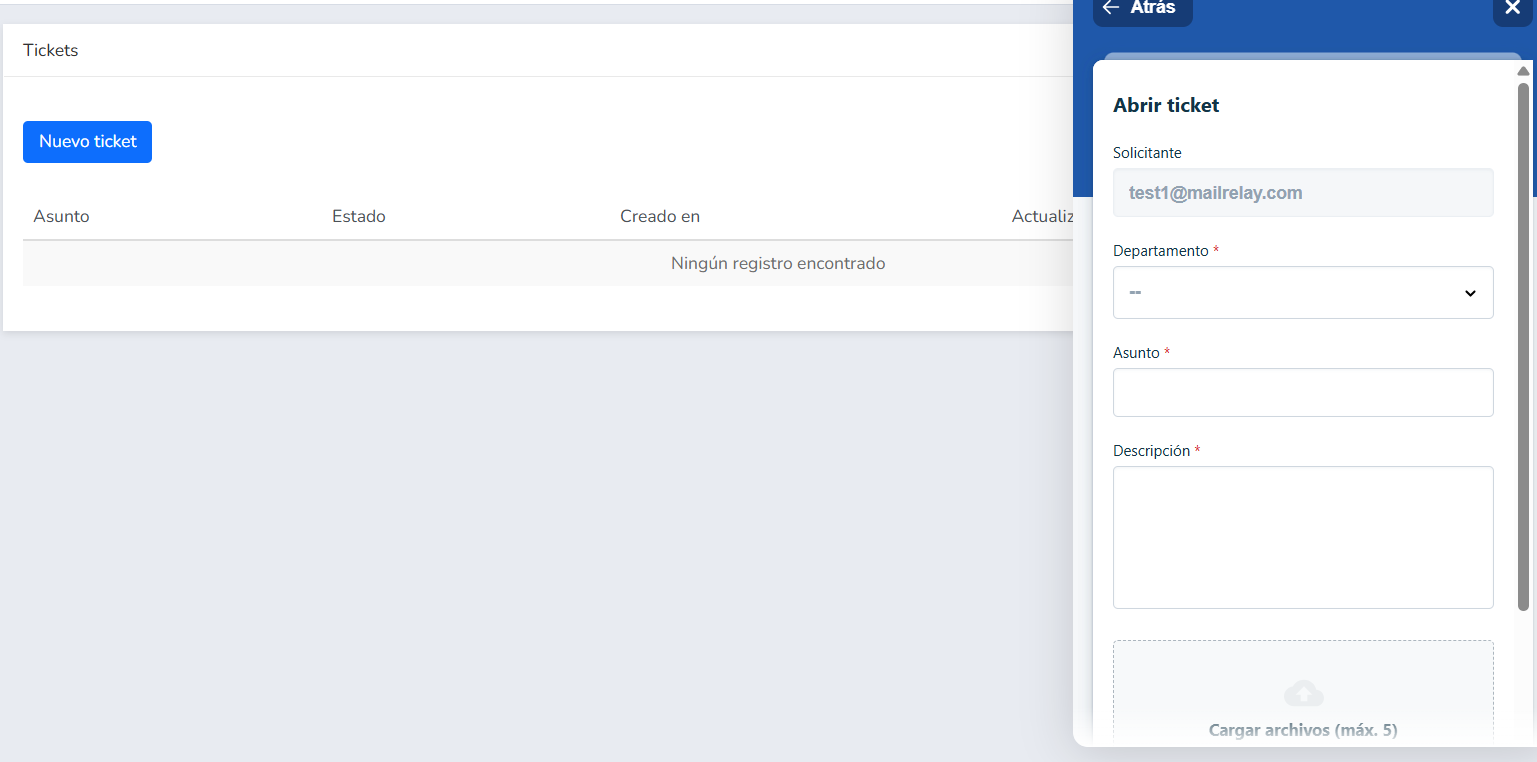
- Solicitante: email que el sistema rellena automáticamente con la dirección de email del usuario actual.
- Departamento: debes seleccionar el departamento al que quieres enviar la consulta: Soporte, Facturación y API e Integraciones de Mailrelay.
- Asunto: indica claramente el motivo de tu consulta.
- Descripción: escribe tu mensaje y añade los detalles que consideres necesarios para que podamos ayudarte.
Del mismo modo, justo debajo tienes la opción Cargar archivos (máx. 5), en la que puedes incluir archivos adjuntos, como imágenes, que consideres de interés para tu consulta.
Por último, marca la casilla No soy un robot (para superar el Captcha) y pulsa el botón Enviar.
Esto enviará a tu dirección de email una confirmación de la creación del ticket.
2.2 Chat
Esta opción te permite hablar en directo con un miembro del equipo de Mailrelay sin salir de tu cuenta. En el menú Ayuda aparece como Chatear con un técnico humano.
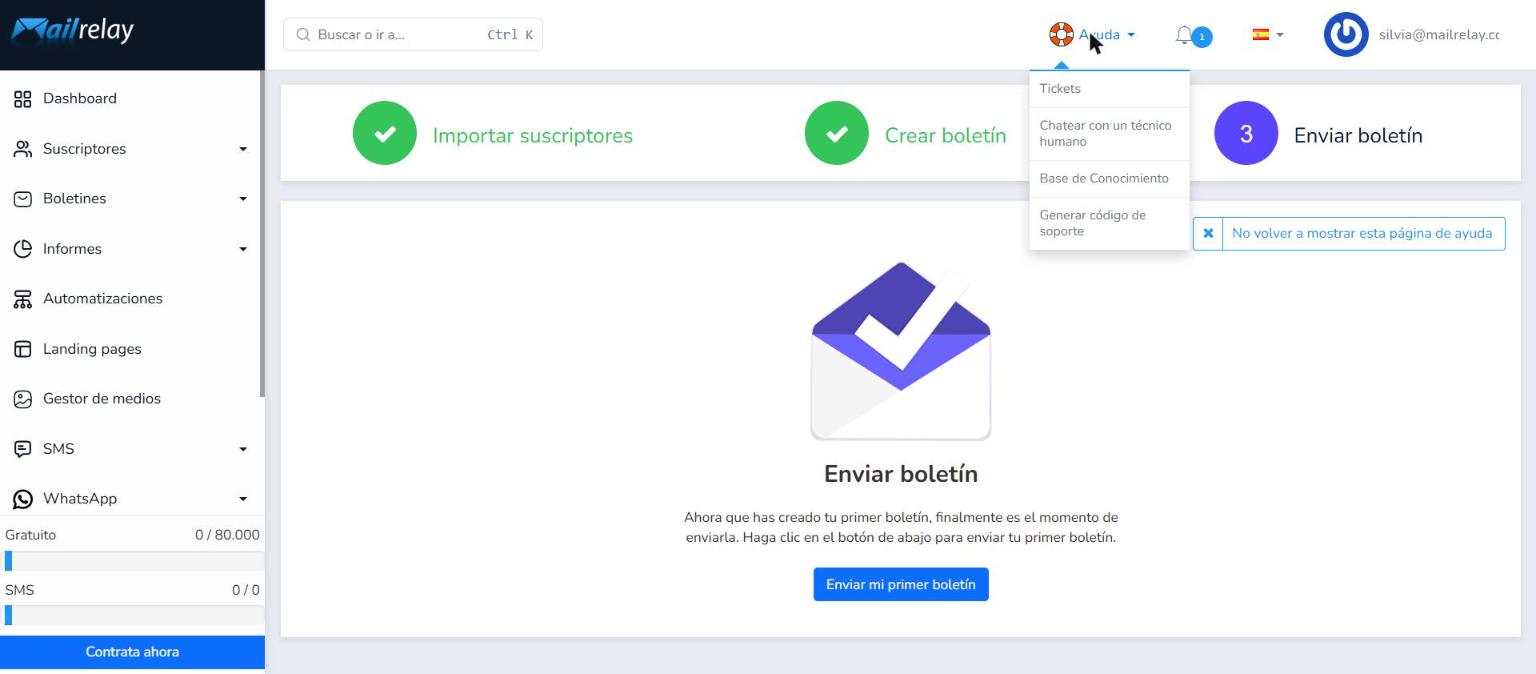
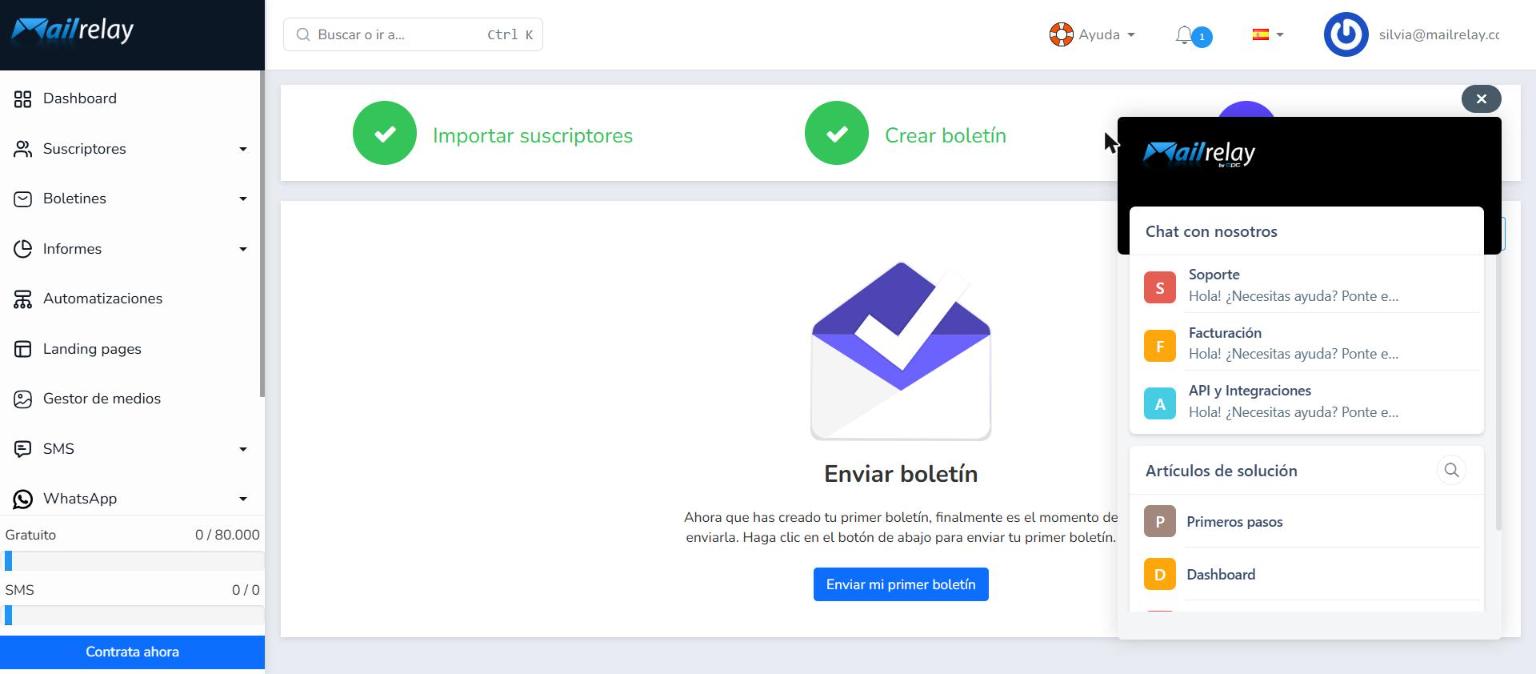
Al hacer clic, se abrirá una ventana en la esquina inferior derecha de la pantalla con el área Chat con nosotros, donde puedes elegir el departamento con el que quieres hablar:
- Soporte: dudas sobre el uso de la plataforma, envíos, importaciones, configuración, etc.
- Facturación: consultas sobre pagos, planes y facturas.
- API y Integraciones: dudas técnicas sobre la API o la conexión con otras herramientas.
Al seleccionar un departamento, por ejemplo Soporte, se abrirá la conversación. En la cabecera verás el tiempo estimado de respuesta (por ejemplo, Actualmente respondiendo en 1 minutos) y un mensaje de bienvenida de Mailrelay.
Escribe tu consulta en el campo Responder y pulsa el botón de enviar (la flecha). También puedes adjuntar archivos con el icono del clip o añadir emojis. Tu mensaje aparecerá en la conversación y un miembro del equipo te responderá en esa misma ventana.
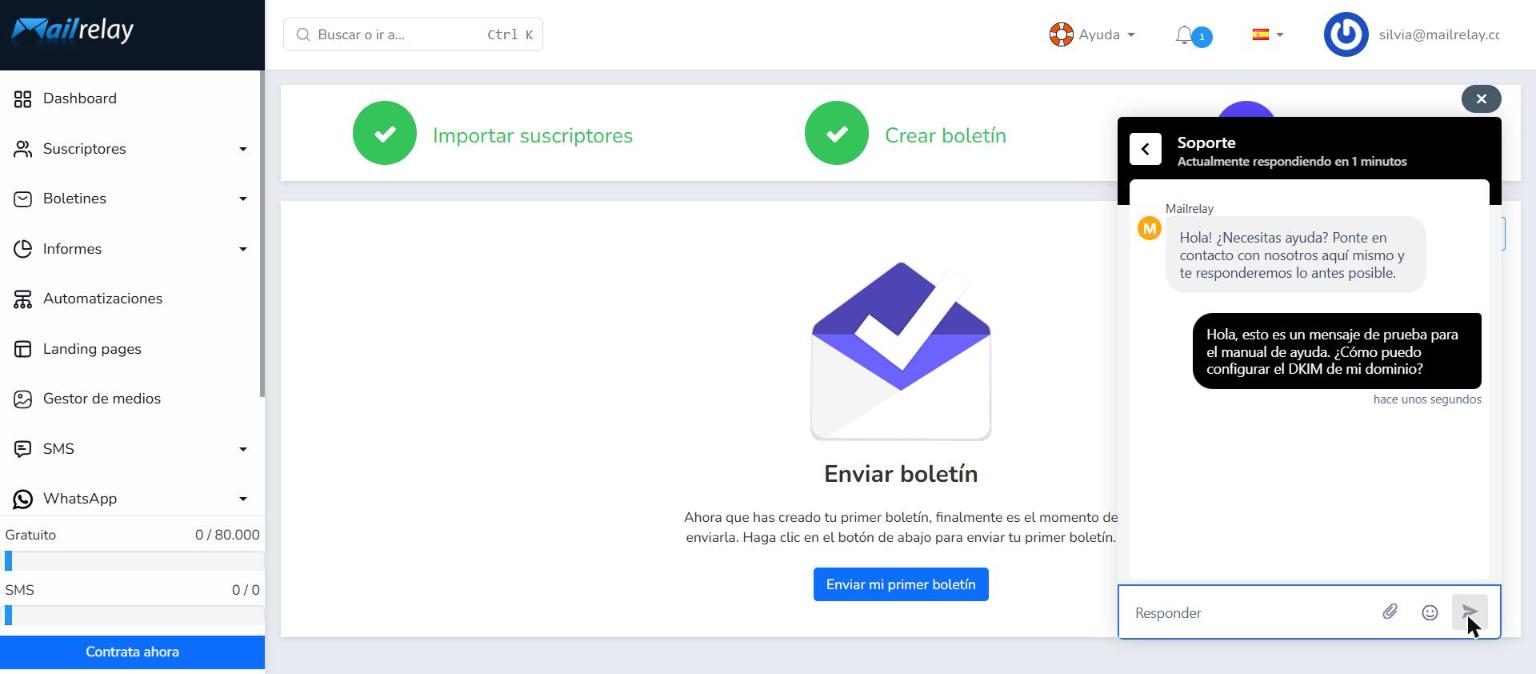
Para volver a la lista de departamentos, haz clic en la flecha de la esquina superior izquierda de la ventana. Para cerrar el chat, pulsa la X.
2.3 Base de Conocimiento
Esta opción te da acceso a los artículos y guías de ayuda de Mailrelay, para que puedas resolver tus dudas por tu cuenta en cualquier momento y sin salir de tu cuenta.
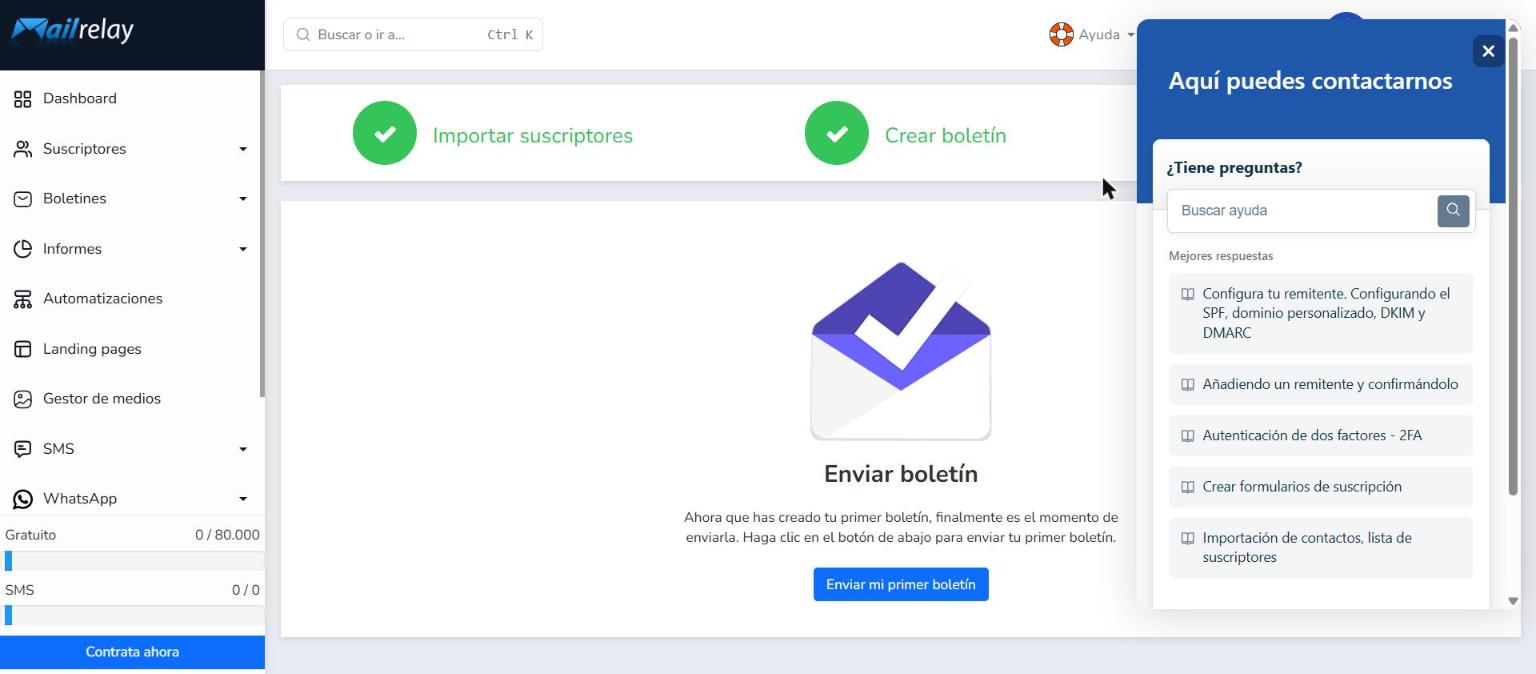
Al hacer clic en Base de Conocimiento, se abrirá el panel Aquí puedes contactarnos. En el apartado ¿Tiene preguntas? encontrarás:
- Buscar ayuda: un buscador para localizar artículos por palabra clave.
- Mejores respuestas: los artículos más consultados, como la configuración del remitente (SPF, dominio personalizado, DKIM y DMARC), la autenticación de dos factores o la importación de contactos.
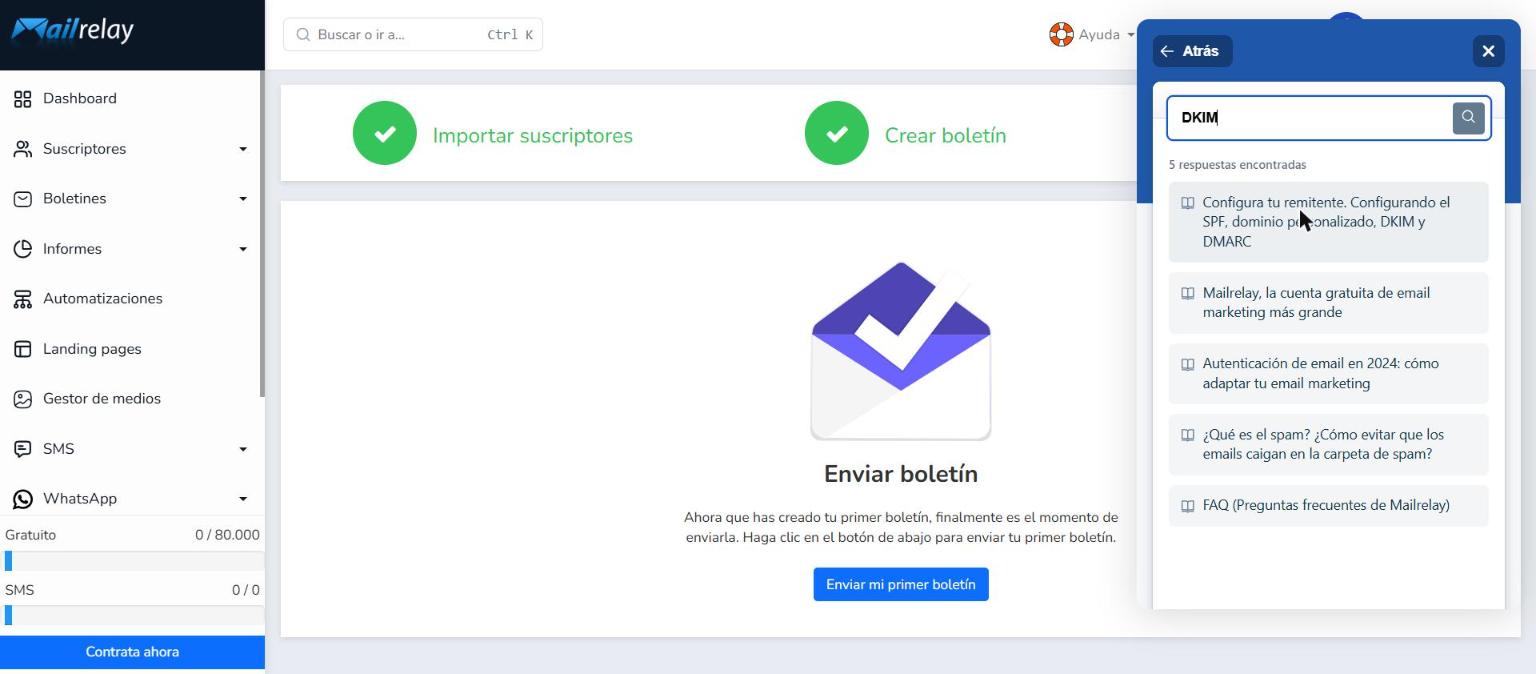
Para buscar un tema concreto, escribe una palabra clave en Buscar ayuda (por ejemplo, DKIM) y pulsa la lupa o la tecla Intro.
Verás el número de respuestas encontradas y la lista de artículos relacionados.
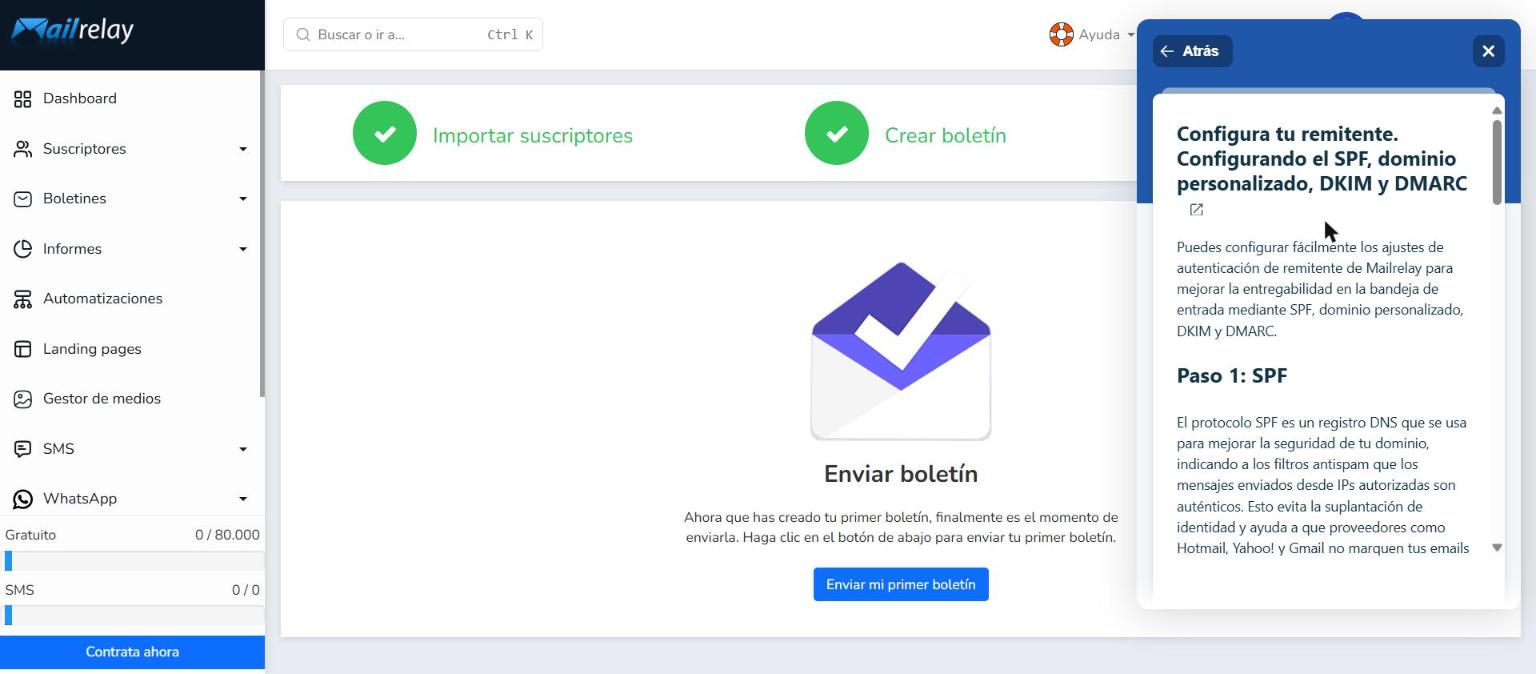
Haz clic en un artículo para leerlo directamente en el panel. Si prefieres verlo en una pestaña nueva, pulsa el icono de enlace externo que aparece junto al título. Para volver a los resultados, pulsa Atrás.
Si no encuentras la respuesta que buscas, puedes abrir un ticket (punto 2.1) o contactar por chat (punto 2.2).
2.4 Generar código de soporte
Generar código de soporte, es un botón que genera un PIN temporal con el que el equipo de Mailrelay entra en la cuenta como si fuera el cliente. Funciona como una autorización.
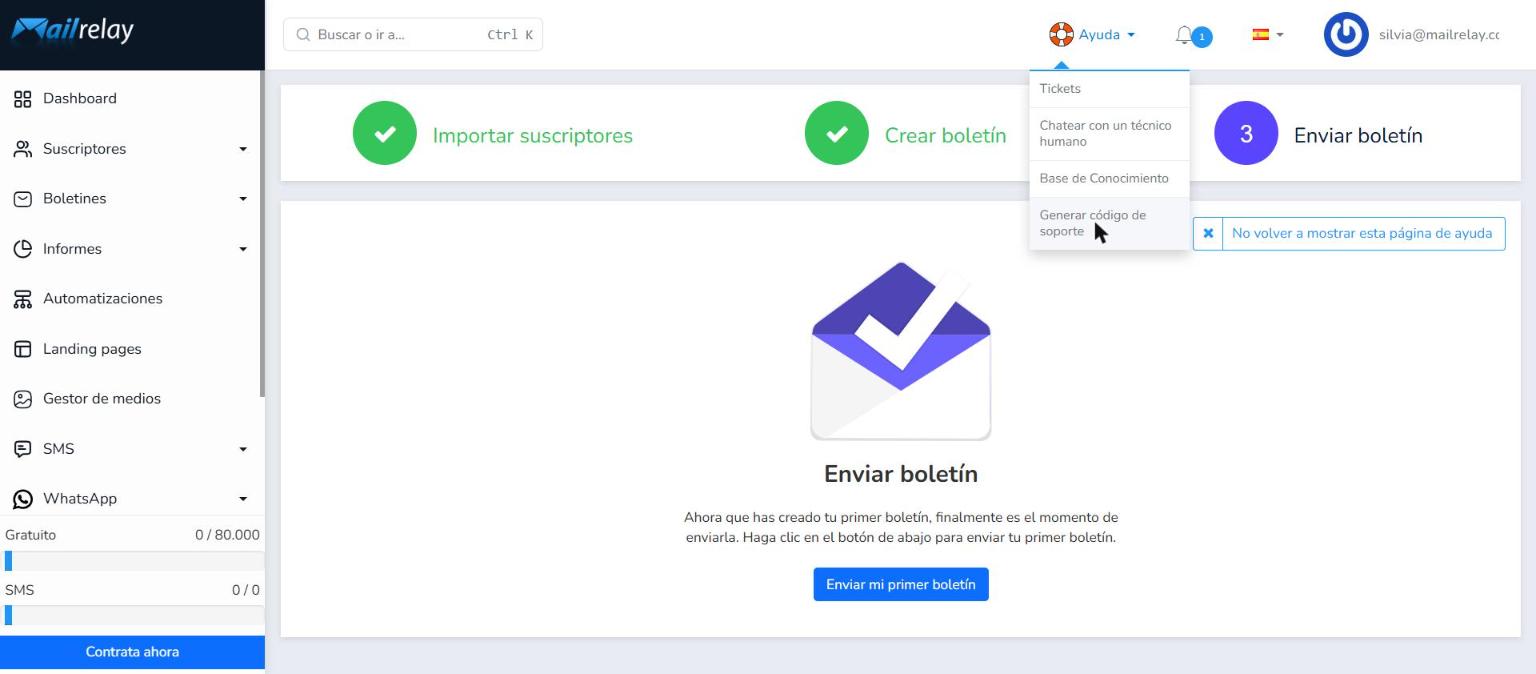
Cómo generarlo:
- Haz clic en la opción Ayuda de la esquina superior derecha.
- Selecciona Generar código de soporte.
- El sistema generará un PIN temporal. Es válido por 24 horas y sólo puede utilizarse una vez.
- Facilita ese PIN al equipo de Mailrelay.
Al ser temporal, el PIN deja de ser válido pasado un tiempo. Si el equipo necesita volver a acceder más adelante, solo tienes que generar uno nuevo. Por seguridad, comparte el PIN únicamente con el equipo de soporte de Mailrelay.
¿Le ha sido útil este artículo?
¡Qué bien!
Gracias por sus comentarios
¡Sentimos mucho no haber sido de ayuda!
Gracias por sus comentarios
Sus comentarios se han enviado
Agradecemos su esfuerzo e intentaremos corregir el artículo