Importação de contatos, lista de assinantes
Neste artigo explicamos, passo a passo, como importar sua lista de assinantes para o Mailrelay a partir de um arquivo CSV ou TXT, incluindo nome, e-mail e qualquer outro campo que você queira usar depois para personalizar suas campanhas.
ÍNDICE
Passo 1: Criar um grupo
A primeira coisa que precisamos fazer é criar a “pasta”, o lugar virtual onde vamos guardar nossos contatos. No Mailrelay essa pasta se chama grupo.
Todos os assinantes que você importar devem pertencer a pelo menos um grupo. Como o objetivo deste tutorial é cobrir o básico para que você possa começar a enviar e-mails, vamos criar um.
1. No menu lateral, clique em Assinantes > Grupos. Você verá a lista de grupos da sua conta (por padrão existe o grupo “Default”).
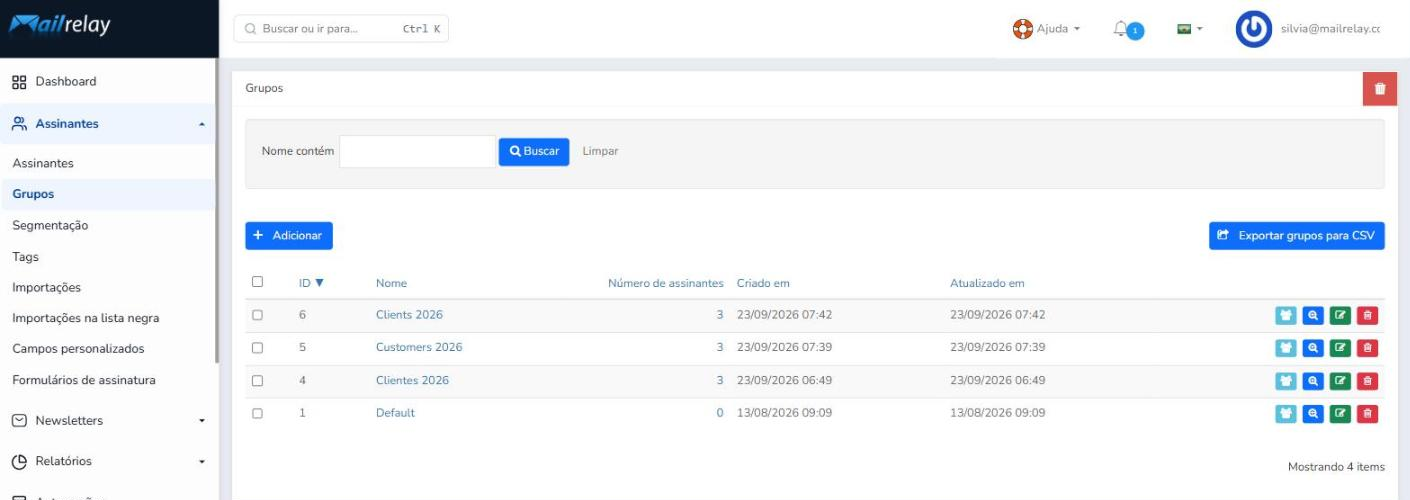
2. Clique no botão + Adicionar para criar um novo grupo.
3. Criar um grupo é muito simples, você só precisa preencher dois campos:
- Nome: o nome com o qual você vai identificar o grupo (por exemplo, “Clientes Brasil 2026”).
- Descrição: um texto interno opcional para ajudar você a organizar suas listas.
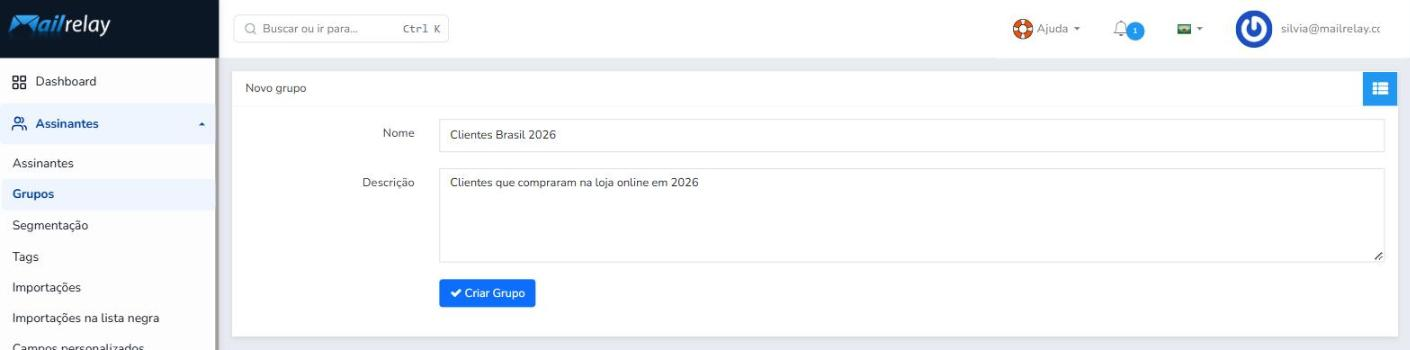
4. Clique em Criar Grupo.
IMPORTANTE
Não cole os e-mails no campo de descrição. Use este campo apenas para identificar o grupo caso você tenha várias bases de dados e queira criar mais de um grupo.
Depois de clicar em Criar Grupo você verá a mensagem “Grupo foi criado com sucesso.” e um resumo com os dados do grupo (ID, nome, descrição, número de assinantes e datas).
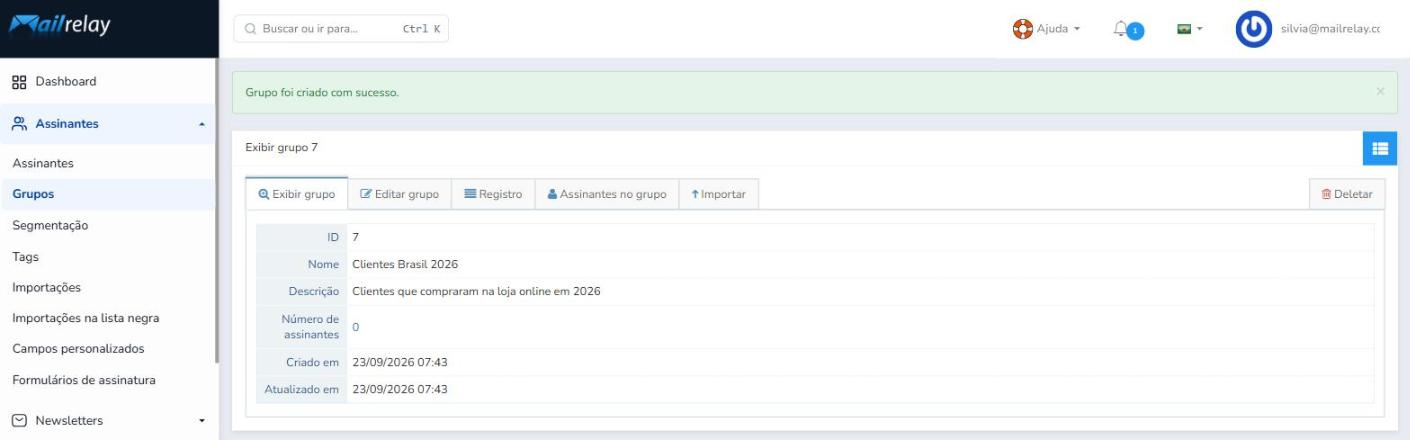
Na parte superior da página do grupo você encontrará várias abas. A aba Importar é um atalho para adicionar contatos rapidamente a este grupo colando apenas os endereços de e-mail, um por linha, e clicando em Importar de texto.
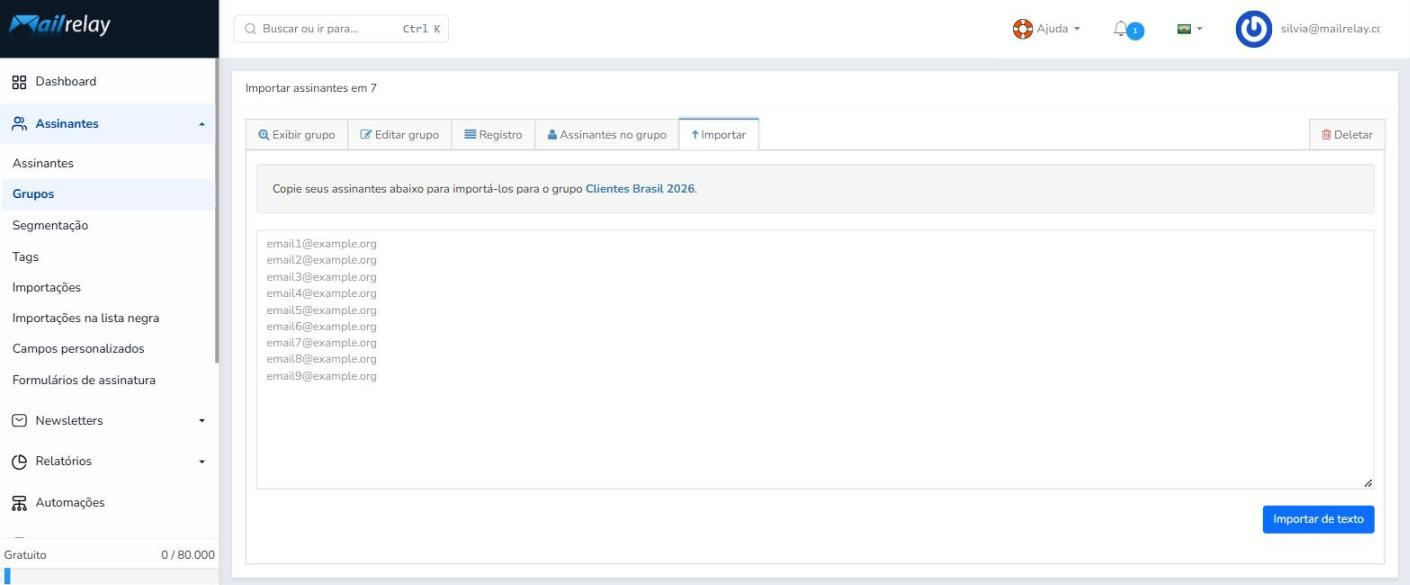
É uma opção rápida se você quiser incluir apenas o e-mail dos seus contatos, sem nomes nem outros campos. Neste tutorial não vamos usá-la, já que queremos importar uma lista com vários campos.
Passo 2: Assinantes > Importações
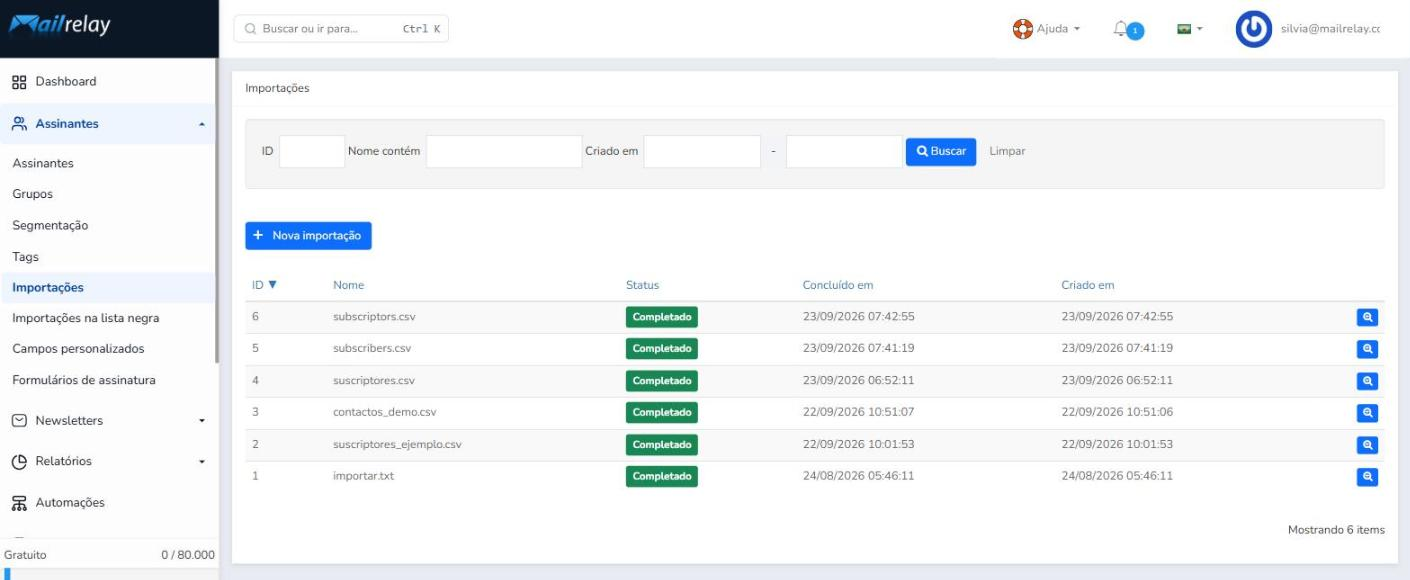
1. No menu lateral, clique em Assinantes > Importações. Aqui você verá o histórico das importações realizadas, com o status e a data de cada uma.
2. Clique no botão + Nova importação.
O assistente de importação tem três etapas, que você verá na parte superior: 1. Escolher método, 2. Mapa de colunas e 3. Revise e confirme.
Vamos ver as opções disponíveis:
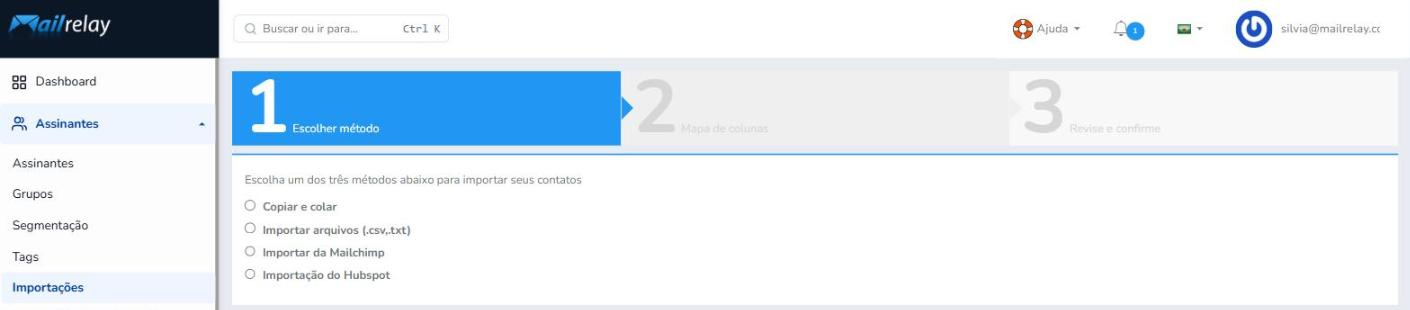
- Copiar e colar: permite colar os contatos diretamente. É útil quando você só precisa adicionar alguns e-mails; se precisar de outros campos, você deve importar um arquivo CSV.
- Importar arquivos (.csv, .txt): importa a partir de um arquivo CSV ou TXT. É a opção mais comum, permite importar campos adicionais e enviar campanhas personalizadas. É a que vamos usar neste tutorial.
- Importar da Mailchimp: traz suas listas diretamente da sua conta do Mailchimp.
- Importação do Hubspot: traz seus contatos diretamente da sua conta do HubSpot.
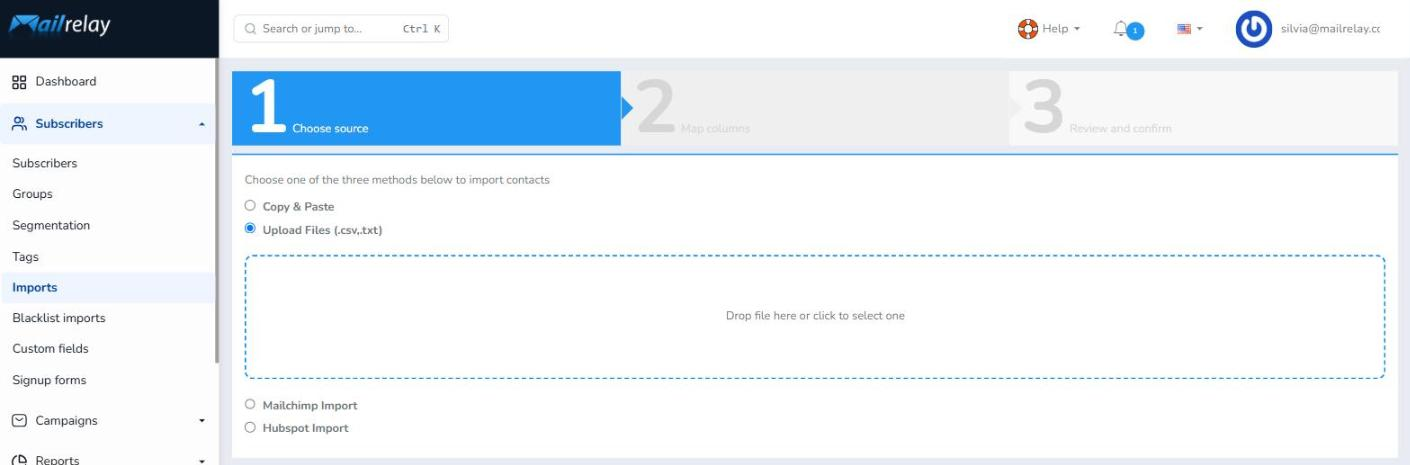
3. Marque a opção Importar arquivos (.csv, .txt). Aparecerá uma área onde você pode arrastar o arquivo ou clicar para selecioná-lo no seu computador.
Passo 3: Formato do arquivo
Você pode importar um arquivo CSV ou TXT com os valores separados por vírgulas. Por exemplo, este arquivo contém um cabeçalho e três contatos:
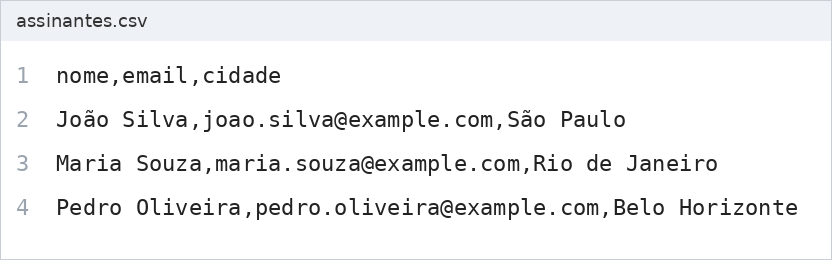
Como você pode ver, o arquivo tem:
- Uma primeira linha de cabeçalho com o nome de cada coluna (opcional, apenas para orientar você).
- Uma linha para cada contato.
- Os campos (nome, email, cidade) separados por vírgulas.
Você pode incluir quantos campos precisar (por exemplo: nome,email,cidade,endereço), desde que estejam separados por vírgulas e haja apenas um contato por linha. Se o seu arquivo tiver caracteres especiais (acentos, ç, ã), salve-o com codificação UTF-8 para que sejam importados corretamente. Se quiser usar campos que não existem por padrão ao criar o contato, você precisa adicioná-los antes como campos personalizados.
Quando o arquivo estiver pronto, arraste-o para a área “Solte o arquivo aqui ou clique para selecionar um arquivo” ou clique nela para procurá-lo no seu computador. O arquivo será enviado automaticamente e você passará para a próxima etapa.
Passo 4: Mapear as colunas e opções da importação
Depois de enviar o arquivo, você verá a etapa 2. Mapa de colunas:
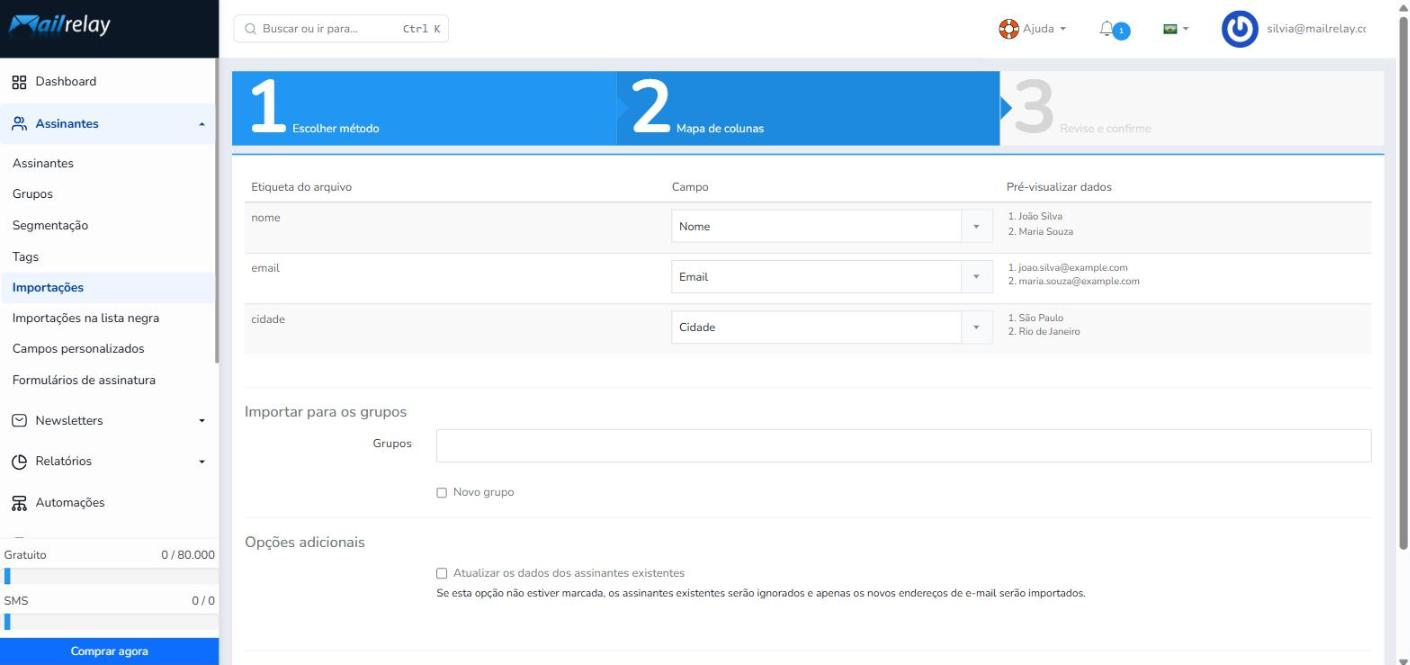
Não se preocupe com tantas opções, configurar esta tela é muito simples.
1. Etiqueta do arquivo e Campo: à esquerda você verá as colunas do seu arquivo e, no centro, um menu suspenso para escolher em qual campo do Mailrelay cada uma será salva. Se o seu arquivo tiver cabeçalho, o Mailrelay tentará associá-las automaticamente. Confira se está correto na coluna Pré-visualizar dados, que mostra os primeiros valores de cada coluna. No nosso exemplo: nome → Nome, email → Email e cidade → Cidade.
IMPORTANTE
No menu suspenso você verá campos “incorporados”. Esses campos já existem por padrão no sistema e não é necessário criá-los: nome, endereço, cidade etc. Se precisar de outros dados, crie-os antes em Assinantes > Campos personalizados.
Role a página para baixo para completar as demais opções:
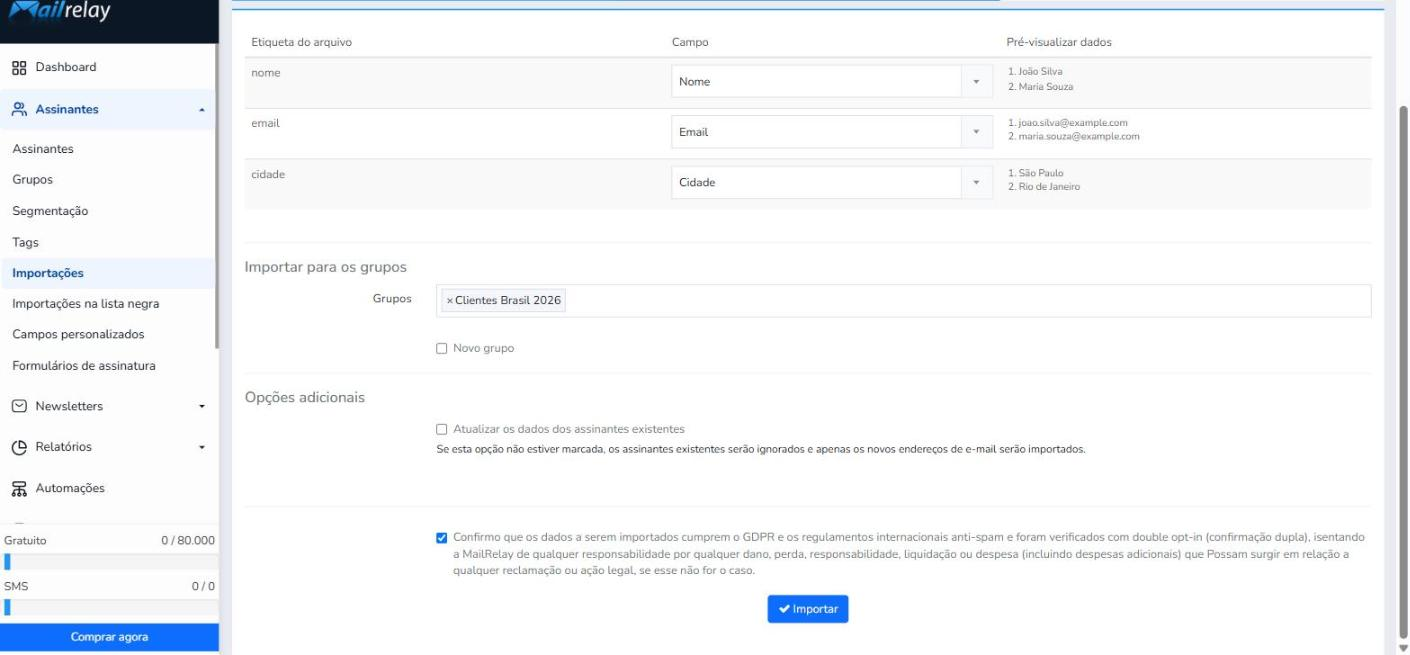
2. Importar para os grupos: clique no campo Grupos, digite o nome do grupo e selecione-o (você pode escolher vários). Se ainda não o criou, marque a caixa Novo grupo para criá-lo neste momento.
3. Opções adicionais: decida o que fazer com os assinantes que já existem na sua conta:
- Se você não marcar Atualizar os dados dos assinantes existentes, os assinantes existentes serão ignorados e apenas os novos serão importados.
- Se marcar, os dados dos assinantes existentes serão atualizados com os valores do arquivo.
4. Declaração de conformidade: marque a caixa em que você confirma que os dados cumprem o GDPR (se aplicável à sua conta) e os regulamentos internacionais antispam, e que foram verificados com double opt-in. Ela é obrigatória para poder importar.
5. Clique em Importar. O sistema começará a salvar seus assinantes na sua conta.
Passo 5: Revisar o resultado da importação
Quando o processo terminar, você verá os detalhes da importação: o grupo de destino, a data, uma barra de progresso e o resultado de cada linha do arquivo.
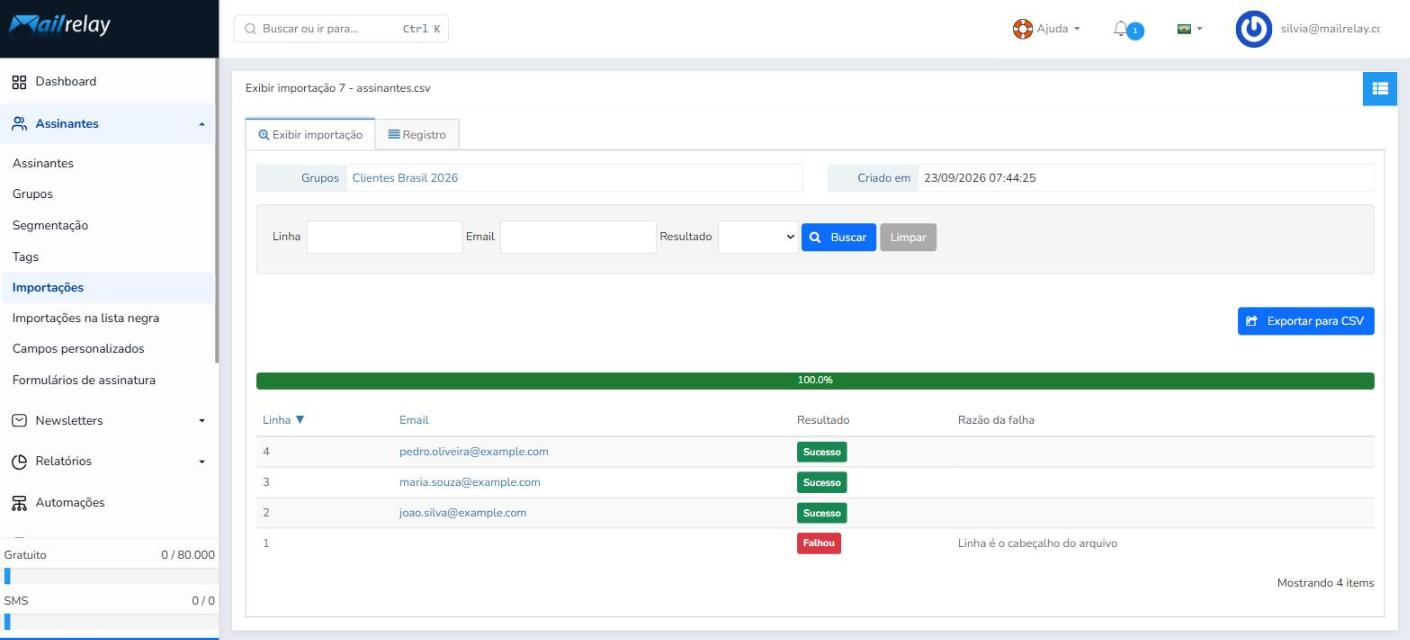
- Sucesso: o contato foi importado corretamente.
- Falhou: a linha não foi importada. Na coluna Razão da falha você verá o motivo. É normal que a primeira linha apareça como falha com a mensagem “Linha é o cabeçalho do arquivo”: é simplesmente o cabeçalho, não um contato.
Você pode filtrar por linha, e-mail ou resultado, e baixar o relatório com o botão Exportar para CSV. Também pode consultá-lo novamente mais tarde em Assinantes > Importações.
Pronto, você importou seus contatos!
Passo 6: Como podemos ver os contatos importados?
É muito fácil:
1. Acesse o menu Assinantes > Assinantes.
2. Na aba Busca básica, clique no campo Grupos e selecione o grupo que deseja ver.
3. Clique em Buscar.
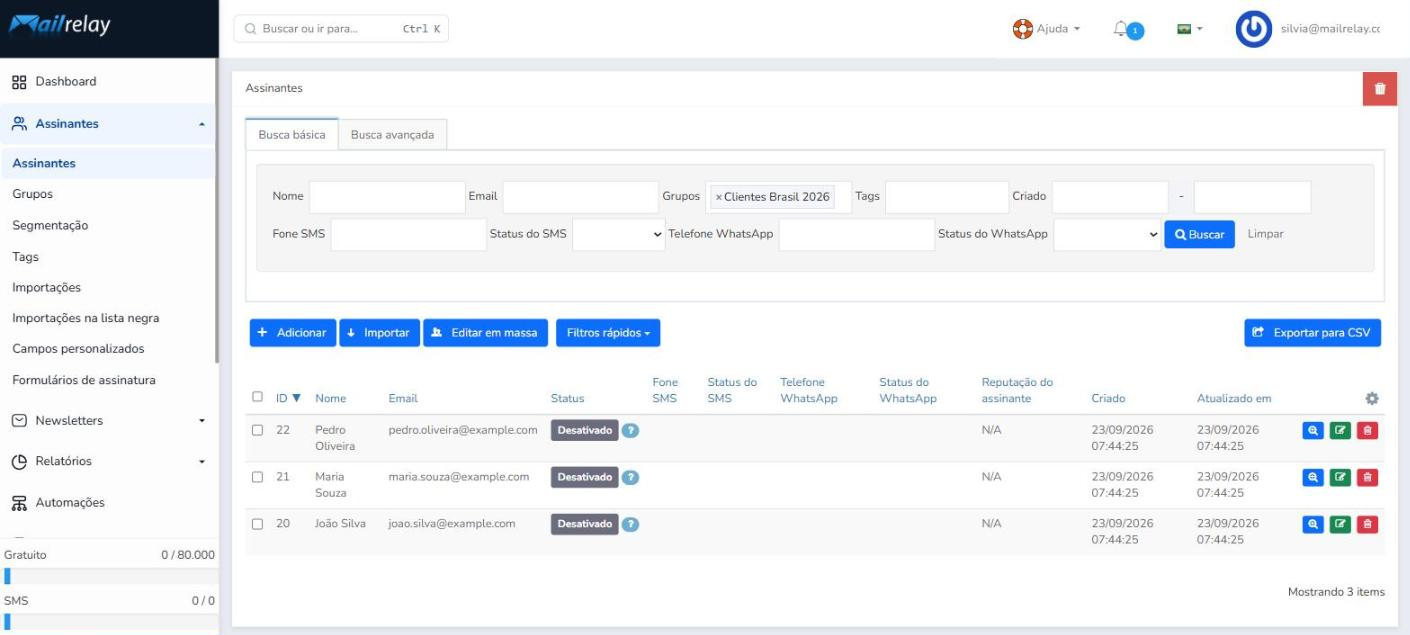
Na lista você verá apenas os assinantes que pertencem a esse grupo, com nome, e-mail, status e data de criação. A partir daqui você também pode visualizá-los, editá-los ou exportá-los com Exportar para CSV.
Dica: se algum assinante aparecer com o status Desativado, clique no ícone ? ao lado dele para ver o motivo. Por exemplo, pode ser que o e-mail esteja na lista negra global por exclusão de publicidade ou por outros motivos. Os assinantes desativados não receberão suas campanhas; apenas os assinantes ativos recebem as newsletters.
O processo de importação é muito simples. Se você seguir estes passos, sua lista ficará importada na sua conta e pronta para enviar sua primeira campanha.
Este artigo foi útil?
Que bom!
Obrigado pelo seu feedback
Desculpe! Não conseguimos ajudar você
Obrigado pelo seu feedback
Feedback enviado
Agradecemos seu esforço e tentaremos corrigir o artigo