Autenticação de dois fatores- 2FA
****NOTA IMPORTANTE**** Um aplicativo compatível com OTP deve ter sido instalado anteriormente em um dispositivo externo Se você usar um dispositivo Android, pode usar o Google Authenticator para Android. Se você usar um dispositivo iOS (Apple), pode instalar o Google Authenticator para iPhone.Depois que o aplicativo compatível com OTP for instalado, podemos avançar para a ativação. Como você pode ver no ponto 2.1. |
A Mailrelay pode oferecer a você o melhor sistema de segurança de acesso: a autenticação de dois fatores (2FA). Basicamente, é um código adicional, usado junto com a senha de acesso, gerado em um dispositivo pessoal.
ÍNDICE
- Autenticação de dois fatores- 2FA
1.- Acesso depois que o código já foi ativado
Lembre-se de que, uma vez ativado, o sistema solicitará uma segunda validação com um código que será gerado em um dispositivo secundário. Esse código será exibido no aplicativo de autenticação 2FA que foi previamente instalado.
Lembre-se de que, se houver várias pessoas acessando o sistema, você deve criar um usuário no painel para cada uma delas e ativar a autenticação de dois fatores para todos os usuários, cada um com seu próprio dispositivo. Caso contrário, elas terão que entrar em contato com o administrador para obter o código toda vez que precisarem acessar o sistema.

Se você precisar acessar o sistema com urgência, mas não tiver o dispositivo com o aplicativo, você recebeu 5 códigos de acesso de backup que pode usar ocasionalmente, por exemplo, caso tenha esquecido o dispositivo em casa.
Esses códigos foram fornecidos à pessoa que ativou o sistema de autenticação, como veremos mais adiante; os códigos devem ser anotados em um local seguro.
Os códigos são cancelados após o uso; portanto, quando todos tiverem sido usados, você precisará redefinir o sistema 2FA para obter novos códigos.
Caso você não possua o dispositivo com o aplicativo ou os códigos de backup, entre em contato com o suporte. Se você configurou um telefone de recuperação, enviaremos um código de recuperação por SMS; caso contrário, discutiremos outras alternativas com você.
2.- Ativação de acesso com autenticação de dois fatores - 2FA
O processo é muito simples e é feito por meio de um aplicativo compatível com OTP (senha de uso exclusivo). Quando o sistema solicitar a ativação, ou quando o usuário desejar ativá-la em seu perfil, o processo de ativação do 2FA começará.
Estas são as etapas que você deve seguir:
2.1.- Um aplicativo compatível com OTP deve ter sido instalado anteriormente em um dispositivo externo
Se você usar um dispositivo Android, pode usar o Google Authenticator para Android. Se você usar um dispositivo iOS (Apple), pode instalar o Google Authenticator para iPhone.
Depois que o aplicativo compatível com OTP for instalado, podemos avançar para a ativação. Este é um exemplo do que você verá nas próximas etapas:

2.2.- Habilitá-lo no seu perfil de usuário
No seu perfil, em Autenticação de Dois Fatores - Ativar, ou depois de aceitar a sugestão exibida no painel, você acessará uma tela onde deverá inserir a senha atual à direita. Abra o aplicativo e escaneie o QR Code ou digite o código manualmente no canto inferior, em vermelho.
2.3.-Solicitar os códigos
O aplicativo vai gerar um número de 6 dígitos que deve ser inserido à direita, no campo código. Em seguida, clique no botão azul "Ativar autenticação de dois fatores"
Observe que o número expira em aproximadamente 30 segundos. Após esse período, o aplicativo gerará outro código com a mesma duração.

2.4.- Obtendo o código
Na tela seguinte, serão exibidos 5 códigos de backup que devem ser salvos em um local seguro. Esses códigos devem ser usados em caso de imprevisto ou emergência.
Elas permitirão que você acesse a conta imediatamente, mesmo sem estar com o dispositivo de autenticação de dois fatores, caso você esteja em outro local ou tenha perdido o seu dispositivo autorizado.
Lembre-se de que, toda vez que você usar um código, ele deixará de funcionar. Se você usar todos, deverá redefinir a configuração do 2FA para obter mais 5.

2.5.- Adicione um telefone celular de emergência
Na última tela, você pode informar um número de celular para recuperação de emergência, a fim de receber um código de acesso por SMS. Não é obrigatório, mas recomendamos que você o adicione. Insira e confirme um número de telefone, bem como a senha do usuário atual para o qual você está configurando o 2FA. Se você ativou o 2FA antes da existência desta opção, não terá um telefone de recuperação cadastrado; por isso, solicitaremos essa informação periodicamente.
Muito importante: esse número de telefone não deve estar associado ao dispositivo em que você instalou o aplicativo, conforme explicado na etapa 2.1, pois ele será usado justamente para que você possa recuperar o acesso em caso de perda ou roubo do dispositivo em que o aplicativo foi instalado.

É uma medida de emergência excepcional para casos de força maior, portanto será usada apenas em casos extremos.
Depois que essa configuração estiver ativada, sempre que você acessar sua conta Mailrelay, terá que abrir o aplicativo para inserir o código de 6 números gerado pelo dispositivo e usado como uma etapa adicional de autenticação após inserir seu usuário e senha.
3.- Tutorial em vídeo
Veja a seguir um tutorial em vídeo mostrando de forma simples como usar o 2FA:
4.-Perda do dispositivo de 2FA
Você pode acessar com um dos 5 códigos que foram exibidos ao ativá-la. Se mesmo assim não conseguir acessar, entre em contato conosco pelo departamento de Contato.
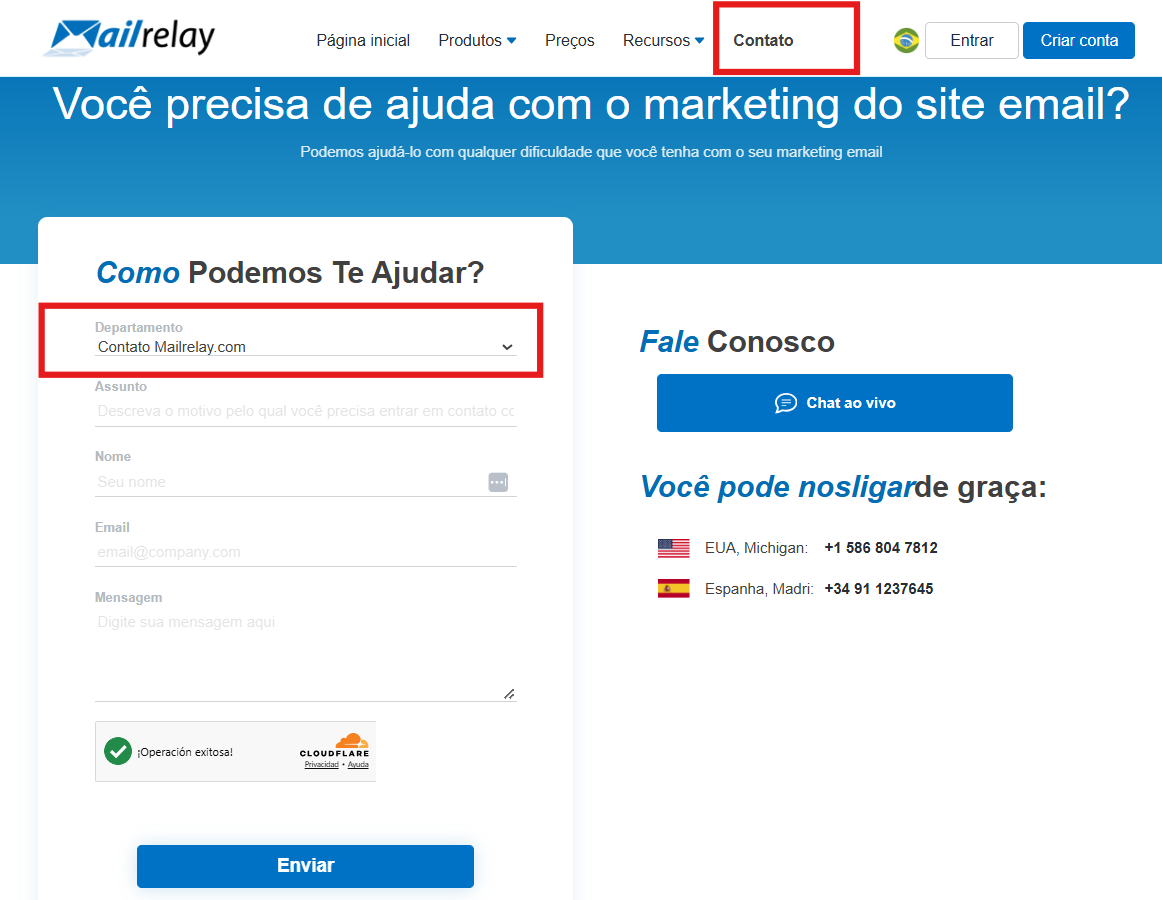
Depois de acessar, você precisa desativar o 2FA e ativá-lo novamente. Será exibido o QR code para que você possa vinculá-lo novamente ao seu app Authenticator, e também 5 novos códigos de backup, que são os válidos a partir de agora. Guarde-os bem: se não conseguir acessar sua conta novamente, poderá entrar com eles.
5.- Desabilitar o 2FA
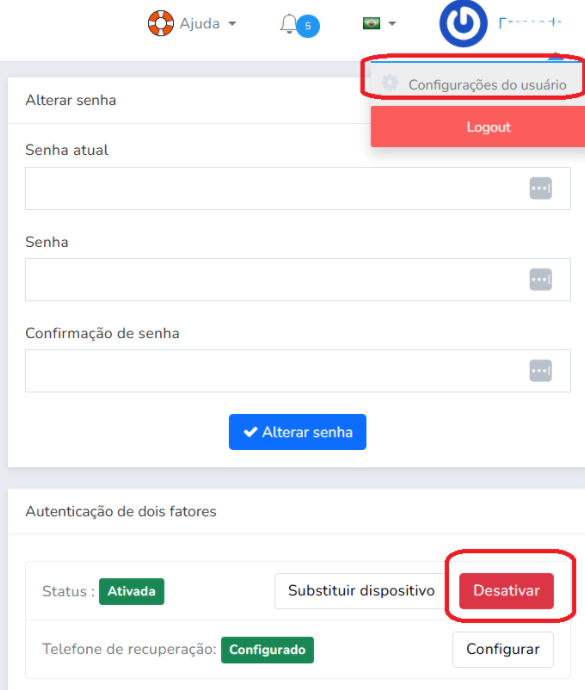
Você pode desabilitar o 2FA clicando no seu nome e, em seguida, em "Configurações do usuário". Na seção "Autenticação de 2 fatores", há a opção de desabilitar o 2FA; o sistema solicitará a senha atual e, após informá-la, você poderá desabilitar o recurso:
5.1- Desabilitar o 2FA como Administrador
Um usuário com perfil de Administrador também pode desabilitar o 2FA de uma conta:
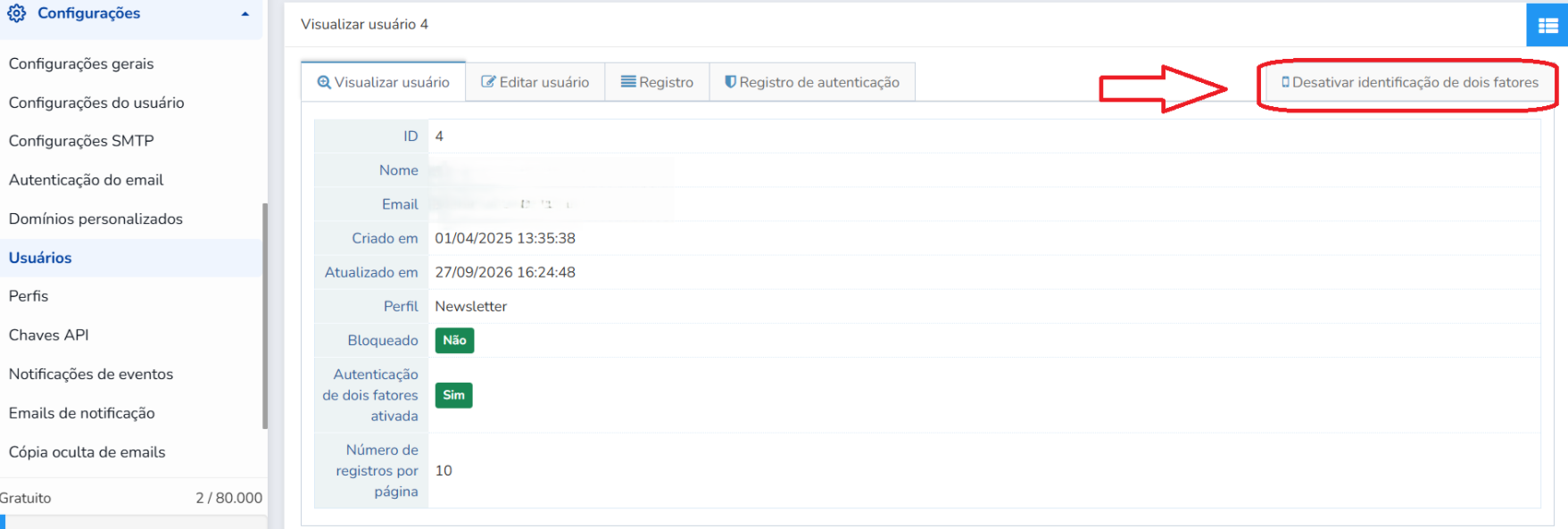
Posteriormente, se o usuário quiser habilitar o 2FA novamente ao acessar a conta, ele poderá fazê-lo.
Este artigo foi útil?
Que bom!
Obrigado pelo seu feedback
Desculpe! Não conseguimos ajudar você
Obrigado pelo seu feedback
Feedback enviado
Agradecemos seu esforço e tentaremos corrigir o artigo