
No Mailrelay você limpa sua lista em Assinantes > Assinantes. Com os Filtros rápidos você vê os contatos devolvidos, inativos, cancelados ou relatados como spam e, com Editar em massa, você os remove. Os duplicados não chegam a entrar, porque ao importar o Mailrelay ignora ou atualiza os emails que você já tem.
Uma lista limpa melhora a entregabilidade das suas campanhas de email marketing. Se os seus envios têm muitos bounces, o Mailrelay pode limitar os envios da sua conta.
Quais status um assinante pode ter
Cada contato da sua lista tem um status. Estes são os que você deve revisar ao limpar a lista:
- Devolvido: o servidor de destino rejeitou o email de forma permanente. O Mailrelay não faz mais envios para ele.
- Inativo: cadastrou-se em um formulário com double opt-in e não confirmou a assinatura.
- Cancelado: cancelou a assinatura dos seus emails.
- Relatado como spam: marcou um dos seus emails como spam.
- Em lista negra: está bloqueado e não recebe os seus envios. Foi você quem o adicionou ou ele está em uma lista de exclusão publicitária.
Ver os contatos de cada status
Para ver os contatos que têm um status específico:
- Acesse Assinantes > Assinantes.
- Clique em Filtros rápidos e escolha o status que você quer revisar, por exemplo Devolvido. A lista mostra apenas os contatos com esse status.
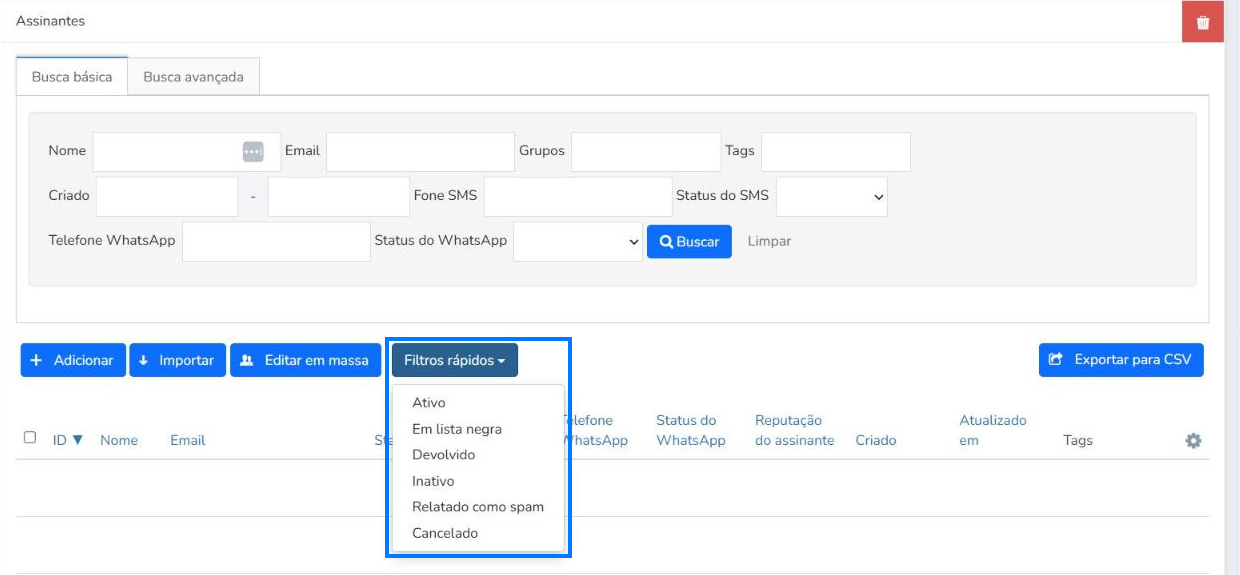
Remover os contatos devolvidos ou inativos
Com a lista filtrada, você pode remover todos esses contatos de uma vez:
- Filtre a lista pelo status que você quer limpar, por exemplo Devolvido ou Inativo.
- Clique em Editar em massa. A janela indica a quantos assinantes a ação será aplicada: aos da lista filtrada ou, se você marcou alguns, apenas a esses.
- Em Ação, escolha Remover assinante. O assinante vai para a lixeira.
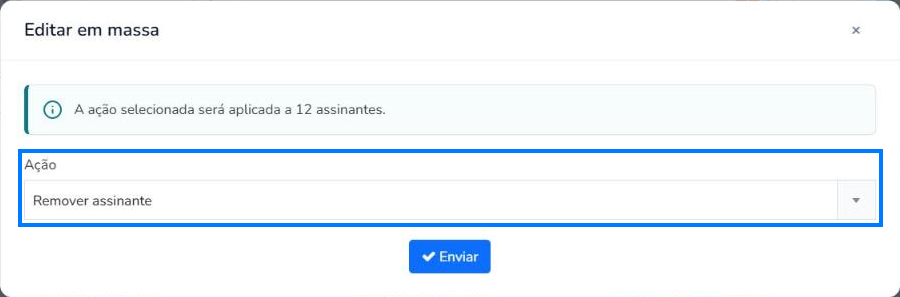
- Clique em Enviar.
Os contatos ficam na lixeira até que você os exclua permanentemente, então você pode restaurá-los se errar.
Excluir contatos permanentemente
A exclusão permanente apaga os dados do assinante e anonimiza as estatísticas dele. É a opção que você deve usar quando uma pessoa exerce o direito de eliminação dos dados (art. 17 do RGPD). Você também precisa dela se quiser importar de novo, como contatos novos, os que estão na lixeira.
Para excluir vários contatos permanentemente de uma vez:
- Em Assinantes > Assinantes, filtre a lista ou marque os contatos que você quer excluir.
- Clique em Editar em massa e confira a quantos assinantes a ação será aplicada.
- Em Ação, escolha Deletar permanentemente e clique em Enviar.
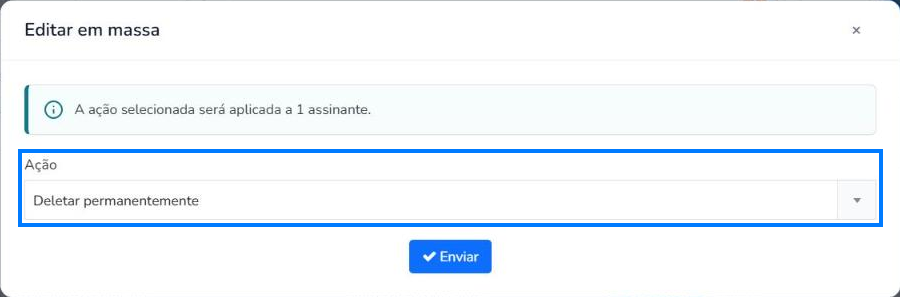
A exclusão permanente não pode ser desfeita: você não poderá restaurar os contatos.
- Na janela Você tem certeza?, digite
CONFIRMe clique em Deletar permanentemente.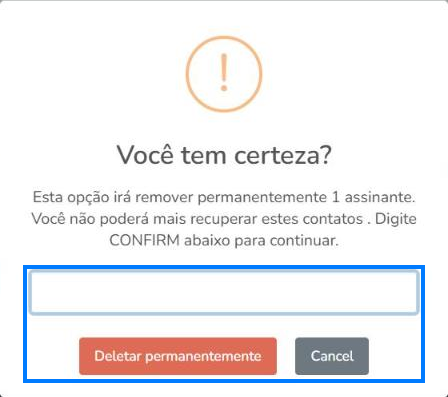
Os contatos excluídos permanentemente não vão para a lixeira.
Você também pode excluir permanentemente os contatos que já estão na lixeira. Clique no botão vermelho da lixeira, no canto superior direito de Assinantes, para abrir Assinantes excluídos. Lá você pode usar Editar em massa com a ação Deletar permanentemente ou o botão Exclusão permanente de cada contato.
Evitar duplicados ao importar
Ao importar uma lista, o Mailrelay verifica quais emails você já tem na sua conta. Você escolhe o que fazer com eles na etapa Mapa de colunas, em Opções adicionais.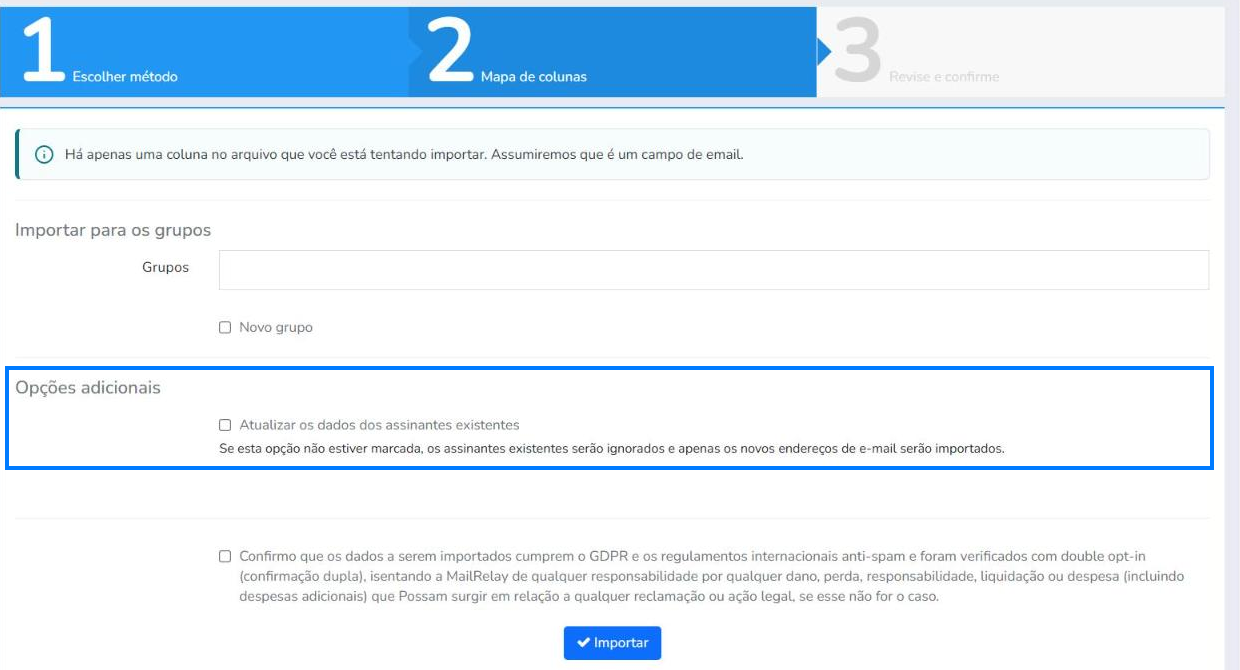
Se você não marcar Atualizar os dados dos assinantes existentes, os assinantes que já existem são ignorados e apenas os novos são importados. Se marcar, os dados deles são atualizados com os do arquivo.
Os contatos que estão na lixeira também contam como existentes. Se você importar um contato que cancelou a assinatura, a importação respeita o cancelamento e não o importa. Você encontra todos os detalhes em como importar assinantes.
Encontrar os assinantes que não abrem seus emails
Para encontrá-los, crie um segmento com a condição Assinante não abriu a newsletter e o intervalo Dias atrás, por exemplo 90 dias. Você também pode usar a Reputação do assinante, que é mais baixa quanto menos ele abre e clica.
Com esse segmento você pode enviar uma campanha de reativação antes de decidir se os remove. Explicamos os dois exemplos em segmentar assinantes por dados e atividade.
Perguntas frequentes sobre a limpeza da lista
Estas são as dúvidas mais comuns ao limpar a lista.
Posso recuperar um assinante que mandei para a lixeira?
Sim. Em Assinantes > Assinantes, clique no botão vermelho da lixeira, no canto superior direito (Visualizar e restaurar assinantes excluídos), e restaure-o.
Posso reativar um contato devolvido?
Se o email voltar a funcionar, entre em contato com o suporte do Mailrelay para reativá-lo. Em motivos de bounce e soluções você encontra o que fazer em cada caso.
Como evito que entrem endereços falsos na minha lista?
Use um formulário com double opt-in. O contato fica como Inativo até confirmar a assinatura no email que recebe.